

怎样用PS设计名片
名片已经成为现代商务交往中不可或缺的信息承载方式,非常普遍的应用在日常生活中。名片是一个人的象征,是一个企业或单位的象征,良好并且合理的名片设计能给企业或者个人带来意想不到的惊喜,因此,名片的设计就显得尤为重要。
步骤/方法
- 01
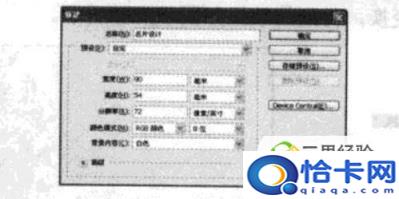
启动PS,选择菜单中的新建命令,弹出新建对话框
- 02
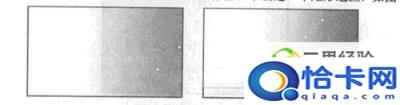
将前景色设置为灰色,背景色设置为白色,单击工具箱中的渐变工具按钮,对背景进行渐变色填充
- 03
单击图层面板底部的“创建新的图层”按钮,建立一个新的图层,命名为“图层1”,然后单击工具箱中的“矩形选框工具”按钮,在图像窗口中创建一个矩形选区,
- 04
将前景色设置为灰色,背景色设置为白色,单击工具箱中的渐变工具按钮,调出渐变编辑器对话框,对渐变色进行设置。然后单击确定,对背景进行渐变色填充。
- 05
按“ctrl+d”取消选区,单击图层面板底部的“创建新的图层”按钮,建立一个新的图层,命名为“图层2”,然后单击工具箱中的“矩形选框工具”,在图像窗口中创建一个矩形选区,调整前景色为黄色,按“alt+delete”对选区进行颜色填充。
- 06
按“ctrl+t”键调整选区,单击鼠标右键,在弹出的变形对话框中选择斜切命令,对选区进行变换。

- 07
按“enter”应用变换,再按“ctrl+d”取消选区。
- 08
单击图层面板底部的“创建新的图层”按钮,建立一个新的图层,命名为“图层3”,然后单击工具箱中的“矩形选框工具”按钮,在图像窗口中创建一个矩形选区。
- 09
单击图层面板底部的“创建新的图层”按钮,建立一个新的图层,命名为“图层4”,然后单击工具箱中的“矩形选框工具”按钮,在图像窗口中创建一个矩形选区。前景设置为灰色,按“alt+delete”对选区进行颜色填充,再按“ctrl+t”调整选区,单击鼠标右键,在弹出的变形对话框中选择斜切命令,对选区进行变换。
- 10
按“enter”应用变换,再按“ctrl+d”取消选区。
- 11
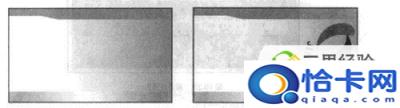
打开一幅LOGO图像,并利用工具栏中的移动工具按钮,将需要的LOGO图像拖入,并调整其大小和位置
- 12
单击工具箱中的竖排文字工具按钮,在五个图层分别输入名片上需要表达的企业或个人信息,然后按“ctrl+t”调整各个图层文字的倾斜角度。
- 13
单击工具箱中的横排文字工具按钮,在两个图层分别输入联系方式等信息,然后按“ctrl+t”调整各个图层文字的倾斜角度。至此,名片设计完成。
上一篇:海马玩模拟器怎么安装方法教程
下一篇:java如何定义自己的类