

Word有个神技叫邮件合并,批量制作工作证,让你不再加班
Word有个神技叫邮件合并,批量制作工作证,邀请函不在话下大家好,今天和大家介绍一下Word中的邮件合并功能,这个一般用来大批量处理请帖、邀请函、合格证标签、工作证、信封等等制作。举一个通俗点的例子来说明一下,我们制作邀请函一般流程是,在网上下载一个
Word有个神技叫邮件合并,批量制作工作证,邀请函不在话下
大家好,今天和大家介绍一下Word中的邮件合并功能,这个一般用来大批量处理请帖、邀请函、合格证标签、工作证、信封等等制作。
举一个通俗点的例子来说明一下,我们制作邀请函一般流程是,在网上下载一个图片,设置为【衬于文字下方】,然后设置页面格式,将需要打印的地方,插入文本框【浮于文字上方】。一个个复制粘贴到word当中,显而易见的是,数据量非常大、重复性的工作太多、并且十分容易弄错。
其实这个操作Word早就和我们准备好了,他可以很快完成这个操作,他就是我们的邮件合并功能,也许有的小伙伴说这个会不会特别难啊,有没有什么简单的办法,能够很方便很快速的学习到呢?答案是肯定的,你看了本文以后,就轻而易举就学会啦!一起来看看吧!
PS:制作邀请函、桌贴、合格证、入场证,这个功能都是可以轻易实现的,我们举例做一个设备的合格证吧!其他的制作方法类似!
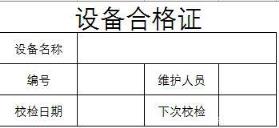
Step-01 我们需要批量完成制作的合格证标签如下所示,可以看到设备合格证包含了设备名称、编号等等之类的参数。
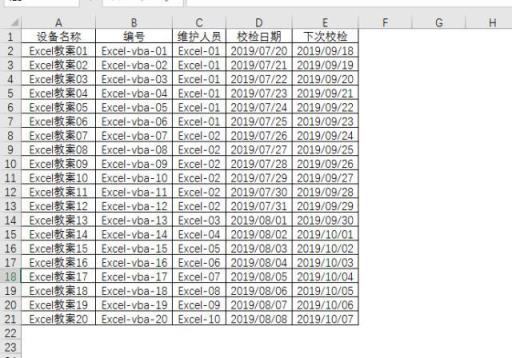
如下是我们已经整理好的源数据,数据存放在Excel中间,如下所示:
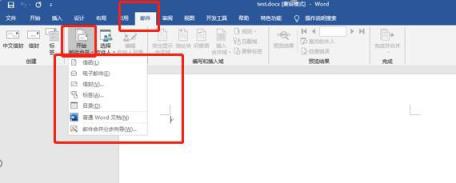
Step-02打开我们的word,设置【开始邮件合并】-【标签】,如下所示:其实这个邮件合并是有很多其他的选项的,我们按需选择即可。
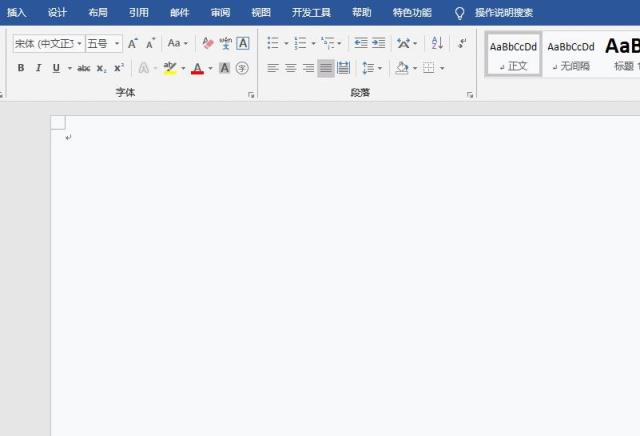
可以看到我们轻而易举制作完成一个标准的合格证模板,那么这个标签的数据是怎么得到了呢?你肯定有疑问?
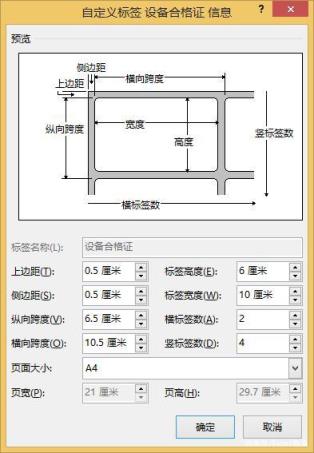
这个数据都是根据自己的需要进行大小调整的,请务必不要太在意啦!
Step-03 接下来就是我们要见证奇迹的时候啦!一起看看动画是如何完成的吧!
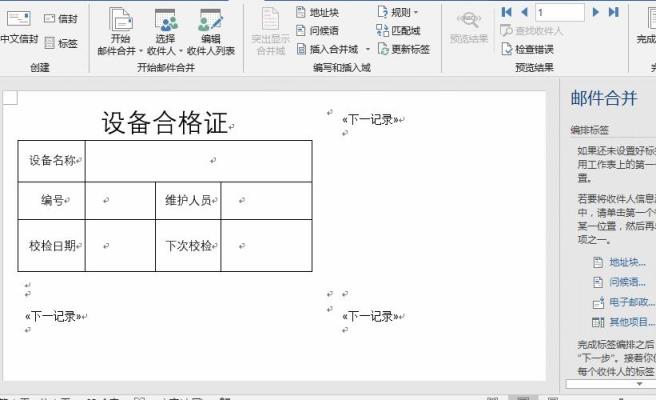
完成后的效果如下所示:
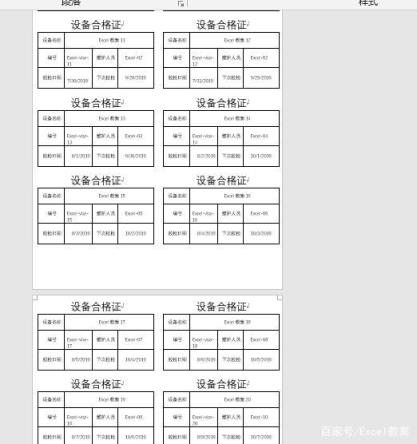
我们现在一步一步的教大家如何来完成吧,一起来一遍!
点击开始合并邮件中的邮件分步合并向导;
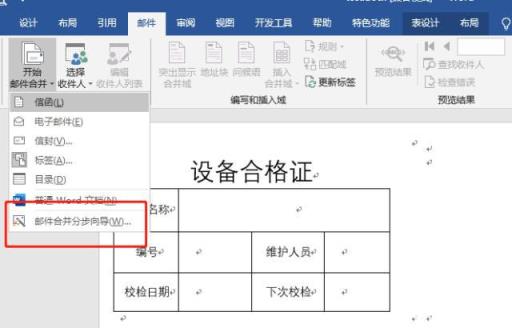
可以看到右侧的标签和下一步开始文档,依次点击即可
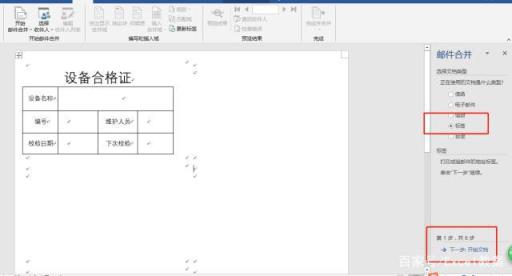
此标签选项可以更改大小,我们此步骤已经完成标签的模板设置,因此不需要更改,直接选择收件人即可;
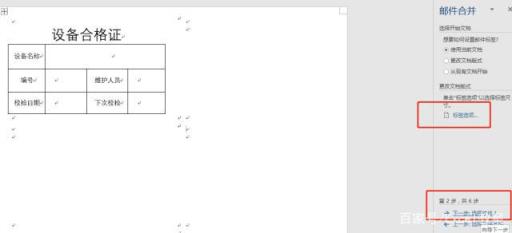
此步骤是选择我们刚刚存放在Excel的数据,看看动画是怎么完成的吧!
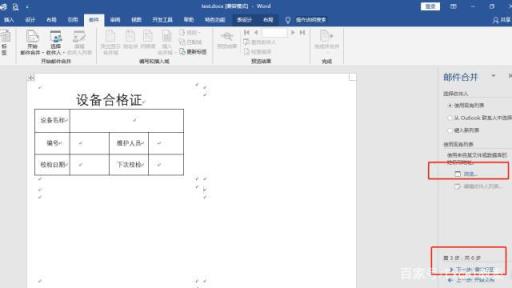
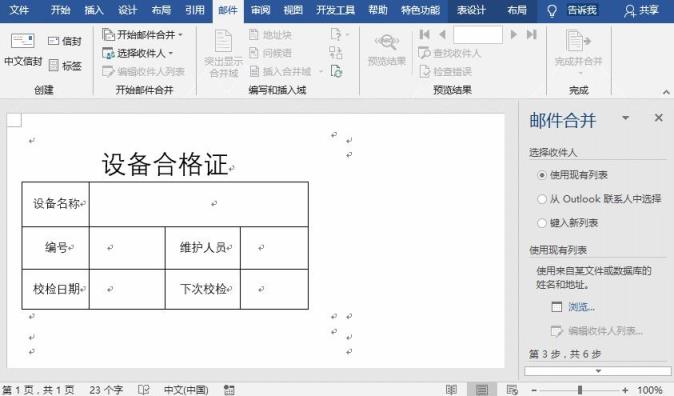
看了动画是不是感觉成功的喜悦感油然而生呢?批量制作合格证是不是非常简简单?
如果有不明白的或者不懂的可以在下方留言,我们会一一解答的。
我是Excel教案,关注我持续分享更多的Excel技巧!