

工笔画美女图(工笔画画人物)
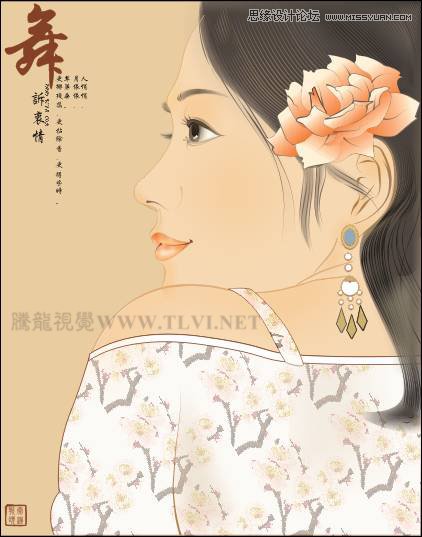
图7-36 本实例完成效果
7.2.1 技术提示
实例在制作时,要注意把握人物轮廓的准确性、画面的层次感以及整体色调的关系。整个绘制过程可以划分为两个环节,分别为制作人物整体轮廓和添加细节。绘制人物轮廓时,一般使用“贝塞尔”工具绘制路径,在下面的实例操作中,还加入了“手绘”工具绘制路径的技巧。细节刻画是提亮画面的有效手段,在本实例中,清晰可见的发丝,眼睫毛,眉毛等细节刻画,体现出了工笔画的特有的手绘效果。如图7-37所示,为本实例的制作流程。
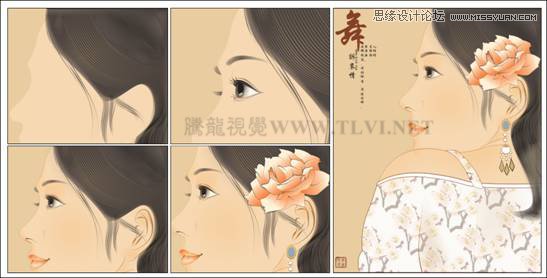
图7-37 本实例制作流程
7.2.2 制作步骤:绘制人物轮廓
(1)运行CorelDRAW,新建一个空白文档,参照图7-38所示设置页面大小。
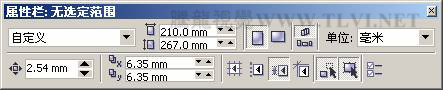
图7-38 设置文档
(2)双击工具箱中的“矩形”工具,创建一个与页面等大且重合的矩形,并填充为土黄色,如图7-39所示。
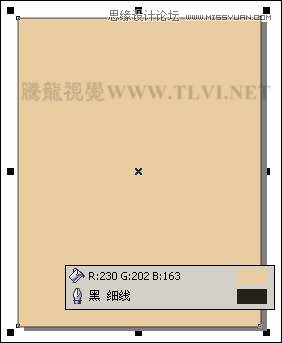
图7-39 绘制矩形并填充
(3)使用工具箱中的“贝塞尔”工具,参照图7-40所示绘制人物头部和身体轮廓图形,并填充颜色。另外读者可以执行“文件”→“导入”命令,将本书附带光盘Chapter-07“人物轮廓.cdr”文件导入至文档中使用。
技巧:在绘制人物头部和身体轮廓图形时,可以使用“手绘”工具,在其属性栏中设置“手给平滑”为50。绘制图形然后使用“形状”工具,框选所有节点在其属性栏中依次单击“转换直线为曲线”按钮和“使节点成为尖突”按钮,对图形进行编辑调整图形。
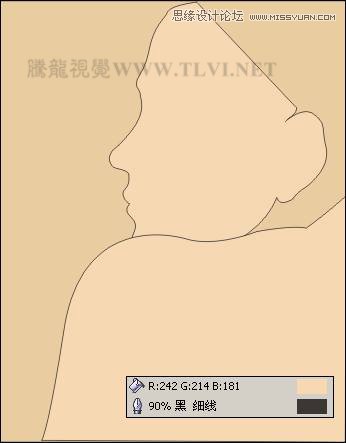
图7-40 绘制人物图形
7.2.3 制作步骤:刻画人物头发
(1)将绘制的人物图形轮廓色均设置为无,然后参照图7-41所示绘制头发轮廓图形,接着使用“交互式透明”工具,为头发图形添加透明效果。
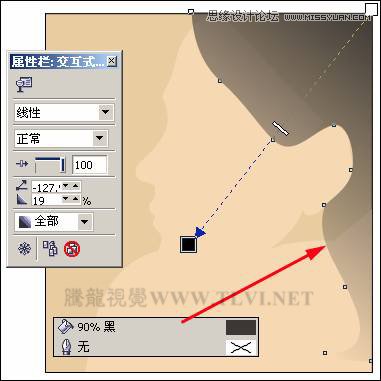
图7-41 绘制头发图形并添加透明效果
(2)接下来使用“交互式阴影”工具,参照图7-42所示为头发图形添加阴影效果。然后按下键拆分阴影群组。
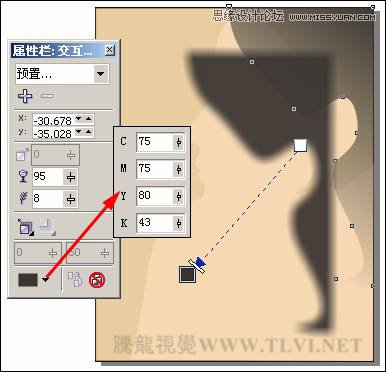
图7-42 添加阴影效果
以上就是CorelDRAW X7用工笔画设计美女人物,希望大家喜欢,请继续关注办公百科网。
上一篇:玩偶设计图片(立体玩偶图片)