HTML常见标签总结
目录
1.标题标签
2.段落标签
3.字体修饰标签
4.图片标签
5.超链接标签
6.表格标签
7.列表标签
8.表单标签
9.下拉菜单
10 多行文本框
1.标题标签
一级标题是
中间填上标题的内容,一共可以设置六级标题,数字越小,标题就越大越粗我们测试一段代码
Document
一级标题
二级标题
三级标题
四级标题
五级标题
六级标题
我们的效果图如下
2.段落标签
段落标签之间会有换行,并且段落之间有明显的段落间距
我们使用
标签
Document
ssssssssssssssssssss
ssssssssssssssssssss
ssssssssssssssssssss
ssssssssssssssssssss
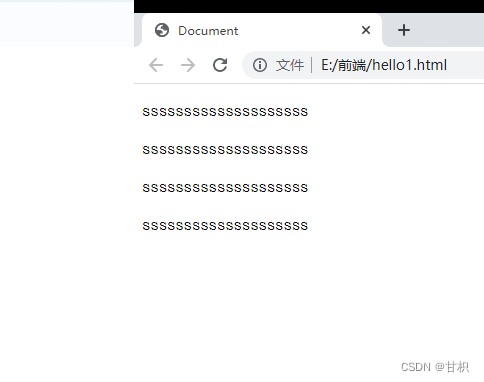
在这个代码中,我们使用p给文本分段,效果如下
3.字体修饰标签
加粗:
倾斜:
删除线:
下划线:
我们直接看代码
Document

加粗的效果倾斜的效果删除线的效果下划线的效果
我们看效果

我们这里可以看到,虽然我们代码中使用了换行,但是我们的输出却没有换行,这是因为我们这个标签内的元素叫做"行内元素",具体我们后面会讲,想要换行,可以再加上p标签
我们用代码来演示
Document
加粗的效果
倾斜的效果删除线的效果下划线的效果
运行结果
可以看到我们的加粗是独占一行的,因为我们给了p标签
4.图片标签
是图片的标签,img标签必须带有个 src属性,来指定图片的路径
这里我们还可以用width和height属性来设置宽度和高度
这里的alt标签是在图片挂了的时候,旁边显示一行小字,我们看具体的演示
Document
![]()
我们看下效果
而当我们的图片挂了的时候
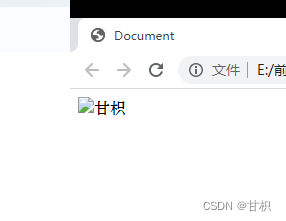
可以看到,会显示这个小字
5.超链接标签
Document

百度
这样我们可以看下效果
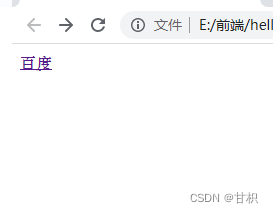
可以看到,这里
我们有了一个百度的链接,我们点过区
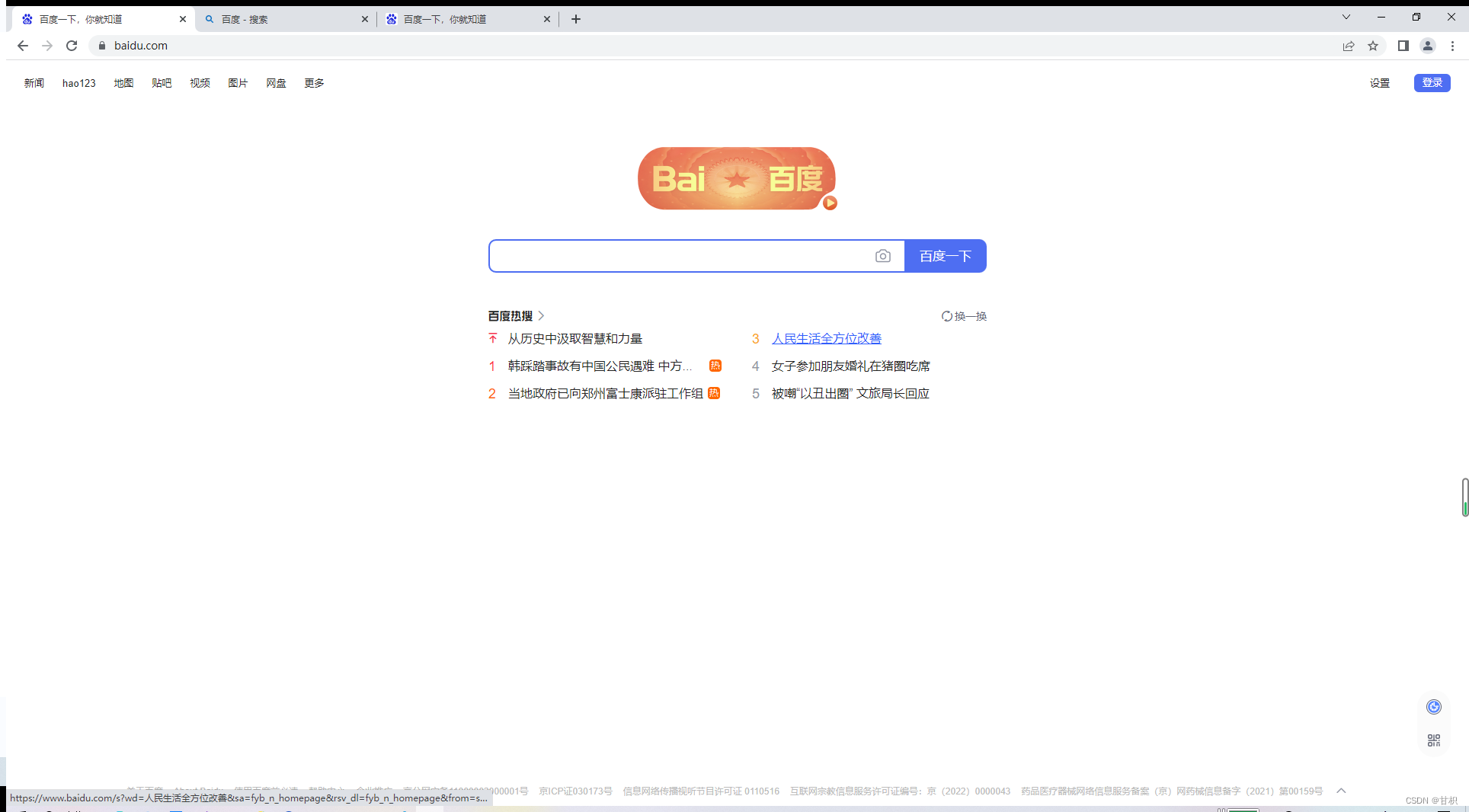
可以看到,我们就访问到了百度这个网页
6.表格标签
table:表示整个表格
tr:表示表格的一行
td:表示一个单元格
th:表示表头单元格
thead:表示表格头部区域
tbody:表格得到主体区域
我们来看演示
Document
学号 姓名 宿舍 1 张三 1 2 李四 2 3 王五 3
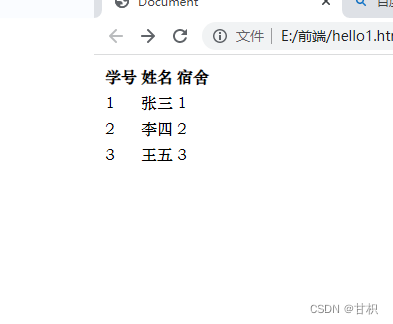
我们可以看到这个的效果就是没有线框的,和我们平常见到的表格有点不太一样,那我们想让他有边框,就可以给table加标签,具体实现如下
Document
学号 姓名 宿舍 1 张三 1 2 李四 2 3 王五 3
看下效果
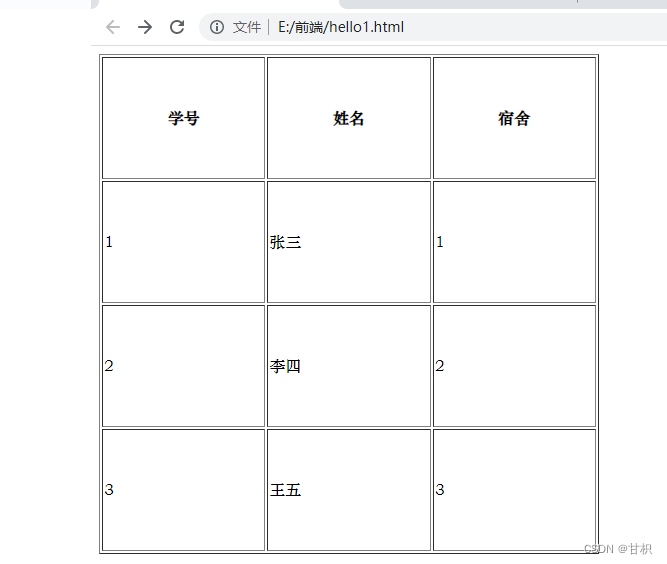
可以看到,我们这个表格就变得好看了起来
7.列表标签
列表标签有两种,一个是有序列表ol,一个是无序列表ul,还有列表项li
Document
- 哈哈哈
- 哈哈哈
- 哈哈哈
- 哈哈哈
- 哈哈哈
- 哈哈哈
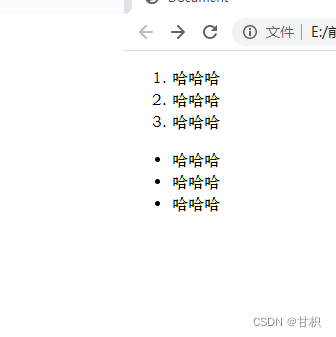 3
3
8.表单标签
input标签
这个标签有很多形态,type给不同的值,可以呈现出不同的效果
Document

用户名密码单选1单选2ABC
text:输入框
password密码输入框
radio选项框,当给名字的时候,相同名字的选项只能选一个
checkbox:多选框
我们看下效果

这里我们没有加换行,如果需要可以加上换行
这里我们可以给单选加上label标签,这样我们就不是必须点那个小圆点了,就点字也可以了
代码案例如下
Document
用户名密码ABC
还有一些类型,我们和上面的分开,以免混淆
Document

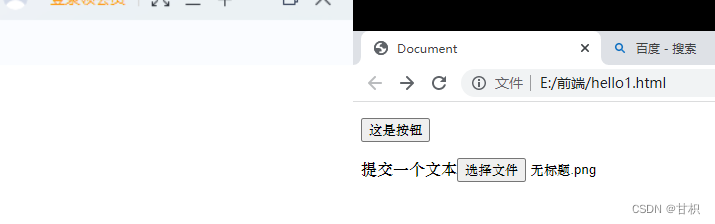
提交一个文本
button是按钮类型
file是提交文本的类型
我们看下演示效果

9.下拉菜单
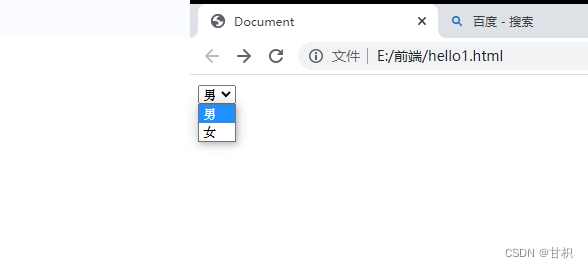
我们用select来做下拉菜单,用option标签标识选项内容
我们看代码
Document
10 多行文本框
我们想要多行文本框的时候,可以使用textarea
Document