

Android Studio APP开发入门之对话框Dialog的讲解及使用(附源码 包括提醒对话框,日期对话框,时间对话框)
创始人
2024-01-20 06:38:35
运行有问题或需要源码请点赞关注收藏后评论区留言~~~
一、提醒对话框
AlertDialog名为提醒对话框,它是Android中最常用的对话框,可以完成常见的交互操作,例如提示,确认,选择等功能,由于AlertDialog没有公开的构造方法,因此必须借助建造起AlertDialog.Builder才能完成参数设置
通过AlertDialog.Builder设置完对话框参数,还需调用建造起的create方法才能生成对话框实例,最后调用对话框实例的show方法 在页面上弹出提醒对话框 效果如下 点击不同的按钮会弹出不同的对话框以及信息
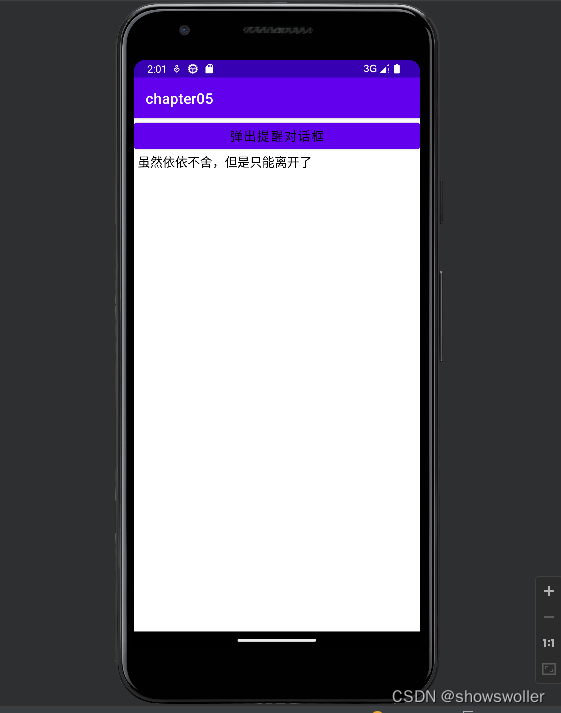
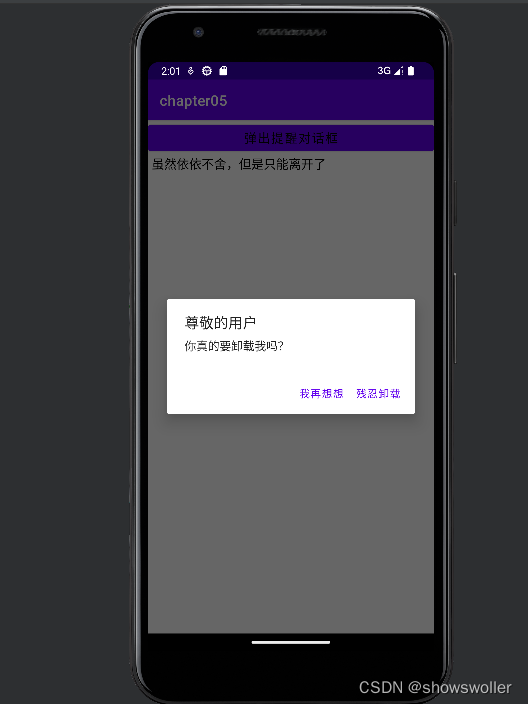
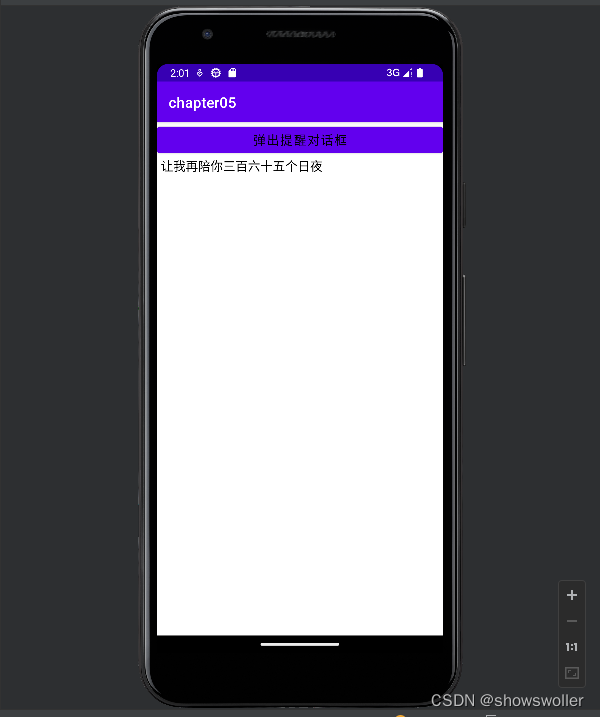
AlertDialogActivity类代码如下
package com.example.chapter05;import android.app.AlertDialog;
import android.content.DialogInterface;
import android.os.Bundle;
import android.view.View;
import android.widget.TextView;import androidx.appcompat.app.AppCompatActivity;public class AlertDialogActivity extends AppCompatActivity implements View.OnClickListener {private TextView tv_alert; // 声明一个文本视图对象@Overrideprotected void onCreate(Bundle savedInstanceState) {super.onCreate(savedInstanceState);setContentView(R.layout.activity_alert_dialog);// 给btn_alert设置点击监听器,一旦用户点击按钮,就触发监听器的onClick方法findViewById(R.id.btn_alert).setOnClickListener(this);// 从布局文件中获取名叫tv_alert的文本视图tv_alert = findViewById(R.id.tv_alert);}@Overridepublic void onClick(View v) {if (v.getId() == R.id.btn_alert) {// 创建提醒对话框的建造器AlertDialog.Builder builder = new AlertDialog.Builder(this);builder.setTitle("尊敬的用户"); // 设置对话框的标题文本builder.setMessage("你真的要卸载我吗?"); // 设置对话框的内容文本// 设置对话框的肯定按钮文本及其点击监听器builder.setPositiveButton("残忍卸载", new DialogInterface.OnClickListener() {@Overridepublic void onClick(DialogInterface dialog, int which) {tv_alert.setText("虽然依依不舍,但是只能离开了");}});// 设置对话框的否定按钮文本及其点击监听器builder.setNegativeButton("我再想想", new DialogInterface.OnClickListener() {@Overridepublic void onClick(DialogInterface dialog, int which) {tv_alert.setText("让我再陪你三百六十五个日夜");}});AlertDialog alert = builder.create(); // 根据建造器构建提醒对话框对象alert.show(); // 显示提醒对话框}}}
activity_alert_dialogXML文件代码如下
日期对话框DatePickerDialog
系统提供了专门的提起选择器DatePicker,供用户选择具体的年月日,不过DatePicker并非弹窗模式,而是在当前页面占据一块区域,并且不会自动关闭。按习惯来说,日期控件应该弹出对话框,选择完日期就要自动关闭对话框,因此很少直接在界面上显示DatePicker,而是利用已经封装好的日期选择对话框DatePickerDialog 效果如下
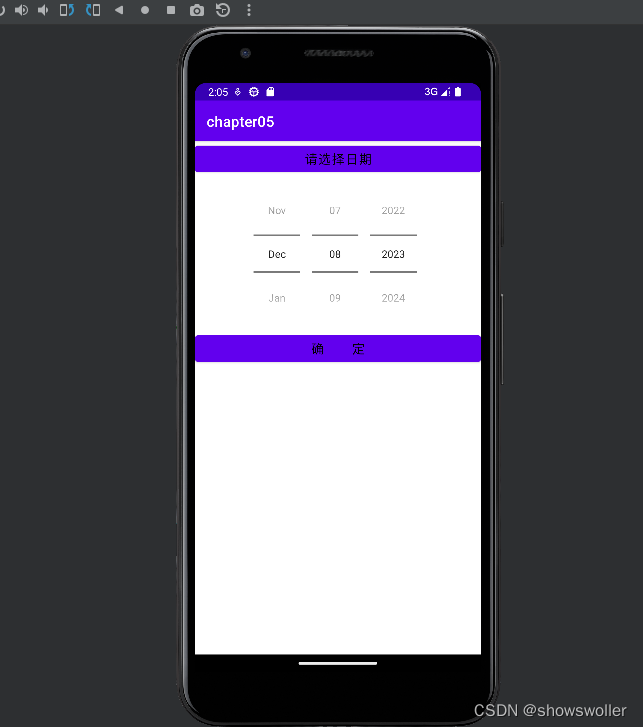
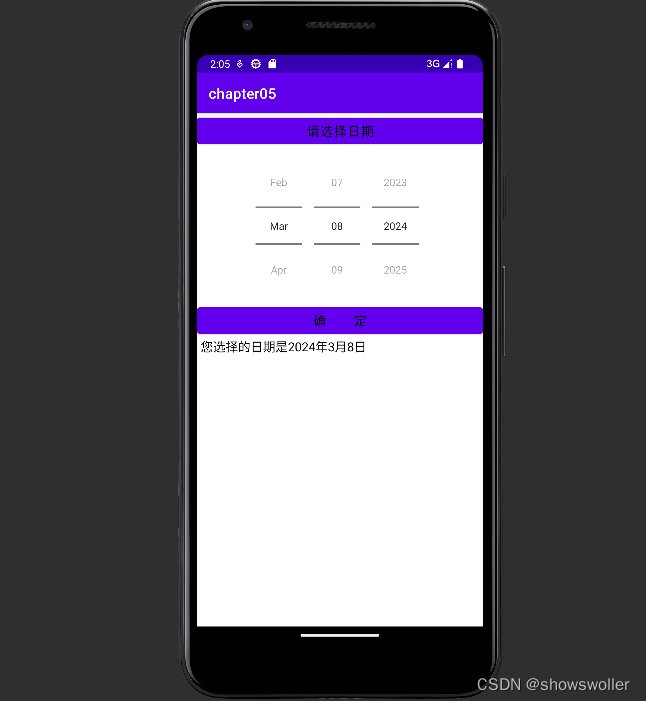
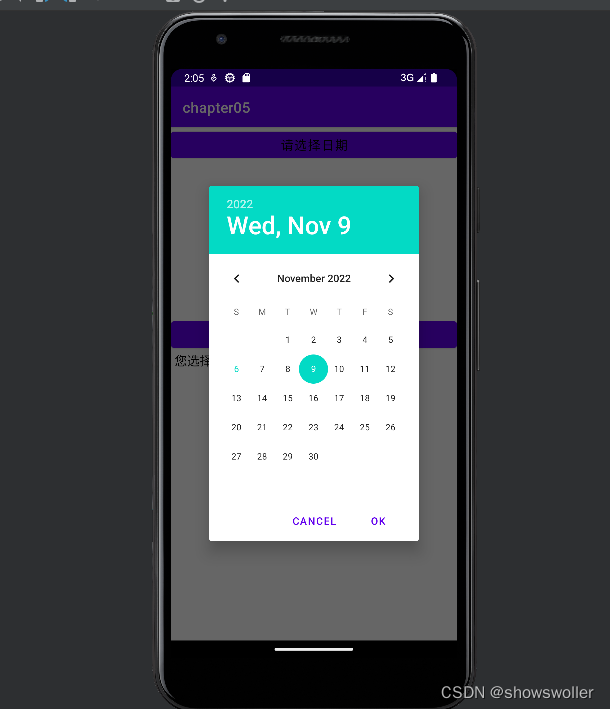
DatePickerActivity类代码如下
package com.example.chapter05;import android.annotation.SuppressLint;
import android.app.DatePickerDialog;
import android.os.Bundle;
import android.view.View;
import android.widget.DatePicker;
import android.widget.TextView;import androidx.appcompat.app.AppCompatActivity;import java.util.Calendar;@SuppressLint("DefaultLocale")
// 该页面类实现了接口OnDateSetListener,意味着要重写日期监听器的onDateSet方法
public class DatePickerActivity extends AppCompatActivity implementsView.OnClickListener, DatePickerDialog.OnDateSetListener {private TextView tv_date; // 声明一个文本视图对象private DatePicker dp_date; // 声明一个日期选择器对象@Overrideprotected void onCreate(Bundle savedInstanceState) {super.onCreate(savedInstanceState);setContentView(R.layout.activity_date_picker);tv_date = findViewById(R.id.tv_date);// 从布局文件中获取名叫dp_date的日期选择器dp_date = findViewById(R.id.dp_date);findViewById(R.id.btn_date).setOnClickListener(this);findViewById(R.id.btn_ok).setOnClickListener(this);}@Overridepublic void onClick(View v) {if (v.getId() == R.id.btn_date) {// 获取日历的一个实例,里面包含了当前的年月日Calendar calendar = Calendar.getInstance();// 构建一个日期对话框,该对话框已经集成了日期选择器。// DatePickerDialog的第二个构造参数指定了日期监听器DatePickerDialog dialog = new DatePickerDialog(this, this,calendar.get(Calendar.YEAR), // 年份calendar.get(Calendar.MONTH), // 月份calendar.get(Calendar.DAY_OF_MONTH)); // 日子dialog.show(); // 显示日期对话框} else if (v.getId() == R.id.btn_ok) {// 获取日期选择器dp_date设定的年月份String desc = String.format("您选择的日期是%d年%d月%d日",dp_date.getYear(), dp_date.getMonth() + 1, dp_date.getDayOfMonth());tv_date.setText(desc);}}// 一旦点击日期对话框上的确定按钮,就会触发监听器的onDateSet方法@Overridepublic void onDateSet(DatePicker view, int year, int monthOfYear, int dayOfMonth) {// 获取日期对话框设定的年月份String desc = String.format("您选择的日期是%d年%d月%d日",year, monthOfYear + 1, dayOfMonth);tv_date.setText(desc);}
}
activity_date_pickerXML文件代码如下
时间对话框TimePickerDialog
既然有了日期选择器,还得有对应的时间选择器,同样实际开发中也很少直接使用TimePicker,而是用封装好的时间选择对话框TimePickerDialog, 同样是在界面上内嵌 其中小时与分钟按照钟表风格展示 效果如下
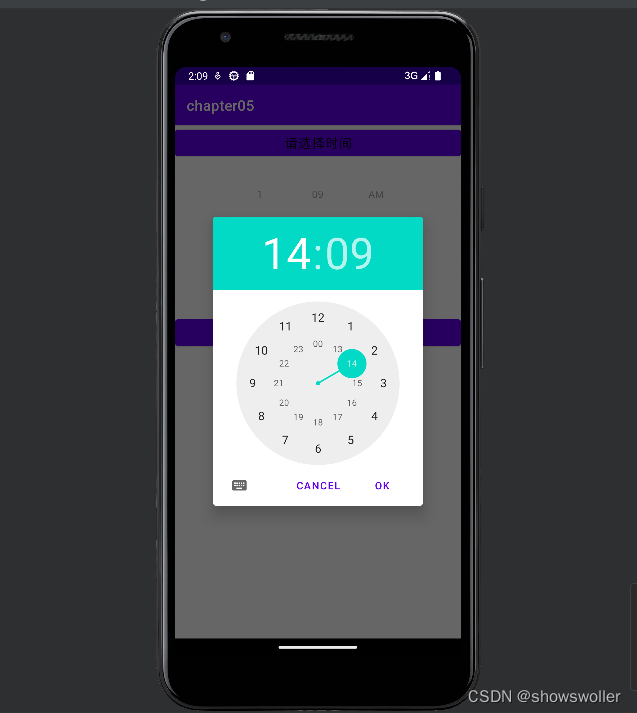
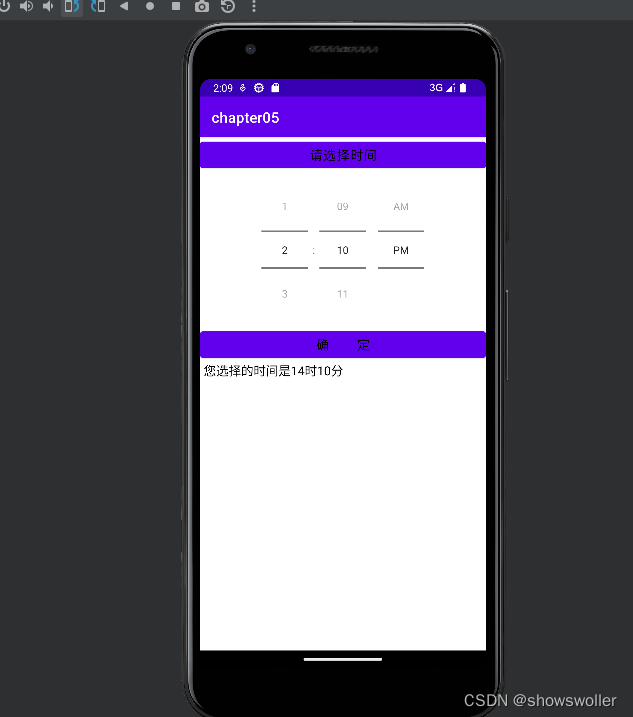
TimePickerActivity类代码如下
package com.example.chapter05;import android.annotation.SuppressLint;
import android.app.TimePickerDialog;
import android.os.Bundle;
import android.view.View;
import android.widget.TextView;
import android.widget.TimePicker;import androidx.appcompat.app.AppCompatActivity;import java.util.Calendar;@SuppressLint("DefaultLocale")
// 该页面类实现了接口OnTimeSetListener,意味着要重写时间监听器的onTimeSet方法
public class TimePickerActivity extends AppCompatActivity implementsView.OnClickListener, TimePickerDialog.OnTimeSetListener {private TextView tv_time; // 声明一个文本视图对象private TimePicker tp_time; // 声明一个时间选择器对象@Overrideprotected void onCreate(Bundle savedInstanceState) {super.onCreate(savedInstanceState);setContentView(R.layout.activity_time_picker);tv_time = findViewById(R.id.tv_time);// 从布局文件中获取名叫tp_time的时间选择器tp_time = findViewById(R.id.tp_time);findViewById(R.id.btn_time).setOnClickListener(this);findViewById(R.id.btn_ok).setOnClickListener(this);}@Overridepublic void onClick(View v) {if (v.getId() == R.id.btn_time) {// 获取日历的一个实例,里面包含了当前的时分秒Calendar calendar = Calendar.getInstance();// 构建一个时间对话框,该对话框已经集成了时间选择器。// TimePickerDialog的第二个构造参数指定了时间监听器TimePickerDialog dialog = new TimePickerDialog(this, this,calendar.get(Calendar.HOUR_OF_DAY), // 小时calendar.get(Calendar.MINUTE), // 分钟true); // true表示24小时制,false表示12小时制dialog.show(); // 显示时间对话框} else if (v.getId() == R.id.btn_ok) {// 获取时间选择器tp_time设定的小时和分钟String desc = String.format("您选择的时间是%d时%d分",tp_time.getCurrentHour(), tp_time.getCurrentMinute());tv_time.setText(desc);}}// 一旦点击时间对话框上的确定按钮,就会触发监听器的onTimeSet方法@Overridepublic void onTimeSet(TimePicker view, int hourOfDay, int minute) {// 获取时间对话框设定的小时和分钟String desc = String.format("您选择的时间是%d时%d分", hourOfDay, minute);tv_time.setText(desc);}
}
activity_time_pickerXML文件代码如下
创作不易 觉得有帮助请点赞关注收藏
下一篇:【JavaSE】关于数组
相关内容
热门资讯
埃菲尔铁塔在哪 中国仿建埃菲尔...
2019年4月26日,广西南宁市,街头惊现一座巨型山寨版埃菲尔铁塔,高约20米,白色塔身,造型逼真,...
苗族的传统节日 贵州苗族节日有...
【岜沙苗族芦笙节】岜沙,苗语叫“分送”,距从江县城7.5公里,是世界上最崇拜树木并以树为神的枪手部落...
苁蓉的食用方法 鲜苁蓉的吃法有...
肉苁蓉号称“温而不热,补而不峻,暖而不燥,滑而不泄,故有从容之名。”历来也是传统药食同源的滋补佳品。...
北京的名胜古迹 北京最著名的景...
北京从元代开始,逐渐走上帝国首都的道路,先是成为大辽朝五大首都之一的南京城,随着金灭辽,金代从海陵王...
应用未安装解决办法 平板应用未...
---IT小技术,每天Get一个小技能!一、前言描述苹果IPad2居然不能安装怎么办?与此IPad不...
脚上的穴位图 脚面经络图对应的...
人体穴位作用图解大全更清晰直观的标注了各个人体穴位的作用,包括头部穴位图、胸部穴位图、背部穴位图、胳...
长白山自助游攻略 吉林长白山游...
昨天介绍了西坡的景点详细请看链接:一个人的旅行,据说能看到长白山天池全凭运气,您的运气如何?今日介绍...
猫咪吃了塑料袋怎么办 猫咪误食...
你知道吗?塑料袋放久了会长猫哦!要说猫咪对塑料袋的喜爱程度完完全全可以媲美纸箱家里只要一有塑料袋的响...
世界上最漂亮的人 世界上最漂亮...
此前在某网上,选出了全球265万颜值姣好的女性。从这些数量庞大的女性群体中,人们投票选出了心目中最美...
埃菲尔铁塔在哪 中国仿建埃菲尔...
2019年4月26日,广西南宁市,街头惊现一座巨型山寨版埃菲尔铁塔,高约20米,白色塔身,造型逼真,...
阳澄湖在哪里哪个省的 阳澄湖是...
点击题目下方苏州生活指南有用 有趣 有态度近期的阳澄湖度很高,3月24日,央视二套《第一时间》直播连...
苗族的传统节日 贵州苗族节日有...
【岜沙苗族芦笙节】岜沙,苗语叫“分送”,距从江县城7.5公里,是世界上最崇拜树木并以树为神的枪手部落...
北京的名胜古迹 北京最著名的景...
北京从元代开始,逐渐走上帝国首都的道路,先是成为大辽朝五大首都之一的南京城,随着金灭辽,金代从海陵王...