

谷粒学院——Day05【后台系统前端项目创建、讲师管理模块前端开发】
后台系统前端项目创建
一、vue-element-admin
-
简介
vue-element-admin是基于element-ui的一套后台管理系统集成方案。
功能:https://panjiachen.github.io/vue-element-admin-site/zh/guide/#功能
GitHub地址:https://github.com/PanJiaChen/vue-element-admin
项目在线预览:https://panjiachen.gitee.io/vue-element-admin -
安装
# 解压压缩包
# 进入目录
cd vue-element-admin-master# 安装依赖
npm install# 启动。执行后,浏览器自动弹出并访问http://localhost:9527/
npm run dev
二、vue-admin-template
-
简介
vueAdmin-template是基于vue-element-admin的一套后台管理系统基础模板(最少精简版),可作为模板进行二次开发。
GitHub地址:https://github.com/PanJiaChen/vue-admin-template
建议: 你可以在vue-admin-template的基础上进行二次开发,把vue-element-admin当做工具箱,想要什么功能或者组件就去vue-element-admin那里复制过来。 -
安装
# 解压压缩包 # 进入目录 cd vue-admin-template-master# 安装依赖 npm install# 启动。执行后,浏览器自动弹出并访问http://localhost:9528/ npm run dev -
项目启动
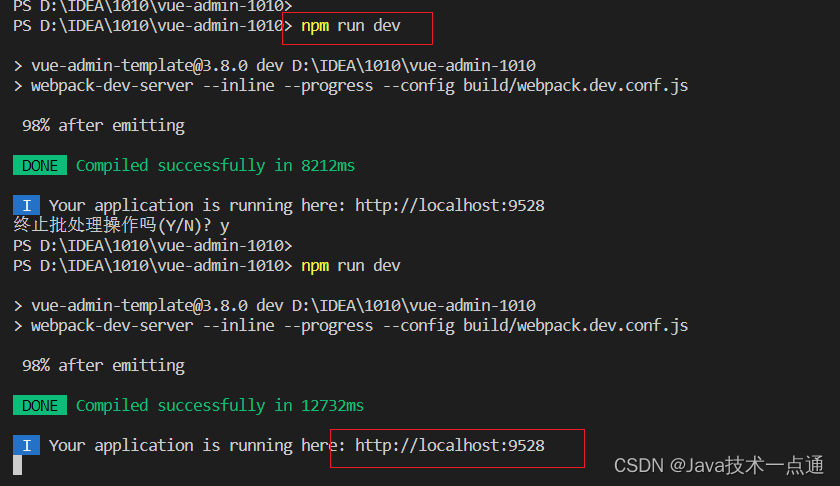
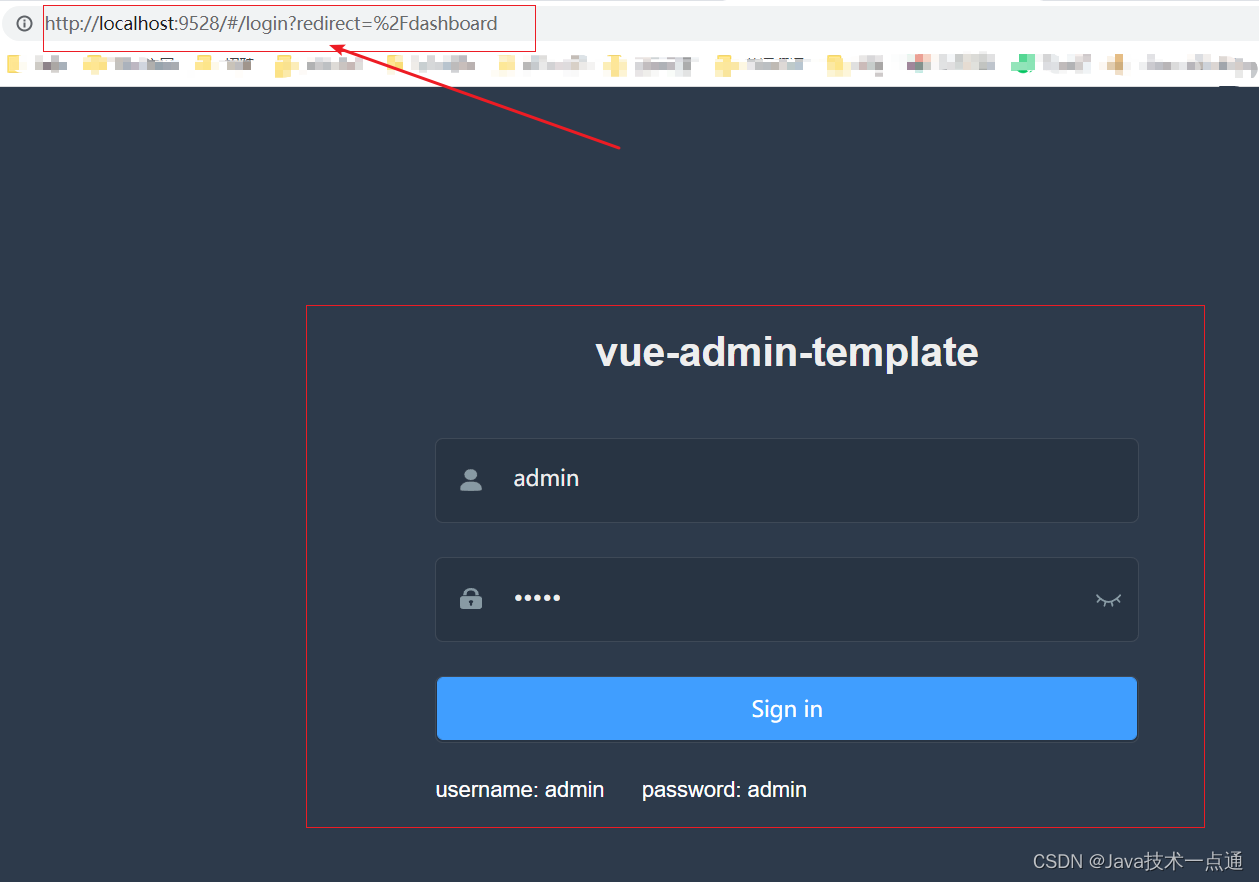
以上即完成了后台系统前端项目的环境搭建。
三、项目的创建和基本配置
1. 创建项目
将 vue-admin-template-master 重命名为 guli-admin。
2. 修改项目信息
在 package.json 中进行修改:
{"name": "guli-admin",......"description": "谷粒学院后台管理系统","author": "Helen <55317332@qq.com>",......
}
3. 如果需要修改端口号
在 config/index.js 中修改:
port: 9528
4. 项目的目录结构
.
├── build // 构建脚本
├── config // 全局配置
├── node_modules // 项目依赖模块
├── src //项目源代码
├── static // 静态资源
└── package.jspon // 项目信息和依赖配置
src
├── api // 各种接口
├── assets // 图片等资源
├── components // 各种公共组件,非公共组件在各自view下维护
├── icons //svg icon
├── router // 路由表
├── store // 存储
├── styles // 各种样式
├── utils // 公共工具,非公共工具,在各自view下维护
├── views // 各种layout
├── App.vue //***项目顶层组件***
├── main.js //***项目入口文件***
└── permission.js //认证入口
5. 不使用Eslint语法检查
在 config/index.js 中修改:
useEslint: false
6. 运行项目
npm run dev
四、登录页修改
在 src/views/login/index.vue(登录组件)中进行修改:
// 第4行
谷粒学院后台管理系统
// 第28行登录
五、页面零星修改
1. 标题
在 index.html(项目的html入口)中进行修改:
谷粒学院后台管理系统
修改后热部署功能,浏览器自动刷新。
2. 国际化设置
打开 src/main.js(项目的js入口),第7行,修改语言为 zh-CN,使用中文语言环境,例如:日期时间组件。
import locale from 'element-ui/lib/locale/lang/zh-CN' // lang i18n
3. icon
复制 favicon.ico 到根目录。
4. 导航栏文字
src/views/layout/components(当前项目的布局组件)
src/views/layout/components/Navbar.vue
// 第13行
首页
// 第17行
退出
后台系统登录功能改造
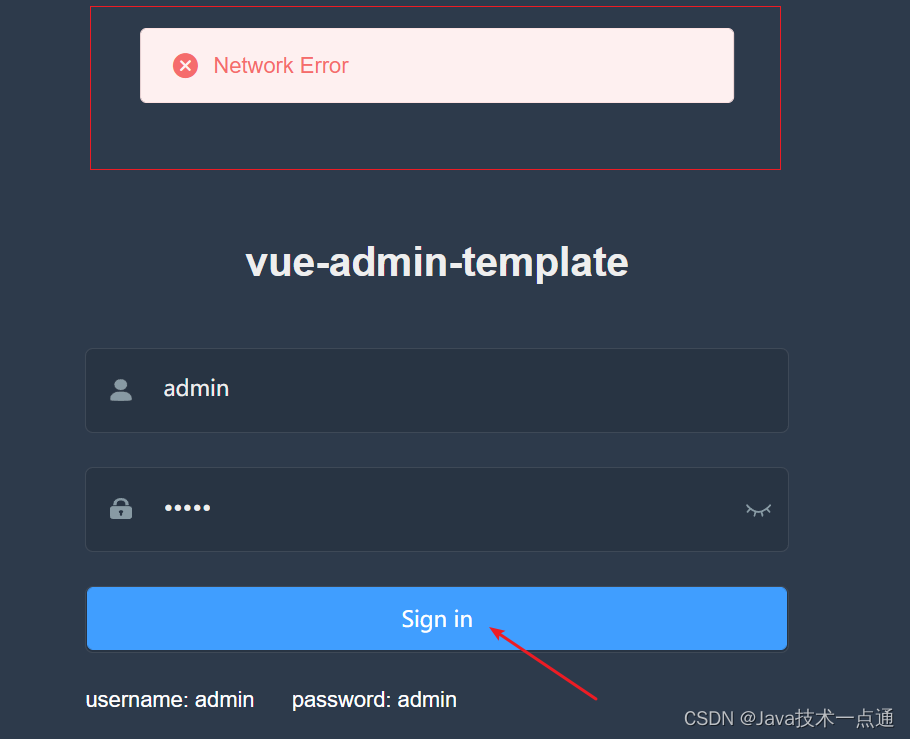

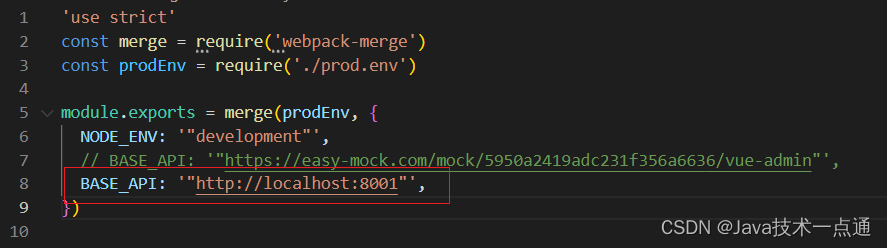
在 config/dev.env.js 中对登录地址进行修改:
进行登录调用了两个方法, login 登录操作方法 和 info 登录之后获取用户信息的方法。所以,创建接口两个方法实现登录。
- (1)
login方法: 返回token值。 - (2)
info方法: 返回roles、name、avatar值。
在 controller 包下创建 EduLoginController 类,代码如下:
@RestController
@RequestMapping("/eduService/user")
public class EduLoginController {// login@PostMapping("/login")public R login() {return  R.ok().data("token", "admin");}// info@GetMapping("/info")public R info() {return R.ok().data("roles","[admin]").data("name","admin").data("avatar","https://wpimg.wallstcn.com/f778738c-e4f8-4870-b634-56703b4acafe.gif");}}
修改前端地址,api/login.js 修改为上面的接口路径:
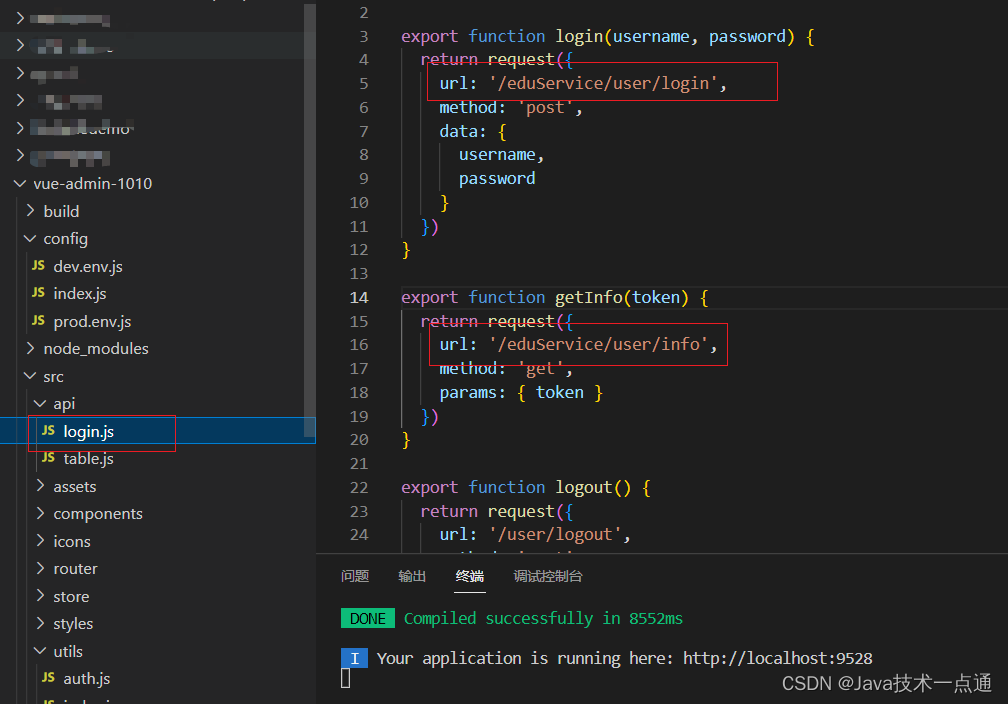
重启前端服务器,开启后端服务器进行测试:
此时会出现跨域的问题。
什么是跨域问题:
通过一个地址去访问另外一个地址,这个过程中如果有三个地方任何不一样,即 访问协议、ip地址、端口号。
解决方案:
在 EduLoginController类上添加 @CrossOrigin 注解
@RestController
@CrossOrigin //解决跨域问题
@RequestMapping("/eduService/user")
public class EduLoginController {// login@PostMapping("/login")public R login() {return  R.ok().data("token", "admin");}// info@GetMapping("/info")public R info() {return R.ok().data("roles","[admin]").data("name","admin").data("avatar","https://wpimg.wallstcn.com/f778738c-e4f8-4870-b634-56703b4acafe.gif");}}
重启前后端服务器进行测试:
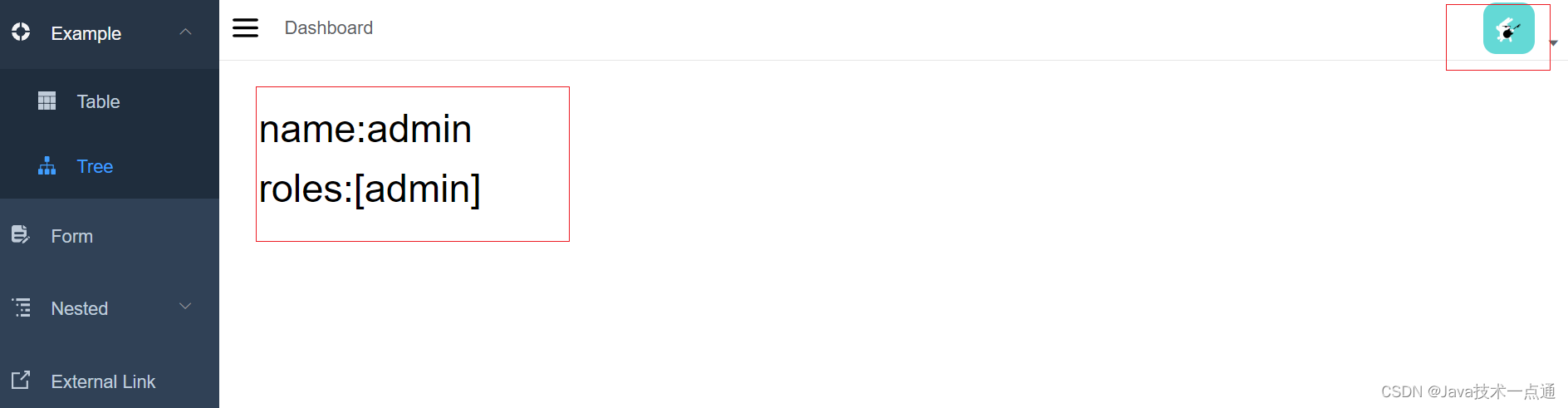
现象: 每次请求都是发送两次。
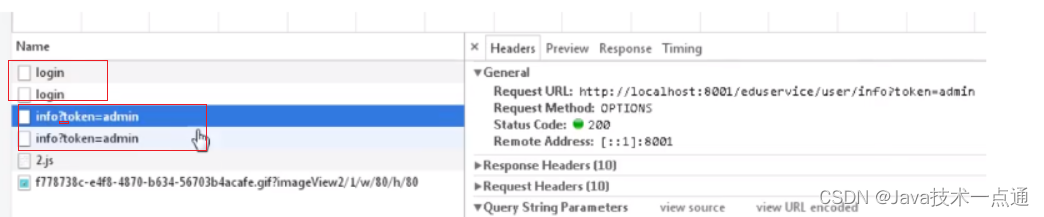
他第一次请求发送的请求方式是:OPTIONS,他测试服务器是否连通,不会获取数据.
第二次请求发送的请求方式是 get / post,就会是发送数据,获取数据。
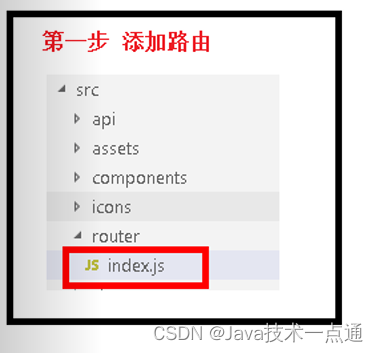
前端框架开发过程
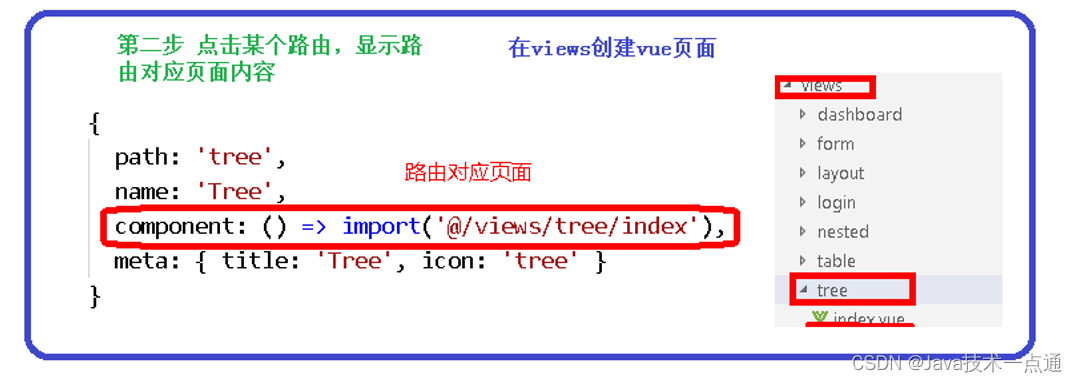
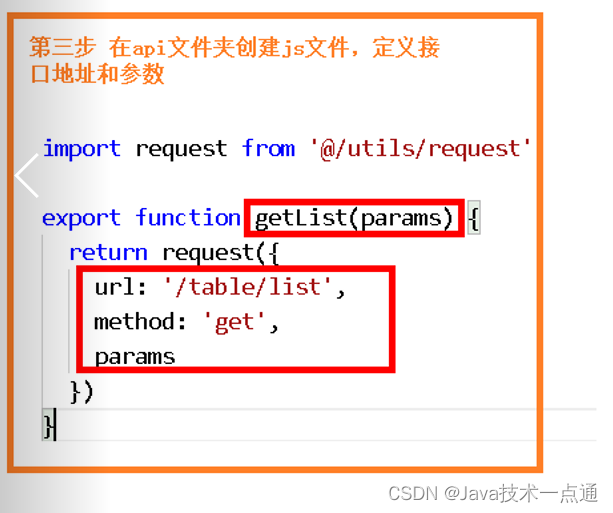
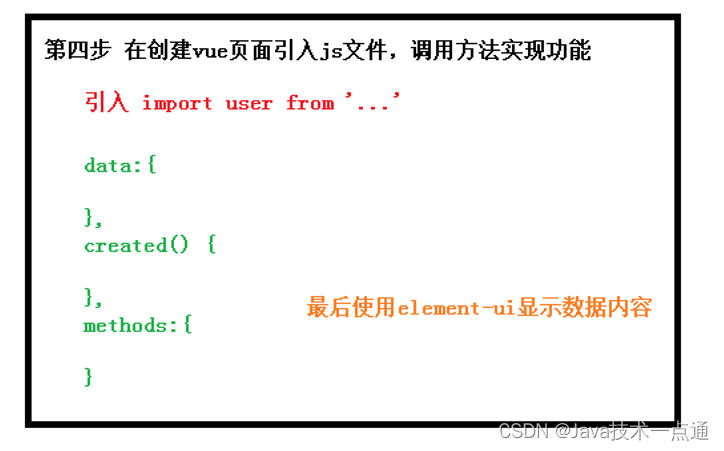
讲师管理模块前端开发
1. 添加路由
在 src/router/index.js 中,复制一份 example 代码块并进行修改:
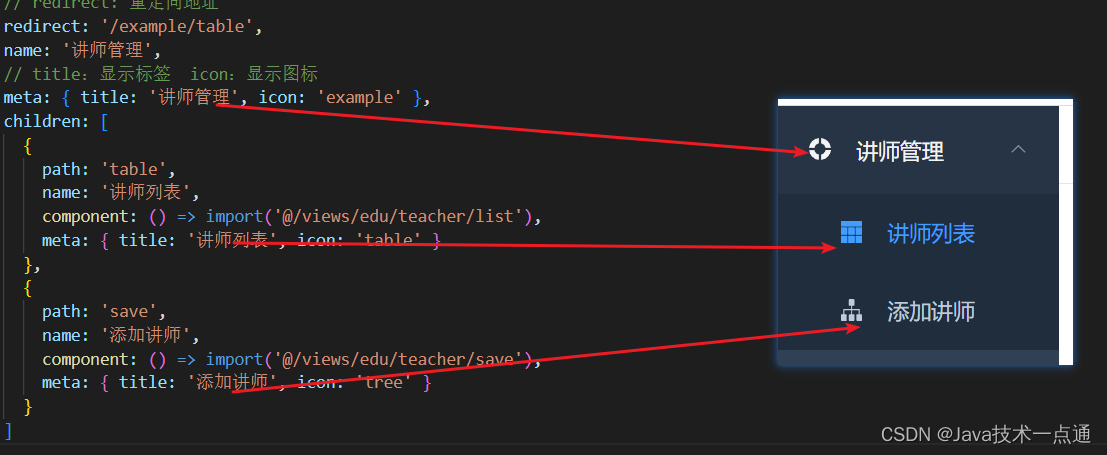
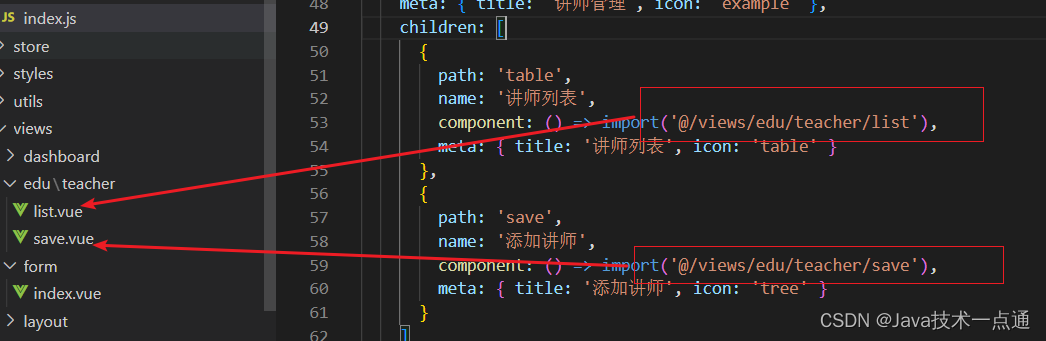
{// 地址输入path: '/teacher',component: Layout,// redirect: 重定向地址redirect: '/example/table',name: '讲师管理',// title:显示标签 icon:显示图标meta: { title: '讲师管理', icon: 'example' },children: [{path: 'table',name: '讲师列表',component: () => import('@/views/edu/teacher/list'),meta: { title: '讲师列表', icon: 'table' }},{path: 'save',name: '添加讲师',component: () => import('@/views/edu/teacher/save'),meta: { title: '添加讲师', icon: 'tree' }}]},
添加路由后,可以在后台系统的前端页面左侧栏看到:
2. 创建路由对应的组件
创建 src/views/edu/teacher 文件夹存放组件,并建立讲师列表和添加讲师对应的组件 list.vue 和 save.vue,将对应的路由设置为对应的组件页面。
3. 定义访问的接口地址
创建 src/api/edu/teachere.js,用来定义访问的接口地址:
import request from '@/utils/request' // 引入已经封装好的axios 和 拦截器export default {// 1. 讲师列表(条件查询分页)// page:当前页  limit:每页记录数  teacherQuery:条件对象getTeacherListPage(page,limit,teacherQuery) {return request({//    url: '/eduservice/edu-teacher/pageTeacherCondition/'+page+'/'+limit,url: `/eduservice/edu-teacher/pageTeacherCondition/${page}/${limit}`,method: 'post',// teacherQuery条件对象,如果后端使用RequestBody获取数据// data表示把对象转换成json对象进行传递到接口里data:teacherQuery})}
}
4. 组件页面调用定义接口方法
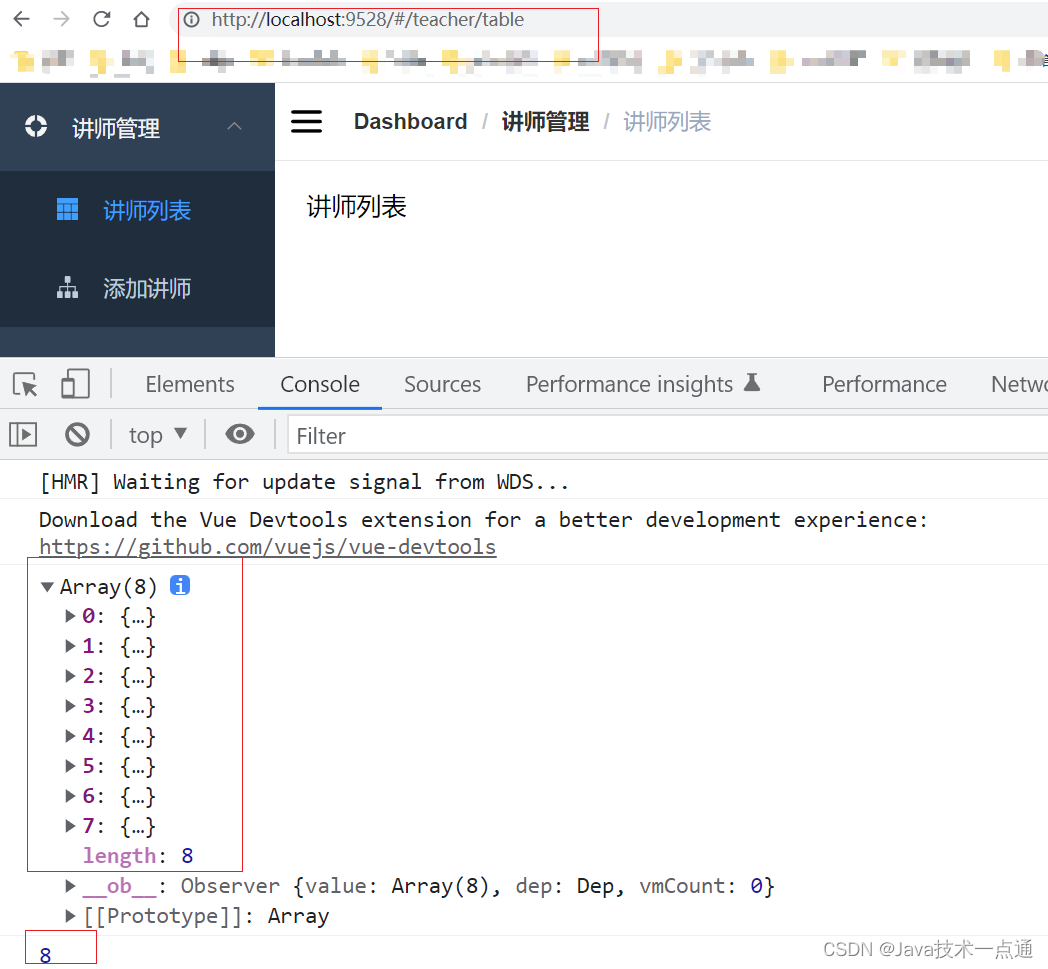
在讲师列表 list.vue 页面调用定义的接口方法,得到接口返回数据:
讲师列表
5. 测试

6. 使用element-ui快速构建页面
在 list.vue 中添加构建页面的代码:
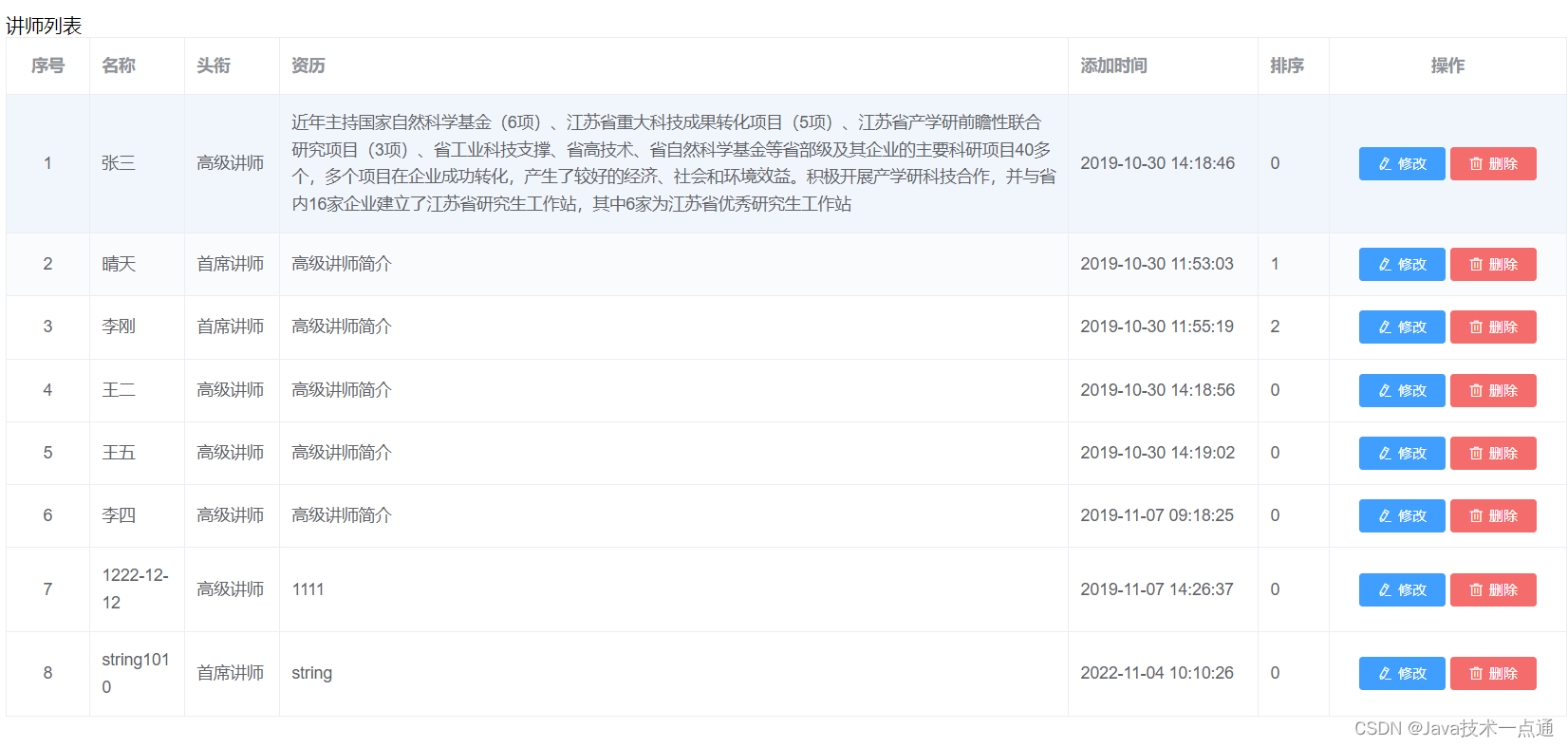
{{ (page - 1) * limit + scope.$index + 1 }}{{ scope.row.level===1?'高级讲师':'首席讲师' }} 修改 删除 重新热部署后的页面如下:
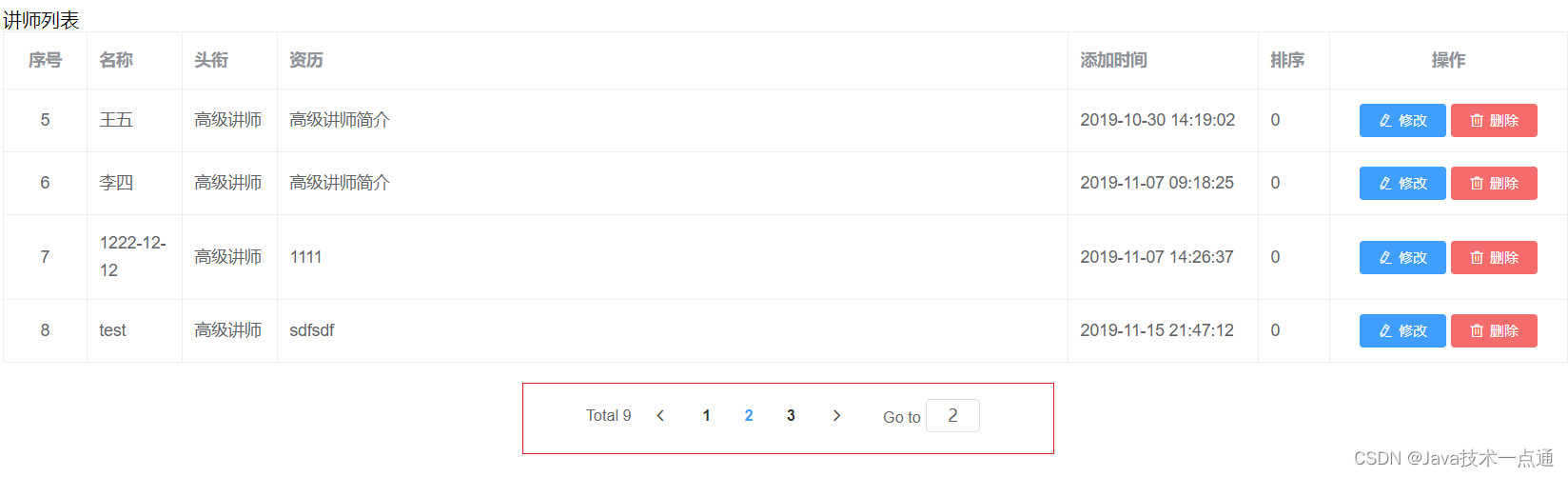
7. 分页功能
在 list.vue 中添加分页组件:
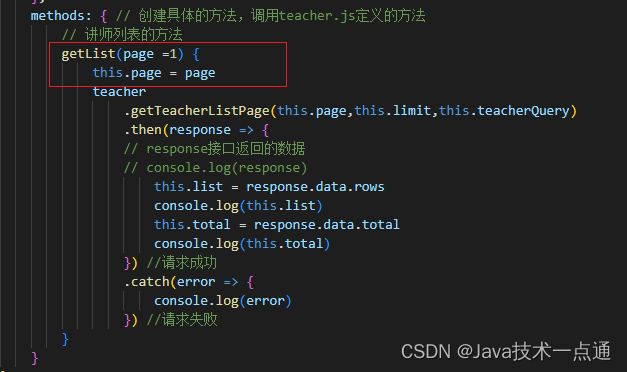
对 getList 分页方法进行修改:
8. 讲师条件查询
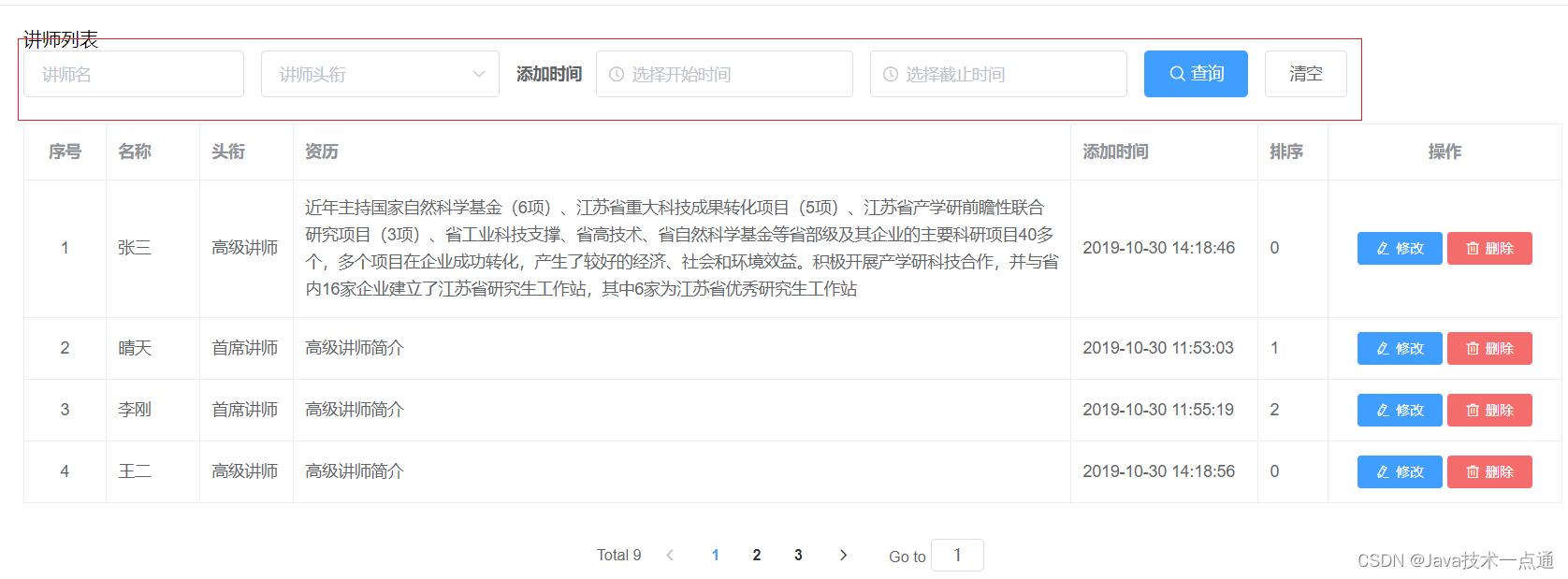
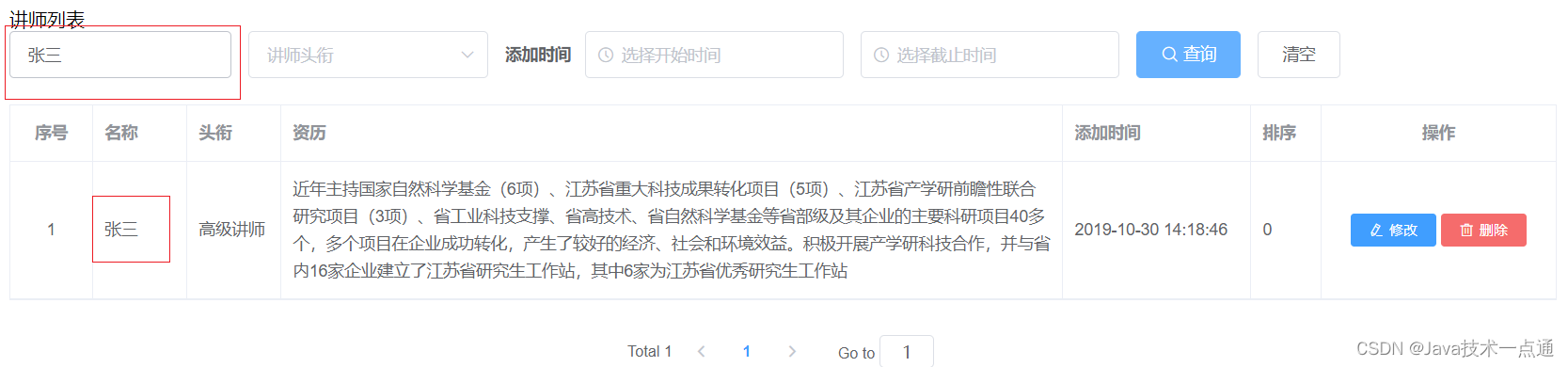
添加顶部的查询表单:
注意:
element-ui 的 date-picker 组件默认绑定的时间值是默认世界标准时间,和中国时间差8小时。
设置 value-format="yyyy-MM-dd HH:mm:ss" 改变绑定的值
查询 清空 添加清空方法resetData():
methods: { // 创建具体的方法,调用teacher.js定义的方法// 讲师列表的方法getList(page =1) {this.page = pageteacher.getTeacherListPage(this.page,this.limit,this.teacherQuery).then(response => {// response接口返回的数据// console.log(response)this.list = response.data.rowsconsole.log(this.list)this.total = response.data.totalconsole.log(this.total)}) //请求成功.catch(error => {console.log(error)}) //请求失败},resetData() { // 清空的方法// 表单输入项数据清空this.teacherQuery = {}// 查询所有讲师数据this.getList()}}
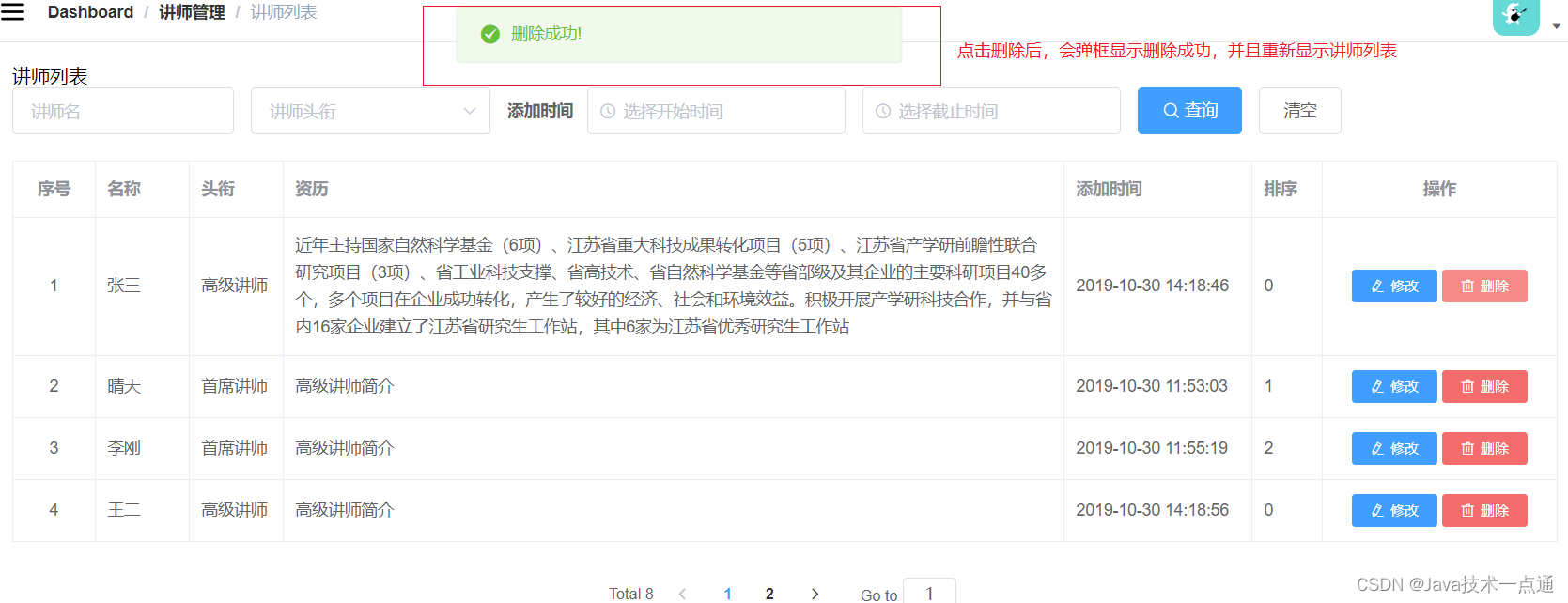
9. 讲师删除
-
定义api
在src/api/teacher/teacher.js中添加删除讲师的api:// 删除讲师deleteTeacherId(id) {return request({url: `/eduservice/edu-teacher/deleteTeacherById/${id}`,method: 'delete'})} -
定义methods
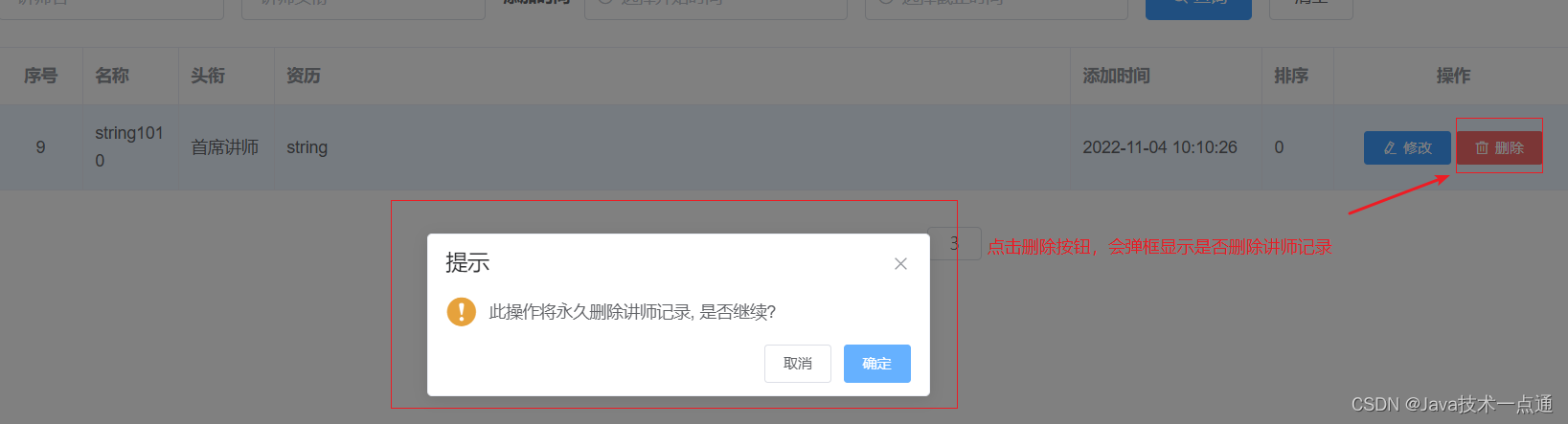
在src/views/edu/teacher/list.vue中使用MessageBox弹框组件://删除讲师的方法removeDataById(id) {this.$confirm('此操作将永久删除讲师记录, 是否继续?', '提示', {confirmButtonText: '确定',cancelButtonText: '取消',type: 'warning'}).then(() => { //点击确定,执行then方法//调用删除的方法teacher.deleteTeacherId(id).then(response =>{//删除成功//提示信息this.$message({type: 'success',message: '删除成功!'});//回到列表页面this.getList()})}) //点击取消,执行catch方法} -
测试
10. 讲师添加
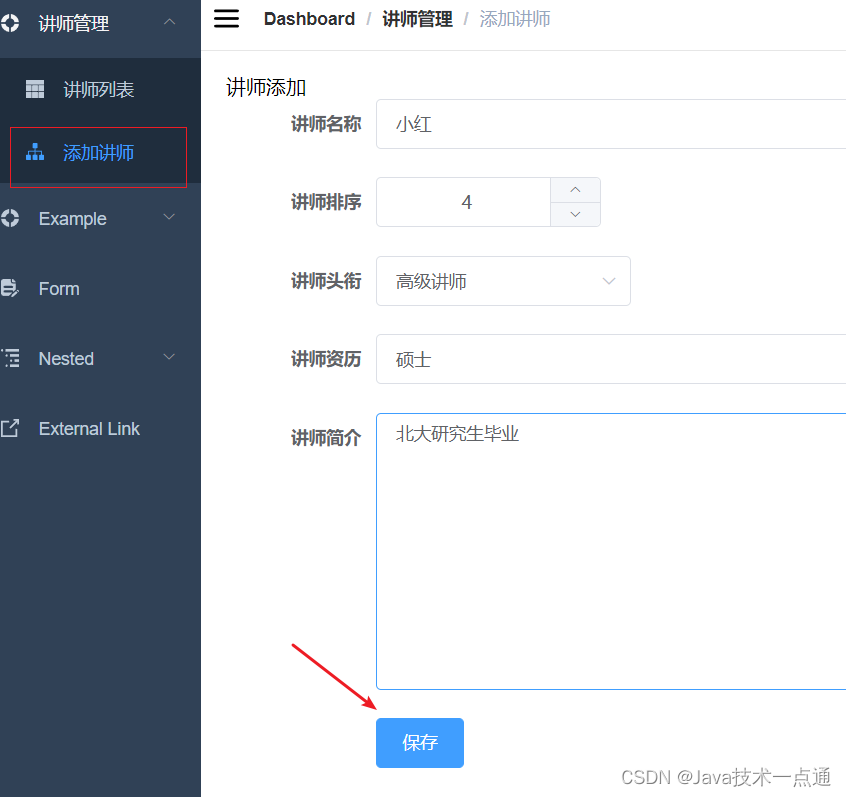
-
定义api
在src/api/edu/teacher.js中新增添加讲师的api:// 添加讲师addTeacher(teacher) {return request({url: `/eduservice/edu-teacher/addTeacher`,method: `post`,data: teacher})} -
初始化组件
src/views/edu/teacher/save.vue:
html:讲师添加保存 js:
-
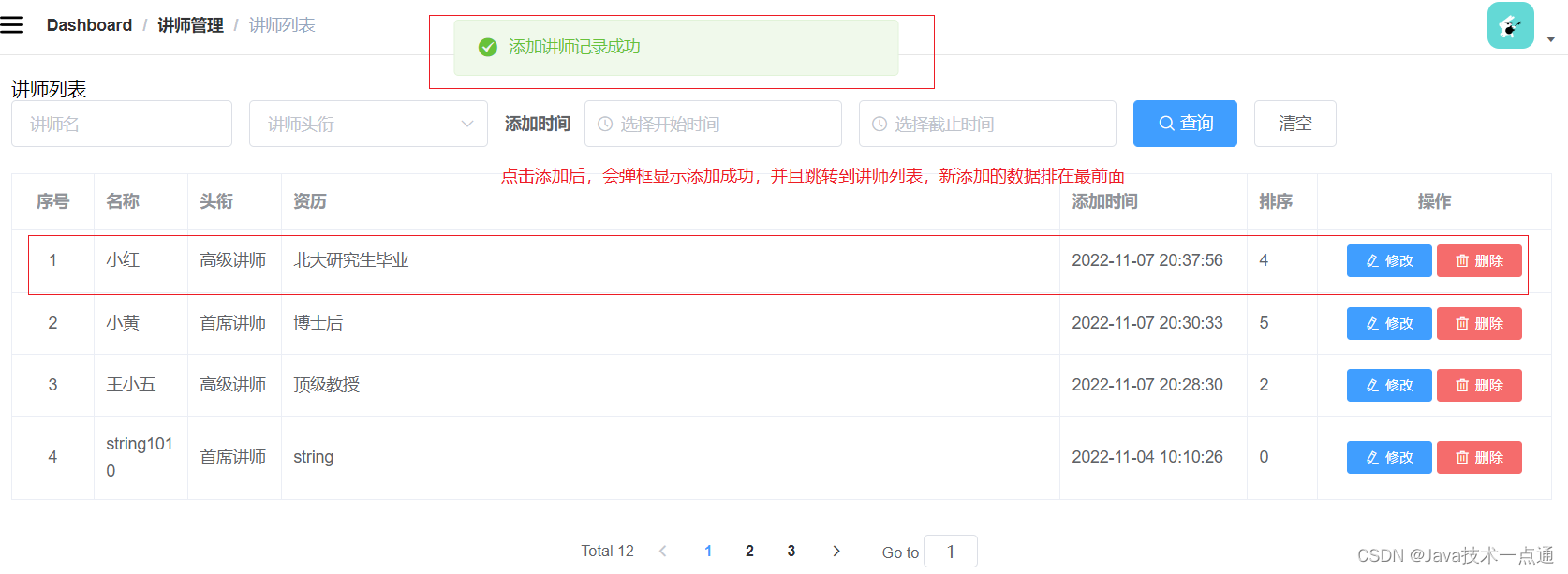
排序
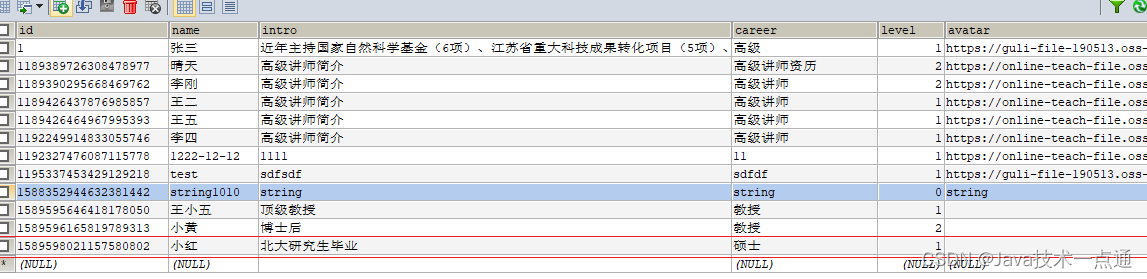
在eduservice/service/impl/EduTeacherServiceImpl让添加进去的数据按时间进行排序:// 排序wrapper.orderByDesc("gmt_create"); -
测试
11. 讲师信息回显
在 src/router/index.js 中添加一个隐藏路由:
{path: 'edit/:id',name: 'EduTeacherEdit',component: () => import('@/views/edu/teacher/save'),meta: { title: '编辑讲师', noCache: true },hidden: true}
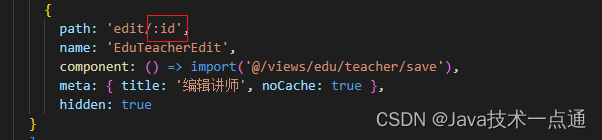
通过router-link 的:to去’/teacher/edit/【:id携带id】'也就是上面这个路由,然后路由转换到save.vue组件上

在添加讲师页面实现数据回显:
在 src/api/edu/teacher.js 中 添加根据 id 查询讲师的api:
//根据id查询讲师getTeacherInfo(id){return request({url: `/eduservice/edu-teacher/getTeacher/${id}`,method: `get`})
src/edu/teacher/save.vue:
// 根据讲师id查询的方法,实现数据的回显getInfoById(id){teacherApi.getTeacherInfo(id).then(response =>{this.teacher = response.data.teacher})}
在 src/edu/teacher/save.vue 中 created() 数据渲染前进行判断请求中是否有 id 值:
created() {//在页面渲染之前//判断路径中是否有id值if(this.$route.params && this.$route.params.id){//从路径中获取id值const id = this.$route.params.id//调用根据id查询的方法this.getInfoById(id)}}
测试:

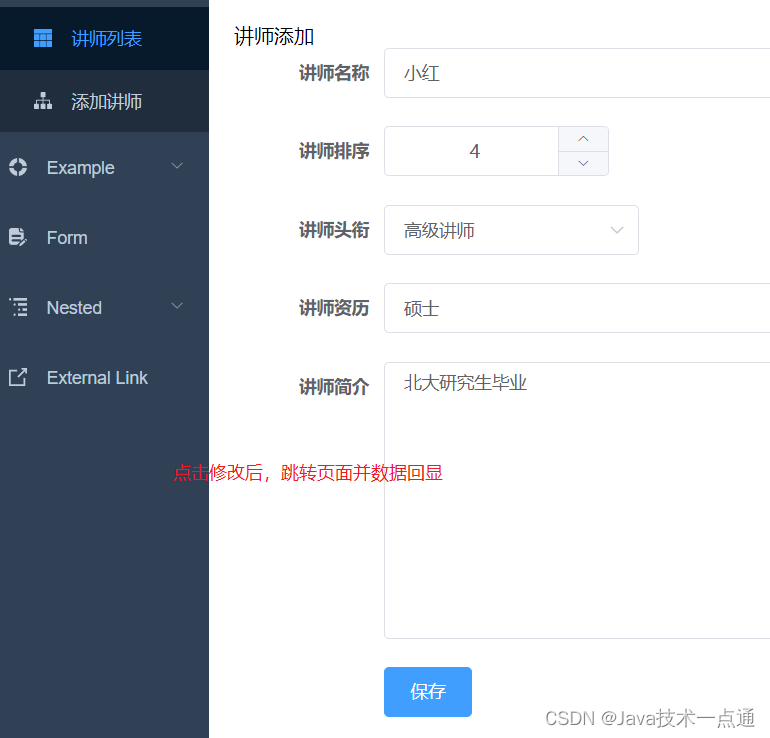
12. 讲师修改
在 src/api/edu/teacher.js 中 添加修改讲师的api:
// 修改讲师updateTeacherInfo(teacher){return request({url: `/eduservice/edu-teacher/updateTeacher`,method: `post`,data: teacher})}
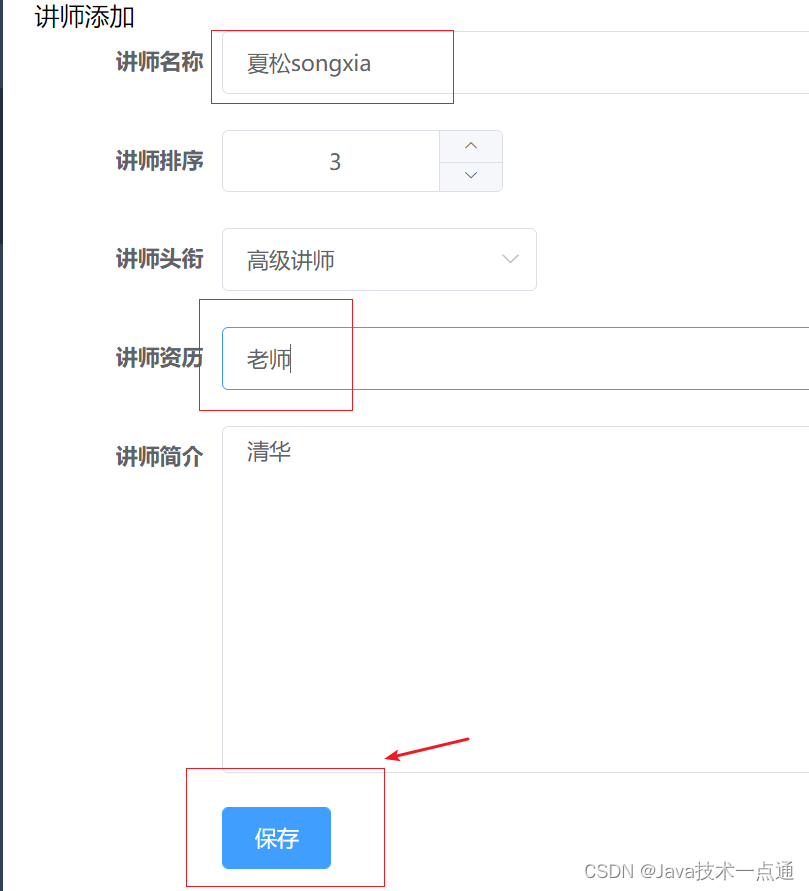
在 src\views\edu\teacher\save.vue 中添加修改讲师的方法:
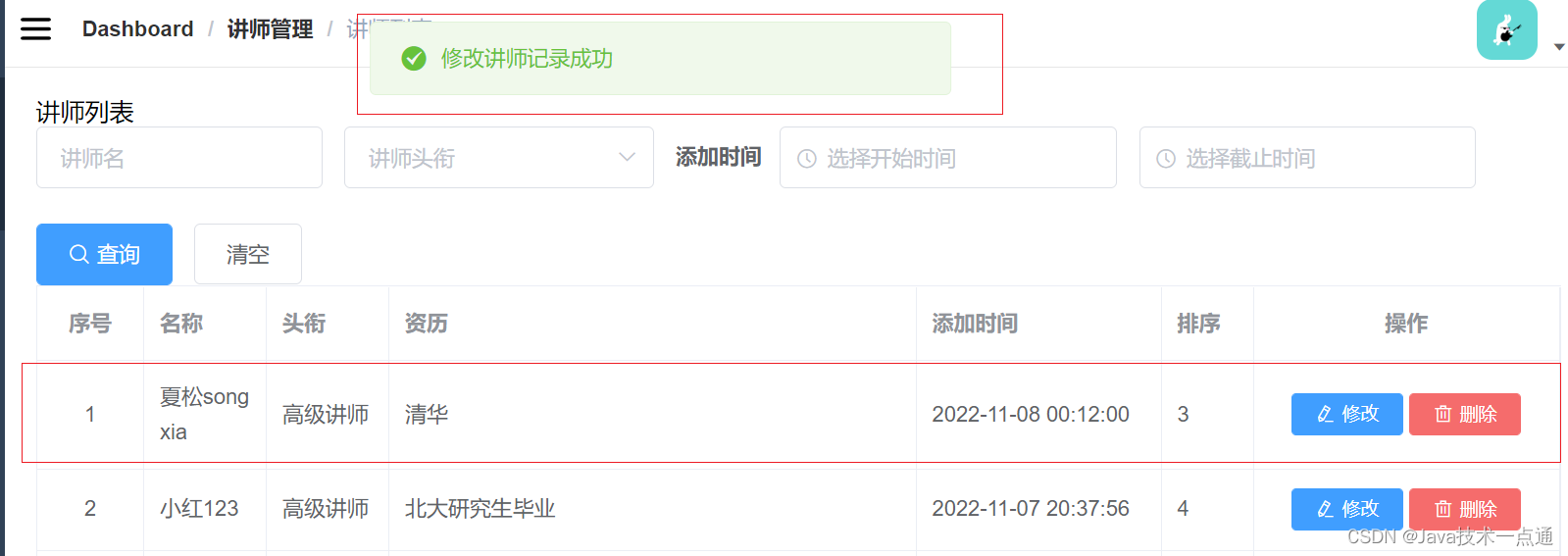
// 修改讲师的方法updateTeacher() {teacherApi.updateTeacherInfo(this.teacher).then(response => {//提示信息this.$message({message: "修改讲师记录成功",type: "success",});//回到讲师列表 路由跳转this.$router.push({ path: "/teacher/table" });})}
将修改和添加操作和在一起:
saveOrUpdate() {// 判断修改还是添加操作// 根据teacher对象是否有id值来判断if (!this.teacher.id) {// 添加this.saveTeacher()} else {// 修改this.updateTeacher()}},
测试:

13. 存在问题
遇到问题描述如下:
第一次点击修改,会进行数据回显,在此基础上去点击添加讲师,进入到表单页面,但是表单还是显示刚才修改回显的数据,正确效果应该是表单数据清空。
解决方案:
通过使用监听器监听
将原本 created() 里面的发按法封装到 init() 中,在 created() 中调用,并通过监听器监听路由变化就执行 init() 判断路径是否有id值,有就获取id值,没有就清空数据。
...
init() {//判断路径中是否有id值if (this.$route.params && this.$route.params.id) {//从路径中获取id值const id = this.$route.params.id;//调用根据id查询的方法this.getInfoById(id);}else{this.teacher = {};}
},
},created() {//在页面渲染之前this.init()},watch: {$route(to, from) {//路由变化方式,当路由发送变化,方法就执行console.log("watch $route");this.init()},}
创作不易,如果有帮助到你,请给文章点个赞和收藏,让更多的人看到!!!
关注博主不迷路,内容持续更新中。
上一篇:下午夜热依旧热,门小月明
下一篇:OpenCV图像处理——图像梯度