

Docker(狂神)
Docker概述
Docker为什么出现?
一款产品:开发,上线,两套环境,应用环境,应用配置
开发,运维
环境配置十分麻烦,每一个机器都要部署环境,费时费力。
发布一个项目,(jar+Redis,MySQL,jdk,ES),项目能不能都带上环境安装打包
在服务器配置一个应用的环境,配置超麻烦,不能够跨平台。
Window,最后发布到Linux,环境有天壤之别
传统:开发jar,运维来做
现在:开发打包部署上线,一套流程做完
Docker给以上的问题,提出了解决方案

java --- jar(环境)--- 打包项目带上环境(镜像)--- (Docker仓库:商店)--- 下载发布的镜像 --- 直接运行即可!
Docker的思想就来自于集装箱
JRE --- 多个应用(端口冲突)--- 原来都是交叉的
隔离:Docker核心思想!打包装箱!每个箱子是互相隔离的。
Docker通过隔离机制,可以将服务器利用到极致
本质:所有的技术都是因为出现了一些问题,我们需要去解决,才去学习。
Docker的历史
Docker为什么这么火?十分轻巧!
在容器技术出来之前,我们都是使用虚拟机技术
虚拟机是虚拟化技术,Docker容器技术,也是一种虚拟化技术
虚拟机:在window中装一个Vmware,通过这个软件我们可以虚拟出来一台或者多台电脑,笨重
Vmware:Linux centos原生镜像(一个电脑),隔离需要开启多个虚拟机,几个G,几分钟
Docker:隔离,镜像(最核心的环境 jdk,mysqll)十分小巧,运行镜像就可以了,几个M,秒级启动
聊聊Docker
Docker是基于Go语言开发的!开源项目!
官网:Docker: Accelerated, Containerized Application Development
文档地址:Docker Documentation | Docker Documentation
仓库地址:Docker Hub
Docker能干嘛
之前的虚拟机技术
虚拟机技术缺点:
1.资源占用十分多
2.冗余步骤多
3.启动很慢
容器化技术
容器化技术不是模拟的一个完整的操作系统
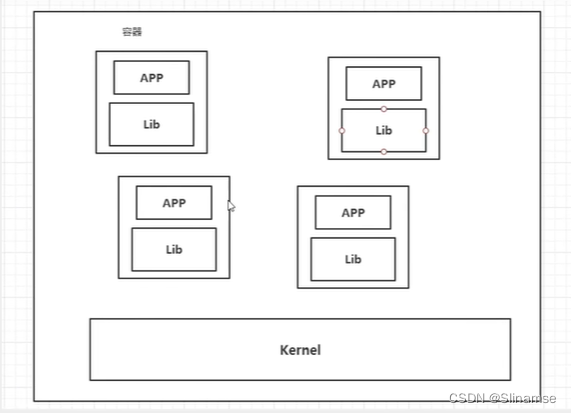
比较Docker和虚拟机技术的不同:
- 传统虚拟机,虚拟出一条硬件,运行一个完整的操作系统,然后在这个系统上安装和运行软件
- 容器内的应用直接运行在宿主机的内核,容器是没有自己的内核的,也没有虚拟硬件,所以轻便
- 每个容器间互相隔离,每个容器内都有一个属于自己的文件系统,互不影响。
DevOps(开发,运维)
应用更快速的交付和部署
传统:一堆帮助文档,安装程序
Docker:打包镜像发布测试,一件运行
更便捷的升级和扩缩容
使用了Docker之后,部署应用和搭积木一样
项目打包为一个镜像,扩展服务器A ,服务器B
更简单的系统运维
在容器之后,我们的开发,测试环境都是高度一致的
更高效的计算资源利用
Docker是内核级别的虚拟化,在一个物理机上可以运行很多容器实例,服务器的性能可以被压榨到极致
Docker基本组成
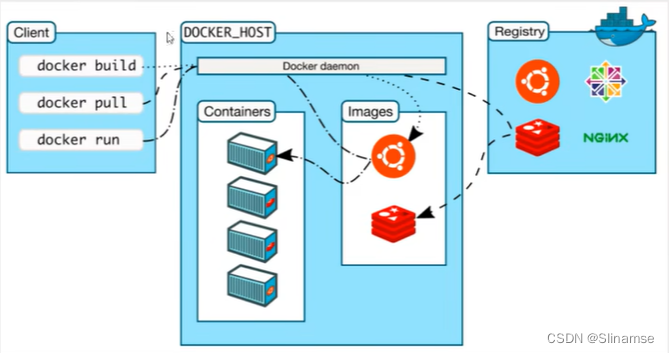
镜像(image):
docker镜像就好比是一个模板,可以通过这个模板来创建容器服务,
tomcat镜像 ==> run ==> tomcat01容器(提供服务器),
通过这个镜像可以创建多个容器(最终服务运行或者项目运行就是在容器中的)。
容器(container):
Docker利用容器技术,独立运行一个或者一个组应用,通过镜像来创建的。
启动,停止,删除,基本命令!
目前就可以把这个容器理解为就是一个简易的linux系统
仓库(repository):
仓库就是存放镜像的地方!
仓库分为公有仓库和私有仓库!
Docker Hub(默认是国外的)
阿里云...都有容器服务器(配置镜像加速)
安装Docker
环境准备
1.需要一点点的Linux的基础
2.CentOS
3.shell远程连接服务器进行操作
环境查看
#系统内核时3.10以上的
[root@localhost /]# uname -r
3.10.0-957.el7.x86_64
#系统版本
[root@localhost /]# cat /etc/os-release
NAME="CentOS Linux"
VERSION="7 (Core)"
ID="centos"
ID_LIKE="rhel fedora"
VERSION_ID="7"
PRETTY_NAME="CentOS Linux 7 (Core)"
ANSI_COLOR="0;31"
CPE_NAME="cpe:/o:centos:centos:7"
HOME_URL="https://www.centos.org/"
BUG_REPORT_URL="https://bugs.centos.org/"CENTOS_MANTISBT_PROJECT="CentOS-7"
CENTOS_MANTISBT_PROJECT_VERSION="7"
REDHAT_SUPPORT_PRODUCT="centos"
REDHAT_SUPPORT_PRODUCT_VERSION="7"
安装
帮助文档:
#1.卸载旧的版本
yum remove docker \docker-client \docker-client-latest \docker-common \docker-latest \docker-latest-logrotate \docker-logrotate \docker-engine#2.需要的安装包
yum install -y yum-utils#3.设置镜像的仓库
yum-config-manager \--add-repo \https://download.docker.com/linux/centos/docker-ce.repo#默认是从国外的!yum-config-manager \--add-repo \http://mirrors.aliyun.com/docker-ce/linux/centos/docker-ce.repo#推荐使用阿里云的,十分的快#更新yum软件包索引
yum makecache fast#4.安装docker docker-ce社区版 ee企业版
yum install docker-ce docker-ce-cli containerd.io docker-compose-plugin#5.启动docker
systemctl start docker#6.查看docker版本,是否启动成功
docker version#7.启动hello-world镜像
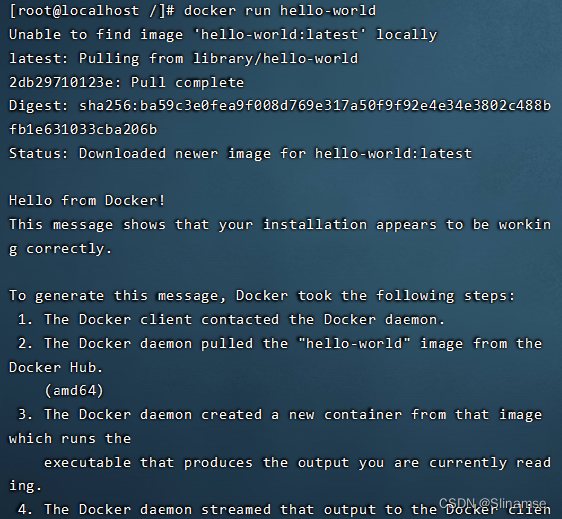
docker run hello-world#8.查看hello-world镜像
docker images#9.docker run hello-world
docker run hello-world#卸载docker
#1.卸载依赖
yum remove docker-ce docker-ce-cli containerd.io docker-compose-plugin#2.删除资源
#/var/lib/docker docker的默认工作路径
rm -rf /var/lib/docker
阿里云镜像加速
1.登录阿里云找到容器服务
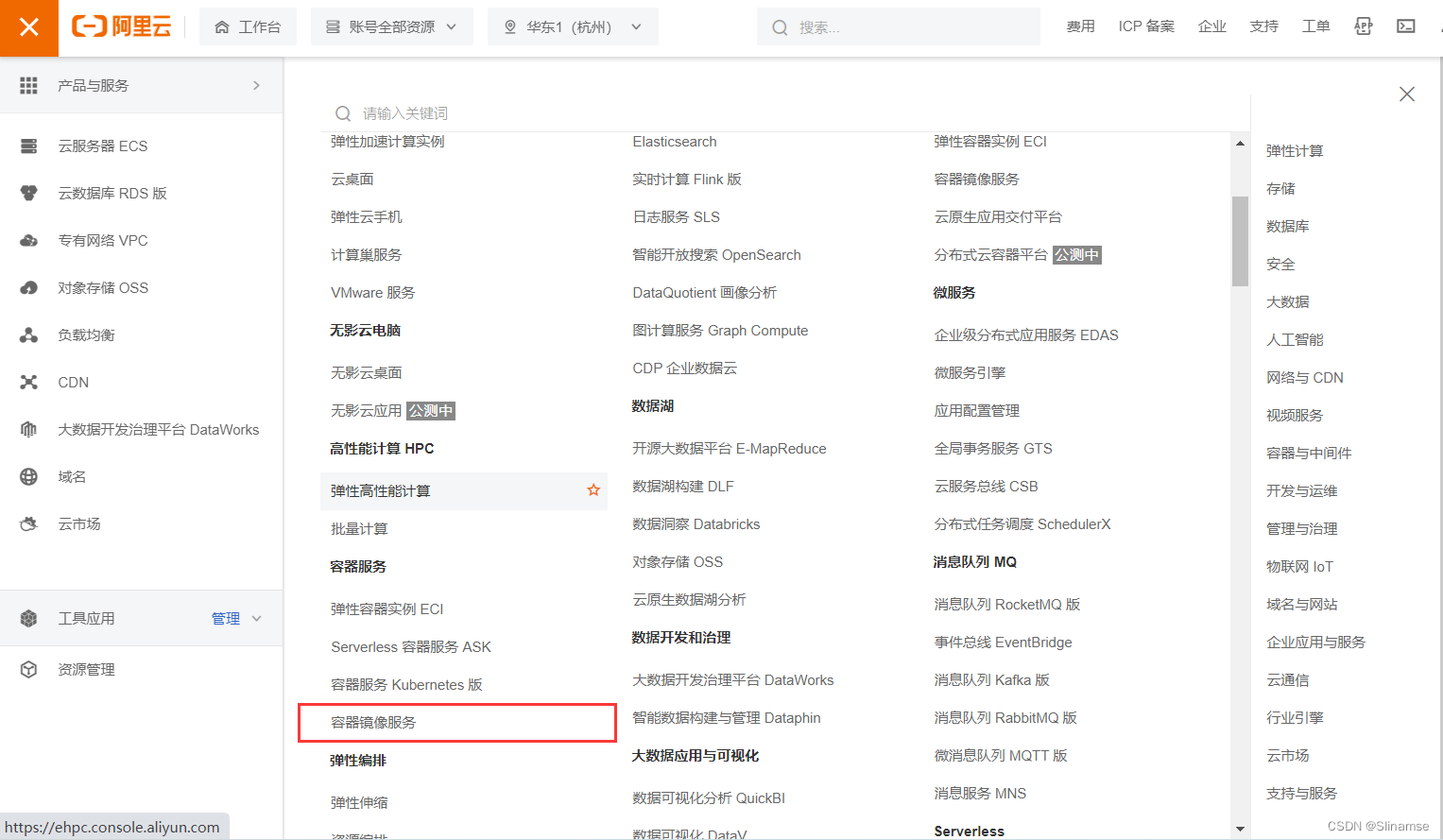
2.找到镜像加速地址
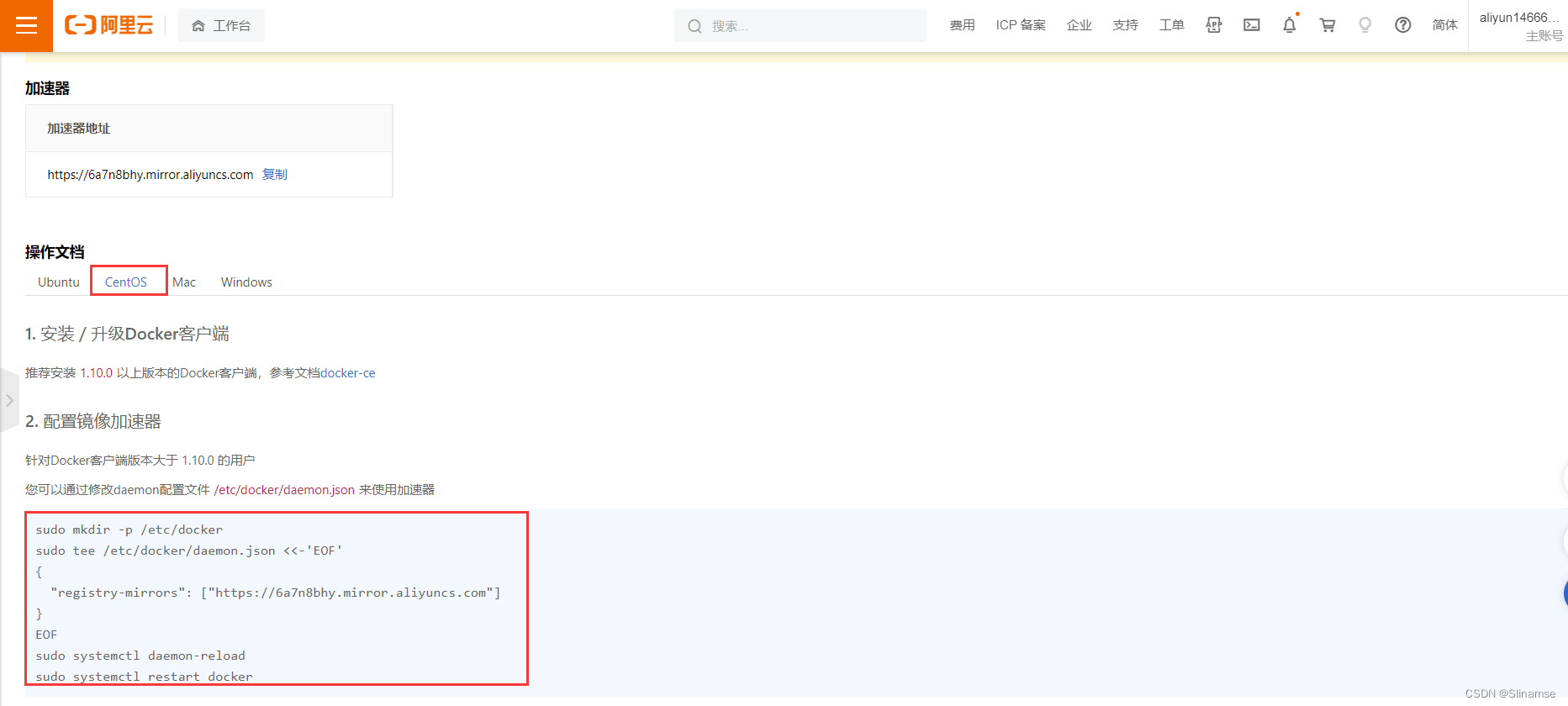 3.配置使用
sudo mkdir -p /etc/dockersudo tee /etc/docker/daemon.json <<-'EOF'
{"registry-mirrors": ["https://6a7n8bhy.mirror.aliyuncs.com"]
}
EOFsudo systemctl daemon-reloadsudo systemctl restart docker
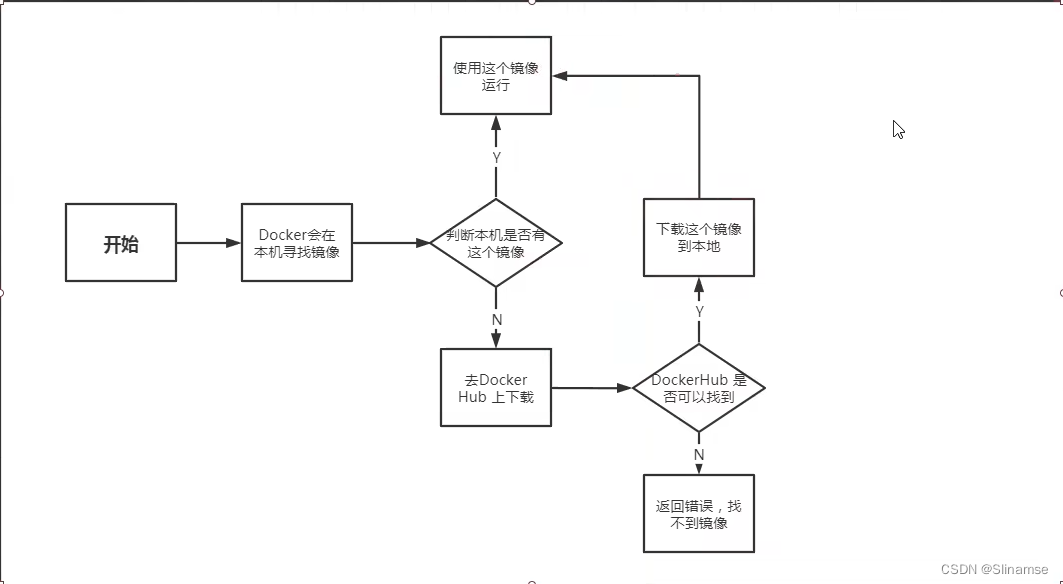
回顾HelloWorld流程
底层原理
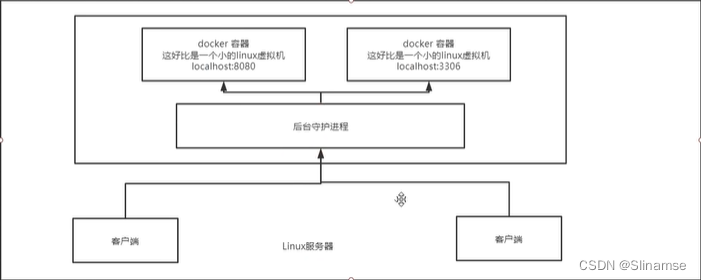
Docker是怎么工作的?
Docker是一个Client - Server结构的系统,Docker的守护进程在主机上,通过Socke从客户端访问!
DockerServer接收到Docker-Client的指令,就会执行这个命令
Docker为什么比VM快?
1.Docker有着比虚拟机更少的抽象层。
2.Docker利用的是宿主机的内核,vm需要是Guest OS。
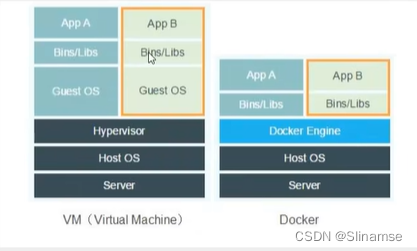
所以说,新建一个容器的时候,docker不需要像虚拟机一样重新加载一个操作系统,避免引导操作。虚拟机是加载GuestOS,分钟级别的,而docker是利用宿主机的操作系统,省略了这个复杂的过程,秒级。
Docker的常用命令
帮助命令
docker version #显示docker的版本信息
docker info #显示docker的系统信息,包括镜像和容器的数量
docker 命令 --help #帮助命令
帮助文档地址:Reference documentation | Docker Documentation
镜像命令
docker images 查看所有本地的主机上的镜像
[root@localhost /]# docker images
REPOSITORY    TAG       IMAGE ID       CREATED         SIZE
hello-world   latest    feb5d9fea6a5   13 months ago   13.3kB#解释
REPOSITORY 镜像的仓库源
TAG 镜像的标签
CREATED 镜像的创建时间
SIZE 镜像的大小#可选项
Options:-a, --all             # 列出所有镜像-q, --quiet           # 只显示镜像的id
docker search 镜像名 搜索镜像
[root@localhost ~]# docker search mysql
NAME                            DESCRIPTION                                     STARS     OFFICIAL   AUTOMATED
mysql                           MySQL is a widely used, open-source relation…   13472     [OK]
mariadb                         MariaDB Server is a high performing open sou…   5142      [OK]
phpmyadmin                      phpMyAdmin - A web interface for MySQL and M…   689       [OK]
percona                         Percona Server is a fork of the MySQL relati…   593       [OK]
bitnami/mysql                   Bitnami MySQL Docker Image                      79                   [OK]#可选项,通过搜索来过滤
--filter=STARS=3000 #搜索出来的镜像就是STARS大于3000的[root@localhost ~]# docker search mysql --filter=STARS=3000
NAME      DESCRIPTION                                     STARS     OFFICIAL   AUTOMATED
mysql     MySQL is a widely used, open-source relation…   13472     [OK]
mariadb   MariaDB Server is a high performing open sou…   5142      [OK]
docker pull 镜像名[:tag]下载镜像
#下载镜像 docker pull 镜像名[:tag]
[root@localhost ~]# docker pull mysql
Using default tag: latest #如果不写 tag,默认就是latest
latest: Pulling from library/mysql
72a69066d2fe: Pull complete  #分层下载,docker image的核心,联合文件系统
93619dbc5b36: Pull complete
99da31dd6142: Pull complete
626033c43d70: Pull complete
37d5d7efb64e: Pull complete
ac563158d721: Pull complete
d2ba16033dad: Pull complete
688ba7d5c01a: Pull complete
00e060b6d11d: Pull complete
1c04857f594f: Pull complete
4d7cfa90e6ea: Pull complete
e0431212d27d: Pull complete
Digest: sha256:e9027fe4d91c0153429607251656806cc784e914937271037f7738bd5b8e7709 #签名
Status: Downloaded newer image for mysql:latest
docker.io/library/mysql:latest #真实地址#等价命令
docker pull mysql
docker pull docker.io/library/mysql:latest#指定版本下载
[root@localhost ~]# docker pull mysql:5.7
5.7: Pulling from library/mysql
72a69066d2fe: Already exists
93619dbc5b36: Already exists
99da31dd6142: Already exists
626033c43d70: Already exists
37d5d7efb64e: Already exists
ac563158d721: Already exists
d2ba16033dad: Already exists
0ceb82207cd7: Pull complete
37f2405cae96: Pull complete
e2482e017e53: Pull complete
70deed891d42: Pull complete
Digest: sha256:f2ad209efe9c67104167fc609cca6973c8422939491c9345270175a300419f94
Status: Downloaded newer image for mysql:5.7
docker.io/library/mysql:5.7
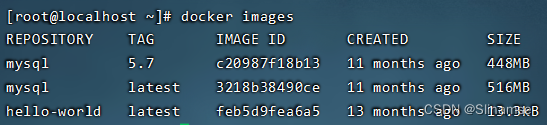
docker rmi -f 镜像id/镜像名 删除镜像
[root@localhost ~]# docker rmi -f 镜像id #删除指定的镜像[root@localhost ~]# docker rmi -f 镜像id 镜像id 镜像id #删除多个镜像[root@localhost ~]# docker rmi -f $(docker images -aq) #删除全部的容器
容器命令
说明:有了镜像才可以创建容器,linux,下载一个centos镜像测试学习
docker pull centos新建容器并启动
docker run [可选参数] image
#参数说明
--name="Name" 容器名字 tomcat01 tomcat02,用来区分容i去
-d 后台方式运行
-it 使用交互方式运行,进入容器查看内容
-p 指定容器的端口 -p 8080:8080
-p ip:主机端口:容器端口
-p 主机端口:容器端口(常用)
-p 容器端口
-p 随机指定端口
#测试,启动并进入容器
[root@localhost ~]# docker run -it centos /bin/bash
[root@8bfe65458325 /]# ls #查看容器内的centos,基础版本,
bin  dev  etc  home  lib  lib64  lost+found  media  mnt  opt  proc  root  run  sbin  srv  sys  tmp  usr  var# 从容器中退回主机
[root@a84b2702bfe0 /]# exit
exit
[root@localhost /]# ls
bin   dev  home  lib64  mnt  proc  run   srv  tmp  var
boot  etc  lib   media  opt  root  sbin  sys  usr
列出所有运行的容器
docker ps 命令
#列出当前正在运行的容器
-a #列出当前正在运行的容器+历史运行过的容器
-n=? #显示最近创建的容器
-q #只显示容器的编号
[root@localhost /]# docker ps
CONTAINER ID   IMAGE     COMMAND   CREATED   STATUS    PORTS     NAMES
[root@localhost /]# docker ps -a
CONTAINER ID   IMAGE          COMMAND       CREATED             STATUS                         PORTS     NAMES
a84b2702bfe0   centos         "/bin/bash"   8 minutes ago       Exited (0) 8 minutes ago                 great_elgamal
退出容器
exit #直接容器停止并退出
ctrl + p + q #容器不停止退出
删除容器
docker rm 容器id #删除指定的容器,不能删除正在运行的容器,如果要强制删除 rm -f
docker rm -f $(docker ps -aq) #删除所有的容器
docker ps -a -q|xargs docker rm #删除所有的容器
启动和停止容器的操作
docker start 容器id #启动容器
docker restart 容器id #重启容器
docker stop 容器id #停止当前正在运行的容器
docker kill 容器id #强制停止当前容器
常用其他命令
后台启动容器
docker run -d 镜像名
docker run -d centos#问题docker ps,发现centos停止了#常见的坑,docker容器使用后台运行,就必须要有一个前台进程,docker发现没有应用,就会自动停止#容器启动后,发现自己没有提供服务,就会立刻停止,就是没有程序了查看日志
docker logs -tf --tail 容器id
#自己编写一段shell脚本
[root@localhost bin]# docker run -d centos /bin/sh -c "while true;do echo kuangshen;sleep 1;done"#docker ps
CONTAINER ID   IMAGE     COMMAND                  CREATED          STATUS          PORTS     NAMES
8d2913187b91   centos    "/bin/sh -c 'while t…"   14 seconds ago   Up 14 seconds             eloquent_shamir#显示日志
-tf #显示日志
--tail number #显示日志条数
[root@localhost bin]# docker logs -tf --tail 10 8d2913187b91
查看容器中进程信息 ps
docker top 容器id
#命令docker top 容器id
[root@localhost /]# docker top 8d2913187b91
UID                 PID                 PPID                C                   STIME               TTY                 TIME                CMD
root                32058               32037               0                   01:14               ?                   00:00:00            /bin/sh -c while true;do echo kuangshen;sleep 1;done
root                40447               32058               0                   01:23               ?                   00:00:00            /usr/bin/coreutils --coreutils-prog-shebang=sleep /usr/bin/sleep 1
查看镜像的元数据
docker inspect 镜像id
[root@localhost /]# docker inspect 5d0da3dc9764
[{"Id": "sha256:5d0da3dc976460b72c77d94c8a1ad043720b0416bfc16c52c45d4847e53fadb6","RepoTags": ["centos:latest"],"RepoDigests": ["centos@sha256:a27fd8080b517143cbbbab9dfb7c8571c40d67d534bbdee55bd6c473f432b177"],"Parent": "","Comment": "","Created": "2021-09-15T18:20:05.184694267Z","Container": "9bf8a9e2ddff4c0d76a587c40239679f29c863a967f23abf7a5babb6c2121bf1","ContainerConfig": {"Hostname": "9bf8a9e2ddff","Domainname": "","User": "","AttachStdin": false,"AttachStdout": false,"AttachStderr": false,"Tty": false,"OpenStdin": false,"StdinOnce": false,"Env": ["PATH=/usr/local/sbin:/usr/local/bin:/usr/sbin:/usr/bin:/sbin:/bin"],"Cmd": ["/bin/sh","-c","#(nop) ","CMD [\"/bin/bash\"]"],"Image": "sha256:f5b050f177fd426be8fe998a8ecf3fb1858d7e26dff4080b29a327d1bd5ba422","Volumes": null,"WorkingDir": "","Entrypoint": null,"OnBuild": null,"Labels": {"org.label-schema.build-date": "20210915","org.label-schema.license": "GPLv2","org.label-schema.name": "CentOS Base Image","org.label-schema.schema-version": "1.0","org.label-schema.vendor": "CentOS"}},"DockerVersion": "20.10.7","Author": "","Config": {"Hostname": "","Domainname": "","User": "","AttachStdin": false,"AttachStdout": false,"AttachStderr": false,"Tty": false,"OpenStdin": false,"StdinOnce": false,"Env": ["PATH=/usr/local/sbin:/usr/local/bin:/usr/sbin:/usr/bin:/sbin:/bin"],"Cmd": ["/bin/bash"],"Image": "sha256:f5b050f177fd426be8fe998a8ecf3fb1858d7e26dff4080b29a327d1bd5ba422","Volumes": null,"WorkingDir": "","Entrypoint": null,"OnBuild": null,"Labels": {"org.label-schema.build-date": "20210915","org.label-schema.license": "GPLv2","org.label-schema.name": "CentOS Base Image","org.label-schema.schema-version": "1.0","org.label-schema.vendor": "CentOS"}},"Architecture": "amd64","Os": "linux","Size": 231268856,"VirtualSize": 231268856,"GraphDriver": {"Data": {"MergedDir": "/var/lib/docker/overlay2/9372640e37b7350657b835f7866b3ca75df7ea4caabb33ea88194e057e899bd9/merged","UpperDir": "/var/lib/docker/overlay2/9372640e37b7350657b835f7866b3ca75df7ea4caabb33ea88194e057e899bd9/diff","WorkDir": "/var/lib/docker/overlay2/9372640e37b7350657b835f7866b3ca75df7ea4caabb33ea88194e057e899bd9/work"},"Name": "overlay2"},"RootFS": {"Type": "layers","Layers": ["sha256:74ddd0ec08fa43d09f32636ba91a0a3053b02cb4627c35051aff89f853606b59"]},"Metadata": {"LastTagTime": "0001-01-01T00:00:00Z"}}
]
进入当前正在运行的容器
docker exec -it 容器id bashShell
[root@localhost /]# docker ps
CONTAINER ID   IMAGE     COMMAND                  CREATED          STATUS          PORTS     NAMES
8d2913187b91   centos    "/bin/sh -c 'while t…"   30 minutes ago   Up 30 minutes             eloquent_shamir
[root@localhost /]# docker exec -it 8d2913187b91 /bin/bash
[root@8d2913187b91 /]# ls
bin  etc   lib    lost+found  mnt  proc  run   srv  tmp  var
dev  home  lib64  media       opt  root  sbin  sys  usr
[root@8d2913187b91 /]# ps -ef
UID         PID   PPID  C STIME TTY          TIME CMD
root          1      0  0 06:14 ?        00:00:00 /bin/sh -c while true;do echo kuangshen;sleep 1;don
root       1877      0  0 06:45 pts/0    00:00:00 /bin/bash
root       1922      1  0 06:46 ?        00:00:00 /usr/bin/coreutils --coreutils-prog-shebang=sleep /
root       1923   1877  0 06:46 pts/0    00:00:00 ps -ef
docker attach 容器id
[root@localhost /]# docker ps
CONTAINER ID   IMAGE     COMMAND                  CREATED          STATUS          PORTS     NAMES
8d2913187b91   centos    "/bin/sh -c 'while t…"   40 minutes ago   Up 40 minutes             eloquent_shamir
[root@localhost /]# docker attach 8d2913187b91
kuangshen
kuangshen
kuangshen
docker exec 进入容器后开启一个新的终端,可以在里面操作(常用)
docker attach 进入容器正在执行的终端,不不会启动新的进程
从容器内拷贝文件到主机上
docker cp 容器id:容器内路径 目的主机路径
拷贝是一个手动过程,未来使用-v数据卷的技术,可以实现同步