

【FFmpeg】ffmpeg+nginx-rtmp实现视频流转发
1.应用场景
目前的摄像头厂家能提供出来的视频流格式有限,且chrome已经禁止了对flash的支持,导致像硬盘录像机这种只能提供rtsp格式流地址的摄像头无法接入Web应用,所以不得不对视频的流地址进行分发,通过代码对流地址中的数据进行切割,非常影响服务的性能,所以采用ffmepg+nginx-rtmp这种无侵入,占用内存小的方式进行视频的分发。
2.软件包
ffmpeg-n4.4-80-gbf87bdd3f6-win64-gpl-4.4.zip
nginx-rtmp-win32-dev.zip
各位看官自行百度下载…
3.使用ffmpeg进行视频流的转流
1.解压zip目录进入文件的bin目录内,有如下几个文件
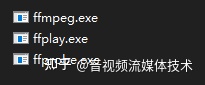
这里要用到的就是ffmpeg.exe
2.常用命令讲解
| 命令 | 含义 |
|---|---|
| -i | 设定输入视频的地址 |
| -f | 设定输出格式 |
| -hls_wrap | 设定分割的文件数量 |
| -c copy | 拷贝所有的流 |
3.举一个例子
① 先在电脑上随便建立一个文件夹,我这里建的名称是test
② 进入ffmpeg的bin目录内,打开cmd命令行
③ 输入下列命令
ffmpeg -i 视频流地址 -hls_wrap 10 -c copy -f hls 本地文件夹地址\test\204.m3u8
当命令行出现以下内容时,表示转流成功
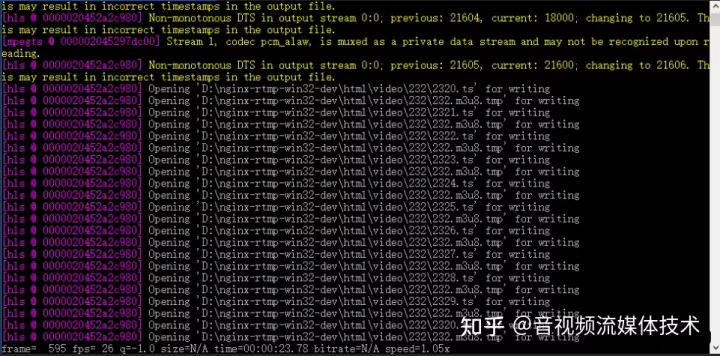
④打开本地建立的test文件夹,会发现有10个ts文件和一个m3u8文件,这里的ts文件,就是ffmpeg将流地址按照时间切片保存下来的视频文件,按照给定的参数进行循环保存覆盖的
到这里,已经实现了对于视频流的转流及保存,这里可以解决的场景有:
内网的摄像头映射到外网环境
Web端显示摄像头画面
接下来,只需要将这些切片文件一直提供给前端,就能持续的看到画面了。
点击文末卡片领取音视频学习资料
4.使用nginx-rtmp推送视频文件,让浏览器显示视频。
解压nginx-rtmp-win32-dev.zip文件,进入conf文件夹,编辑nginx.conf文件
worker_processes  1;error_log  logs/error.log info;events {worker_connections  1024;
}rtmp {server {listen 1935;application live {live on;}application hls {live on;hls on;  hls_path temp/hls;  hls_fragment 8s;  }}
}http {server {listen      8080;location / {# 这里配置视频文件所在的文件夹,这里就放在nginx-rtmp的html文件夹内,# 所以不需要更改。root html; }location /stat {rtmp_stat all;rtmp_stat_stylesheet stat.xsl;}location /stat.xsl {root html;}location /hls {  #server hls fragments  types{  application/vnd.apple.mpegurl m3u8;  video/mp2t ts;  }  alias temp/hls;  expires -1;  }  }
}
启动nginx-rtmp:
start nginx
打开浏览器,看到以下内容,表示推送成功
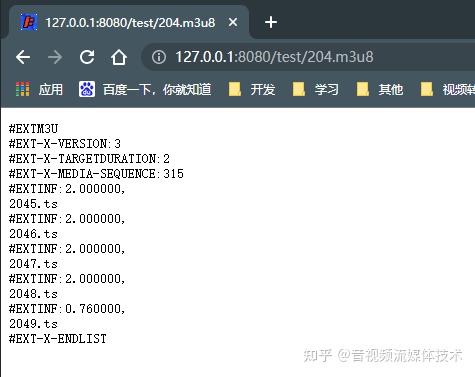
前端推荐使用Video.js进行视频的展示,这里不做赘述了,使用起来非常简单。
如果有很多视频需要转发,推荐写bat文件进行后台启动
//流地址转发.batstart cmd /k ffmpeg -i 流地址1 -hls_wrap 10 -c copy -f hls 本地文件夹\1.m3u8
start cmd /k ffmpeg -i 流地址2 -hls_wrap 10 -c copy -f hls 本地文件夹\2.m3u8
start cmd /k ffmpeg -i 流地址3 -hls_wrap 10 -c copy -f hls 本地文件夹\3.m3u8
start cmd /k ffmpeg -i 流地址4 -hls_wrap 10 -c copy -f hls 本地文件夹\4.m3u8
start cmd /k ffmpeg -i 流地址5 -hls_wrap 10 -c copy -f hls 本地文件夹\5.m3u8
这样保存成bat,直接双击就能启动
上一篇:《论语》中关于财富的论述