

Android App手势冲突处理中上下左右滑动的处理以及侧滑边缘菜单的讲解及实战(附源码 可直接使用)
创始人
2024-01-30 03:52:42
运行有问题或需要源码请 点赞关注收藏后评论区留言~~~
一、上下滚动与左右滑动的冲突处理
Android控件繁多,允许滚动或滑动操作的视图也不少,如果开发者要自己接管手势处理,那么这个页面的滑动就存在冲突的情况,如果系统响应了A视图的滑动事件,就顾不上B视图的滑动事件
解决这种冲突,关键在于提供某种方式通知滚动视图,告诉他什么时候可以上下滚动,什么时候不能上下滚动,这个通知方式主要有两种,一种是父视图主动向下查询,即由滚动视图判断滚动规则并决定是否拦截手势,另一种是子视图向上反映,即由子视图告诉滚动视图是否拦截手势,下面分别介绍
1:由滚动视图判断滚动规则
自定义一个滚动视图 判断手势的横纵坐标关系
2:子视图告诉滚动视图能否拦截手势
实战效果如下
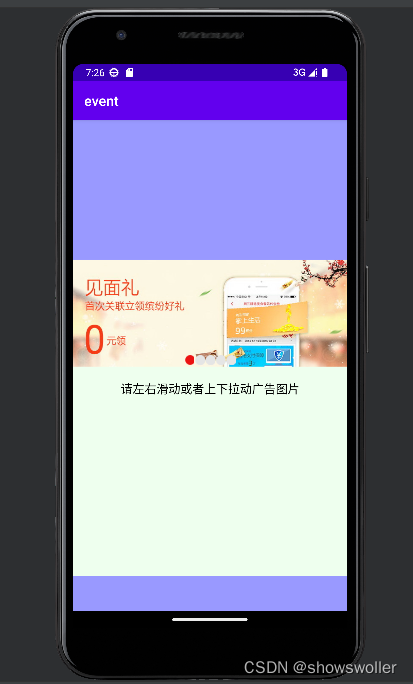
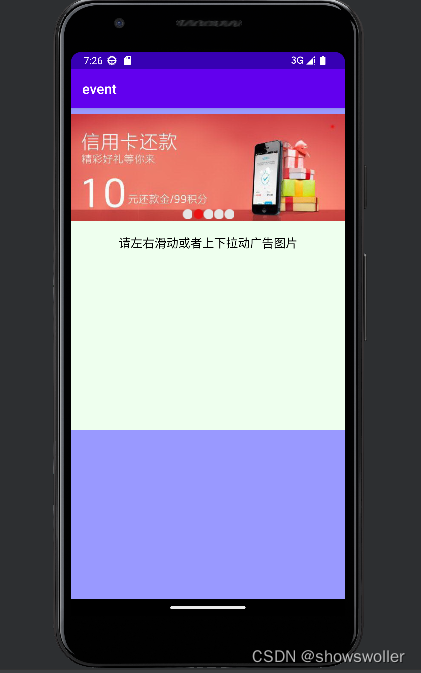
代码如下
Java类
package com.example.event;import android.annotation.SuppressLint;
import android.os.Bundle;
import androidx.appcompat.app.AppCompatActivity;
import android.widget.TextView;
import android.widget.LinearLayout.LayoutParams;import com.example.event.constant.ImageList;
import com.example.event.util.Utils;
import com.example.event.widget.BannerPager;@SuppressLint("DefaultLocale")
public class CustomScrollActivity extends AppCompatActivity {private static final String TAG = "CustomScrollActivity";private TextView tv_flipper; // 声明一个文本视图对象@Overrideprotected void onCreate(Bundle savedInstanceState) {super.onCreate(savedInstanceState);setContentView(R.layout.activity_custom_scroll);tv_flipper = findViewById(R.id.tv_flipper);BannerPager banner = findViewById(R.id.banner_pager);LayoutParams params = (LayoutParams) banner.getLayoutParams();params.height = (int) (Utils.getScreenWidth(this) * 250f / 640f);banner.setLayoutParams(params); // 设置广告轮播条的布局参数banner.setImage(ImageList.getDefault()); // 设置广告轮播条的图片列表// 设置广告轮播条的横幅点击监听器banner.setOnBannerListener(position -> {String desc = String.format("您点击了第%d张图片", position + 1);tv_flipper.setText(desc);});}}
XML文件
二、边缘侧滑菜单
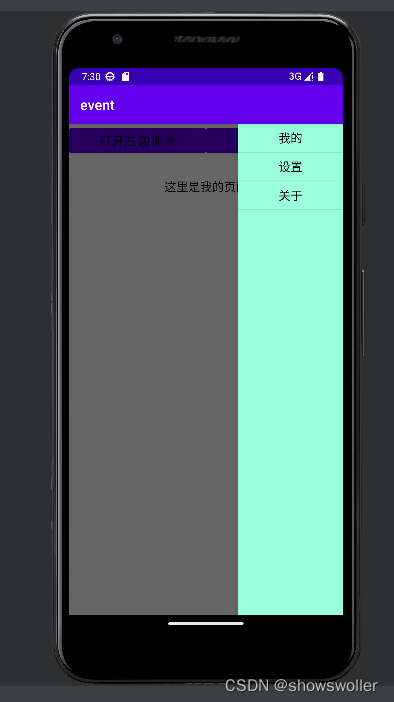
可以借鉴抽屉布局DrawerLayout,该布局运行左右滑动,在滑动时会拉出侧面的抽屉面板,常用于实现侧滑菜单
举个实际例子的应用,微信的聊天窗口是上下滚动的,在主窗口的大部分区域触摸都是上下滚动窗口,若在窗口左侧边缘按下再右拉,就会看到左边拉出了消息关注页面,限定某块区域接管特定的手势,这是一种处理滑动冲突行之有效的方法
抽屉布局不仅可以拉出左侧抽屉面板,还可以拉出右侧抽屉面板 效果如下
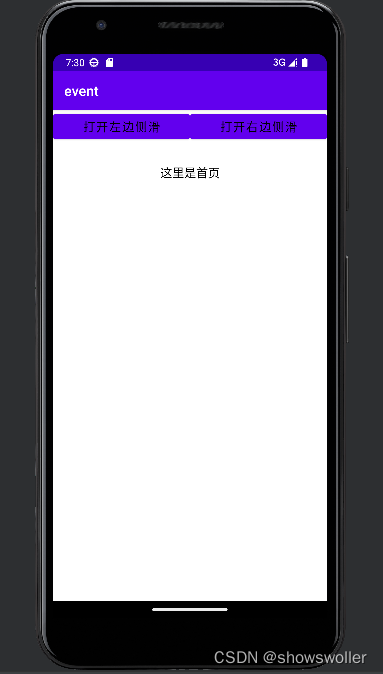
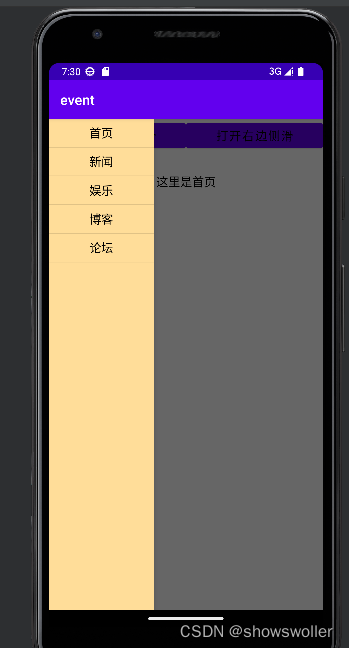
代码如下
Java类
package com.example.event;import android.annotation.SuppressLint;
import android.os.Bundle;
import androidx.drawerlayout.widget.DrawerLayout;
import androidx.drawerlayout.widget.DrawerLayout.DrawerListener;
import androidx.appcompat.app.AppCompatActivity;
import android.view.View;
import android.widget.ArrayAdapter;
import android.widget.Button;
import android.widget.ListView;
import android.widget.TextView;@SuppressLint("SetTextI18n")
public class DrawerLayoutActivity extends AppCompatActivity {private final static String TAG = "DrawerLayoutActivity";private DrawerLayout dl_layout; // 声明一个抽屉布局对象private Button btn_drawer_left; // 声明一个按钮对象private Button btn_drawer_right; // 声明一个按钮对象private TextView tv_drawer_center; // 声明一个文本视图对象private ListView lv_drawer_left; // 声明左侧菜单的列表视图对象private ListView lv_drawer_right; // 声明右侧菜单的列表视图对象private String[] titleArray = {"首页", "新闻", "娱乐", "博客", "论坛"}; // 左侧菜单项的标题数组private String[] settingArray = {"我的", "设置", "关于"}; // 右侧菜单项的标题数组@Overrideprotected void onCreate(Bundle savedInstanceState) {super.onCreate(savedInstanceState);setContentView(R.layout.activity_drawer_layout);dl_layout = findViewById(R.id.dl_layout);dl_layout.addDrawerListener(new SlidingListener()); // 设置侧滑监听器btn_drawer_left = findViewById(R.id.btn_drawer_left);btn_drawer_right = findViewById(R.id.btn_drawer_right);tv_drawer_center = findViewById(R.id.tv_drawer_center);btn_drawer_left.setOnClickListener(v -> {if (dl_layout.isDrawerOpen(lv_drawer_left)) { // 左侧菜单已打开dl_layout.closeDrawer(lv_drawer_left); // 关闭左侧抽屉} else { // 左侧菜单未打开dl_layout.openDrawer(lv_drawer_left); // 打开左侧抽屉}});btn_drawer_right.setOnClickListener(v -> {if (dl_layout.isDrawerOpen(lv_drawer_right)) { // 右侧菜单已打开dl_layout.closeDrawer(lv_drawer_right); // 关闭右侧抽屉} else { // 右侧菜单未打开dl_layout.openDrawer(lv_drawer_right); // 打开右侧抽屉}});initListDrawer(); // 初始化侧滑的菜单列表}// 初始化侧滑的菜单列表private void initListDrawer() {// 下面初始化左侧菜单的列表视图lv_drawer_left = findViewById(R.id.lv_drawer_left);ArrayAdapter left_adapter = new ArrayAdapter<>(this,R.layout.item_select, titleArray);lv_drawer_left.setAdapter(left_adapter);lv_drawer_left.setOnItemClickListener((parent, view, position, id) -> {String text = titleArray[position];tv_drawer_center.setText("这里是" + text + "页面");dl_layout.closeDrawers(); // 关闭所有抽屉});// 下面初始化右侧菜单的列表视图lv_drawer_right = findViewById(R.id.lv_drawer_right);ArrayAdapter right_adapter = new ArrayAdapter<>(this,R.layout.item_select, settingArray);lv_drawer_right.setAdapter(right_adapter);lv_drawer_right.setOnItemClickListener((parent, view, position, id) -> {String text = settingArray[position];tv_drawer_center.setText("这里是" + text + "页面");dl_layout.closeDrawers(); // 关闭所有抽屉});}// 定义一个抽屉布局的侧滑监听器private class SlidingListener implements DrawerListener {// 在拉出抽屉的过程中触发@Overridepublic void onDrawerSlide(View drawerView, float slideOffset) {}// 在侧滑抽屉打开后触发@Overridepublic void onDrawerOpened(View drawerView) {if (drawerView.getId() == R.id.lv_drawer_left) {btn_drawer_left.setText("关闭左边侧滑");} else {btn_drawer_right.setText("关闭右边侧滑");}}// 在侧滑抽屉关闭后触发@Overridepublic void onDrawerClosed(View drawerView) {if (drawerView.getId() == R.id.lv_drawer_left) {btn_drawer_left.setText("打开左边侧滑");} else {btn_drawer_right.setText("打开右边侧滑");}}// 在侧滑状态变更时触发@Overridepublic void onDrawerStateChanged(int paramInt) {}}}
XML文件
创作不易 觉得有帮助请点赞关注收藏~~~
相关内容
热门资讯
埃菲尔铁塔在哪 中国仿建埃菲尔...
2019年4月26日,广西南宁市,街头惊现一座巨型山寨版埃菲尔铁塔,高约20米,白色塔身,造型逼真,...
安徒生童话有哪些 安徒生童话的...
从德国汉堡港乘轮船渡波罗的海抵丹麦王国,就到了安徒生的祖邦。安徒生(1805-1875)以童话作品闻...
苗族的传统节日 贵州苗族节日有...
【岜沙苗族芦笙节】岜沙,苗语叫“分送”,距从江县城7.5公里,是世界上最崇拜树木并以树为神的枪手部落...
北京的名胜古迹 北京最著名的景...
北京从元代开始,逐渐走上帝国首都的道路,先是成为大辽朝五大首都之一的南京城,随着金灭辽,金代从海陵王...
应用未安装解决办法 平板应用未...
---IT小技术,每天Get一个小技能!一、前言描述苹果IPad2居然不能安装怎么办?与此IPad不...
猫咪吃了塑料袋怎么办 猫咪误食...
你知道吗?塑料袋放久了会长猫哦!要说猫咪对塑料袋的喜爱程度完完全全可以媲美纸箱家里只要一有塑料袋的响...
脚上的穴位图 脚面经络图对应的...
人体穴位作用图解大全更清晰直观的标注了各个人体穴位的作用,包括头部穴位图、胸部穴位图、背部穴位图、胳...
长白山自助游攻略 吉林长白山游...
昨天介绍了西坡的景点详细请看链接:一个人的旅行,据说能看到长白山天池全凭运气,您的运气如何?今日介绍...
世界上最漂亮的人 世界上最漂亮...
此前在某网上,选出了全球265万颜值姣好的女性。从这些数量庞大的女性群体中,人们投票选出了心目中最美...
埃菲尔铁塔在哪 中国仿建埃菲尔...
2019年4月26日,广西南宁市,街头惊现一座巨型山寨版埃菲尔铁塔,高约20米,白色塔身,造型逼真,...
安徒生童话有哪些 安徒生童话的...
从德国汉堡港乘轮船渡波罗的海抵丹麦王国,就到了安徒生的祖邦。安徒生(1805-1875)以童话作品闻...
苗族的传统节日 贵州苗族节日有...
【岜沙苗族芦笙节】岜沙,苗语叫“分送”,距从江县城7.5公里,是世界上最崇拜树木并以树为神的枪手部落...
北京的名胜古迹 北京最著名的景...
北京从元代开始,逐渐走上帝国首都的道路,先是成为大辽朝五大首都之一的南京城,随着金灭辽,金代从海陵王...