

如何使用Jekyll在GitHub Pages上搭建网站(个人博客)
本文很长,建议使用侧边栏进行跳转。
前言
Jekyll 是一个基于 Ruby 语言的,用于搭建静态网站的生成器,主要用于搭建博客网站(官方自己的介绍为:Jekyll is a blog-aware, static site generator in Ruby)。但是虽然是静态网站,但是可以实现一些使用数据库的动态网站的效果和功能,是很不错的一个框架。官网为:https://jekyllrb.com。
虽然 Jekyll 官网提供了教学 《step-by-step》,GitHub 也提供了教学《About Github Pages and Jekyll》,但是二者需要交叉起来看,所以这个框架还是有点简单并且复杂的。并且有一些细节没有提到。
因此,写此文来记录一下。
本文将利用 GitHub Pages 和 Jekyll 搭建一个博客网站,这也是 GitHub 推荐的搭配。但是本文不阐述 Jekyll 的原理,只讲步骤。 因为这样看上去简洁一点,如果你对其他相关内容可以阅读下面列出的我的其他博客:
- 如果想查看 Jekyll 的原理、机制和结构等内容,等还请移步另外一篇博客:《Jekyll 的机制、转换步骤和结构介绍》
- 如果想快速查看一些常用的 Jekyll 命令还请移步:《Jekyll 选项(options)和子命令(subcommand)小手册》
- 如果想快速查看一些常用的 Jekyll 语句和结构还请移步:《Jekyll 语句语法、功能的实现方法和结构介绍小手册》
准备工作
⚠️注意:本文使用一个基础 CSS https://stackedit.io/style.css,用来比较漂亮地展示博客。
安装Jekyll
Jekyll 安装方式非常简单,只要在终端/命令行输入以下命令即可:
gem install jekyll bundler
安装完毕之后,可以使用下面这条命令来查看安装的版本:
$ jekyll -v
jekyll 4.3.1
创建并设置GitHub pages
创建GitHub pages
安装完之后,就要创建并且设置一下 GitHub Pages 了。
创建 GitHub Pages 的方法很简单:
- 首先,创建一个名为
用户名.github.io的 GitHub 仓库(用户名不区分大小写); - 然后将这个空仓库克隆到本地。
这个时候就已经创建完毕了,可以通过https://用户名.github.io来访问了,并且可以像普通的 Git 项目一样进行处理和推送了(不过由于是空项目,所以不会显示什么,感兴趣可以自己推送一个网页看看)。
不过需要注意的是,如果后面使用/docs目录显示内容的时候,或者使用 Jekyll 操作,上传站点之后可能需要一段时间才能显示更新(官方说这个时间最长不超过一个小时)。
设置GitHub pages
接下来还要调整一下该仓库的一些设置,来方便后续的工作流程。
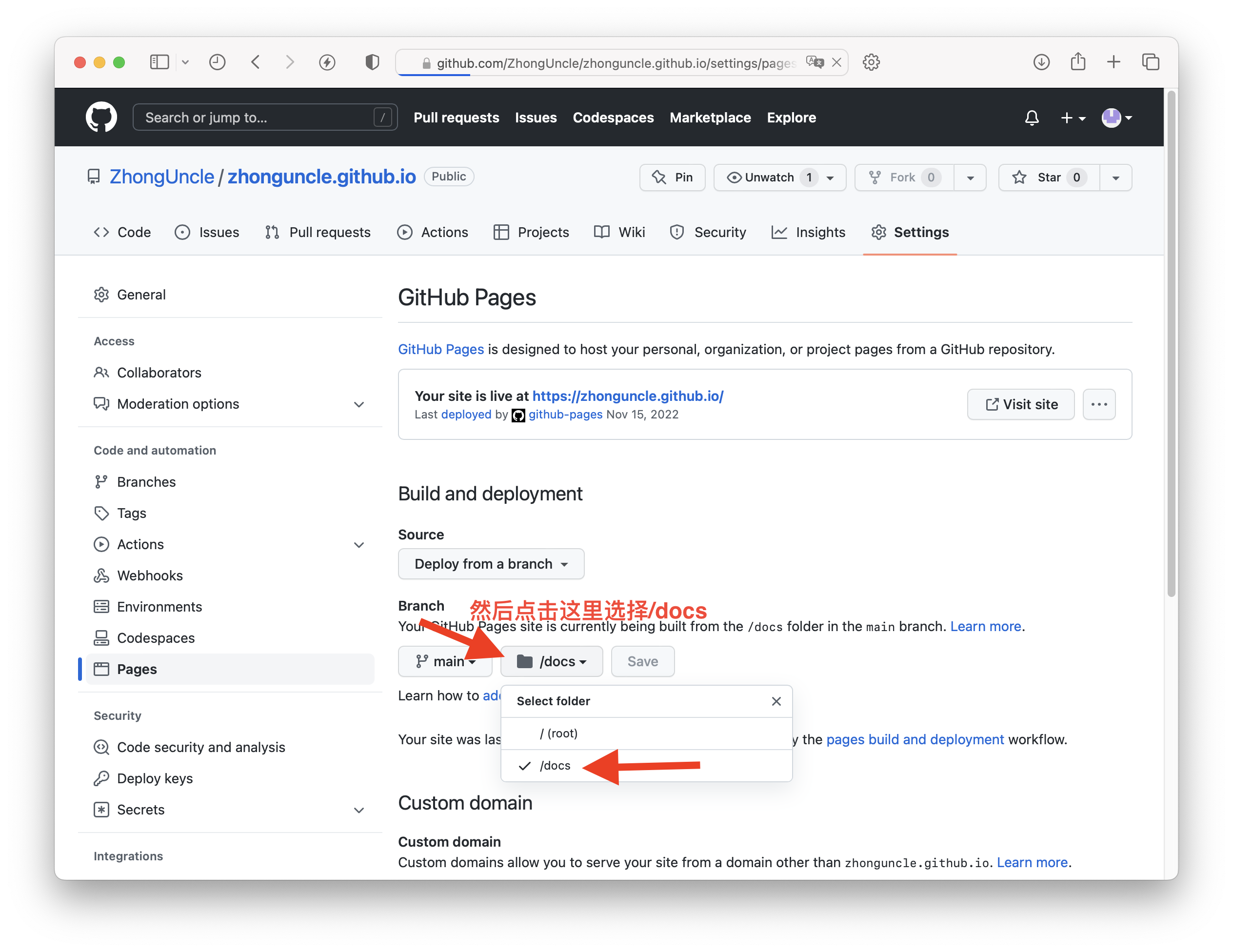
在该仓库的设置界面,点开“Settings”->“Pages”界面,然后在“Branch”部分选择自己想要的分支(这里是默认的main分支),然后选择/docs文件夹。这样https://用户名.github.io就会只显示/docs文件夹下的内容,而不是根文件。如下:
创建配置Jekyll的_config.yml文件
如果你是一个细心的人,会发现默认的空白仓库中是没有docs这个文件夹的。所以是需要我们手动创建的,但是 Jekyll 生成的文件夹在默认情况下是叫_site,这该怎么办呢?
如果你经常使用终端/命令行,那一定很熟悉 UNIX 命令格式命令 -选项 参数,如果你使用这种常规格式就会发现没有效果。这是因为 Jekyll 的命令并不是 UNIX 命令格式,它的参数需要去访问特定文件获得,而这个文件便是_config.yml。
所以,我们在克隆到本地的空白仓库中创建一个名为_config.yml的文件(也就是仓库的根目录下),然后输入以下内容:
destination: docs
destination参数表示生成的目的文件夹名称。
更多的参数可以查看官方文档:https://jekyllrb.com/docs/configuration/options/
到这里,准备工作基本上已经完成,可以开始了。
一个简单的开始(了解工作流程)
首先来进行一个简单的开始,了解体会一下 Jekyll 的工作流程。
创建/修改文件
第一步,和所有网站一样,创建一个index.html文件(可以理解成开发的过程),内容如下:
Home Hello World!
这是一个很简单的纯 HTML 文件,没有使用到 Jekyll 语句,但是作为理解工作流程非常有效。
生成静态网站
在开发完成之后,使用终端,在仓库目录下,输入以下命令来生成我们所需的静态网站:
jekyll build
这时候就可以发现,原本只有index.html和_config.yml2个文件的文件夹中,多了一个名为docs的文件夹。点开可以发现,内容就是生成的静态网站。
如果之前没有在_config.yml文件中进行设置,那么这里生成的文件夹应该名为_site。
在本地进行开发和演示
但是此时你可能会想:“我每次开发完都得重新生成一次静态网站,这样如果检查细节上的修改,不得烦死人啊!而且检查网站还得搭建一个本地服务器”
Jekyll 也考虑到这点,所以需要使用下面这条简单的命令,即可满足需求:
jekyll serve
这个命令将会在http://localhost:4000运行一个本地网络服务器,并且实时进行重新生成,而不用自己去搭建服务器和手动重新生成。
完成开发之后进行推送
在完成开发之后,就可以进行常规的提交推送了。这里专门写一节是因为这里有几个问题要说一下。
第一,如果你使用的是终端,那么有时候会有一些大范围的修改,导致commit的时候需要手动删掉很多#,很麻烦,所以建议使用git commit -am来跳过文本编辑器。
第二,每次提交推送还是有点麻烦,建议写个脚本,这样就只用输入一个单词,再输入一次密码即可。脚本内容如下:
#!/bin/bashjekyll build
git add .
git commit -am
git push myblog main
myblog部分记得改成你的仓库的地址,分支如果不是main也要记得更改。
确定网站设计
在会基础的 Jekyll 工作流程之后,就需要确定博客网站需要哪些部分和内容,例如主页上显示什么,需不需要各种专栏等等内容。然后我们就针对每个功能和内容进行开发即可。
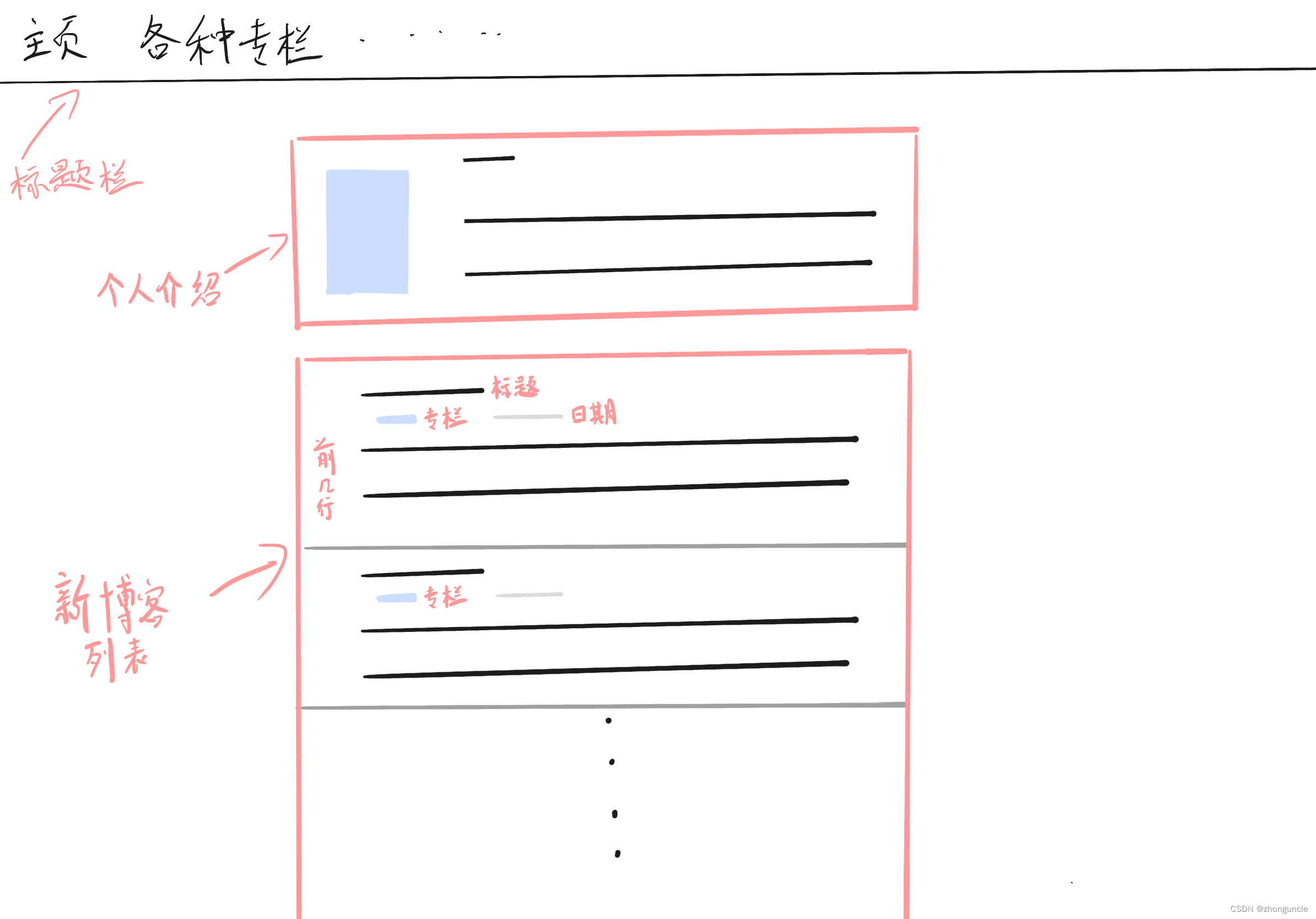
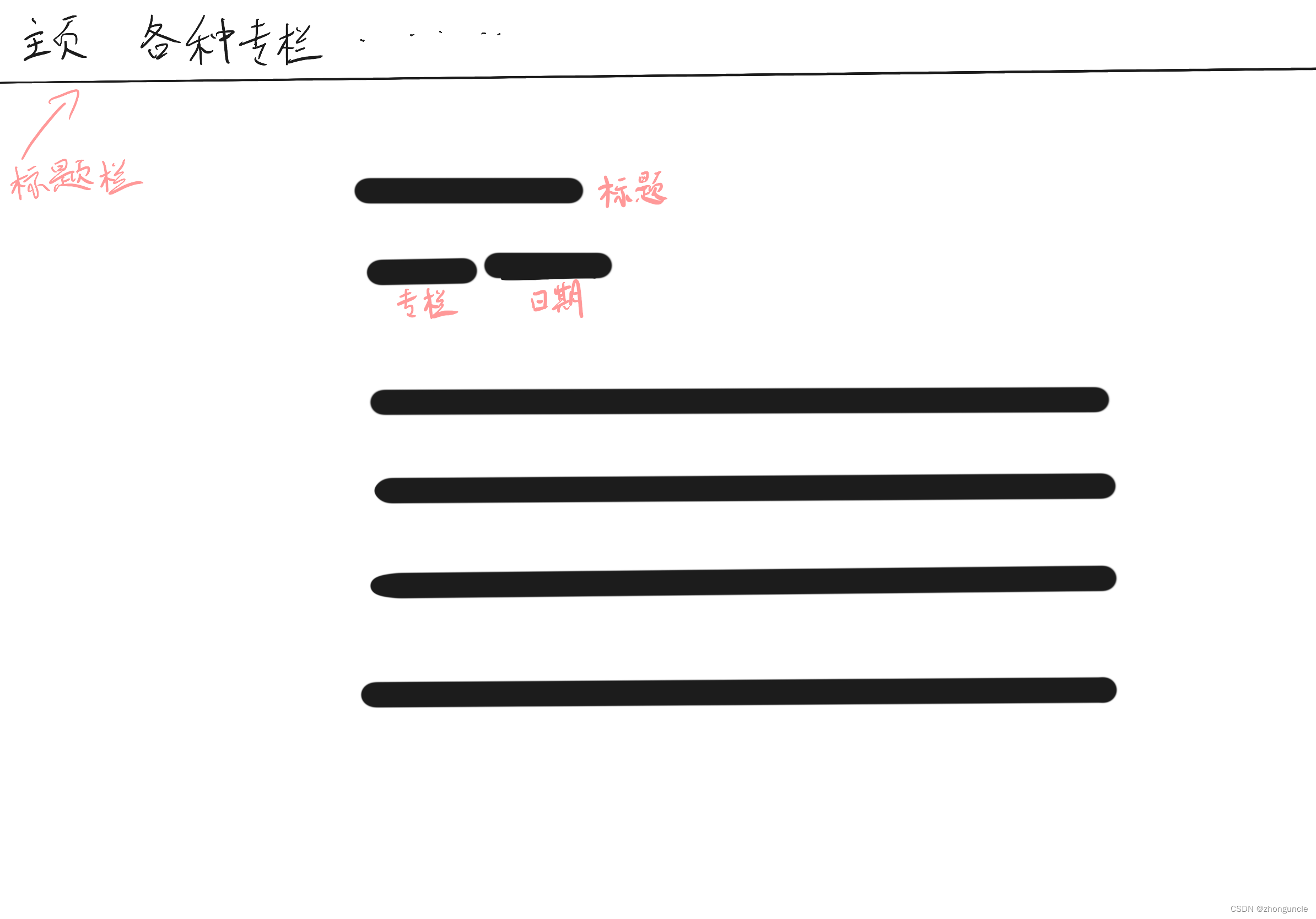
首先确定一下博客网站需要哪几种页面。思考一下发现就需要三种:主页、博客专栏页面、博客内容页面。
然后就是思考设计。作为非 UI 专业人士,这里使用 Procreate 绘制一个大概的图,明白什么意思即可。
主页设计如下:
专栏页面的设计如下: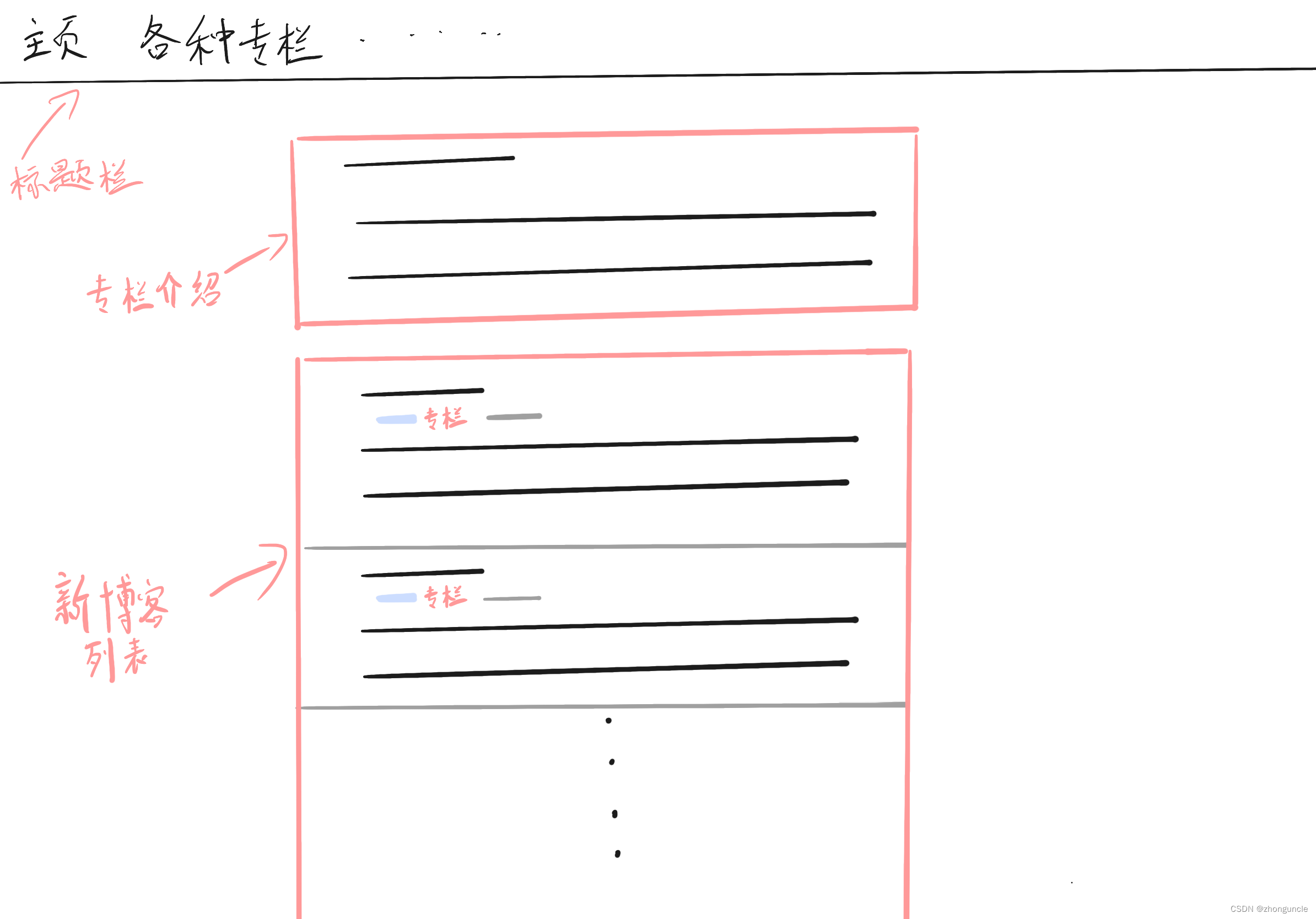
博客页面的设计如下:
接下来依次实现即可。
实现设计
在这个时候,你的项目中应该有的文件是:文件index.html、_config.yml和目录docs。
本章直接列出步骤,不做过多解释。如果想了解一些步骤的含义,还请移步我的另外一篇博客《Jekyll 语句语法、功能的实现方法和结构介绍小手册》。
生成导航栏
首先是导航栏部分,因为每个页面都有这个部分。
项目根目录下,新建_data目录,在里面新建一个navigation.yml文件,然后输入以下内容:
- name: 主页link: /index.html
- name: SwiftUIlink: /swiftui.html
- name: UNIXlink: /unix.html
这里表示在导航栏中创建了三个元素:主页和两个专栏 SwiftUI、UNIX,但是这三个元素连接的页面只有“主页”目前是存在的,其他两个我们后面再创建。
然后再在根目录下,新建一个_includes目录,在里面新建一个navigation.html文件,用于生产导航栏。内容如下:
{% for item in site.data.navigation %}{ item.link }}" class="headerItem">{{ item.name }}{% endfor %}
创建页面模板
根据之前的设计,需要设计3个页面模板:默认模板、列表页面模板和博客页面模板。
通用模板default.html是所有页面的基础,因为是所有的网页都包含的代码。内容如下:
{<!-- -->{ page.title }} {% include navigation.html %}{{ content }}
博客列表界面用于显示主页和专栏,因为结构是非常相似的。内容如下:
博客页面模板article.html的内容如下:
{<!-- -->{ page.title }} {% include navigation.html %}{{ page.title }}
{{ page.date | date: "%Y-%m-%d" }} {{page.column}}
{{ content }}
实现博客分栏
如果需要详细的介绍,或者遇到下面解释不了的问题,还请移步《Jekyll 语句语法、功能的实现方法和结构介绍小手册》的相关部分。
首先需要在每篇博客的前事项(front matter)中加上category属性,如下:
---
layout: article
category: SwiftUI
---
然后,在根目录创建swiftui.html文件,用于显示 SwiftUI 相关的博客。其内容如下:
---
layout: default
title: SwiftUI
---
{{ page.title }}
{% for post in site.posts %}{% if post.category == "SwiftUI" %}{ post.url }}">{{ post.title }}
{{ post.excerpt }}
然后继续在根目录下创建unix.html文件,用于显示 UNIX 相关的博客。内容如下(与上面相似):
---
layout: default
title: UNIX
---
{{ page.title }}
{% for post in site.unix %}{% if post.category == "UNIX" %}{ post.url }}">{{ post.title }}
{{ post.excerpt }}
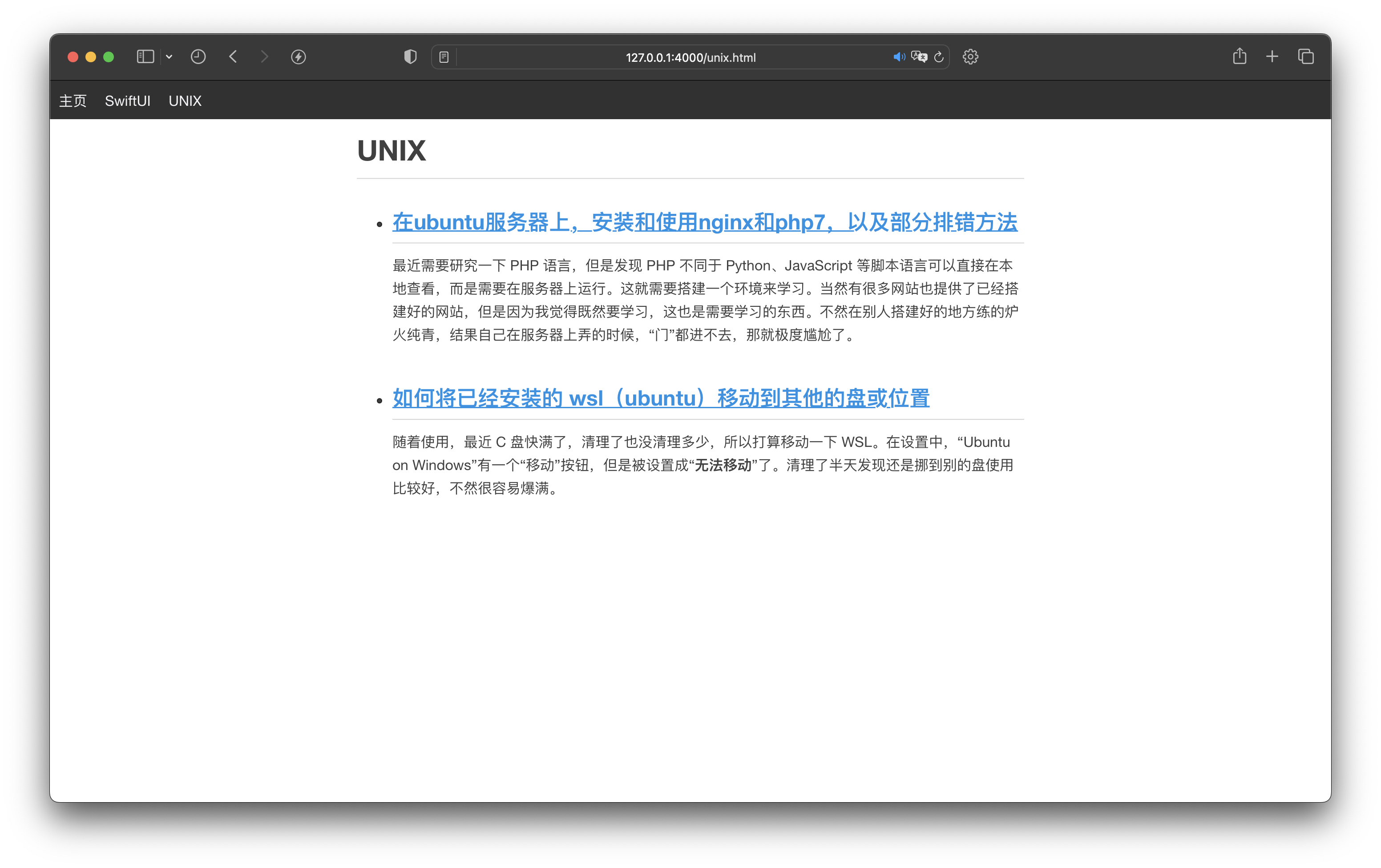
这时候就实现了分栏。运行一下jekyll server访问http://127.0.0.1:4000看看效果。如下:
博客页面
博客页面不用特别操作,只要按照上文设置了博客页面模板,并且放置在指定的位置,那么就会根据模板自动生成页面,如下:
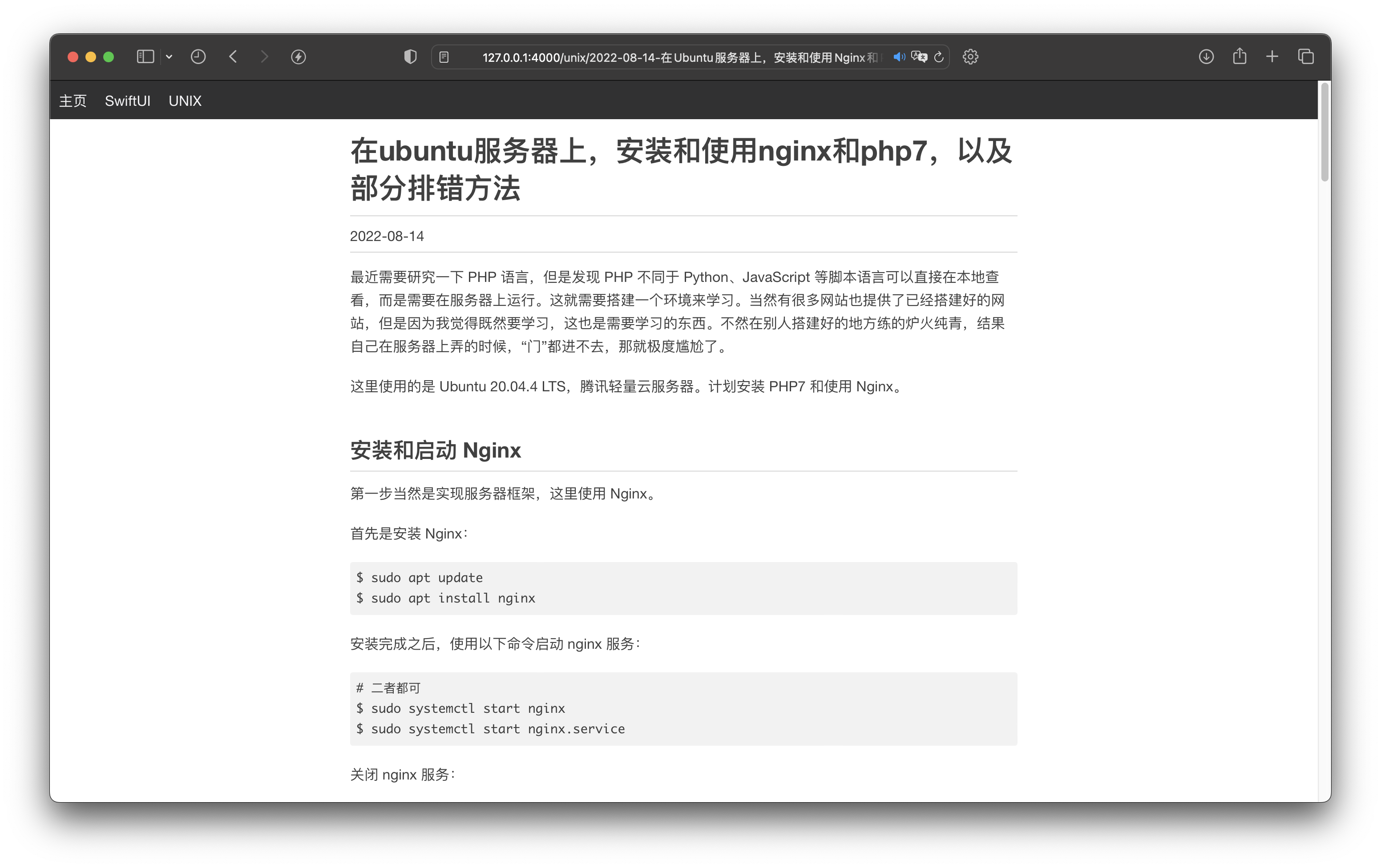
好啦,这样自己的博客网站就搭建好啦,也很容易更新。
希望能帮到有需要的人~
上一篇:力扣(LeetCode)17. 电话号码的字母组合(C++)
下一篇:迭代器C11