

Joe 主题 Halo 移植版搭建部署教程
创始人
2024-02-02 06:47:53
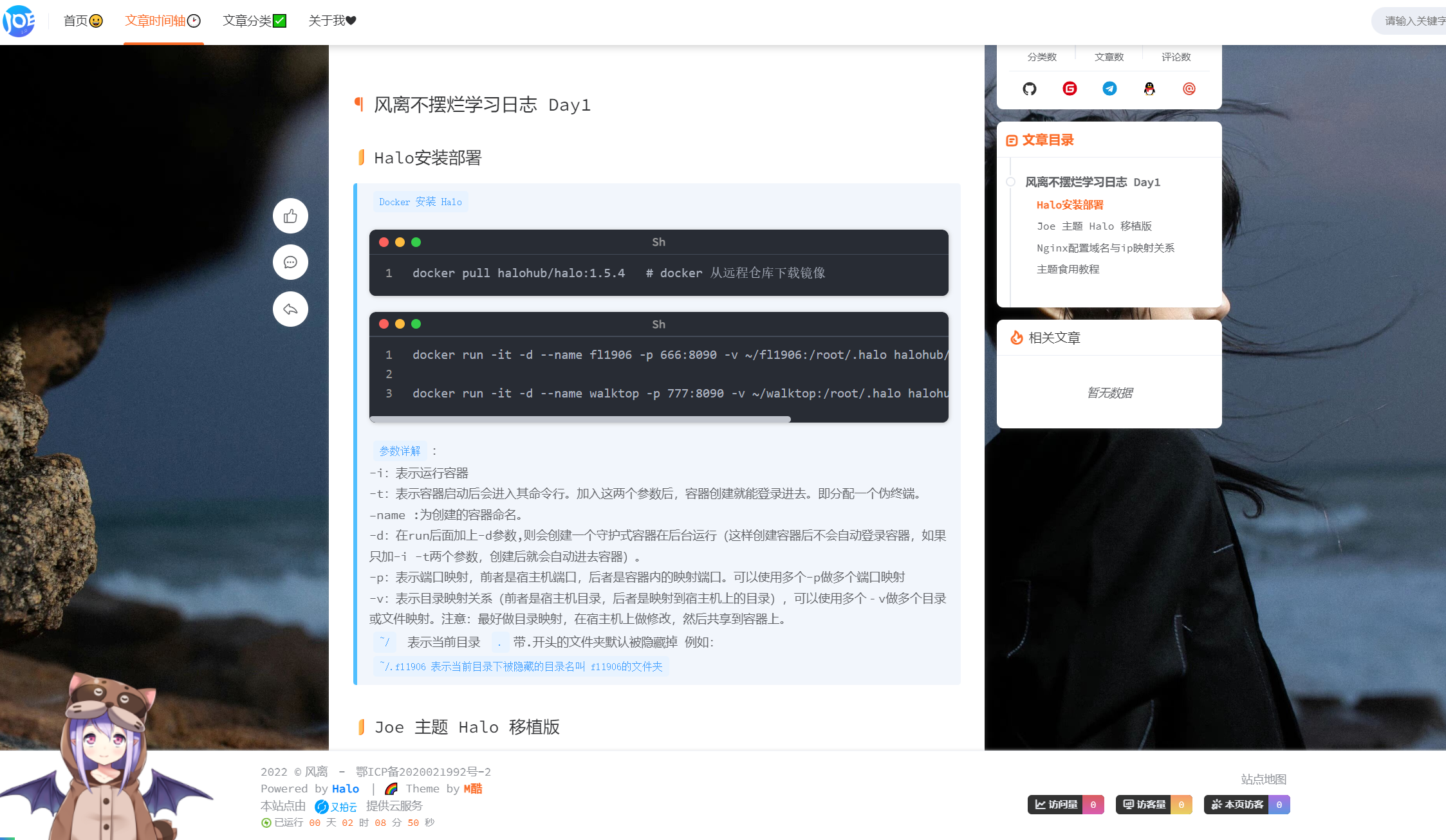
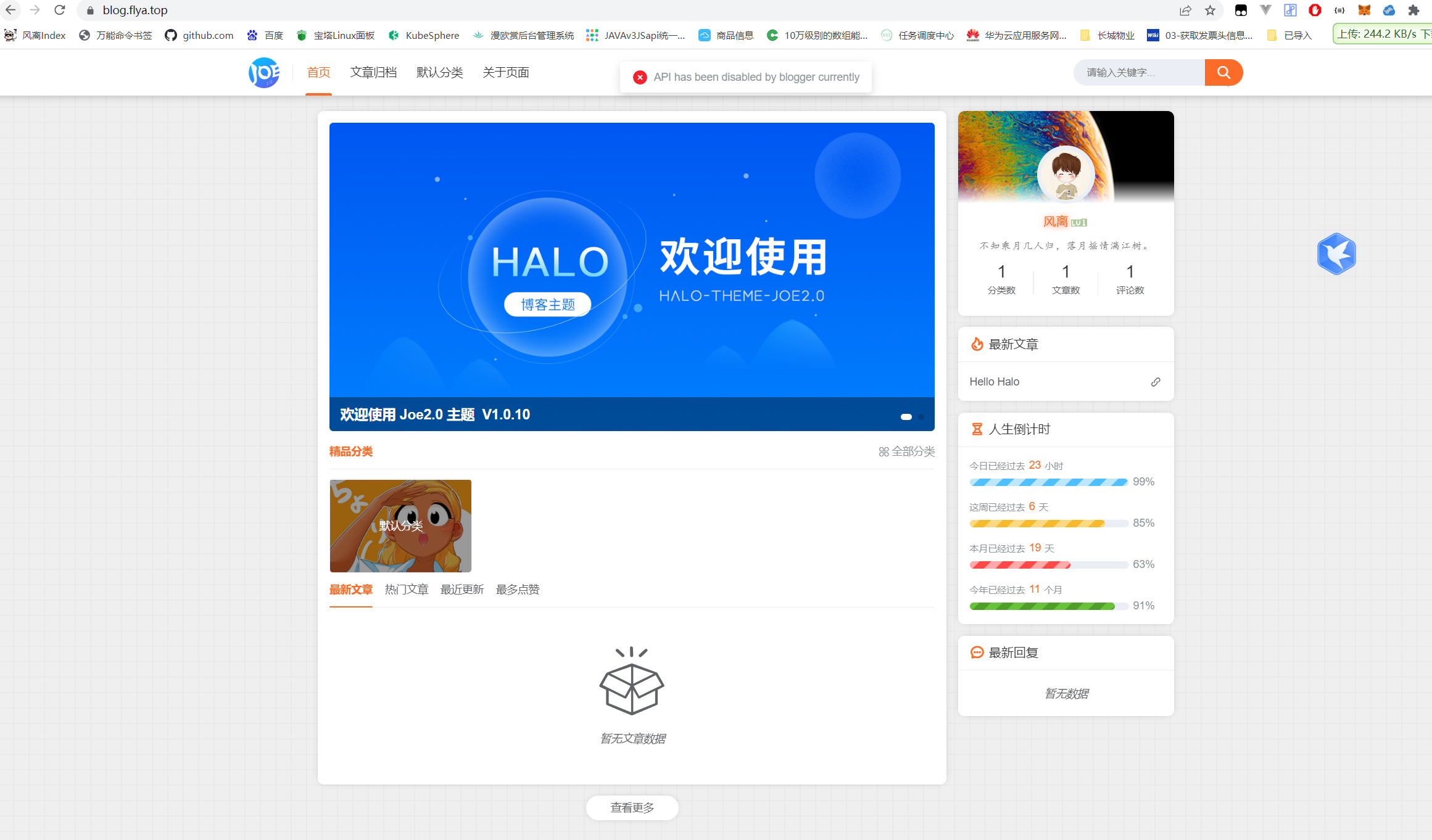
搭建成功之后的效果图如下


Halo安装部署
Docker 安装 Halodocker pull halohub/halo:1.5.4 # docker 从远程仓库下载镜像docker run -it -d --name fl1906 -p 666:8090 -v ~/fl1906:/root/.halo halohub/halo:1.5.4 --restart=alwaysdocker run -it -d --name walktop -p 777:8090 -v ~/walktop:/root/.halo halohub/halo:1.5.4 --restart=always
参数详解:-i:表示运行容器
-t:表示容器启动后会进入其命令行。加入这两个参数后,容器创建就能登录进去。即分配一个伪终端。
–name :为创建的容器命名。
-d:在run后面加上-d参数,则会创建一个守护式容器在后台运行(这样创建容器后不会自动登录容器,如果只加-i -t两个参数,创建后就会自动进去容器)。
-p:表示端口映射,前者是宿主机端口,后者是容器内的映射端口。可以使用多个-p做多个端口映射
-v:表示目录映射关系(前者是宿主机目录,后者是映射到宿主机上的目录),可以使用多个-v做多个目录或文件映射。注意:最好做目录映射,在宿主机上做修改,然后共享到容器上。
~/表示当前目录.带.开头的文件夹默认被隐藏掉 例如:~/.fl1906 表示当前目录下被隐藏的目录名叫 fl1906的文件夹
Joe 主题 Halo 移植版
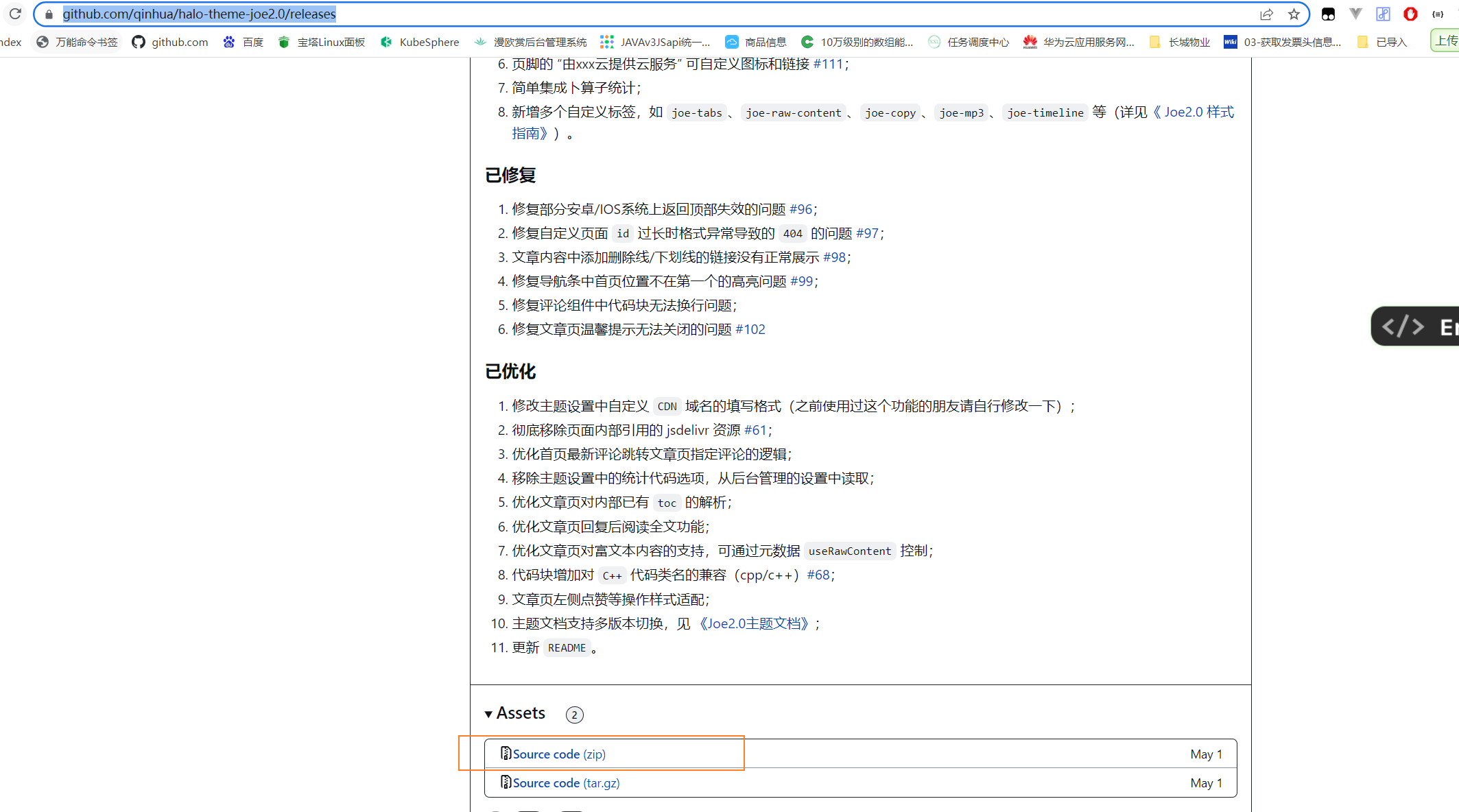
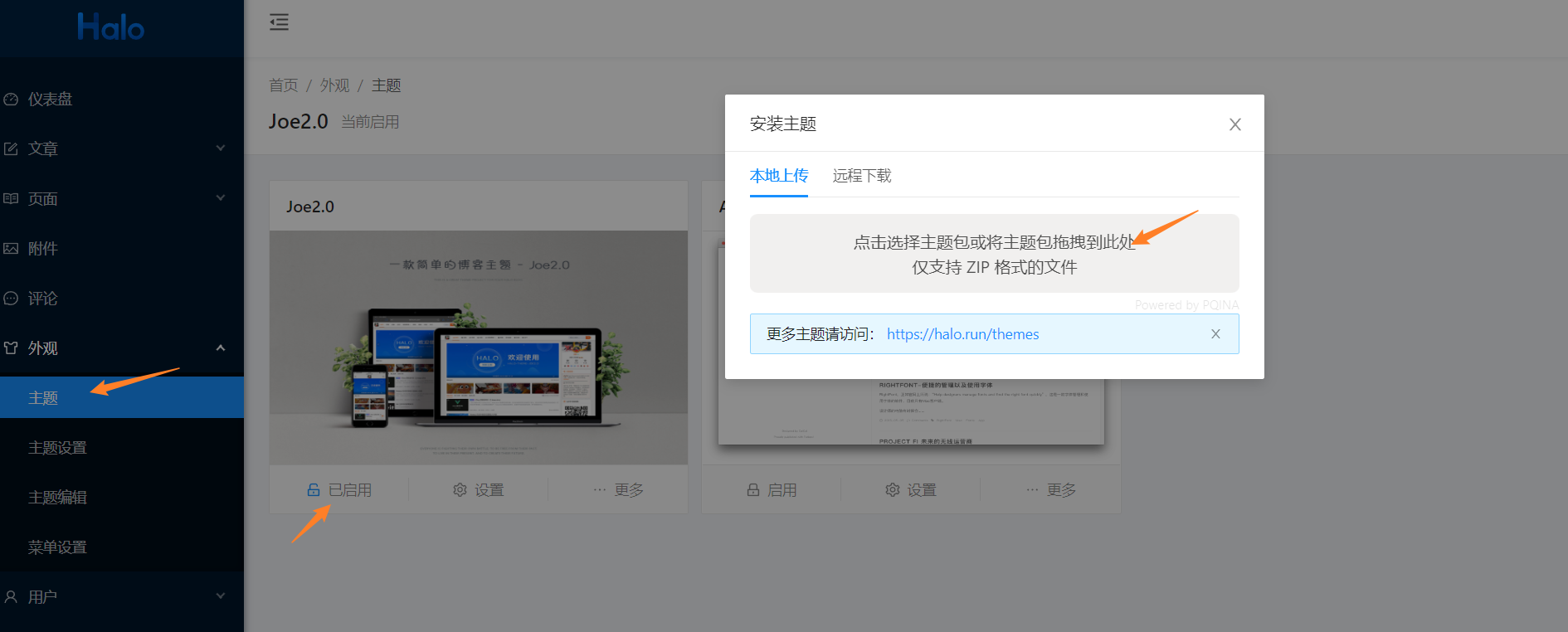
主题下载地址
https://github.com/qinhua/halo-theme-joe2.0/releases
Nginx配置域名与ip映射关系
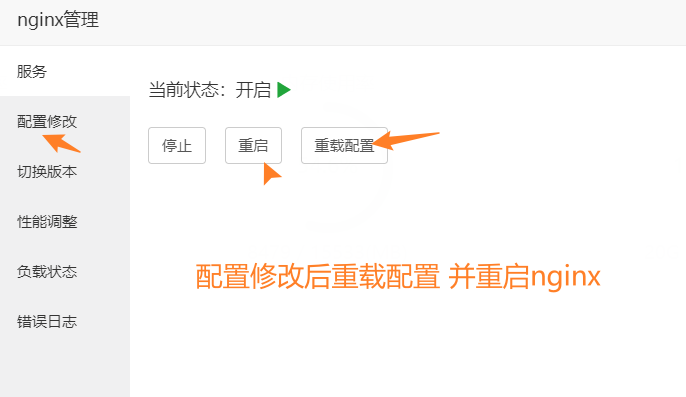
1 阿里云申请 相应域名的ssl 并下载 nginx版的 key 和cert
2 Nginx配置文件详解
user  www www;
worker_processes auto;
error_log  /www/wwwlogs/nginx_error.log  crit;
pid        /www/server/nginx/logs/nginx.pid;
worker_rlimit_nofile 51200;events{use epoll;worker_connections 51200;multi_accept on;}http{include       mime.types;#include luawaf.conf;include proxy.conf;default_type  application/octet-stream;server_names_hash_bucket_size 512;client_header_buffer_size 32k;large_client_header_buffers 4 32k;client_max_body_size 50m;sendfile   on;tcp_nopush on;keepalive_timeout 60;tcp_nodelay on;fastcgi_connect_timeout 300;fastcgi_send_timeout 300;fastcgi_read_timeout 300;fastcgi_buffer_size 64k;fastcgi_buffers 4 64k;fastcgi_busy_buffers_size 128k;fastcgi_temp_file_write_size 256k;fastcgi_intercept_errors on;gzip on;gzip_min_length  1k;gzip_buffers     4 16k;gzip_http_version 1.1;gzip_comp_level 2;gzip_types     text/plain application/javascript application/x-javascript text/javascript text/css application/xml;gzip_vary on;gzip_proxied   expired no-cache no-store private auth;gzip_disable   "MSIE [1-6]\.";limit_conn_zone $binary_remote_addr zone=perip:10m;limit_conn_zone $server_name zone=perserver:10m;server_tokens off;access_log off;server{listen 888;server_name phpmyadmin;index index.html index.htm index.php;root  /www/server/phpmyadmin;#error_page   404   /404.html;include enable-php.conf;location ~ .*\.(gif|jpg|jpeg|png|bmp|swf)${expires      30d;}location ~ .*\.(js|css)?${expires      12h;}location ~ /\.{deny all;}access_log  /www/wwwlogs/access.log;}server{listen 443 ssl;#对应你的域名server_name blog.flya.top;ssl_certificate /www/crt/8841417_blog.flya.top.pem;ssl_certificate_key /www/crt/8841417_blog.flya.top.key;ssl_session_timeout 5m;ssl_protocols TLSv1 TLSv1.1 TLSv1.2;ssl_ciphers ECDHE-RSA-AES128-GCM-SHA256:HIGH:!aNULL:!MD5:!RC4:!DHE;ssl_prefer_server_ciphers on;#如果是静态文件,直接指向目录,如果是动态应用,用proxy_pass转发一下location / {gzip_static on; # 静态压缩add_header Cache-Control public,max-age=60,s-maxage=60; # 配置缓存proxy_set_header HOST $host;proxy_set_header X-Forwarded-Proto $scheme;proxy_set_header X-Real-IP $remote_addr;proxy_set_header X-Forwarded-For $proxy_add_x_forwarded_for;proxy_pass  http://127.0.0.1:666/; #将域名为admin.tessai.cn的请求分发到本地666端口的服务}}server{listen 999 ssl;#对应你的域名server_name walktop.cn;ssl_certificate /www/crt/8841443_walktop.cn.pem;ssl_certificate_key /www/crt/8841443_walktop.cn.key;ssl_session_timeout 5m;ssl_protocols TLSv1 TLSv1.1 TLSv1.2;ssl_ciphers ECDHE-RSA-AES128-GCM-SHA256:HIGH:!aNULL:!MD5:!RC4:!DHE;ssl_prefer_server_ciphers on;#如果是静态文件,直接指向目录,如果是动态应用,用proxy_pass转发一下location / {gzip_static on; # 静态压缩add_header Cache-Control public,max-age=60,s-maxage=60; # 配置缓存proxy_set_header HOST $host;proxy_set_header X-Forwarded-Proto $scheme;proxy_set_header X-Real-IP $remote_addr;proxy_set_header X-Forwarded-For $proxy_add_x_forwarded_for;proxy_pass  http://127.0.0.1:666/; #将域名为admin.tessai.cn的请求分发到本地666端口的服务}}include /www/server/panel/vhost/nginx/*.conf;
}
访问:
https://blog.flya.top

主题食用教程
注意 强烈建议阅读官方文档 本人为速通路线 如果只专注于博客创作可以 跟着我快速搭建
官方文档地址 ===> https://qinhua.github.io/halo-theme-joe2.0/#/
- 安装主题后请务必到
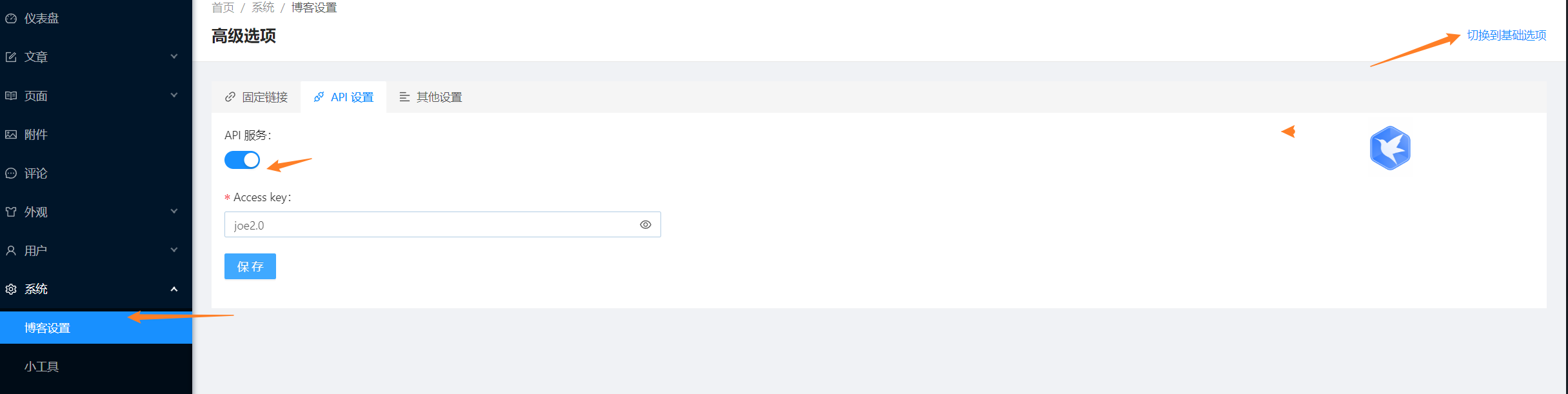
后台管理 - 博客设置 - 高级选项中开启API服务并配置Access key为joe2.0(切记要和主题设置中的AccessKey一致),不然部分用到Content API的页面会请求失败并报错。(请参考以下报错)
“API has been disabled by blogger currently” —— 后台管理中未开启API服务
“API access key is mismatch” —— 主题中的 AccessKey 和后台管理中的不一致
建议大家在 后台管理-系统-博客设置-高级选项-其他设置 中开启 全局绝对路径
外观-主题设置
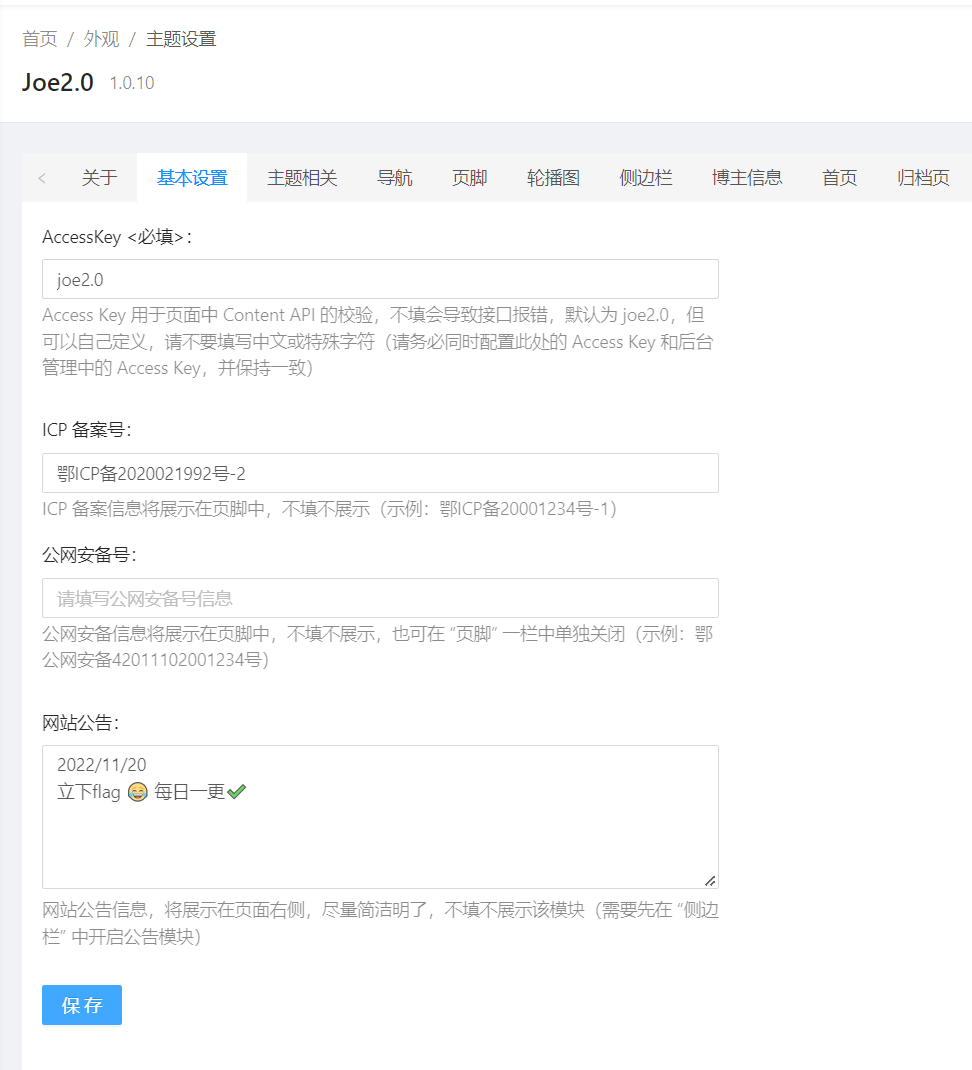
基本设置
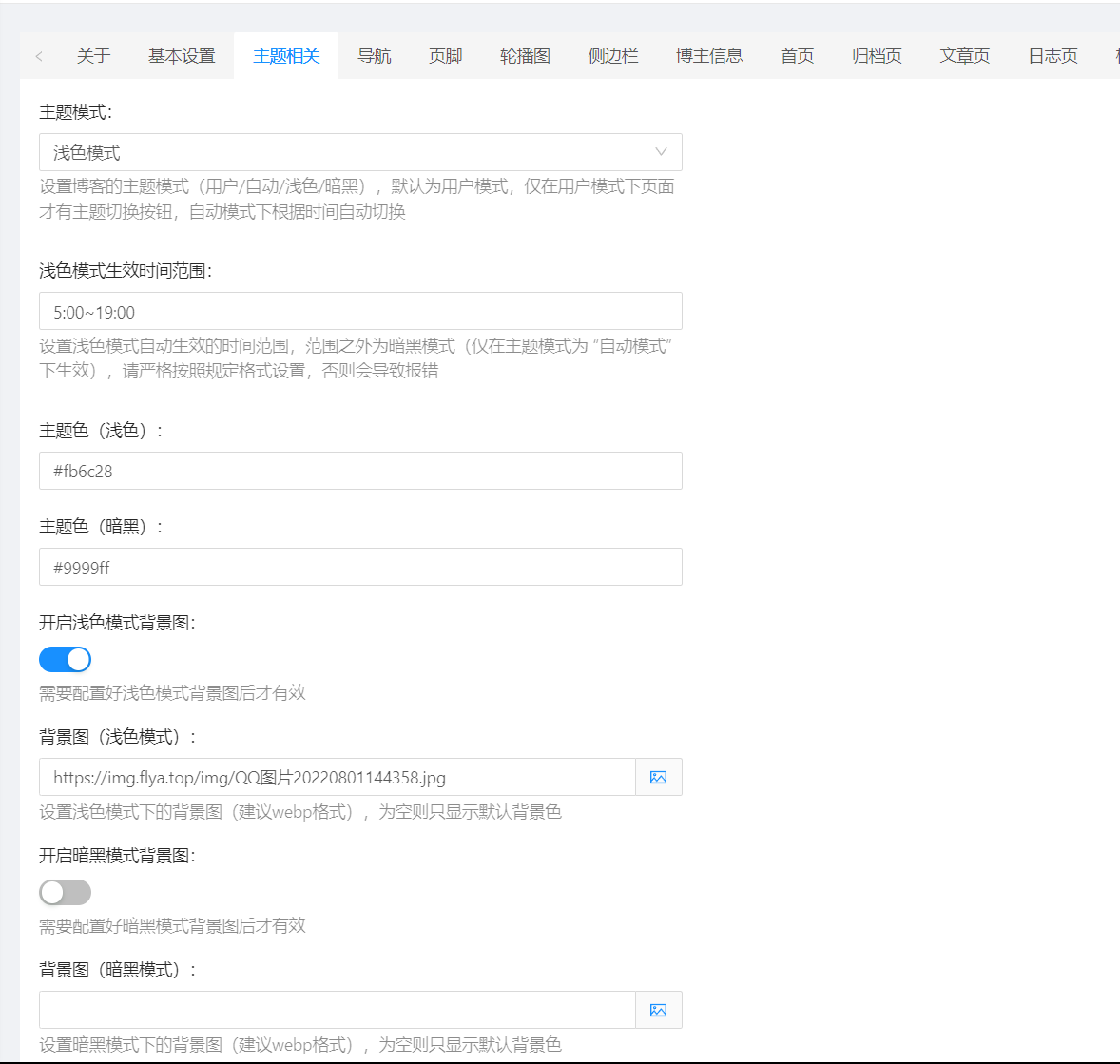
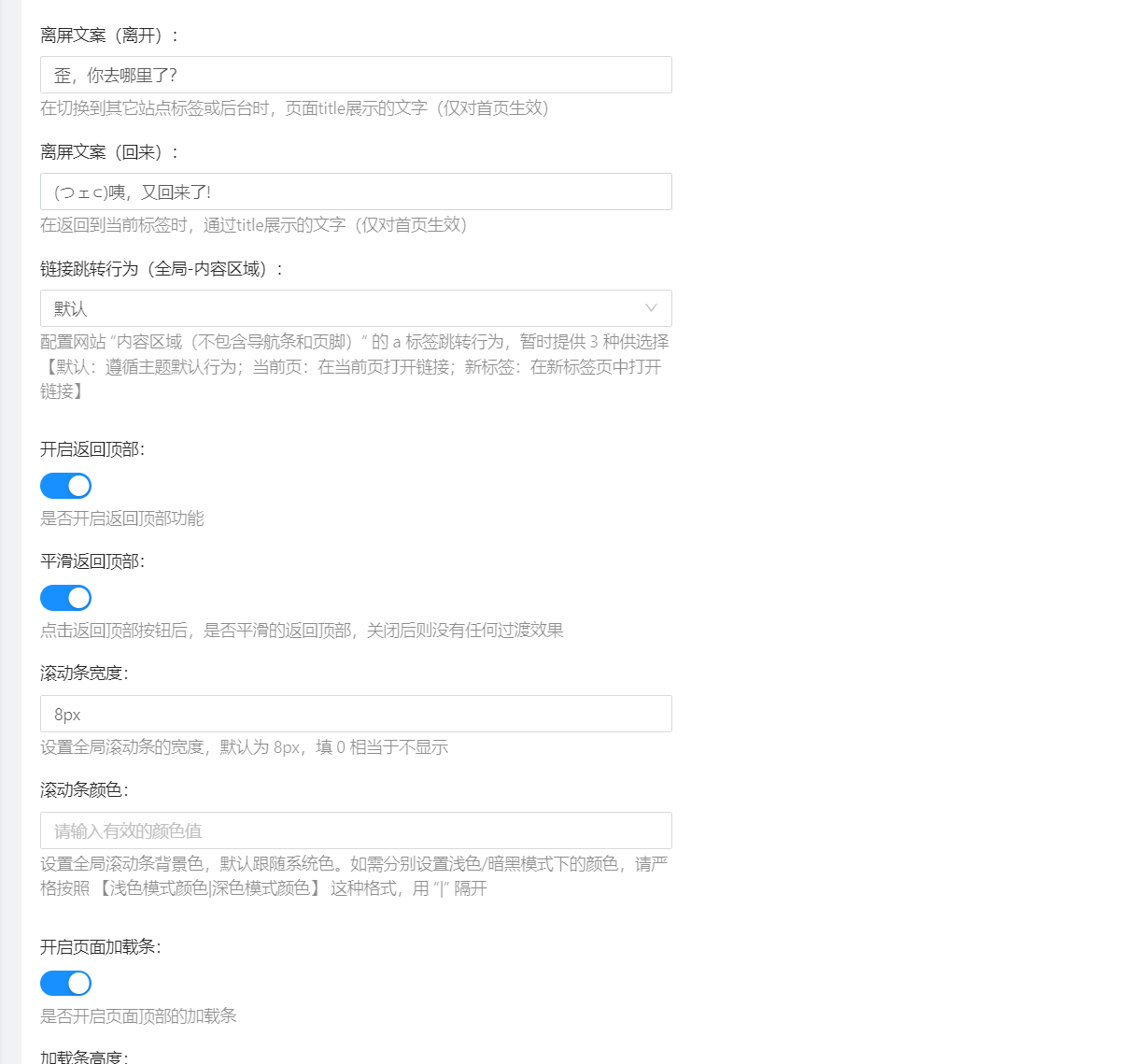
 主题相关
主题相关
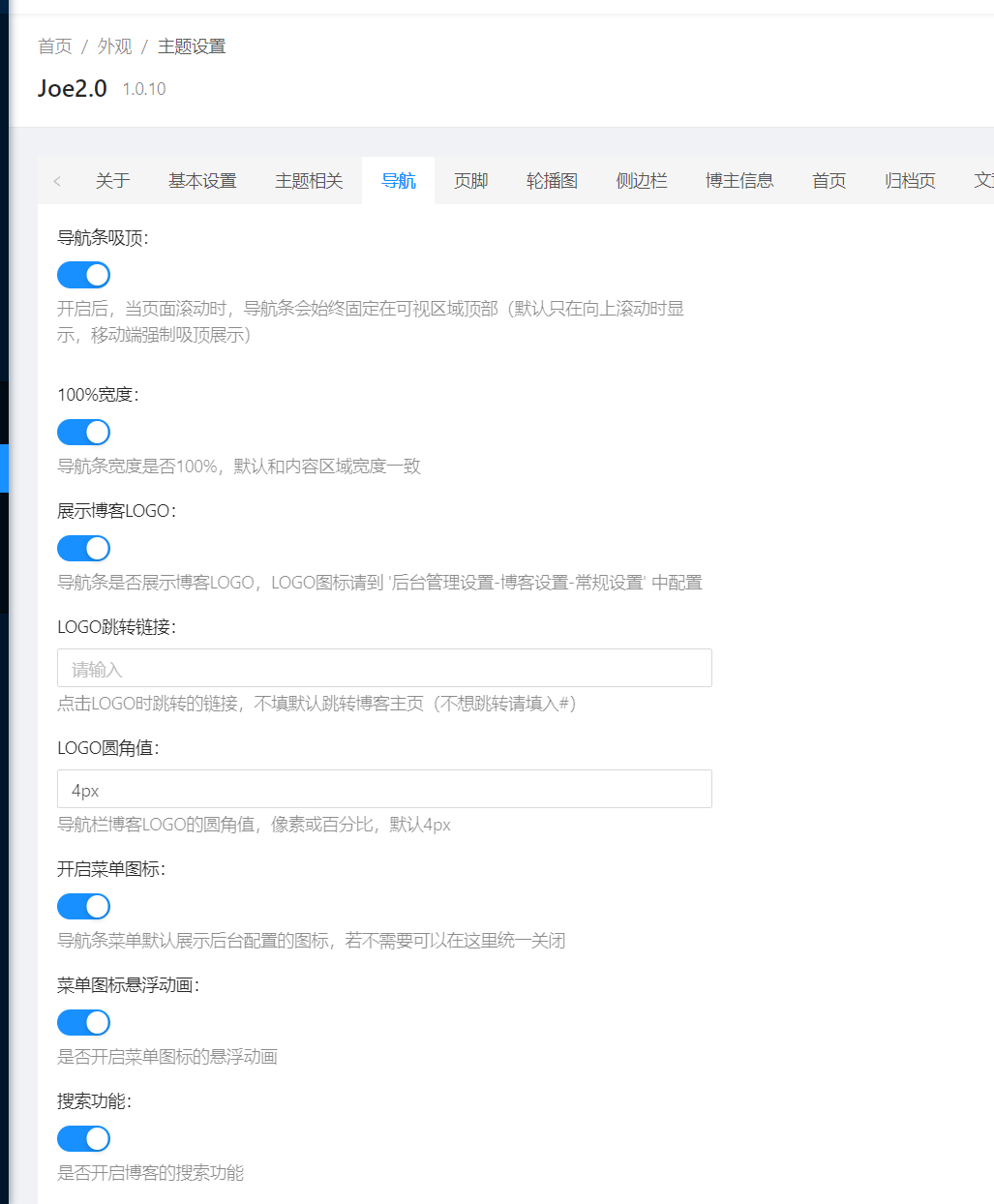
导航
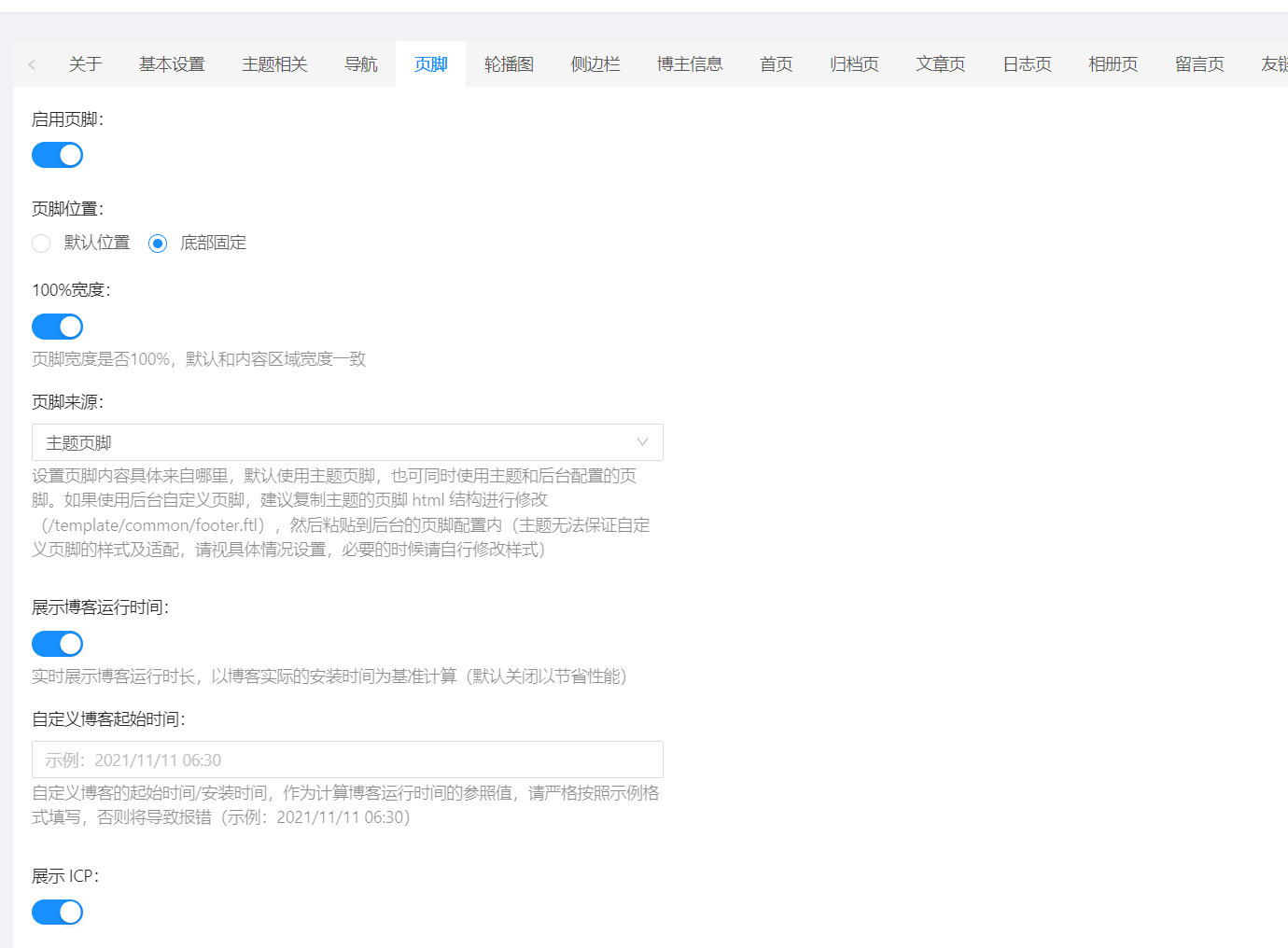
页脚
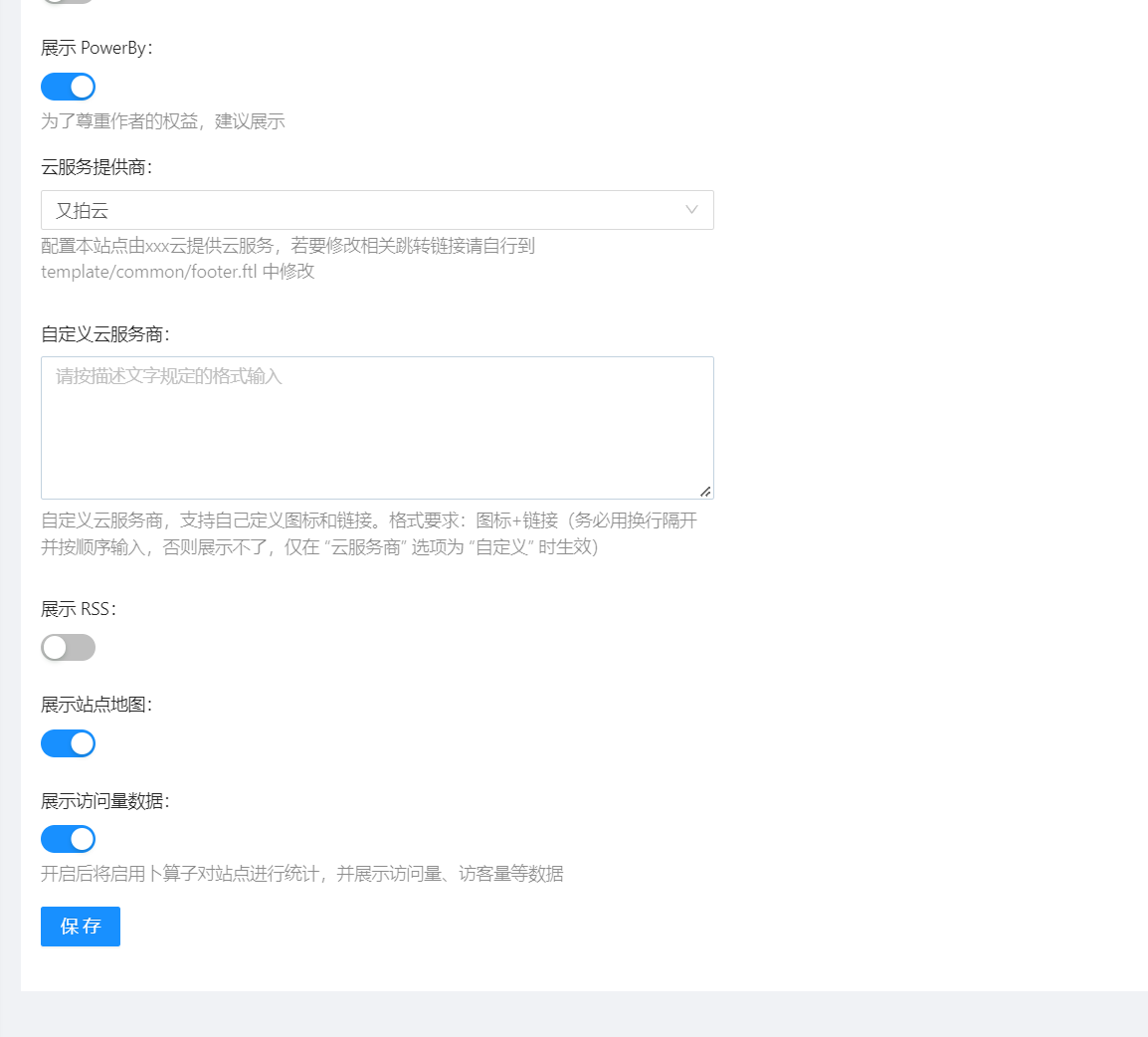
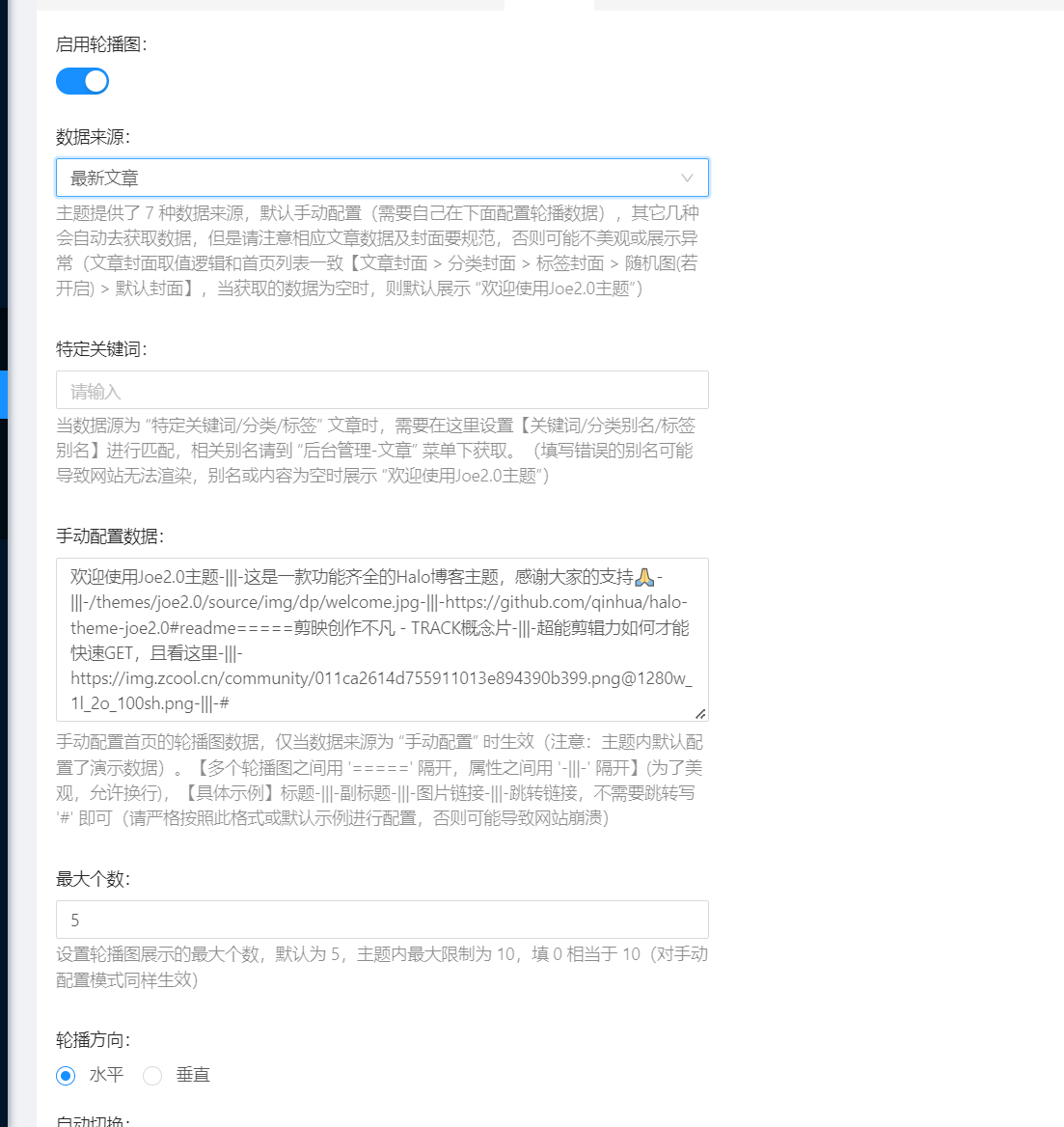
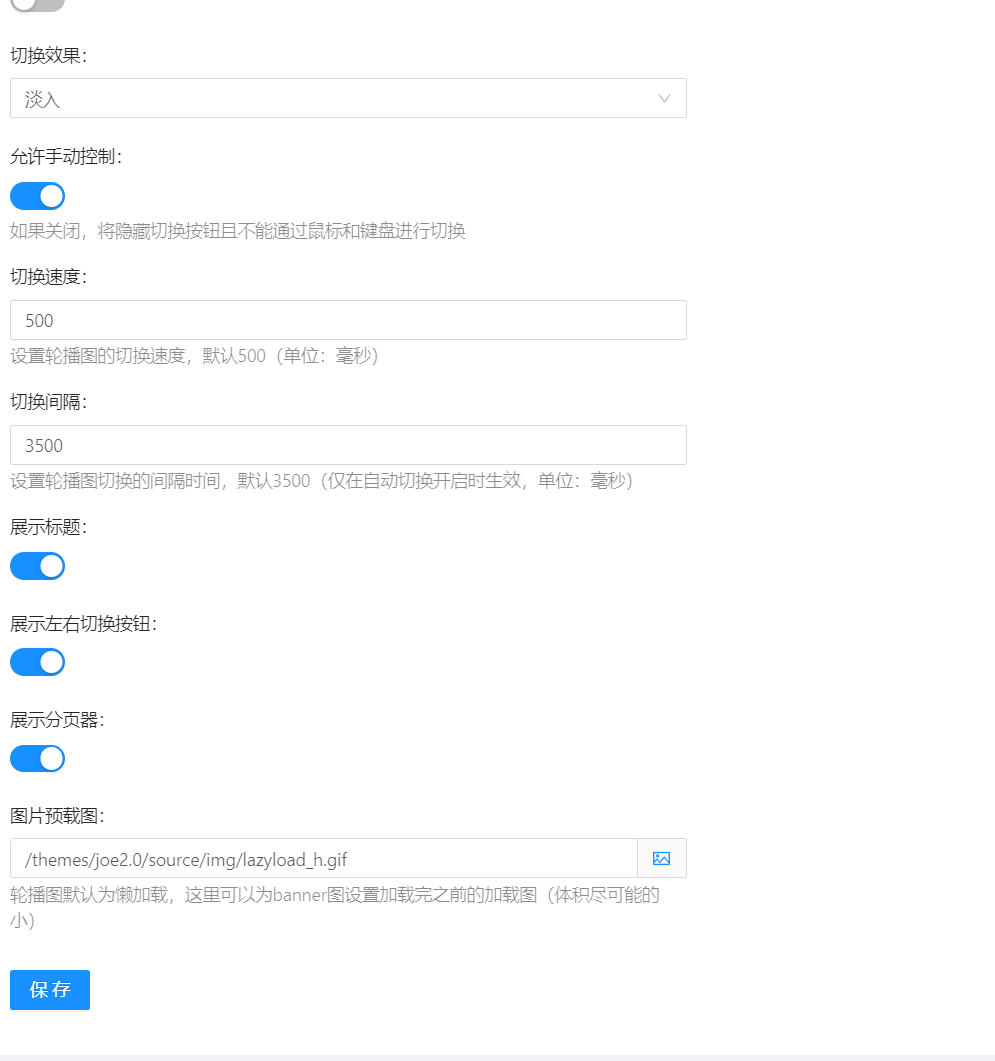
轮播图
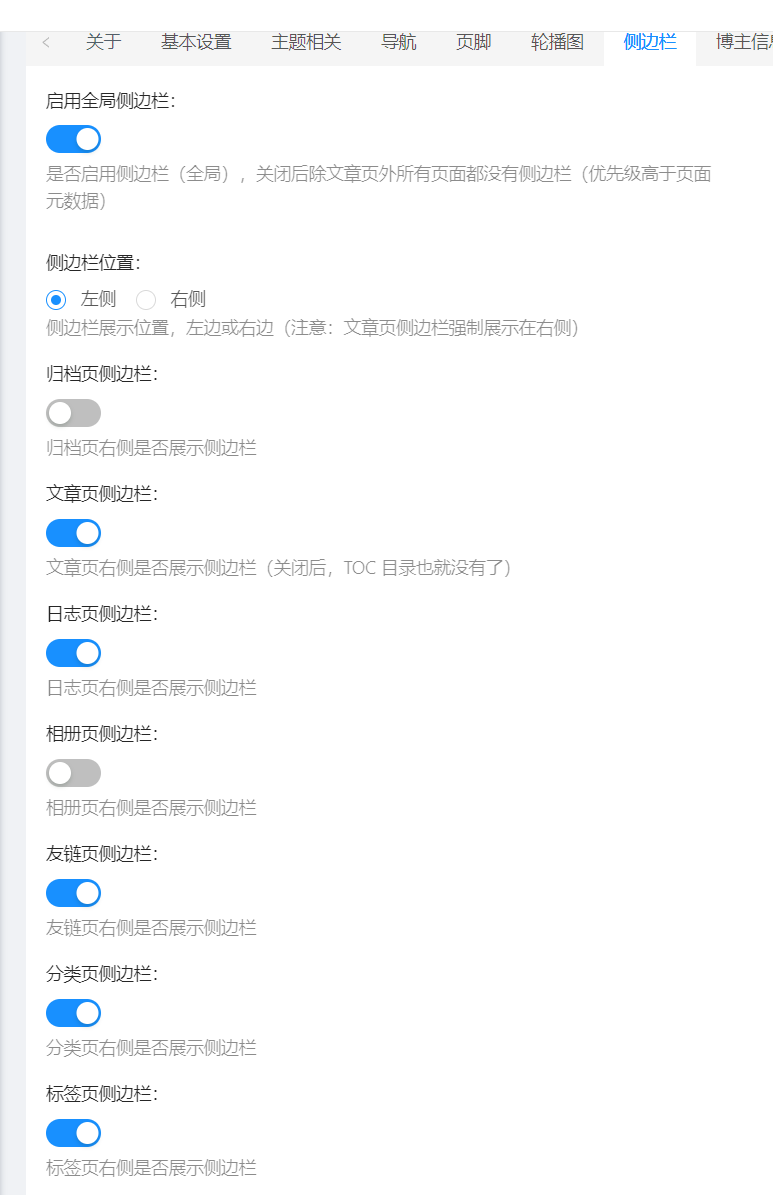
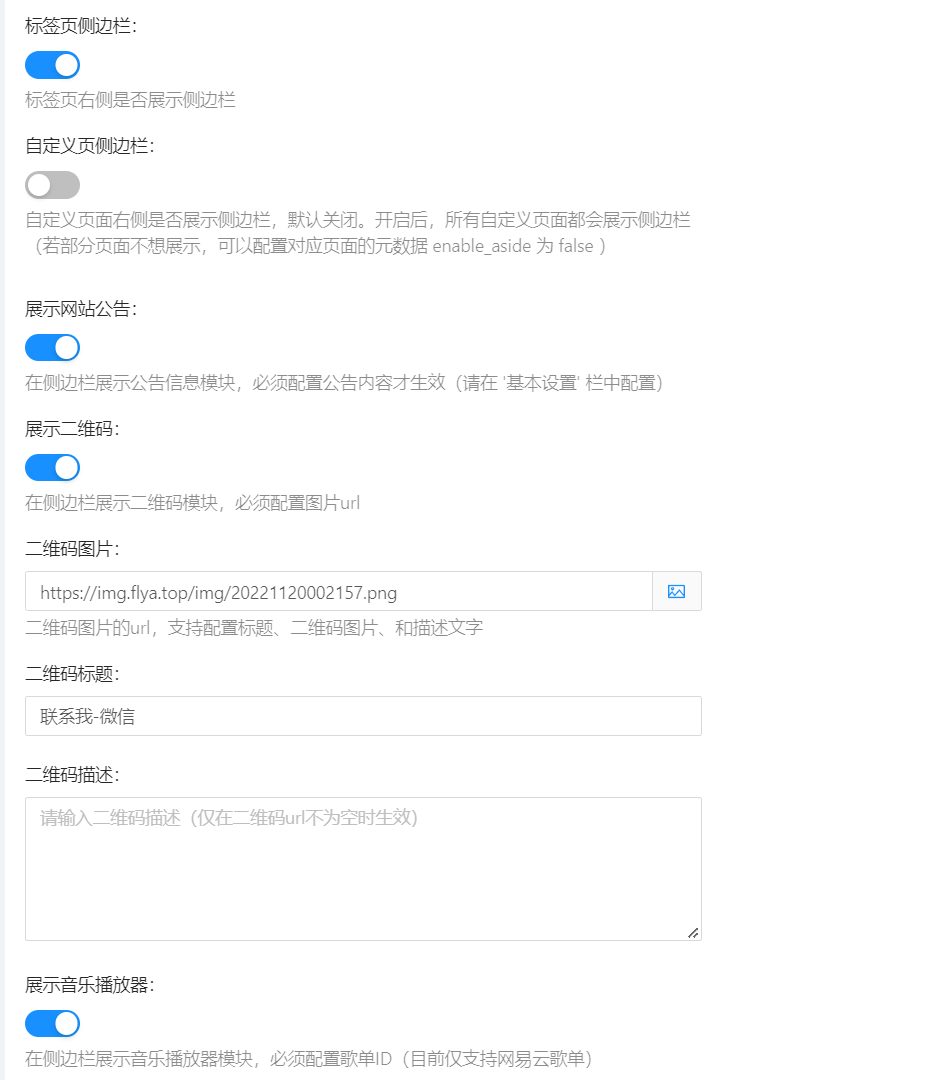
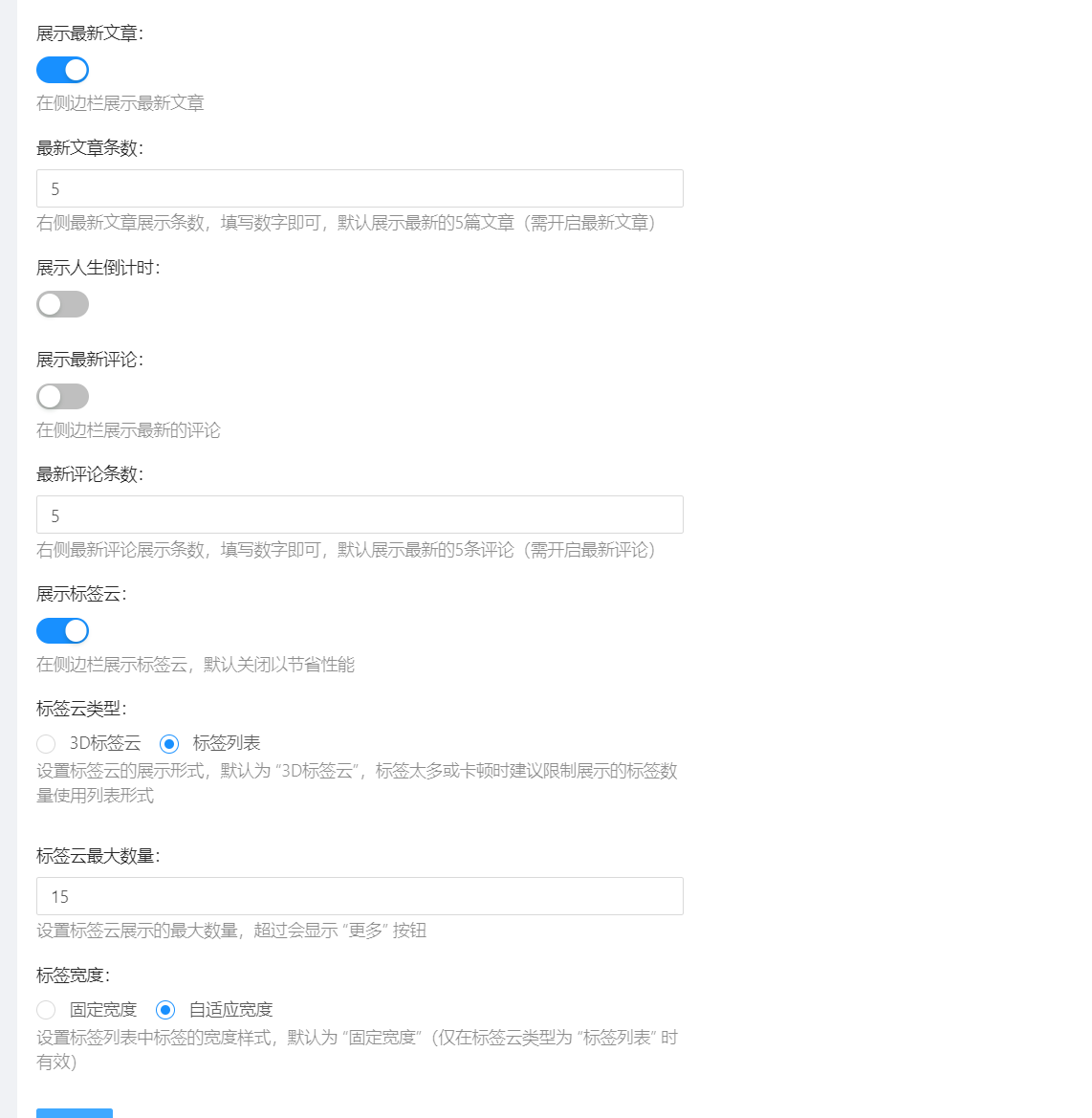
侧边栏
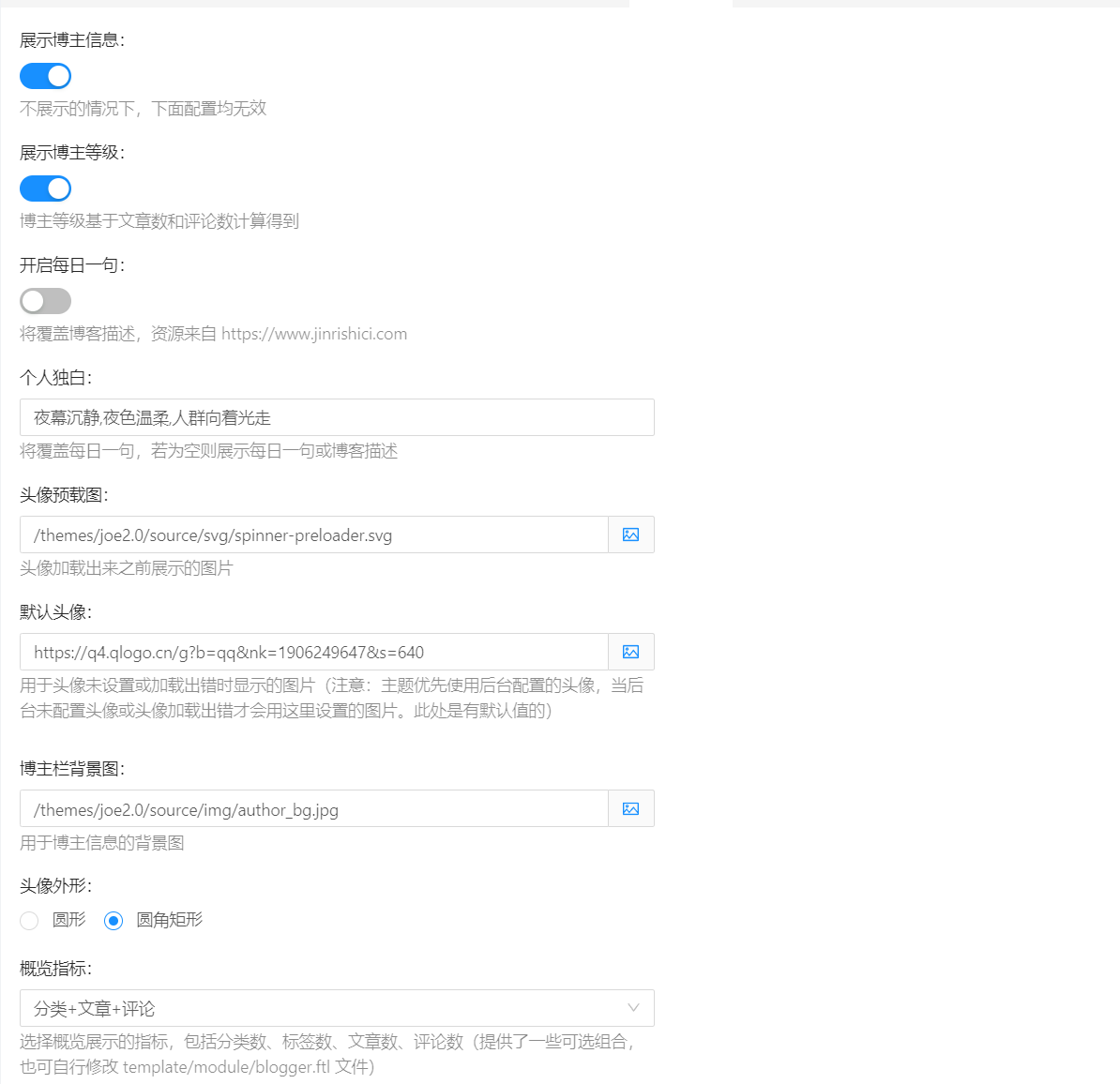
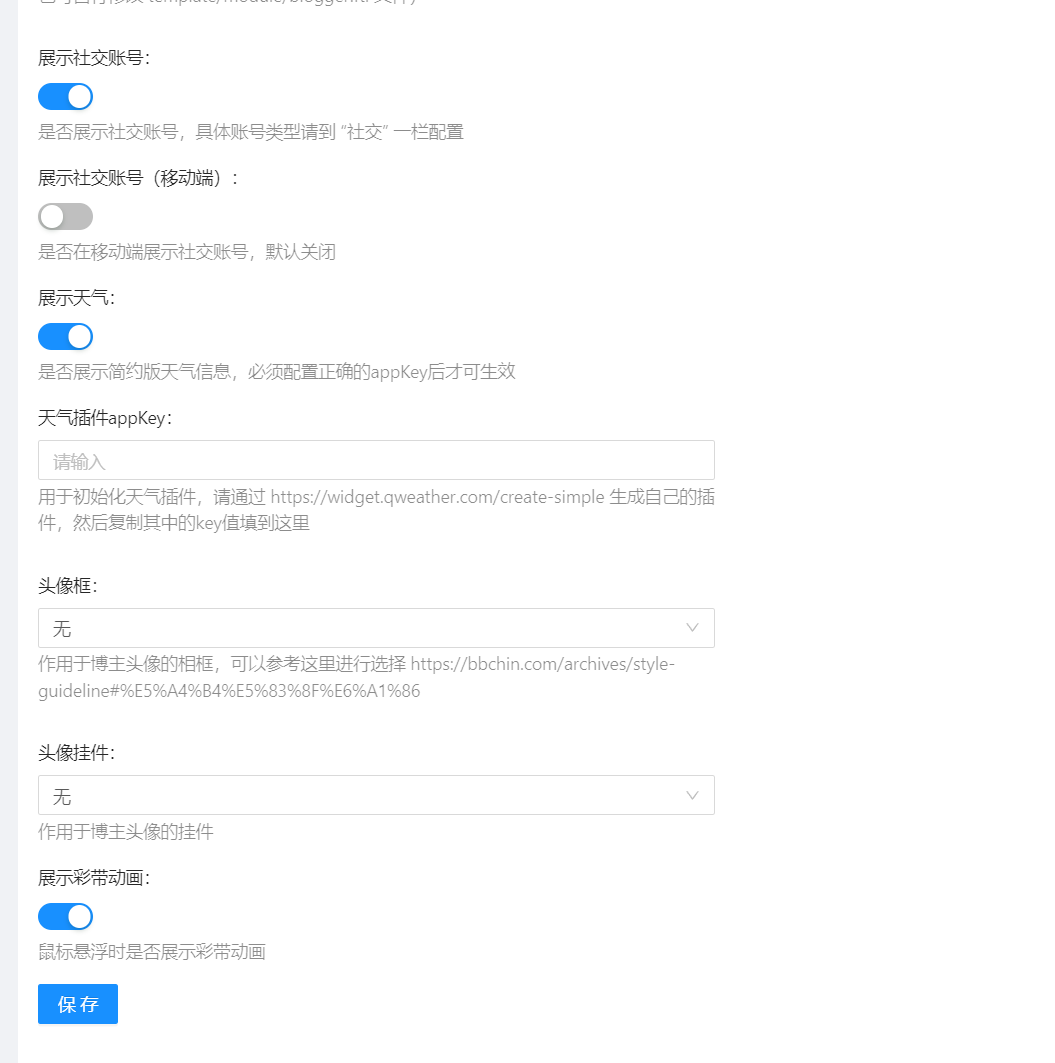
博主信息
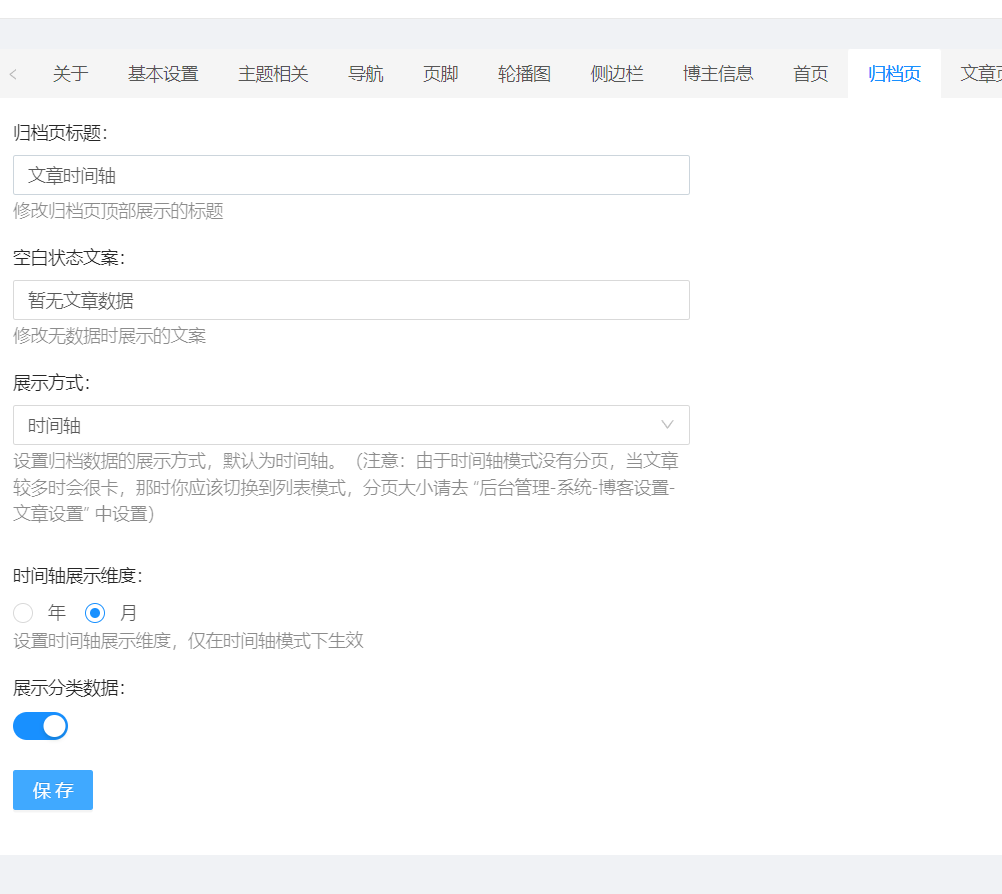
归档页
代码块
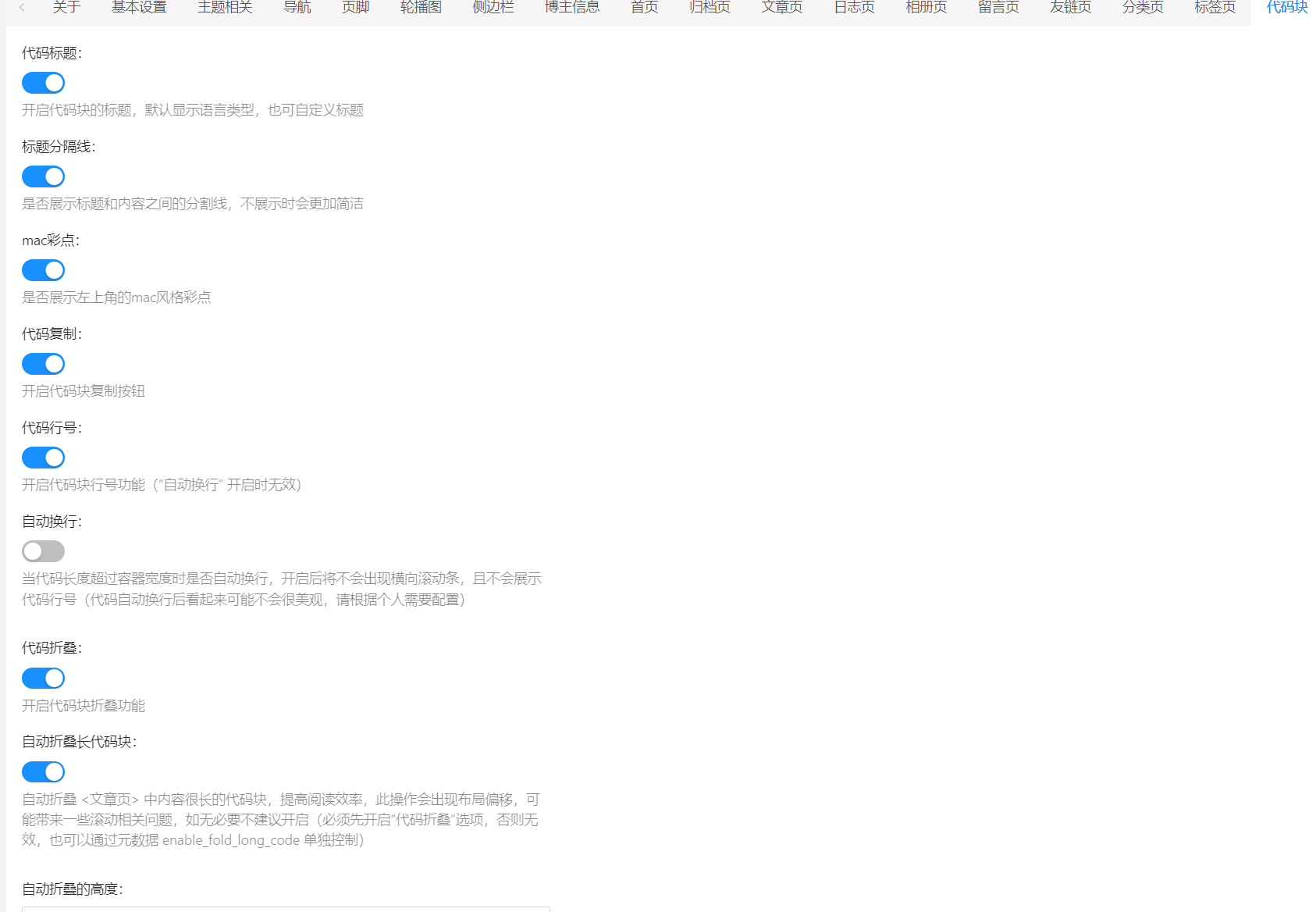
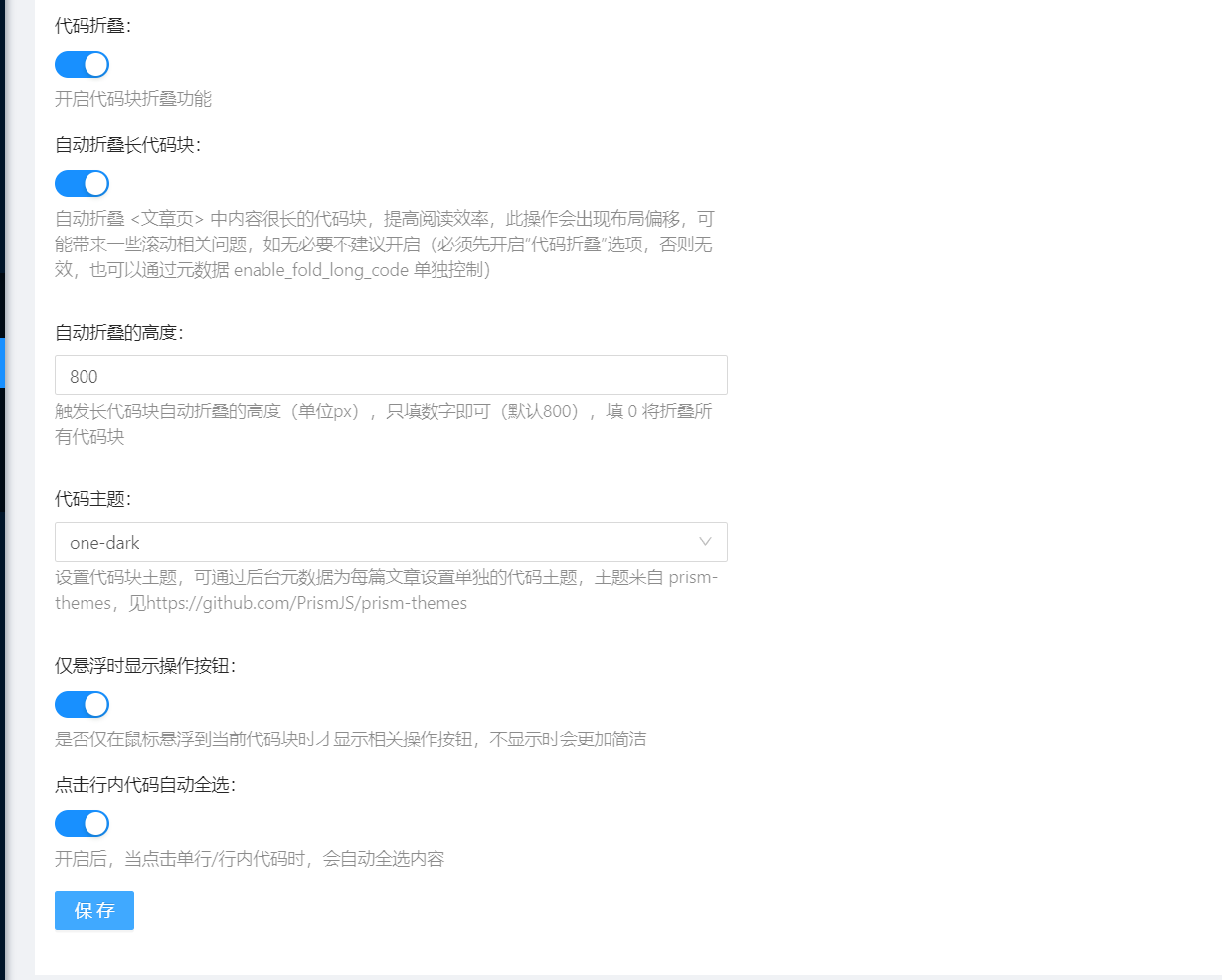
基本设置就这些了 后续有补充再更~~~
相关内容
热门资讯
应用未安装解决办法 平板应用未...
---IT小技术,每天Get一个小技能!一、前言描述苹果IPad2居然不能安装怎么办?与此IPad不...
长白山自助游攻略 吉林长白山游...
昨天介绍了西坡的景点详细请看链接:一个人的旅行,据说能看到长白山天池全凭运气,您的运气如何?今日介绍...
脚上的穴位图 脚面经络图对应的...
人体穴位作用图解大全更清晰直观的标注了各个人体穴位的作用,包括头部穴位图、胸部穴位图、背部穴位图、胳...
猫咪吃了塑料袋怎么办 猫咪误食...
你知道吗?塑料袋放久了会长猫哦!要说猫咪对塑料袋的喜爱程度完完全全可以媲美纸箱家里只要一有塑料袋的响...
世界上最漂亮的人 世界上最漂亮...
此前在某网上,选出了全球265万颜值姣好的女性。从这些数量庞大的女性群体中,人们投票选出了心目中最美...
demo什么意思 demo版本...
618快到了,各位的小金库大概也在准备开闸放水了吧。没有小金库的,也该向老婆撒娇卖萌服个软了,一切只...
埃菲尔铁塔在哪 中国仿建埃菲尔...
2019年4月26日,广西南宁市,街头惊现一座巨型山寨版埃菲尔铁塔,高约20米,白色塔身,造型逼真,...
苗族的传统节日 贵州苗族节日有...
【岜沙苗族芦笙节】岜沙,苗语叫“分送”,距从江县城7.5公里,是世界上最崇拜树木并以树为神的枪手部落...
北京的名胜古迹 北京最著名的景...
北京从元代开始,逐渐走上帝国首都的道路,先是成为大辽朝五大首都之一的南京城,随着金灭辽,金代从海陵王...
应用未安装解决办法 平板应用未...
---IT小技术,每天Get一个小技能!一、前言描述苹果IPad2居然不能安装怎么办?与此IPad不...
脚上的穴位图 脚面经络图对应的...
人体穴位作用图解大全更清晰直观的标注了各个人体穴位的作用,包括头部穴位图、胸部穴位图、背部穴位图、胳...
长白山自助游攻略 吉林长白山游...
昨天介绍了西坡的景点详细请看链接:一个人的旅行,据说能看到长白山天池全凭运气,您的运气如何?今日介绍...
猫咪吃了塑料袋怎么办 猫咪误食...
你知道吗?塑料袋放久了会长猫哦!要说猫咪对塑料袋的喜爱程度完完全全可以媲美纸箱家里只要一有塑料袋的响...
demo什么意思 demo版本...
618快到了,各位的小金库大概也在准备开闸放水了吧。没有小金库的,也该向老婆撒娇卖萌服个软了,一切只...