

PySide创建界面关联项目(五) 百篇文章学PyQT
本文章是百篇文章学PyQT的第五篇,本文讲述如何使用PySide创建UI界面,并且关联入PyCharm 新建的项目中成功运行第一个PyQT程序,博主在本篇文章中将遇到和踩过的坑总结出来,可以供大家参考,希望大家安装顺利。包括 安装、遇到问题的解决方案、怎么卸载全部解决方案。
本文作者原创,未经允许禁止转载。
PySide创建界面关联项目(五) 百篇文章学PyQT目录
1 新建项目
2 设计界面
编辑
3 设计界面
4 生成文件
5 转换文件
6 新建项目
6.1 直接加载
6.2 生成Python类
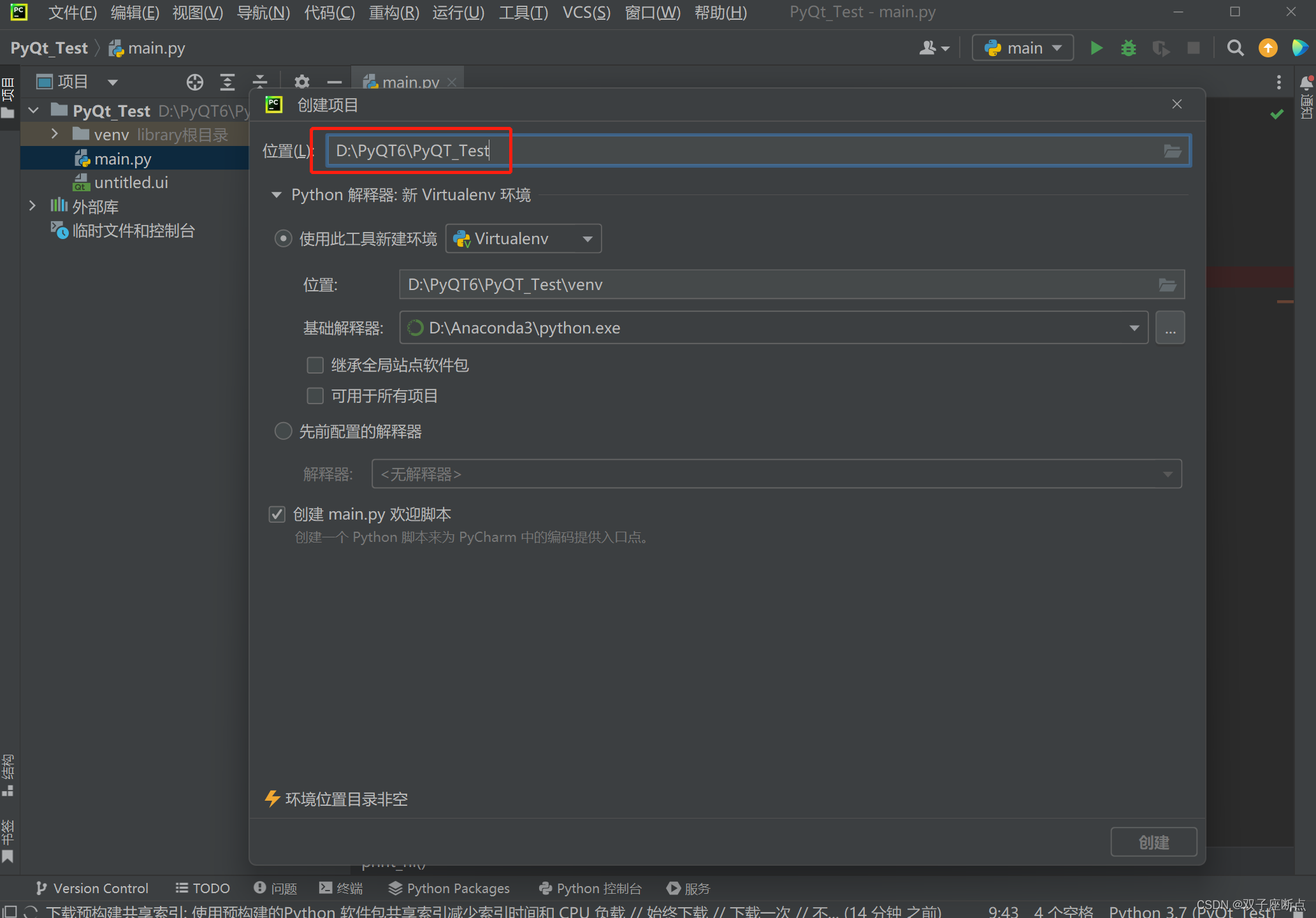
1 新建项目
新建一个PyQT项目,位置最好自定义一个,默认位置有点难找。
2 设计界面
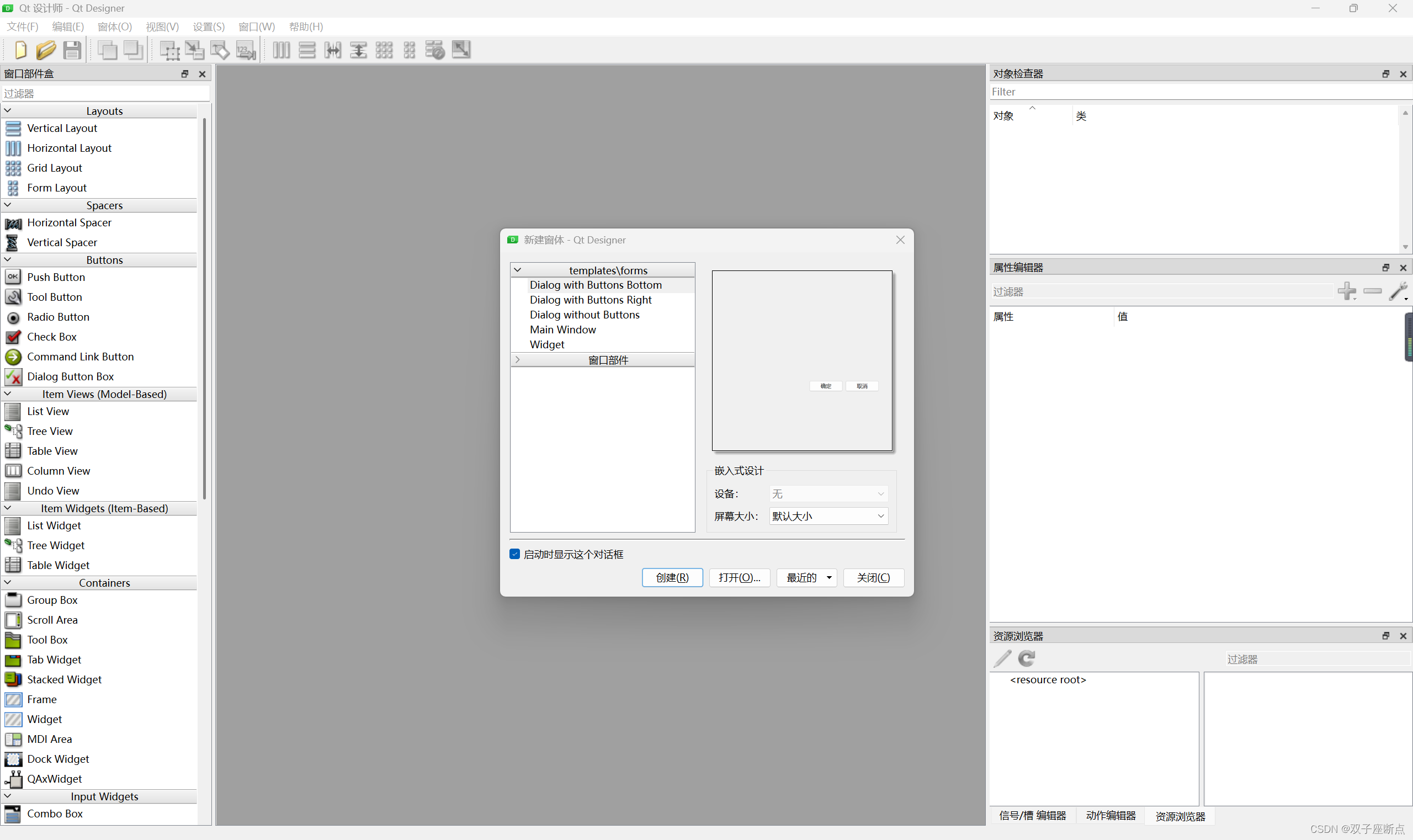
PySide为我们提供了两种开发界面的方式,一种叫QtWidget 比较常见;另一种QML不是那么常见。主要使用QtWidget这种方式。使用QtWidget开发程序时,也有两种基本的使用方法,一种是通过designer开发界面,另一种是用代码手动开发界面。本文使用designer开发。
Windows建 + R --> CMD --> 输入命令 --> 创建
pyside6-designer3 设计界面
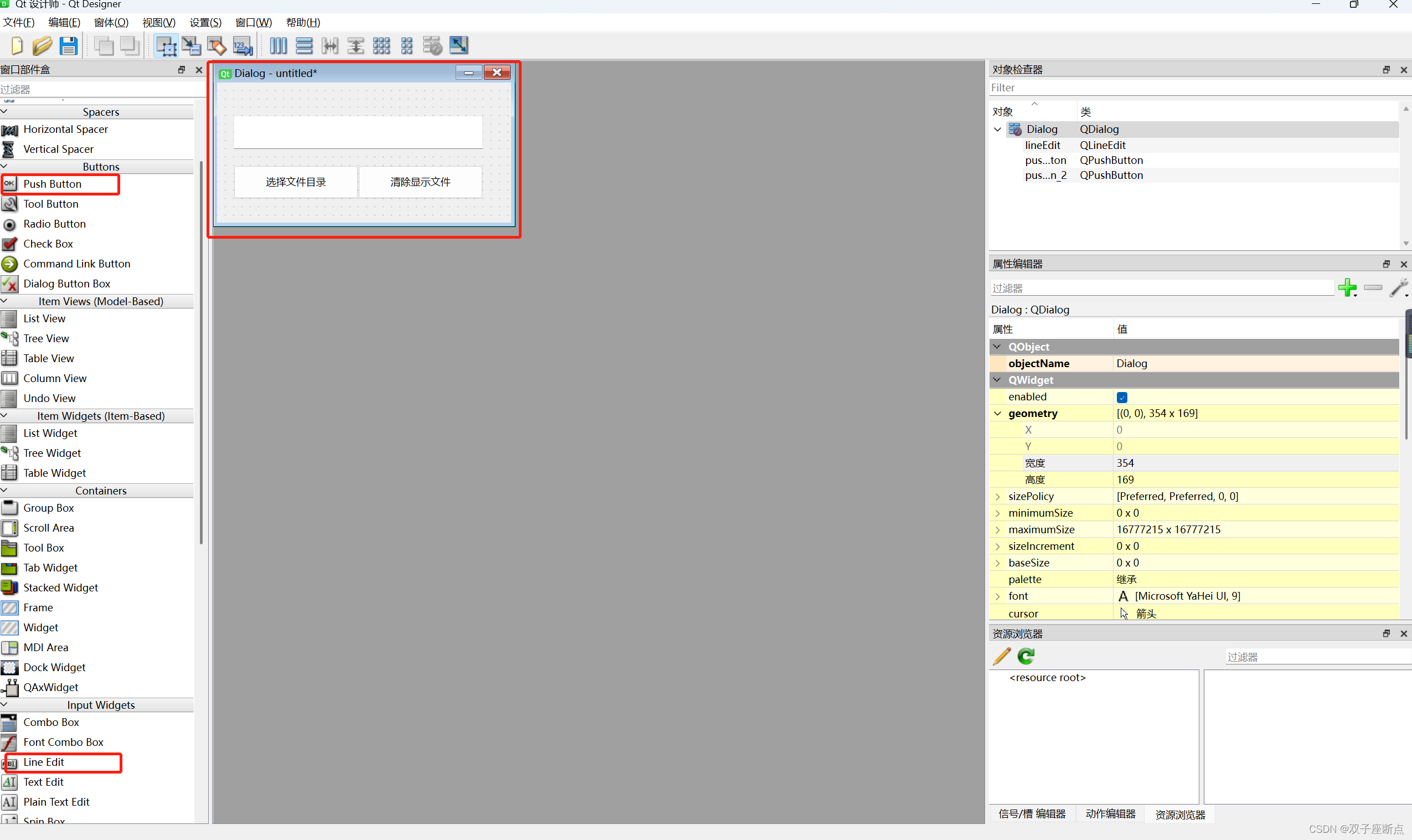
删除界面原有布局,拖两个Button,一个 Edit出来。
4 生成文件
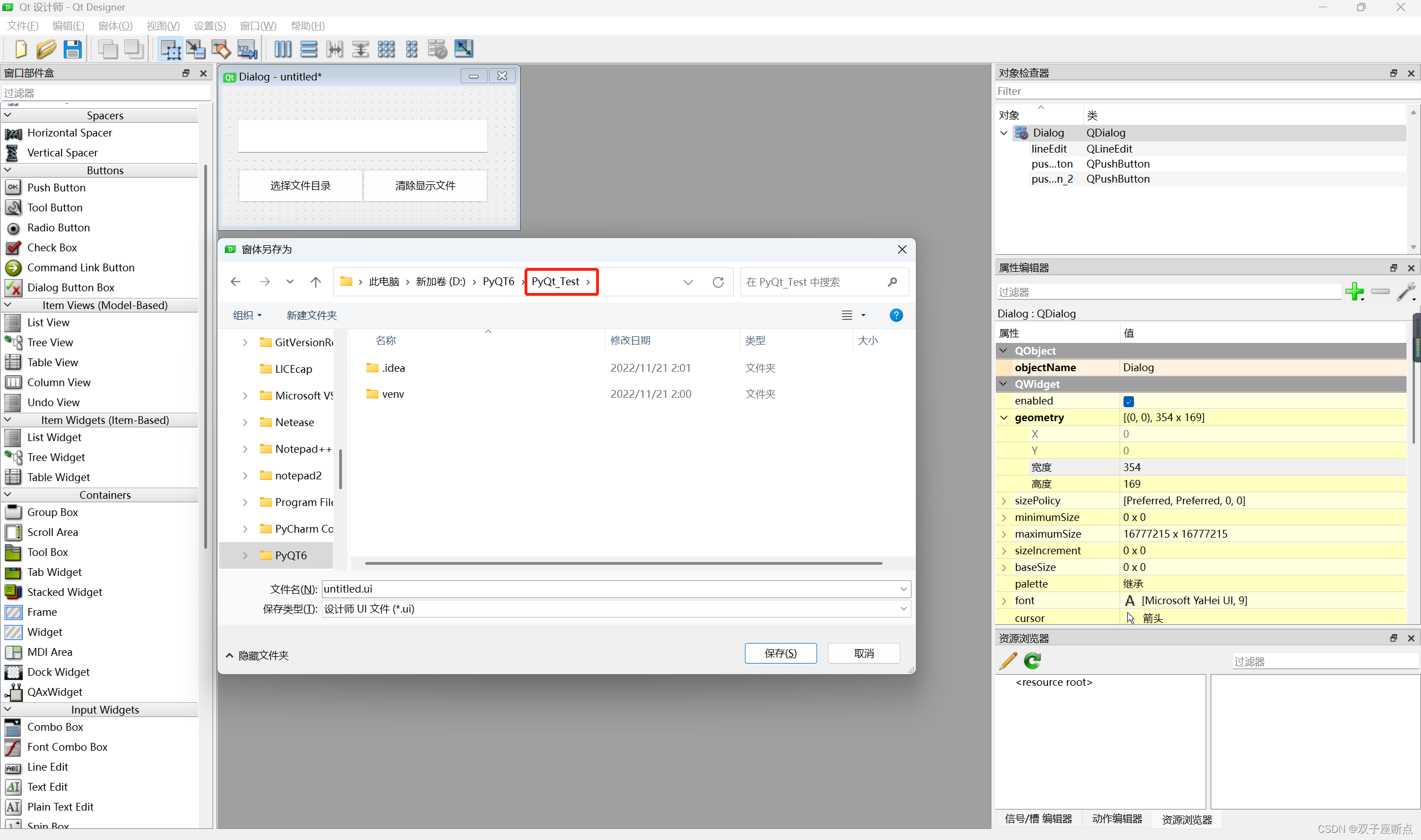
Ctrl + S 保存,我存在项目根目录了。
5 转换文件
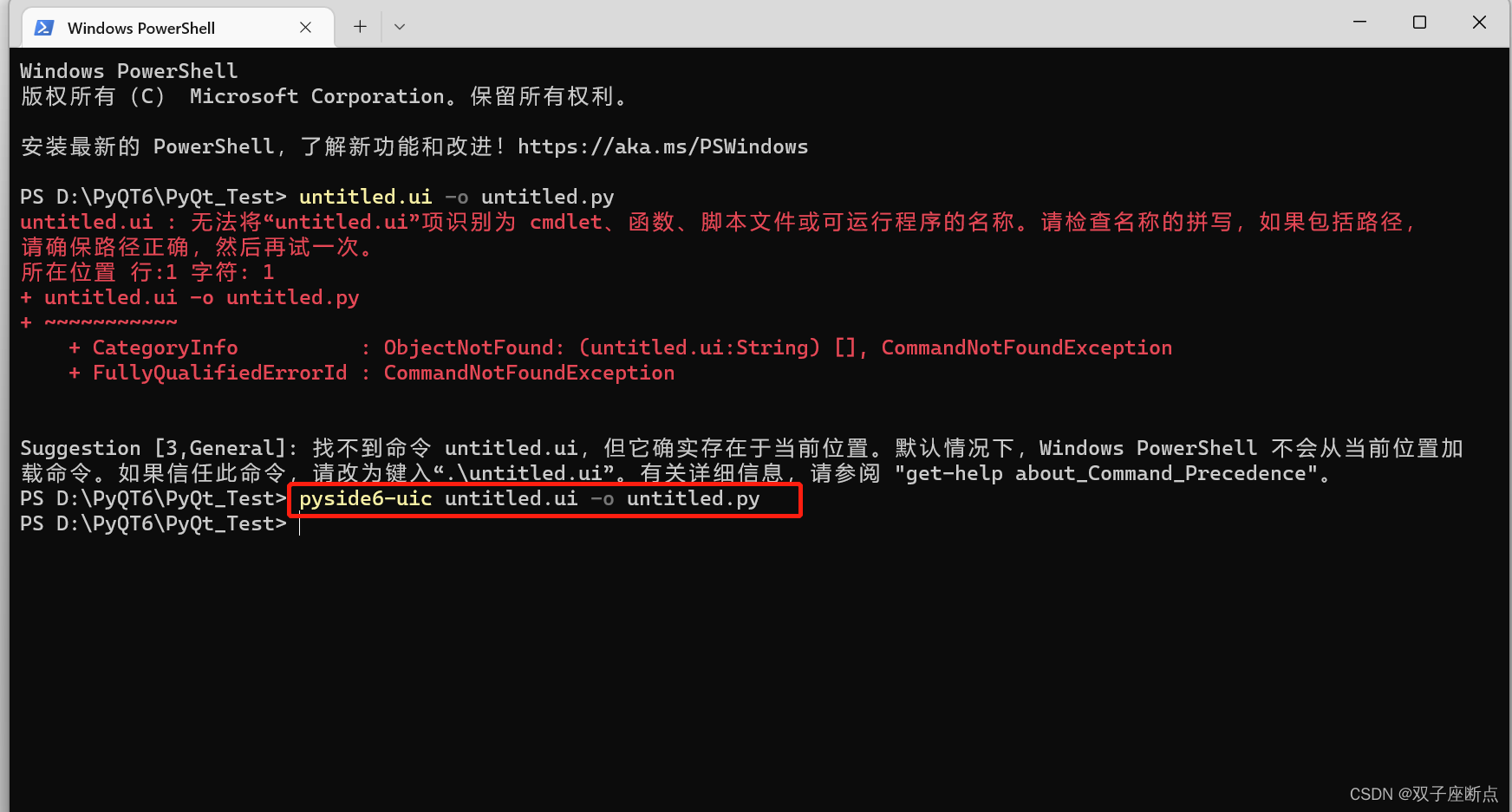
可以先打开CMD CD进入UI文件目录,也可以在目录Shift + 鼠标右键 直接终端打开。
pyside6-uic untitled.ui -o untitled.py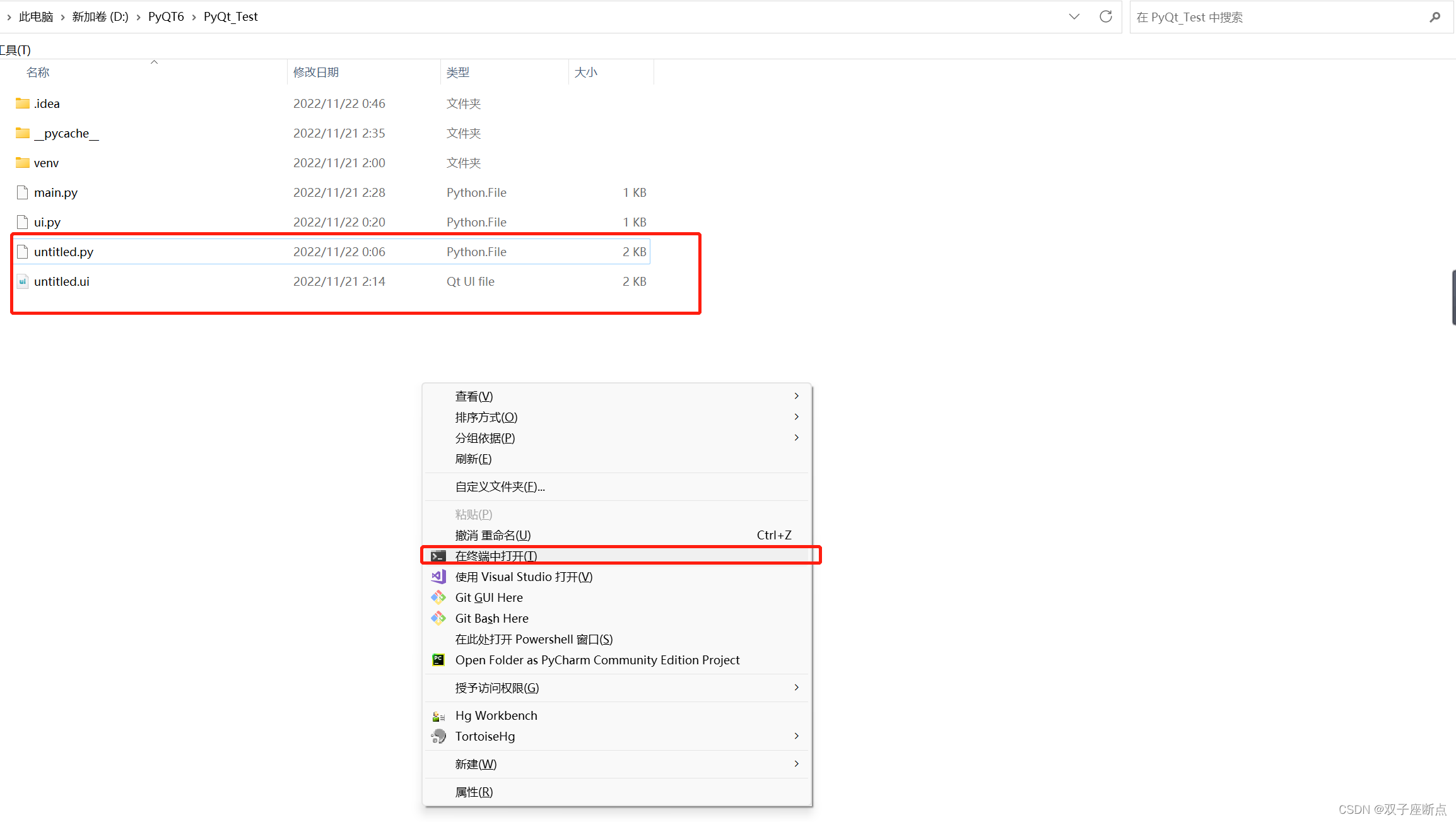
6 新建项目
这一步主要是将新建的文件添加入项目工程
6.1 直接加载
直接加载UI文件的方式
# File: main.py
import sys
from PySide6.QtUiTools import QUiLoader
from PySide6.QtWidgets import QApplication
from PySide6.QtCore import QFile, QIODeviceif __name__ == "__main__":app = QApplication(sys.argv)ui_file_name = "D:/PyQT6/PyQt_Test/untitled.ui"ui_file = QFile(ui_file_name)if not ui_file.open(QIODevice.ReadOnly):print(f"Cannot open {ui_file_name}: {ui_file.errorString()}")sys.exit(-1)loader = QUiLoader()window = loader.load(ui_file)ui_file.close()if not window:print(loader.errorString())sys.exit(-1)window.show()sys.exit(app.exec())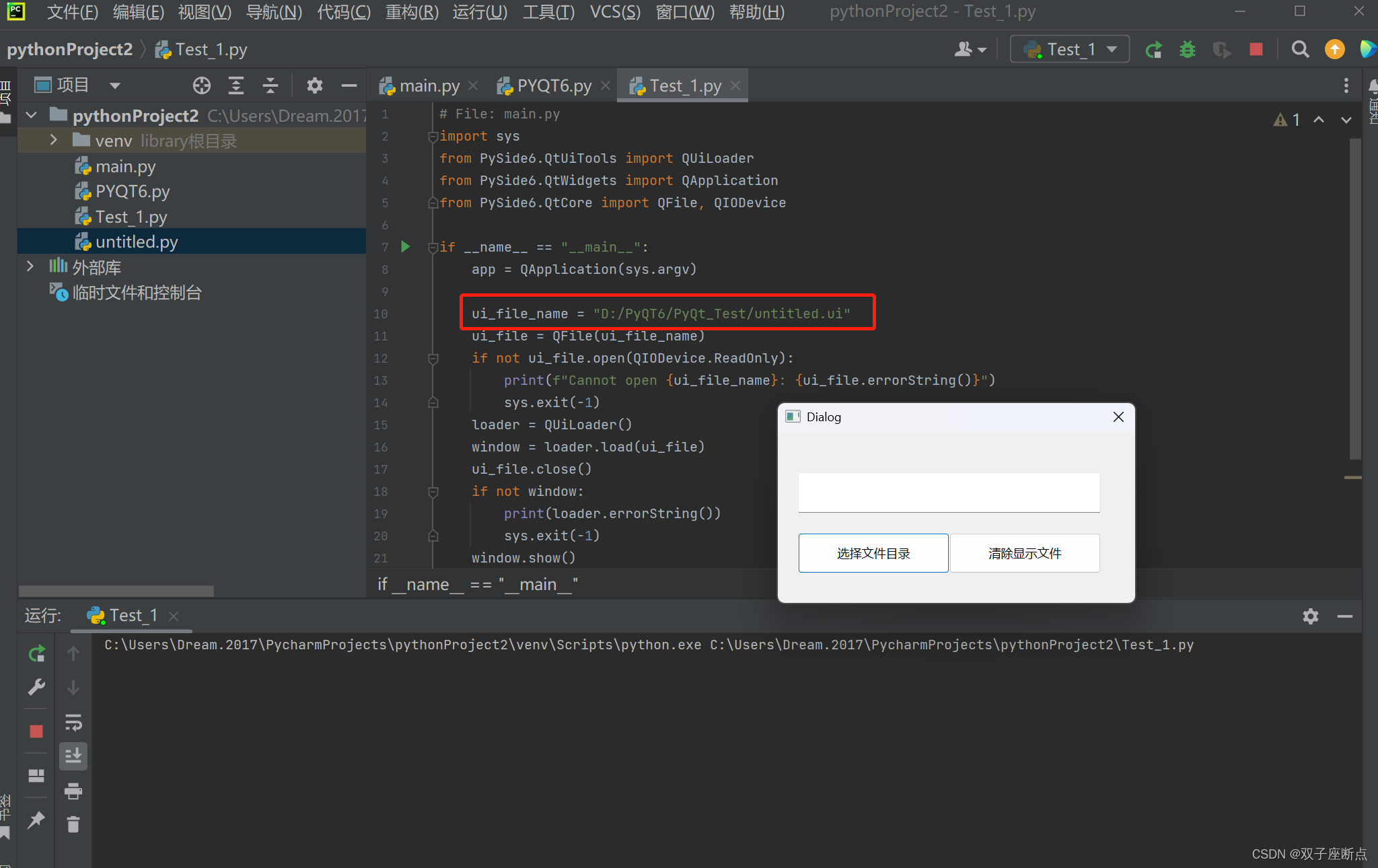
6.2 生成Python类
这个步骤是通过新建一个Python类来实现打开界面
import sys
from PySide6.QtWidgets import QApplication, QMainWindow
from PySide6.QtCore import QFile
from untitled import Ui_Dialogclass MainWindow(QMainWindow):def __init__(self):super(MainWindow, self).__init__()self.ui = Ui_Dialog()self.ui.setupUi(self)if __name__ == "__main__":app = QApplication(sys.argv)window = MainWindow()window.show()sys.exit(app.exec())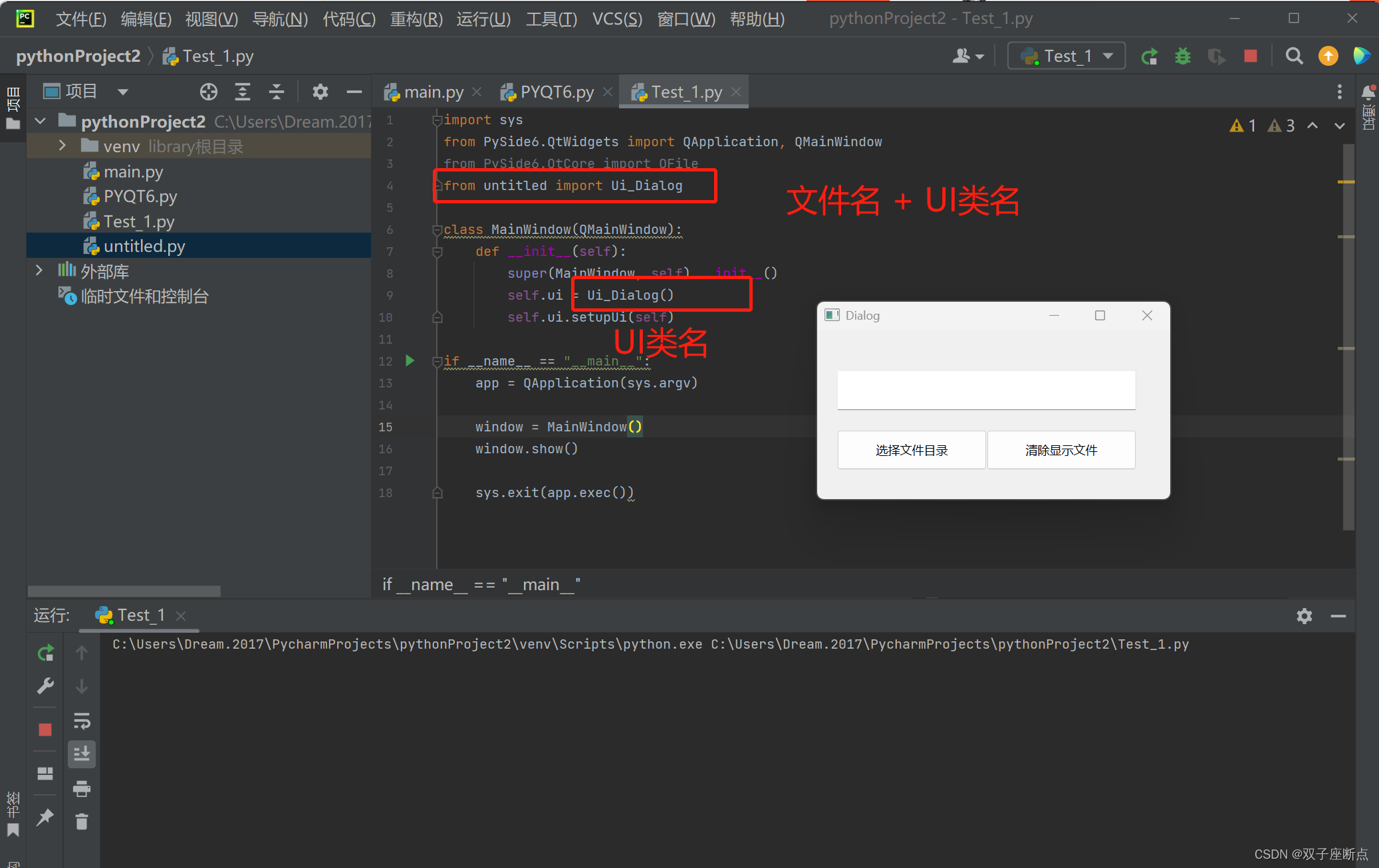
其它关联文章:
PyCharm安装部署(一) 百篇文章学PyQT_双子座断点的博客-CSDN博客
Anaconda3安装部署(二) 百篇文章学PyQT_双子座断点的博客-CSDN博客
PyQT6 pip install (三) 百篇文章学PyQT_双子座断点的博客-CSDN博客
PyCharm运行PyQT6 (四) 百篇文章学PyQT_双子座断点的博客-CSDN博客
上一篇:防火墙用户管理理论+实验
下一篇:感谢父母的一段话50字