

Dockerfile(容器与镜像 自定义nginx tomcat 镜像优化)
Dockerfile精讲
- 一、容器与容器镜像之间的关系
- 二、容器镜像分类
- 三、容器镜像获取的方法
- 四、容器镜像获取方法演示
- 4.1 在DockerHub直接下载
- 4.2 把操作系统中文件系统打包为容器镜像
- 4.2.1 安装一个最化的操作系统
- 4.2.2 把操作系统中文件系统进行打包
- 4.2.3 把打包后文件加载至本地文件系统生成本地容器镜像
- 4.3 把正在运行的容器打包为容器镜像
- 4.3.1 运行一个容器
- 4.3.2 在容器中安装应用
- 4.3.3 把正在运行的容器打包为容器镜像
- 4.4 通过Dockerfile实现容器镜像的自定义及生成
- 4.4.1 Dockerfile介绍
- 4.4.2 Dockerfile指令
- 4.4.3 Dockerfile基本构成
- 4.4.4 Dockerfile生成容器镜像方法
- 4.4.5 Dockerfile生成容器镜像案例
- 4.4.5.0 使用Dockerfile生成容器镜像步骤
- 4.4.5.1 使用Dockerfile生成Nginx容器镜像
- 4.4.5.2 使用Dockerfile生成Tomcat容器镜像
- 4.4.6 使用Dockerfile生成容器镜像优化
- 4.4.6.1 减少镜像分层
- 4.4.6.2 清理无用数据
- 4.4.6.3 多阶段构建镜像
一、容器与容器镜像之间的关系
说到Docker管理的容器不得不说容器镜像,主要因为容器镜像是容器模板,通过容器镜像我们才能快速创建容器。
如下图所示
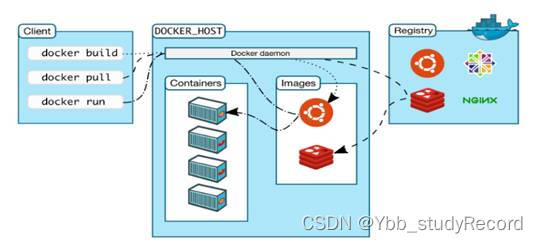
Docker Daemon通过容器镜像创建容器。
二、容器镜像分类
- 操作系统类
- CentOS
- Ubuntu
- 在dockerhub下载或自行制作
- 应用类
- Tomcat
- Nginx
- MySQL
- Redis
三、容器镜像获取的方法
主要有以下几种:
1、在DockerHub直接下载
2、把操作系统中文件系统打包为容器镜像
3、把正在运行的容器打包为容器镜像,即docker commit
4、通过Dockerfile实现容器镜像的自定义及生成
四、容器镜像获取方法演示
4.1 在DockerHub直接下载
docker pull centos:latest
docker pull nginx:latest
4.2 把操作系统中文件系统打包为容器镜像
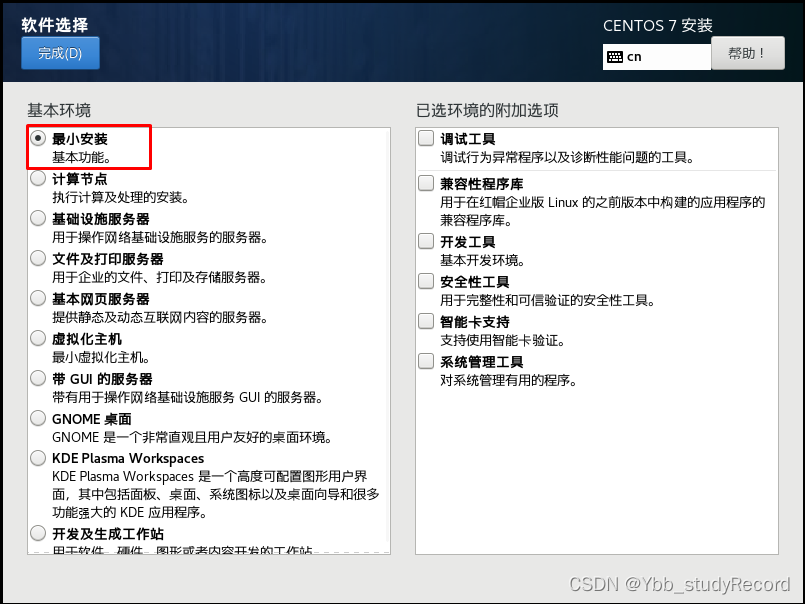
4.2.1 安装一个最化的操作系统
4.2.2 把操作系统中文件系统进行打包
tar --numeric-owner --exclude=/proc --exclude=/sys -cvf centos7u6.tar /
4.2.3 把打包后文件加载至本地文件系统生成本地容器镜像
ls
centos7u6.tar
docker import centos7u6.tar centos7u6:v1
docker images
REPOSITORY   TAG       IMAGE ID       CREATED         SIZE
centos7u6    v1        130cb005b2dc   7 seconds ago   1.09GB
# docker run -it centos7u6:v1 bash
[root@50f24f688b4d /]# ip a s
1: lo:  mtu 65536 qdisc noqueue state UNKNOWN group default qlen 1000link/loopback 00:00:00:00:00:00 brd 00:00:00:00:00:00inet 127.0.0.1/8 scope host lovalid_lft forever preferred_lft forever
7: eth0@if8:  mtu 1500 qdisc noqueue state UP group defaultlink/ether 02:42:ac:11:00:02 brd ff:ff:ff:ff:ff:ff link-netnsid 0inet 172.17.0.2/16 brd 172.17.255.255 scope global eth0valid_lft forever preferred_lft forever
4.3 把正在运行的容器打包为容器镜像
4.3.1 运行一个容器
docker run -it centos7u6:v1 bash
4.3.2 在容器中安装应用
yum -y install httpd
4.3.3 把正在运行的容器打包为容器镜像
ctrl + p +q
docker commit 064aace45718 centos7u6-httpd:v1
docker images
REPOSITORY        TAG       IMAGE ID       CREATED         SIZE
centos7u6-httpd   v1        30ec9d728880   6 seconds ago   1.29GB
docker run -it centos7u6-httpd:v1 bash
rpm -qa | grep httpd
httpd-tools-2.4.6-97.el7.centos.4.x86_64
httpd-2.4.6-97.el7.centos.4.x86_64
4.4 通过Dockerfile实现容器镜像的自定义及生成
4.4.1 Dockerfile介绍
Dockerfile是一种能够被Docker程序解释的剧本。Dockerfile由一条一条的指令组成,并且有自己的书写格式和支持的命令。当我们需要在容器镜像中指定自己额外的需求时,只需在Dockerfile上添加或修改指令,然后通过docker build生成我们自定义的容器镜像(image)。
4.4.2 Dockerfile指令
-
构建类指令
- 用于构建image
- 其指定的操作不会在运行image的容器上执行(FROM、MAINTAINER、RUN、ENV、ADD、COPY)
-
设置类指令
- 用于设置image的属性
- 其指定的操作将在运行image的容器中执行(CMD、ENTRYPOINT、USER 、EXPOSE、VOLUME、WORKDIR、ONBUILD)
-
指令说明
| 指令 | 描述 |
|---|---|
| FROM | 构建新镜像基于的基础镜像 |
| LABEL | 标签 |
| RUN | 构建镜像时运行的Shell命令 |
| COPY | 拷贝文件或目录到镜像中 |
| ADD | 解压压缩包并拷贝 |
| ENV | 设置环境变量 |
| USER | 为RUN、CMD和ENTRYPOINT执行命令指定运行用户 |
| EXPOSE | 声明容器运行的服务端口 |
| WORKDIR | 为RUN、CMD、ENTRYPOINT、COPY和ADD设置工作目录 |
| CMD | 运行容器时默认执行,如果有多个CMD指令,最后一个生效 |
- 指令详细解释
通过man dockerfile可以查看到详细的说明,这里简单的翻译并列出常用的指令
1, FROM
FROM指令用于指定其后构建新镜像所使用的基础镜像。
FROM指令必是Dockerfile文件中的首条命令。
FROM指令指定的基础image可以是官方远程仓库中的,也可以位于本地仓库,优先本地仓库。
格式:FROM :
例:FROM centos:latest
2, RUN
RUN指令用于在构建镜像中执行命令,有以下两种格式:
- shell格式
格式:RUN <命令>
例:RUN echo 'kubemsb' > /var/www/html/index.html
- exec格式
格式:RUN ["可执行文件", "参数1", "参数2"]
例:RUN ["/bin/bash", "-c", "echo kubemsb > /var/www/html/index.html"]
注意: 按优化的角度来讲:当有多条要执行的命令,不要使用多条RUN,尽量使用&&符号与\符号连接成一行。因为多条RUN命令会让镜像建立多层(总之就是会变得臃肿了😃)。
RUN yum install httpd httpd-devel -y
RUN echo test > /var/www/html/index.html
可以改成
RUN yum install httpd httpd-devel -y && echo test > /var/www/html/index.html
或者改成
RUN yum install httpd httpd-devel -y  \&& echo test > /var/www/html/index.html
3, CMD
CMD不同于RUN,CMD用于指定在容器启动时所要执行的命令,而RUN用于指定镜像构建时所要执行的命令。
格式有三种:
CMD ["executable","param1","param2"]
CMD ["param1","param2"]
CMD command param1 param2
每个Dockerfile只能有一条CMD命令。如果指定了多条命令,只有最后一条会被执行。
如果用户启动容器时候指定了运行的命令,则会覆盖掉CMD指定的命令。
什么是启动容器时指定运行的命令?docker run -d -p 80:80 镜像名 运行的命令
4, EXPOSE
EXPOSE指令用于指定容器在运行时监听的端口
格式:EXPOSE  [...]
例:EXPOSE 80 3306 8080
上述运行的端口还需要使用docker run运行容器时通过-p参数映射到宿主机的端口.
5, ENV
ENV指令用于指定一个环境变量.
格式:ENV   或者 ENV =
例:ENV JAVA_HOME /usr/local/jdkxxxx/
6, ADD
ADD指令用于把宿主机上的文件拷贝到镜像中
格式:ADD
可以是一个本地文件或本地压缩文件,还可以是一个url,
如果把写成一个url,那么ADD就类似于wget命令
路径的填写可以是容器内的绝对路径,也可以是相对于工作目录的相对路径
7, COPY
COPY指令与ADD指令类似,但COPY的源文件只能是本地文件
格式:COPY
8, ENTRYPOINT
ENTRYPOINT与CMD非常类似
相同点:
一个Dockerfile只写一条,如果写了多条,那么只有最后一条生效
都是容器启动时才运行
不同点:
如果用户启动容器时候指定了运行的命令,ENTRYPOINT不会被运行的命令覆盖,而CMD则会被覆盖
格式有两种:
ENTRYPOINT ["executable", "param1", "param2"]
ENTRYPOINT command param1 param2
9, VOLUME
VOLUME指令用于把宿主机里的目录与容器里的目录映射.
只指定挂载点,docker宿主机映射的目录为自动生成的。
格式:VOLUME [""]
10, USER
USER指令设置启动容器的用户(像hadoop需要hadoop用户操作,oracle需要oracle用户操作),可以是用户名或UID
USER daemon
USER 1001
注意:如果设置了容器以daemon用户去运行,那么RUN,CMD和ENTRYPOINT都会以这个用户去运行
镜像构建完成后,通过docker run运行容器时,可以通过-u参数来覆盖所指定的用户
11, WORKDIR
WORKDIR指令设置工作目录,类似于cd命令。不建议使用RUN cd /root ,建议使用WORKDIR
WORKDIR /root
4.4.3 Dockerfile基本构成
- 基础镜像信息
- 维护者信息
- 镜像操作指令
- 容器启动时执行指令
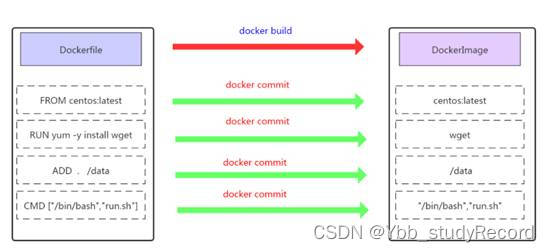
4.4.4 Dockerfile生成容器镜像方法
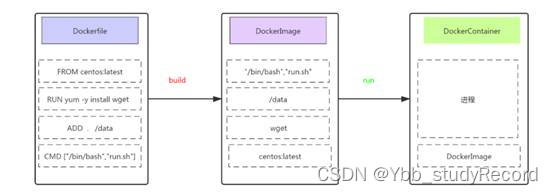
4.4.5 Dockerfile生成容器镜像案例
4.4.5.0 使用Dockerfile生成容器镜像步骤
第一步:创建一个文件夹(目录)第二步:在文件夹(目录)中创建Dockerfile文件(并编写)及其它文件第三步:使用`docker build`命令构建镜像第四步:使用构建的镜像启动容器
4.4.5.1 使用Dockerfile生成Nginx容器镜像
[root@localhost ~]# mkdir nginxroot
[root@localhost ~]# cd nginxroot
[root@localhost nginxroot]#
[root@localhost nginxroot]# echo "nginx's running" >> index.html
[root@localhost nginxroot]# ls
index.html
[root@localhost nginxroot]# cat index.html
nginx's running
[root@localhost nginxroot]# vim Dockerfile
[root@localhost nginxroot]# cat Dockerfile
FROM centos:centos7MAINTAINER "www.kubemsb.com"RUN yum -y install wgetRUN wget -O /etc/yum.repos.d/epel.repo http://mirrors.aliyun.com/repo/epel-7.repoRUN yum -y install nginxADD index.html /usr/share/nginx/html/RUN echo "daemon off;" >> /etc/nginx/nginx.confEXPOSE 80CMD /usr/sbin/nginx
[root@localhost nginxroot]# docker build -t centos7-nginx:v1 .
输出:
Sending build context to Docker daemon  3.072kB
第一步:下载基础镜像
Step 1/9 : FROM centos:centos7---> eeb6ee3f44bd
第二步:维护者信息
Step 2/9 : MAINTAINER "www.kubemsb.com"---> Using cache---> f978e524772c第三步:安装wget
Step 3/9 : RUN yum -y install wget---> Running in 4e0fc3854088
Loaded plugins: fastestmirror, ovl
Determining fastest mirrors* base: mirrors.huaweicloud.com* extras: mirrors.tuna.tsinghua.edu.cn* updates: mirrors.tuna.tsinghua.edu.cn
Resolving Dependencies
--> Running transaction check
---> Package wget.x86_64 0:1.14-18.el7_6.1 will be installed
--> Finished Dependency ResolutionDependencies Resolved================================================================================Package        Arch             Version                   Repository      Size
================================================================================
Installing:wget           x86_64           1.14-18.el7_6.1           base           547 kTransaction Summary
================================================================================
Install  1 PackageTotal download size: 547 k
Installed size: 2.0 M
Downloading packages:
warning: /var/cache/yum/x86_64/7/base/packages/wget-1.14-18.el7_6.1.x86_64.rpm: Header V3 RSA/SHA256 Signature, key ID f4a80eb5: NOKEY
Public key for wget-1.14-18.el7_6.1.x86_64.rpm is not installed
Retrieving key from file:///etc/pki/rpm-gpg/RPM-GPG-KEY-CentOS-7
Importing GPG key 0xF4A80EB5:Userid     : "CentOS-7 Key (CentOS 7 Official Signing Key) "Fingerprint: 6341 ab27 53d7 8a78 a7c2 7bb1 24c6 a8a7 f4a8 0eb5Package    : centos-release-7-9.2009.0.el7.centos.x86_64 (@CentOS)From       : /etc/pki/rpm-gpg/RPM-GPG-KEY-CentOS-7
Running transaction check
Running transaction test
Transaction test succeeded
Running transactionInstalling : wget-1.14-18.el7_6.1.x86_64                                  1/1
install-info: No such file or directory for /usr/share/info/wget.info.gzVerifying  : wget-1.14-18.el7_6.1.x86_64                                  1/1Installed:wget.x86_64 0:1.14-18.el7_6.1Complete!
Removing intermediate container 4e0fc3854088---> 369e33a2152a第四步:使用wget下载YUM源
Step 4/9 : RUN wget -O /etc/yum.repos.d/epel.repo http://mirrors.aliyun.com/repo/epel-7.repo---> Running in 4bdfc0a1c844
--2022-02-10 06:18:07--  http://mirrors.aliyun.com/repo/epel-7.repo
Resolving mirrors.aliyun.com (mirrors.aliyun.com)... 221.195.209.65, 221.195.209.64, 221.195.209.70, ...
Connecting to mirrors.aliyun.com (mirrors.aliyun.com)|221.195.209.65|:80... connected.
HTTP request sent, awaiting response... 200 OK
Length: 664 [application/octet-stream]
Saving to: '/etc/yum.repos.d/epel.repo'0K                                                       100%  158M=0s2022-02-10 06:18:07 (158 MB/s) - '/etc/yum.repos.d/epel.repo' saved [664/664]Removing intermediate container 4bdfc0a1c844---> 1d73faa62447第五步:安装Nginx
Step 5/9 : RUN yum -y install nginx---> Running in 51b50c2ce841
Loaded plugins: fastestmirror, ovl
Loading mirror speeds from cached hostfile* base: mirrors.huaweicloud.com* extras: mirrors.tuna.tsinghua.edu.cn* updates: mirrors.tuna.tsinghua.edu.cn
Resolving Dependencies
--> Running transaction check
---> Package nginx.x86_64 1:1.20.1-9.el7 will be installed
--> Processing Dependency: nginx-filesystem = 1:1.20.1-9.el7 for package: 1:nginx-1.20.1-9.el7.x86_64
--> Processing Dependency: libcrypto.so.1.1(OPENSSL_1_1_0)(64bit) for package: 1:nginx-1.20.1-9.el7.x86_64
--> Processing Dependency: libssl.so.1.1(OPENSSL_1_1_0)(64bit) for package: 1:nginx-1.20.1-9.el7.x86_64
--> Processing Dependency: libssl.so.1.1(OPENSSL_1_1_1)(64bit) for package: 1:nginx-1.20.1-9.el7.x86_64
--> Processing Dependency: nginx-filesystem for package: 1:nginx-1.20.1-9.el7.x86_64
--> Processing Dependency: openssl for package: 1:nginx-1.20.1-9.el7.x86_64
--> Processing Dependency: redhat-indexhtml for package: 1:nginx-1.20.1-9.el7.x86_64
--> Processing Dependency: system-logos for package: 1:nginx-1.20.1-9.el7.x86_64
--> Processing Dependency: libcrypto.so.1.1()(64bit) for package: 1:nginx-1.20.1-9.el7.x86_64
--> Processing Dependency: libprofiler.so.0()(64bit) for package: 1:nginx-1.20.1-9.el7.x86_64
--> Processing Dependency: libssl.so.1.1()(64bit) for package: 1:nginx-1.20.1-9.el7.x86_64
--> Running transaction check
---> Package centos-indexhtml.noarch 0:7-9.el7.centos will be installed
---> Package centos-logos.noarch 0:70.0.6-3.el7.centos will be installed
---> Package gperftools-libs.x86_64 0:2.6.1-1.el7 will be installed
---> Package nginx-filesystem.noarch 1:1.20.1-9.el7 will be installed
---> Package openssl.x86_64 1:1.0.2k-24.el7_9 will be installed
--> Processing Dependency: openssl-libs(x86-64) = 1:1.0.2k-24.el7_9 for package: 1:openssl-1.0.2k-24.el7_9.x86_64
--> Processing Dependency: make for package: 1:openssl-1.0.2k-24.el7_9.x86_64
---> Package openssl11-libs.x86_64 1:1.1.1k-2.el7 will be installed
--> Running transaction check
---> Package make.x86_64 1:3.82-24.el7 will be installed
---> Package openssl-libs.x86_64 1:1.0.2k-19.el7 will be updated
---> Package openssl-libs.x86_64 1:1.0.2k-24.el7_9 will be an update
--> Finished Dependency ResolutionDependencies Resolved================================================================================Package               Arch        Version                   Repository    Size
================================================================================
Installing:nginx                 x86_64      1:1.20.1-9.el7            epel         587 k
Installing for dependencies:centos-indexhtml      noarch      7-9.el7.centos            base          92 kcentos-logos          noarch      70.0.6-3.el7.centos       base          21 Mgperftools-libs       x86_64      2.6.1-1.el7               base         272 kmake                  x86_64      1:3.82-24.el7             base         421 knginx-filesystem      noarch      1:1.20.1-9.el7            epel          24 kopenssl               x86_64      1:1.0.2k-24.el7_9         updates      494 kopenssl11-libs        x86_64      1:1.1.1k-2.el7            epel         1.5 M
Updating for dependencies:openssl-libs          x86_64      1:1.0.2k-24.el7_9         updates      1.2 MTransaction Summary
================================================================================
Install  1 Package  (+7 Dependent packages)
Upgrade             ( 1 Dependent package)Total download size: 26 M
Downloading packages:
Delta RPMs disabled because /usr/bin/applydeltarpm not installed.
--------------------------------------------------------------------------------
Total                                              3.1 MB/s |  26 MB  00:08
Running transaction check
Running transaction test
Transaction test succeeded
Running transactionInstalling : centos-logos-70.0.6-3.el7.centos.noarch                     1/10Installing : centos-indexhtml-7-9.el7.centos.noarch                      2/10Installing : 1:make-3.82-24.el7.x86_64                                   3/10Installing : gperftools-libs-2.6.1-1.el7.x86_64                          4/10Installing : 1:openssl11-libs-1.1.1k-2.el7.x86_64                        5/10Updating   : 1:openssl-libs-1.0.2k-24.el7_9.x86_64                       6/10Installing : 1:openssl-1.0.2k-24.el7_9.x86_64                            7/10Installing : 1:nginx-filesystem-1.20.1-9.el7.noarch                      8/10Installing : 1:nginx-1.20.1-9.el7.x86_64                                 9/10Cleanup    : 1:openssl-libs-1.0.2k-19.el7.x86_64                        10/10Verifying  : 1:nginx-filesystem-1.20.1-9.el7.noarch                      1/10Verifying  : 1:nginx-1.20.1-9.el7.x86_64                                 2/10Verifying  : 1:openssl-libs-1.0.2k-24.el7_9.x86_64                       3/10Verifying  : 1:openssl11-libs-1.1.1k-2.el7.x86_64                        4/10Verifying  : gperftools-libs-2.6.1-1.el7.x86_64                          5/10Verifying  : 1:make-3.82-24.el7.x86_64                                   6/10Verifying  : 1:openssl-1.0.2k-24.el7_9.x86_64                            7/10Verifying  : centos-indexhtml-7-9.el7.centos.noarch                      8/10Verifying  : centos-logos-70.0.6-3.el7.centos.noarch                     9/10Verifying  : 1:openssl-libs-1.0.2k-19.el7.x86_64                        10/10Installed:nginx.x86_64 1:1.20.1-9.el7Dependency Installed:centos-indexhtml.noarch 0:7-9.el7.centoscentos-logos.noarch 0:70.0.6-3.el7.centosgperftools-libs.x86_64 0:2.6.1-1.el7make.x86_64 1:3.82-24.el7nginx-filesystem.noarch 1:1.20.1-9.el7openssl.x86_64 1:1.0.2k-24.el7_9openssl11-libs.x86_64 1:1.1.1k-2.el7Dependency Updated:openssl-libs.x86_64 1:1.0.2k-24.el7_9Complete!
Removing intermediate container 51b50c2ce841---> 88a7d7a2c522第六步:添加文件至容器
Step 6/9 : ADD index.html /usr/share/nginx/html/---> a2226a4d6720
第七步:设置nginx服务运行方式
Step 7/9 : RUN echo "daemon off;" >> /etc/nginx/nginx.conf---> Running in 01d623937807
Removing intermediate container 01d623937807---> 53fddea5b491第八步:暴露端口
Step 8/9 : EXPOSE 80---> Running in 9b73fcf7ee1b
Removing intermediate container 9b73fcf7ee1b---> 903377216b23
第九步:运行命令,执行nginx二进制文件
Step 9/9 : CMD /usr/sbin/nginx---> Running in 58037652952c
Removing intermediate container 58037652952c---> 944d27b80f1f生成镜像,并为镜像打标记:
Successfully built 944d27b80f1f
Successfully tagged centos7-nginx:v1
[root@localhost nginxroot]# docker images
REPOSITORY        TAG       IMAGE ID       CREATED             SIZE
centos7-nginx     v1        944d27b80f1f   3 minutes ago       587MB
[root@localhost ~]# docker run -d -p 8081:80 centos7-nginx:v1
[root@localhost ~]# curl http://localhost:8081
nginx's running
4.4.5.2 使用Dockerfile生成Tomcat容器镜像
[root@localhost ~]# mkdir tomcatdir
[root@localhost ~]# cd tomcatdir/
[root@localhost tomcatdir]#
[root@localhost tomcatdir]# echo "tomcat is running" >> index.html
[root@localhost tomcatdir]# ls
Dockerfile  jdk index.html
jdk为目录
index.html 网站首页
[root@localhost tomcatdir]# vim Dockerfile
[root@localhost tomcatdir]# cat Dockerfile
FROM centos:centos7MAINTAINER "www.kubemsb.com"ENV VERSION=8.5.75
ENV JAVA_HOME=/usr/local/jdk
ENV TOMCAT_HOME=/usr/local/tomcatRUN yum -y install wgetRUN wget https://dlcdn.apache.org/tomcat/tomcat-8/v${VERSION}/bin/apache-tomcat-${VERSION}.tar.gzRUN tar xf apache-tomcat-${VERSION}.tar.gzRUN mv apache-tomcat-${VERSION} /usr/local/tomcatRUN rm -rf apache-tomcat-${VERSION}.tar.gz /usr/local/tomcat/webapps/*RUN mkdir /usr/local/tomcat/webapps/ROOTADD ./index.html /usr/local/tomcat/webapps/ROOT/ADD ./jdk /usr/local/jdkRUN echo "export TOMCAT_HOME=/usr/local/tomcat" >> /etc/profileRUN echo "export JAVA_HOME=/usr/local/jdk" >> /etc/profileRUN echo "export PATH=${TOMCAT_HOME}/bin:${JAVA_HOME}/bin:$PATH" >> /etc/profileRUN echo "export CLASSPATH=.:${JAVA_HOME}/lib/dt.jar:${JAVA_HOME}/lib/tools.jar" >> /etc/profileRUN source /etc/profileEXPOSE 8080CMD ["/usr/local/tomcat/bin/catalina.sh","run"]
[root@localhost tomcatdir]# docker build -t centos-tomcat:v1 .                           Sending build context to Docker daemon  398.9MB
Step 1/20 : FROM centos:centos7---> eeb6ee3f44bd
Step 2/20 : MAINTAINER "www.kubemsb.com"---> Using cache---> f978e524772c
Step 3/20 : ENV VERSION=8.5.75---> Using cache---> 792767bbdb22
Step 4/20 : ENV JAVA_HOME=/usr/local/jdk---> Using cache---> 6eb3855650f0
Step 5/20 : ENV TOMCAT_HOME=/usr/local/tomcat---> Using cache---> e38bdbbfd19d
Step 6/20 : RUN yum -y install wget---> Using cache---> 4c6aafa6d8ba
Step 7/20 : RUN wget http://dlcdn.apache.org/tomcat/tomcat-8/v${VERSION}/bin/apache-tomcat-${VERSION}.tar.gz---> Using cache---> 9bdb6f636a5f
Step 8/20 : RUN tar xf apache-tomcat-${VERSION}.tar.gz---> Using cache---> 6abe5cb0ef26
Step 9/20 : RUN mv apache-tomcat-${VERSION} /usr/local/tomcat---> Using cache---> b3907af15c22
Step 10/20 : RUN rm -rf apache-tomcat-${VERSION}.tar.gz /usr/local/tomcat/webapps/*---> Using cache---> b775439344e3
Step 11/20 : RUN mkdir /usr/local/tomcat/webapps/ROOT---> Using cache---> 149ad46776eb
Step 12/20 : ADD ./index.html /usr/local/tomcat/webapps/ROOT/---> 064579c39a46
Step 13/20 : ADD ./jdk /usr/local/jdk---> 477fd38dfbcf
Step 14/20 : RUN echo "export TOMCAT_HOME=/usr/local/tomcat" >> /etc/profile---> Running in 3fc9bc5e8ba5
Removing intermediate container 3fc9bc5e8ba5---> 3c43bccd5779
Step 15/20 : RUN echo "export JAVA_HOME=/usr/local/jdk" >> /etc/profile---> Running in 80f8150f0e80
Removing intermediate container 80f8150f0e80---> e01307ccb02a
Step 16/20 : RUN echo "export PATH=${TOMCAT_HOME}/bin:${JAVA_HOME}/bin:$PATH" >> /etc/profile---> Running in 92a6a4fd1cbc
Removing intermediate container 92a6a4fd1cbc---> 1d26f53b7095
Step 17/20 : RUN echo "export CLASSPATH=.:${JAVA_HOME}/lib/dt.jar:${JAVA_HOME}/lib/tools.jar" >> /etc/profile---> Running in fb5ee1710c36
Removing intermediate container fb5ee1710c36---> d2eaff35dce3
Step 18/20 : RUN source /etc/profile---> Running in 0422af810b35
Removing intermediate container 0422af810b35---> fc6d285288ca
Step 19/20 : EXPOSE 8080---> Running in eeb64d4f9e94
Removing intermediate container eeb64d4f9e94---> 05ec1c6d06cf
Step 20/20 : CMD ["/usr/local/tomcat/bin/catalina.sh","run"]---> Running in 66b7851e2772
Removing intermediate container 66b7851e2772---> ad338289055c
Successfully built ad338289055c
Successfully tagged centos-tomcat:v1
# docker images
REPOSITORY        TAG       IMAGE ID       CREATED          SIZE
centos-tomcat     v1        ad338289055c   6 minutes ago    797MB
# docker run -d -p 8082:8080 centos-tomcat:v1
# curl http://localhost:8082
tomcat is running
4.4.6 使用Dockerfile生成容器镜像优化
4.4.6.1 减少镜像分层
Dockerfile中包含多种指令,如果涉及到部署最多使用的算是RUN命令了,使用RUN命令时,不建议每次安装都使用一条单独的RUN命令,可以把能够合并安装指令合并为一条,这样就可以减少镜像分层。
FROM centos:latest
MAINTAINER www.kubemsb.com
RUN yum install epel-release -y
RUN yum install -y gcc gcc-c++ make -y
RUN wget http://docs.php.net/distributions/php-5.6.36.tar.gz
RUN tar zxf php-5.6.36.tar.gz
RUN cd php-5.6.36
RUN ./configure --prefix=/usr/local/php
RUN make -j 4
RUN make install
EXPOSE 9000
CMD ["php-fpm"]
优化内容如下:
FROM centos:latest
MAINTAINER www.kubemsb.com
RUN yum install epel-release -y && \yum install -y gcc gcc-c++ makeRUN wget http://docs.php.net/distributions/php-5.6.36.tar.gz && \tar zxf php-5.6.36.tar.gz && \cd php-5.6.36 && \./configure --prefix=/usr/local/php && \make -j 4 && make install
EXPOSE 9000
CMD ["php-fpm"]
4.4.6.2 清理无用数据
- 一次RUN形成新的一层,如果没有在同一层删除,无论文件是否最后删除,都会带到下一层,所以要在每一层清理对应的残留数据,减小镜像大小。
- 把生成容器镜像过程中部署的应用软件包做删除处理
FROM centos:latest
MAINTAINER www.kubemsb.com
RUN yum install epel-release -y && \yum install -y gcc gcc-c++ make gd-devel libxml2-devel \libcurl-devel libjpeg-devel libpng-devel openssl-devel \libmcrypt-devel libxslt-devel libtidy-devel autoconf \iproute net-tools telnet wget curl && \yum clean all && \rm -rf /var/cache/yum/*RUN wget http://docs.php.net/distributions/php-5.6.36.tar.gz && \tar zxf php-5.6.36.tar.gz && \cd php-5.6.36 && \./configure --prefix=/usr/local/php \make -j 4 && make install && \cd / && rm -rf php*
4.4.6.3 多阶段构建镜像
项目容器镜像有两种,一种直接把项目代码复制到容器镜像中,下次使用容器镜像时即可直接启动;另一种把需要对项目源码进行编译,再复制到容器镜像中使用。
不论是哪种方法都会让制作镜像复杂了些,并也会让容器镜像比较大,建议采用分阶段构建镜像的方法实现。
$ git clone https://github.com/kubemsb/tomcat-java-demo
$ cd tomcat-java-demo
$ vi Dockerfile
FROM maven AS build
ADD ./pom.xml pom.xml
ADD ./src src/
RUN mvn clean packageFROM kubemsb/tomcat
RUN rm -rf /usr/local/tomcat/webapps/ROOT
COPY --from=build target/*.war /usr/local/tomcat/webapps/ROOT.war$ docker build -t demo:v1 .
$ docker container run -d -v demo:v1
第一个 FROM 后边多了个 AS 关键字,可以给这个阶段起个名字
第二个 FROM 使用上面构建的 Tomcat 镜像,COPY 关键字增加了 —from 参数,用于拷贝某个阶段的文件到当前阶段。