

使用VMware安装系统Window、Linux操作系统
使用VMware安装系统Window、Linux操作系统
- 下载镜像文件
- 打开VMware
下载镜像文件地址或链接:
- Windows全家桶镜像文件下载网站:msdn.itellyou.cn
- Windows 10 种子文件
ed2k://|file|cn_windows_10_business_editions_version_1803_updated_aug_2019_x64_dvd_ab0b8042.iso|5344022528|11388C78F25F84AE7F309E9B001BA538|/- Windows 7 企业版种子文件
ed2k://|file|cn_windows_7_enterprise_with_sp1_x64_dvd_u_677685.iso|3265574912|E9DB2607EA3B3540F3FE2E388F8C53C4|/- Windows server 2016 种子文件
ed2k://|file|cn_windows_server_2016_x64_dvd_9718765.iso|6176450560|CF1B73D220F1160DE850D9E1979DBD50|/
以上种子文件可以直接复制进迅雷直接下载
1 安装Windows10
- 选择文件 - 新建虚拟机
- 弹出的虚拟机向导中选择(典型)
- 选择稍后安装操作系统
- 点击下一步,选择对应的操作系统版本,此处我们安装的是Win10,所以选择Windows
这个版本其实不重要,选择对应的版本只是为了让VMware配置好合适的硬件配置给我们的初始虚拟机,但是后面我们依然可以手动修改这些配置参数
- 点击下一步,指定最大磁盘大小(此处推荐使用VM自动为我们设置的),磁盘选择拆分为多个文件
因为加入我们设置了最大的磁盘大小是60G,其实安装该系统的时候,不会直接就从我们的硬盘上分出60G,而是随着我们安装的win10数据增加而慢慢增加我们的硬盘占用
- 点击下一步,点击完成
- 我们新建好虚拟机之后,选择编辑此虚拟机(调整参数)
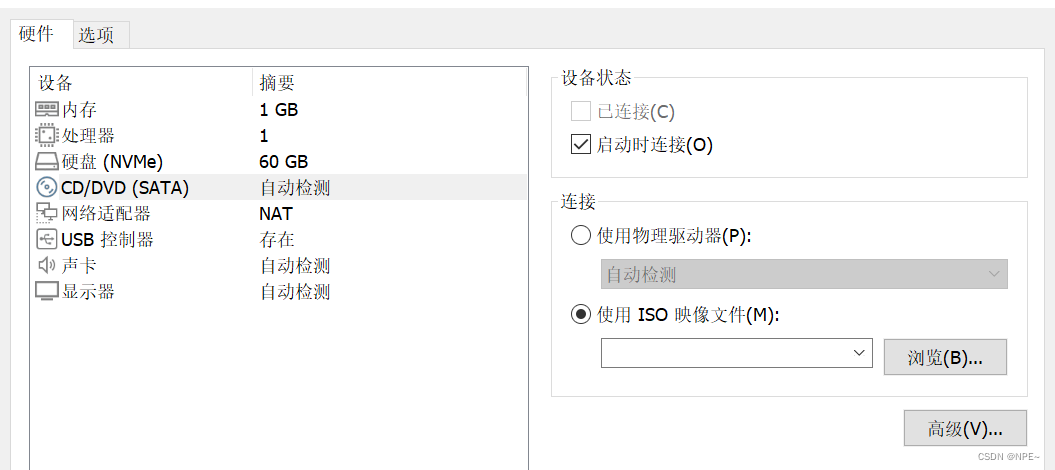
- 这里参数根据自己电脑配置和虚拟机要求配置来即可,这里我将内存设置为1G,处理器也为1
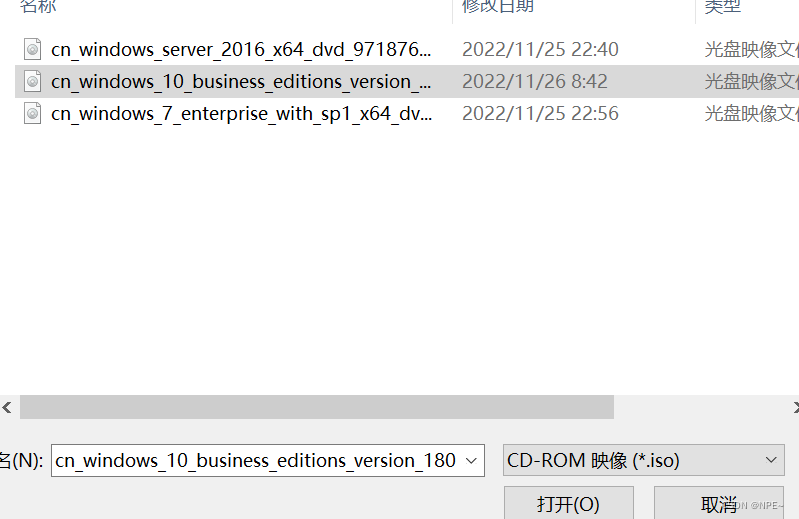
- 点击CD/DVD(SATA),选择ISO镜像文件,点击浏览,然后找到我们下载好的ISO镜像文件,点击确定即可
- 点击启动此虚拟机
- 这样我们就进入了windows10的安装引导页面,下面根据自己需求安装即可
注意:安装win10需要我们自己在页面提示语之前将鼠标点进虚拟机然后按下回车,否则会报超时
超时效果:
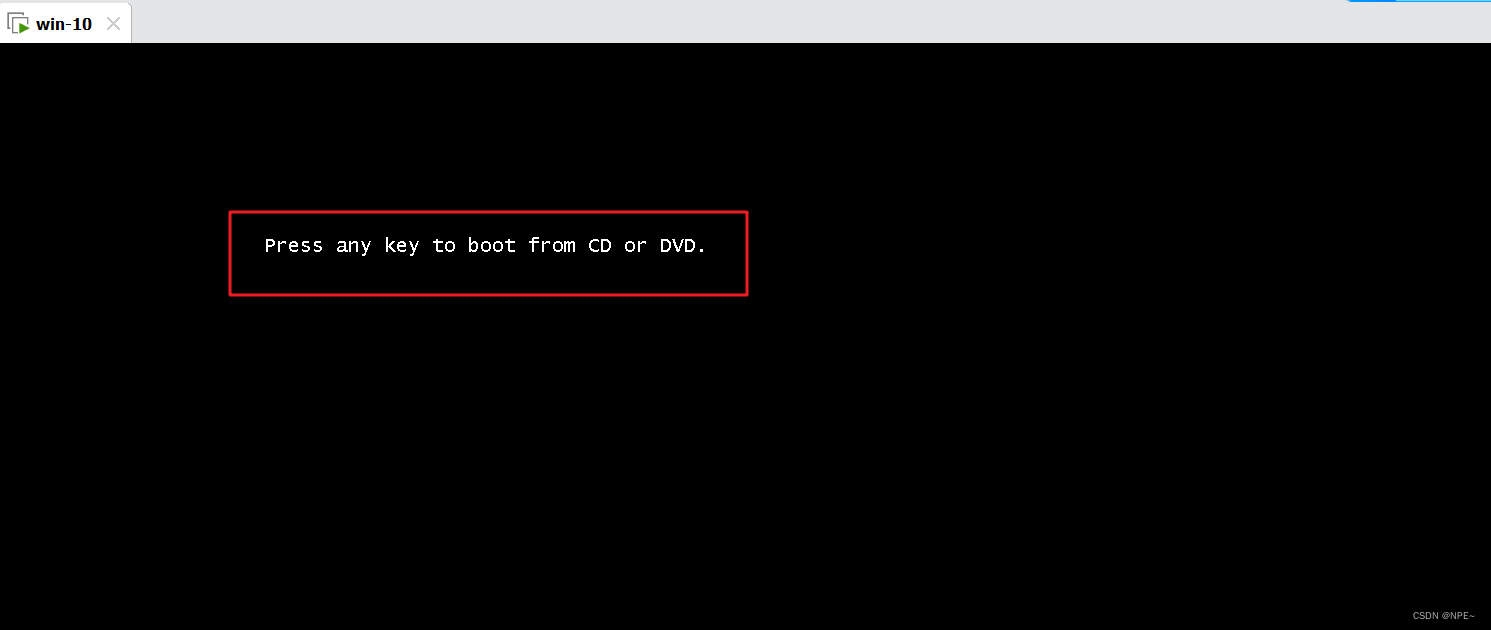

将鼠标点进虚拟机很简单,就在虚拟机的页面中,鼠标点击一下即可,如果想将光标退出回到物理机,也很简单,按下ctrl+alt即可
- 接下来就是一步步安装OS
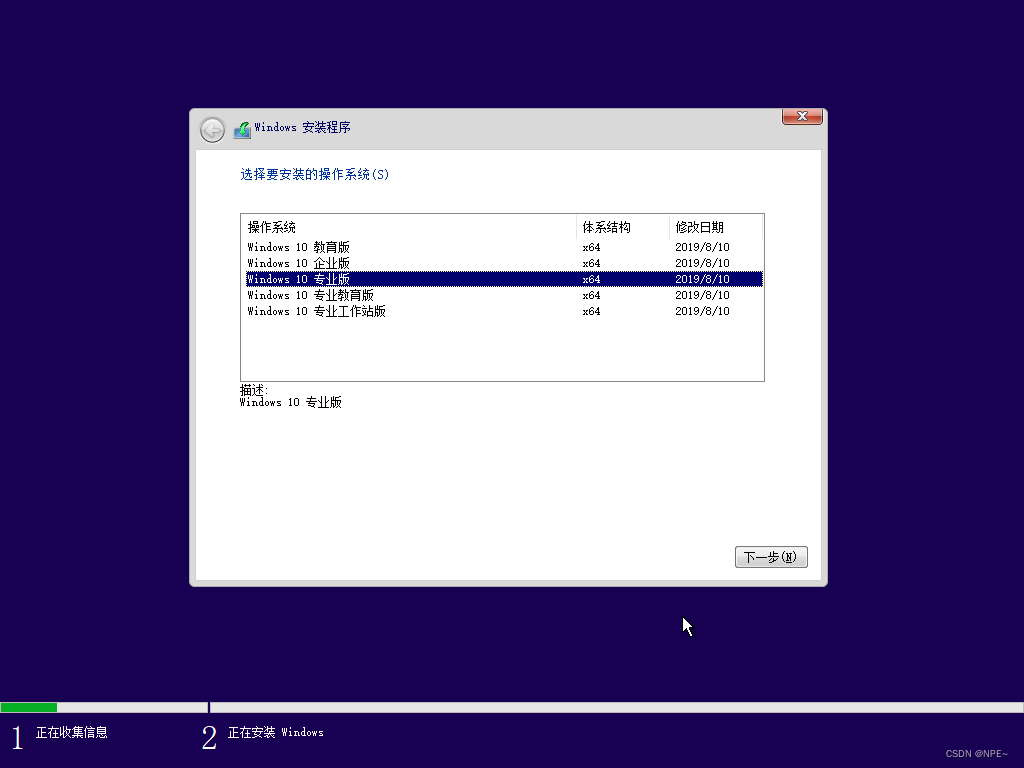
此处我们根据自己的需求来即可,因为我后面可能要用到各种功能,所以我选择功能比较全的专业版
在后面弹出的界面中,我们选择自定义安装即可,不用选择升级(win7-win10等),因为我们本身就没有win10以下的操作系统,所以我们选择另外一个选项
- 为磁盘创建分区
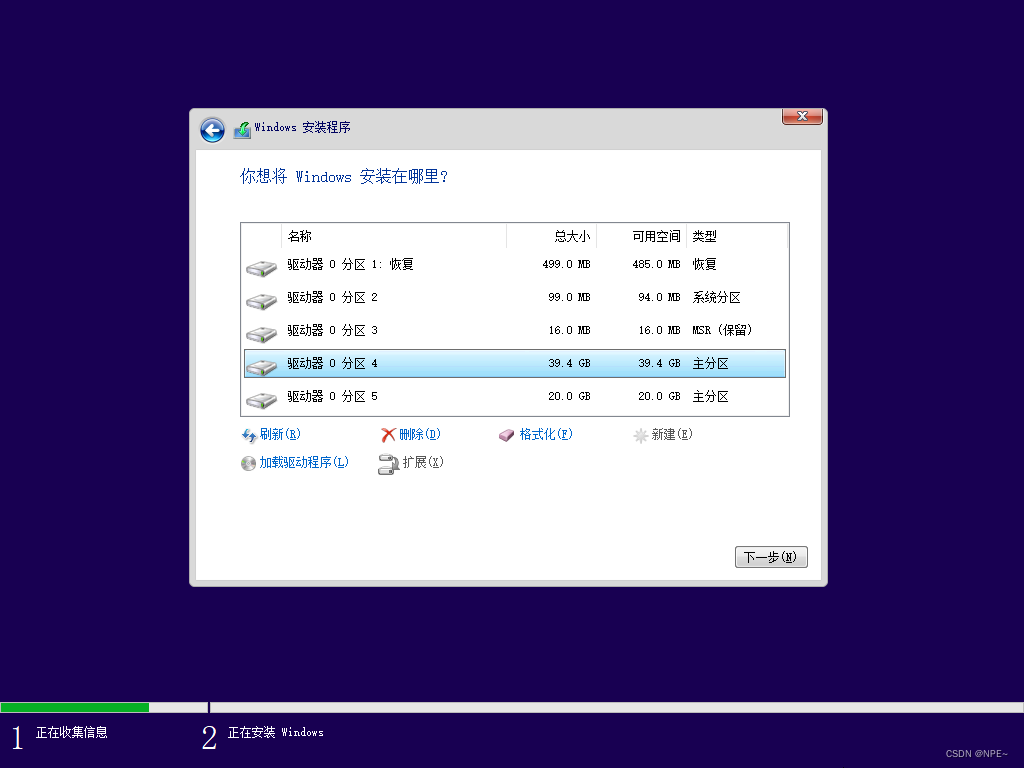
此处我将磁盘60G分为两个部分,一个40G一个20G;
创建磁盘只需点击新建,然后选择你想要的磁盘大小,点击应用即可;新建完磁盘后别忘了选中自己新建的分区点击格式化
步骤:新建分区 - 应用 - 格式化分区
- 此处可以看到我的40G分区实际只有39.4G,因为windows默认会我们分配其他分区,用于引导启动系统等
- 安装完成后,使用管理员登录
- 打开此电脑,右键选择管理
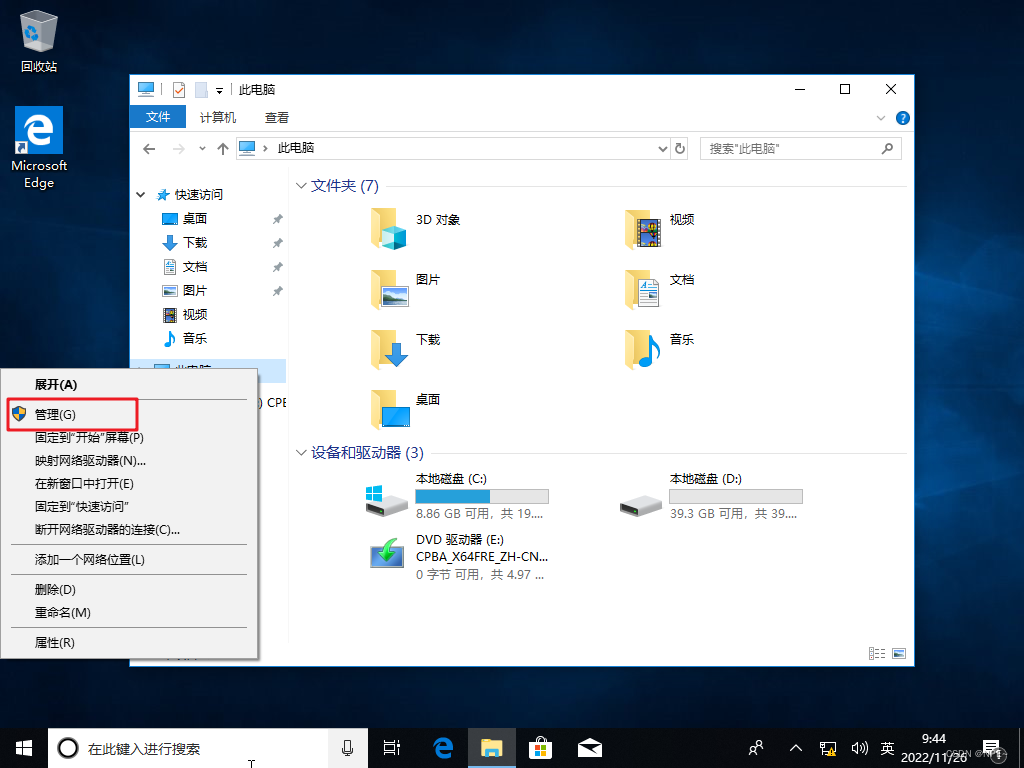
- 选择本地用户和组,然后选择用户
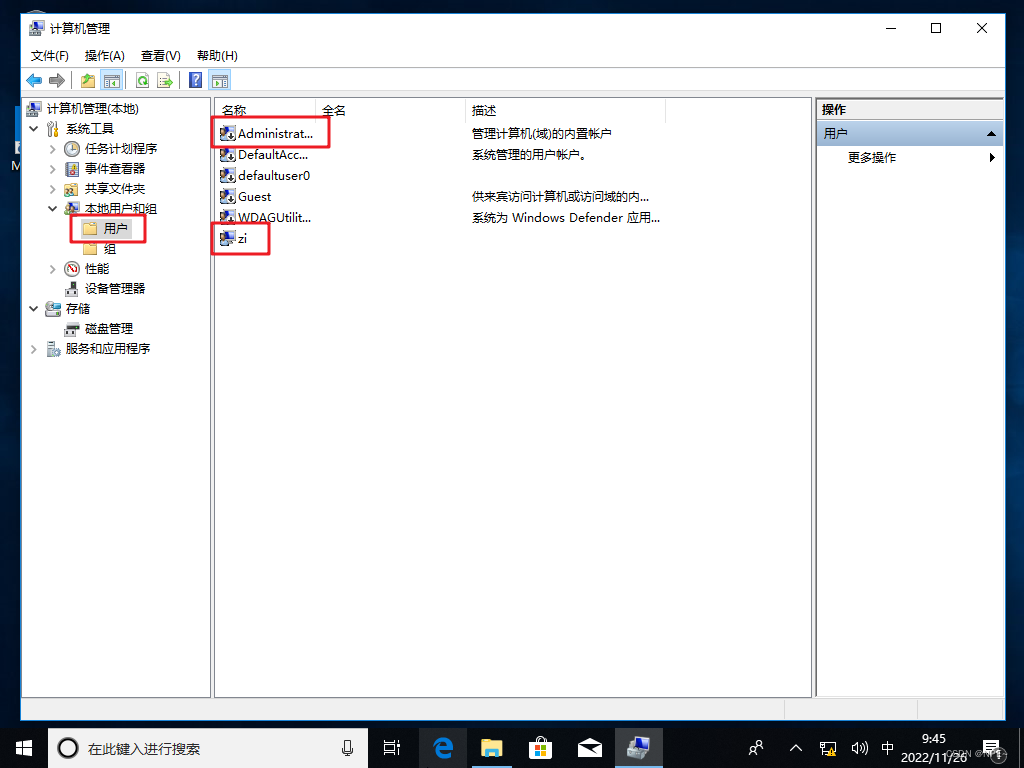
用户旁边有个向下的小箭头是表明该用户已经被禁用,而zi这个账户是我开始自己创建的,点击Administrator用户,右键选择属性,将账户已禁用的勾去掉,点击确定
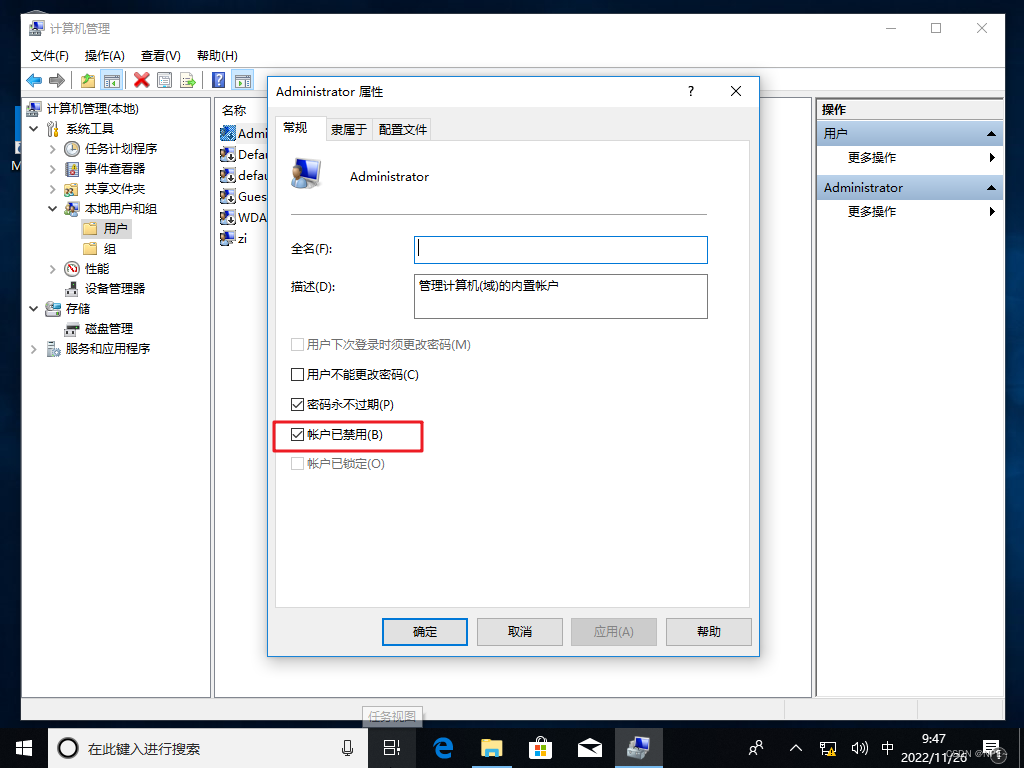
然后选择我开始新建的用户zi,右键选择删除即可,最后查看当前登录用户,如果是Administrator表明我们已经成功了
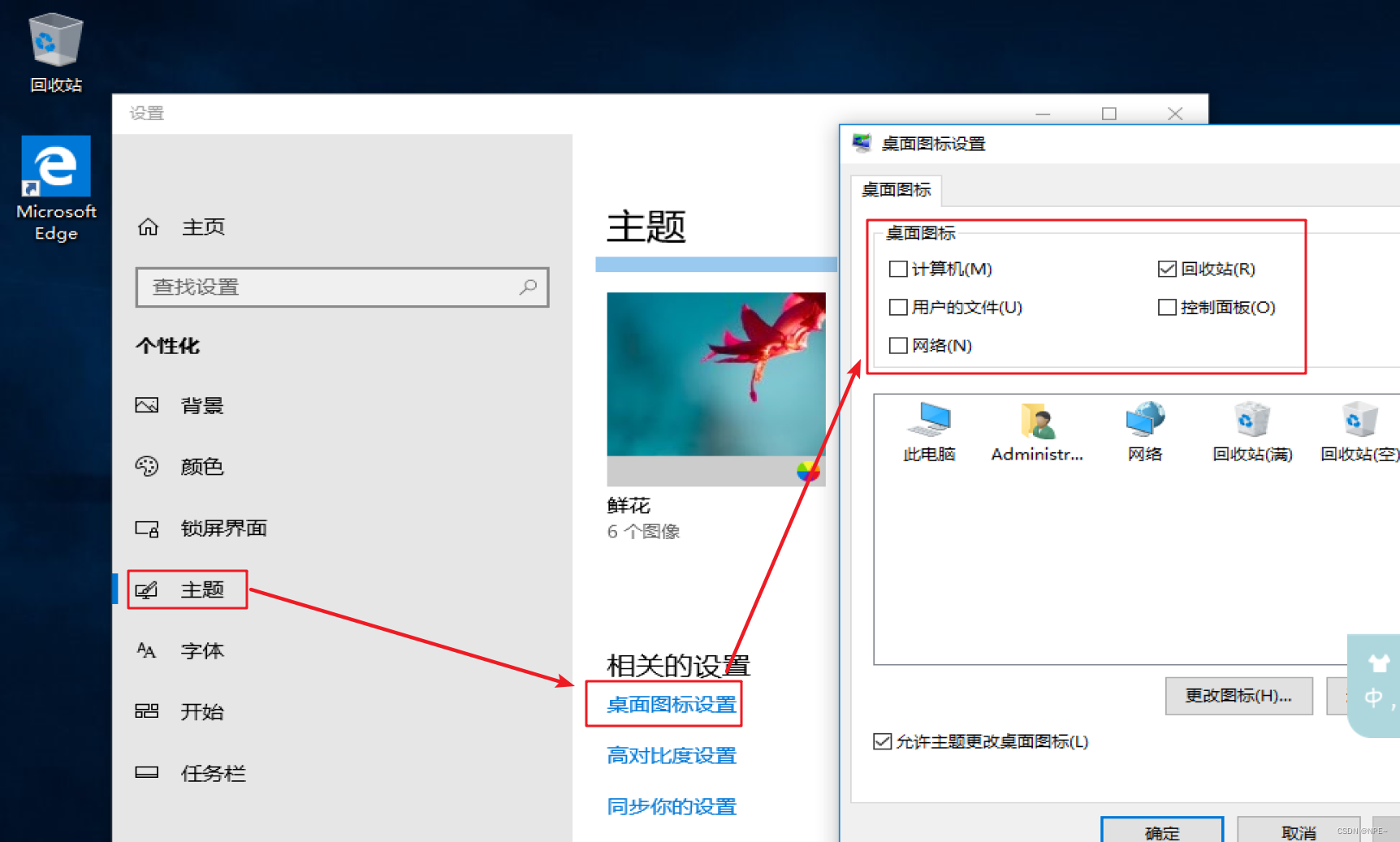
- 我们可以将我们常用的图标设置到桌面上
在屏幕上,右键选择 个性化 - 主题 - 桌面图标设置,选择我们想要的,点击确定即可
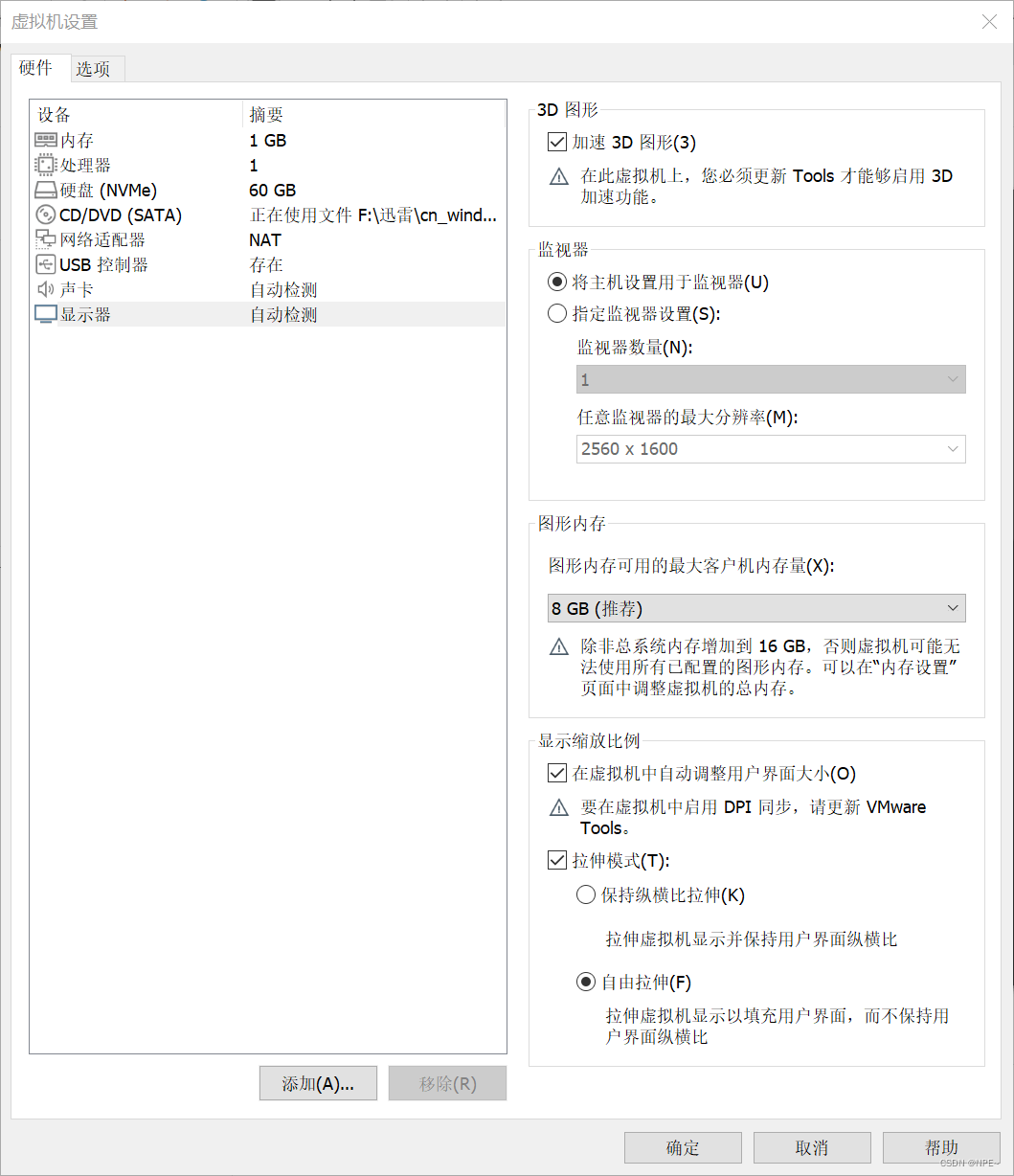
问题:虚拟机窗口太小
如果虚拟机窗口太小,只需要选中虚拟机,然后点击设置,选择显示器,在显示缩放比例中选择
拉伸模式,选择自由拉伸
2 安装WindowServer2016
安装步骤与上面大同小异
- 新建虚拟机 - 选择典型
- 选择稍后安装操作系统
- 选择对应安装版本,并且设置虚拟机的安装位置(推荐每安装一个虚拟机都设置一个对应的文件夹)
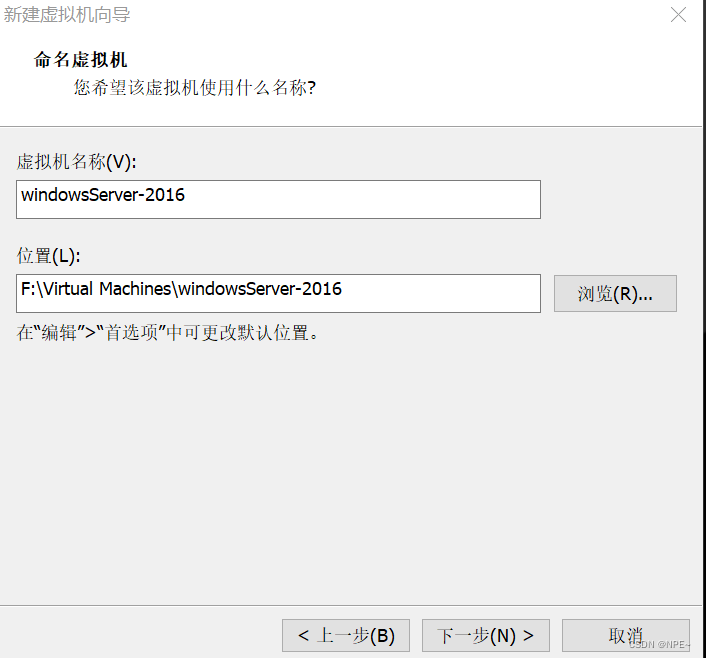
- 点击下一步,默认配置不用管,点击下一步
- 点击完成,修改虚拟机配置,选择合适内存和处理器
- 启动虚拟机,进入OS引导页面
- 在引导页面中,我们如果没有产品产品密钥,直接点击我没有产品密钥,选择standard桌面体验版即可
- 安装类型中,选择自定义即可
- 然后新建磁盘分区,然后进行格式化即可
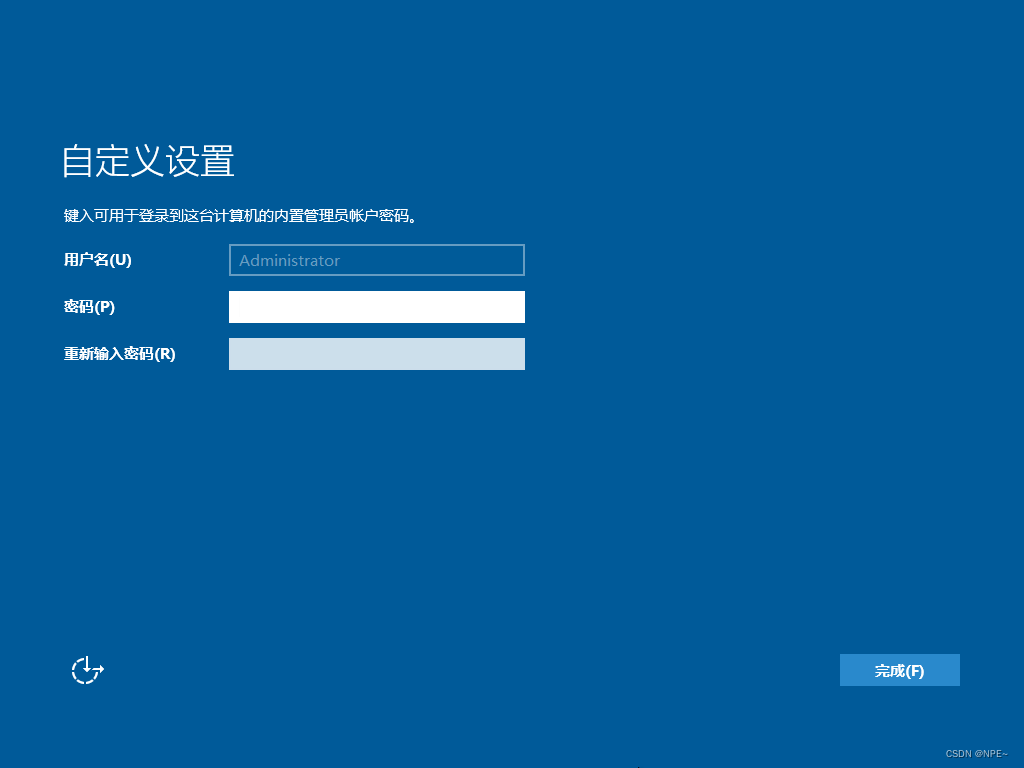
- 设置账户密码,因为WindowsServer是服务器,所以默认是administrator用户,并且必须设置密码
同时密码需要满足3/4原则,即:大写字母、小写字母、数字、特殊字符 必须满足其中三个,且密码长度大于等于8
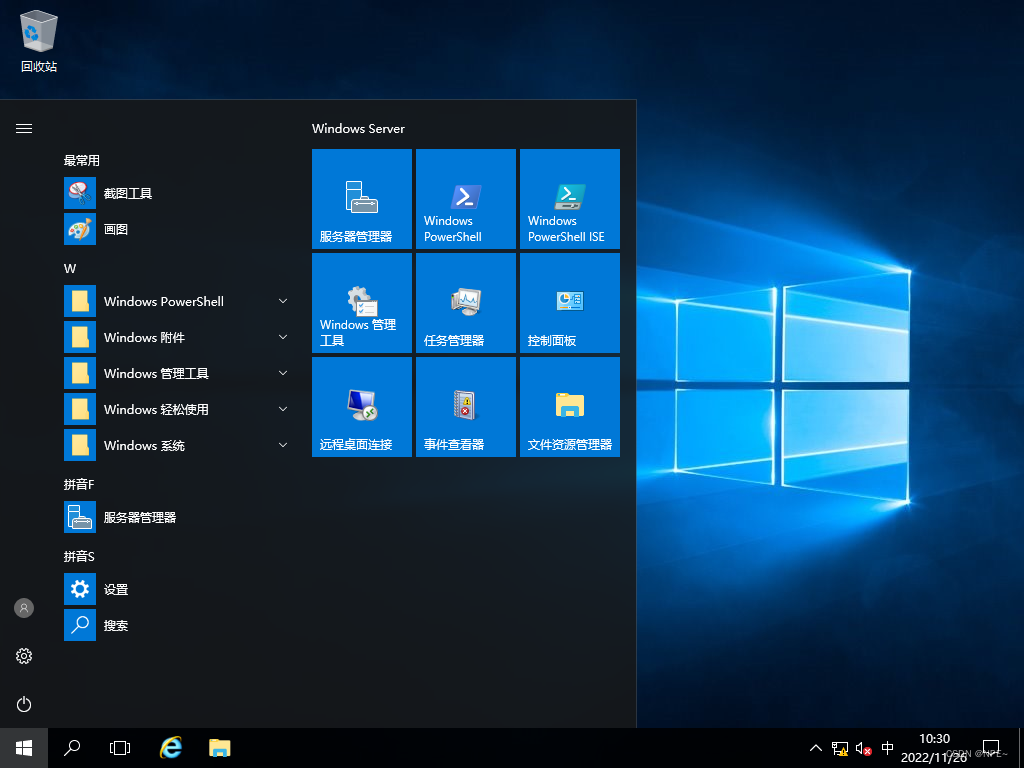
11. 接下来我们就进入到了windows服务器
3 安装Kali
常见的Linux发行版是CentOS和Ubantu,不过安装方法类似,此处选用kali做介绍,想看其他Linux版本安装的朋友,可自行百度。
kali介绍:Kali 是一个基于 Debian 的 Linux 发行版。它的目标就是为了简单:在一个实用的工具包里尽可能多的包含渗透和审计工具。Kali 实现了这个目标。大多数做安全测试的开源工具都被囊括在内。
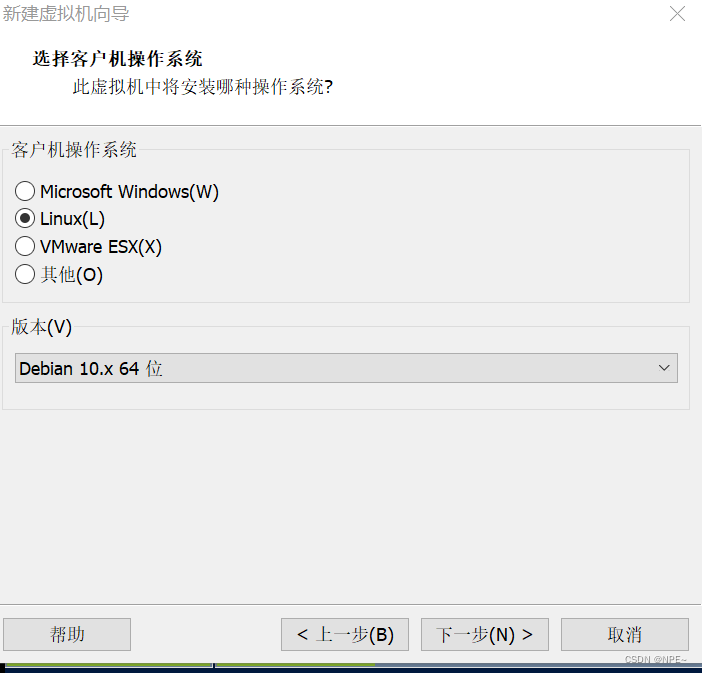
步骤与上面一致,不过我们在安装版本的时候需要选择Linux,版本选择Debian
Kali算是Debian的一个分支
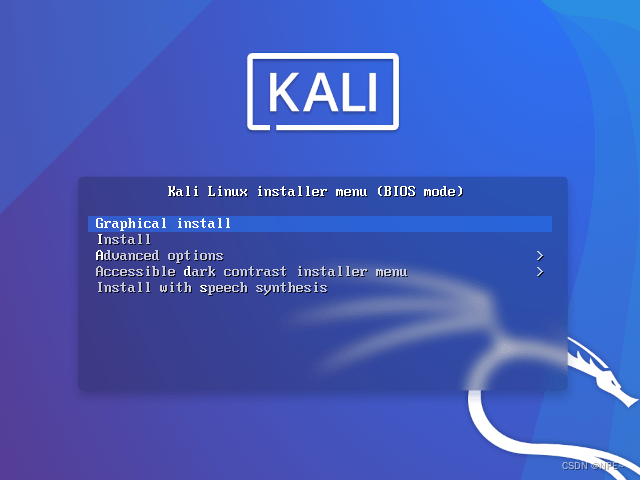
- 进入安装向导页面,选择第一个(图形化安装),回车即可
- 接着就是自动设置网络
如果网络检查失败,可以手动配置网络,设置IP地址、DHCP服务器地址、子网掩码等
如:此处我配置的ip为192.168.1.45,DHCP服务器地址为192.168.1.1,子网掩码为255.255.255.0
- 域名设置可以直接跳过不用管
- 磁盘分区也选择默认即可,直接点击继续,后面也直接选用默认选项
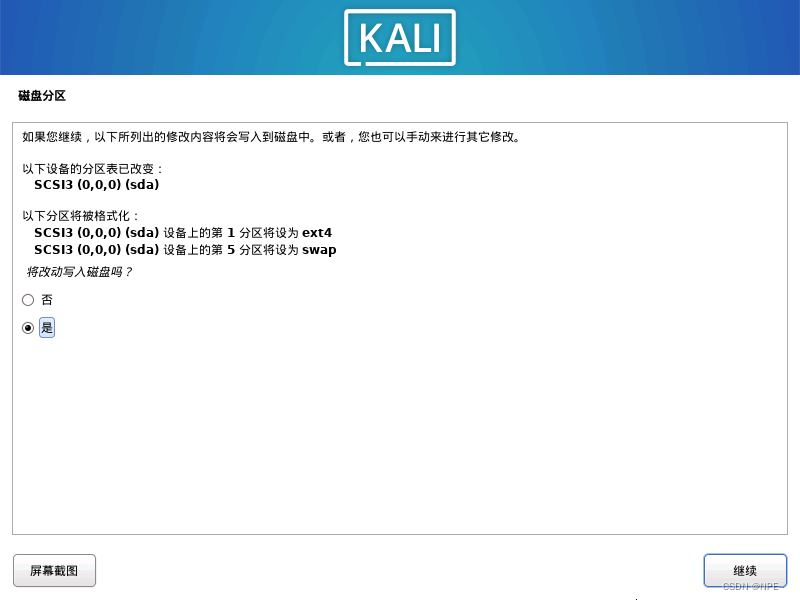
然后磁盘就分好区了,此处我们选择是,然后点击继续,开始进行安装
-
后面全部默认即可,因为需要安装一些渗透测试小工具
-
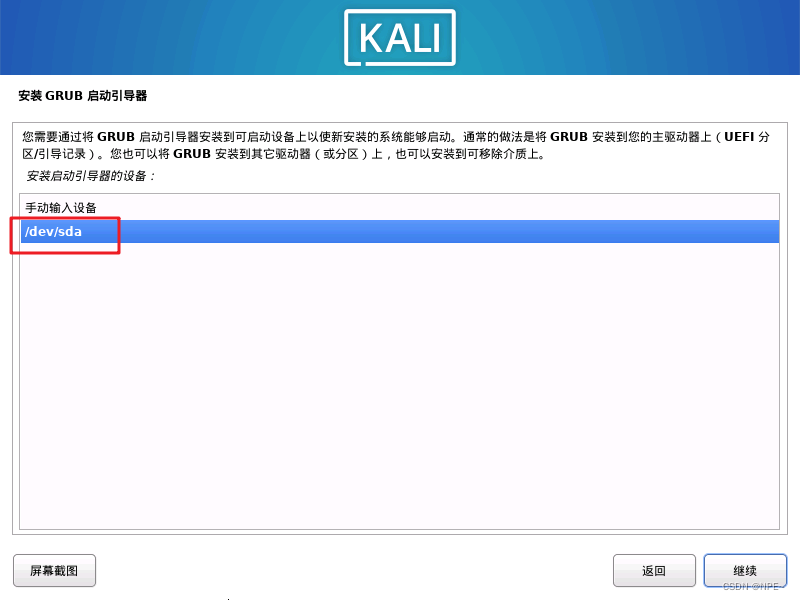
在弹出的的引导器安装界面选择
/dev/sda,然后点击继续
- 修改kali默认源
yum源合集
# 官方源
# deb http://http.kali.org/kali kali-rolling main non-free contrib
# deb-src http://http.kali.org/kali kali-rolling main non-free contrib
#根据需要自己选一个,中科大的还可以
#中科大
deb http://mirrors.ustc.edu.cn/kali kali-rolling main non-free contrib
deb-src http://mirrors.ustc.edu.cn/kali kali-rolling main non-free contrib
#阿里云
#deb http://mirrors.aliyun.com/kali kali-rolling main non-free contrib
#deb-src http://mirrors.aliyun.com/kali kali-rolling main non-free contrib
#清华大学
#deb http://mirrors.tuna.tsinghua.edu.cn/kali kali-rolling main contrib non-free
#deb-src https://mirrors.tuna.tsinghua.edu.cn/kali kali-rolling main contrib non-free
#浙大
#deb http://mirrors.zju.edu.cn/kali kali-rolling main contrib non-free
#deb-src http://mirrors.zju.edu.cn/kali kali-rolling main contrib non-free
#东软大学
#deb http://mirrors.neusoft.edu.cn/kali kali-rolling/main non-free contrib
#deb-src http://mirrors.neusoft.edu.cn/kali kali-rolling/main non-free contrib
#重庆大学
#deb http://http.kali.org/kali kali-rolling main non-free contrib
#deb-src http://http.kali.org/kali kali-rolling main non-free contrib
使用root权限修改文件,否则会提醒文件为只读文件
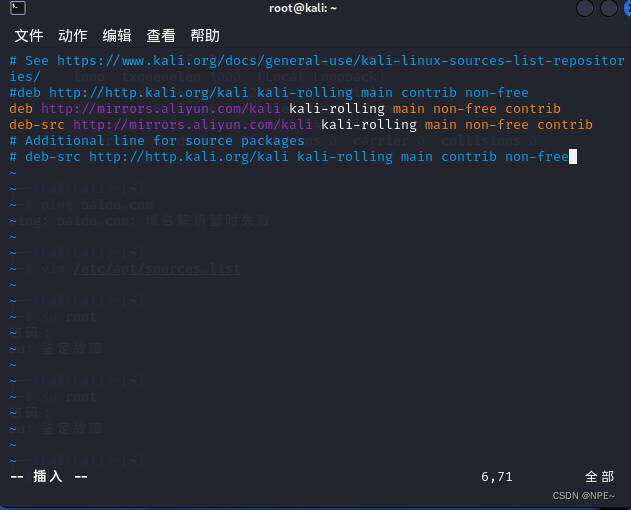
vim /etc/apt/sources.list
按i是进入插入模式,然后输入#注释掉之前的kali默认源,接着鼠标右键复制阿里的源,然后输入
:wq!强制保存退出即可
修改完之后应该是这样(此处我选择阿里的源):
更新源
apt-get upate

更新完后,实验通过apt-get安装软件,弹出的提示,直接输入y即可
apt-get install netwox
问题:kali无法解析域名的情况
首先看自己kali是否能ping通baidu
如果不能ping通百度,多半是网络ip设置问题
修改网络配置文件:
vim /etc/network/interfaces
#Loop回环地址
auto lo
iface lo inet loopback
#将网卡eth0设置为DHCP自动获取
auto eth0
iface eth0 inet dhcp
并且将kali的网络改为桥接模式
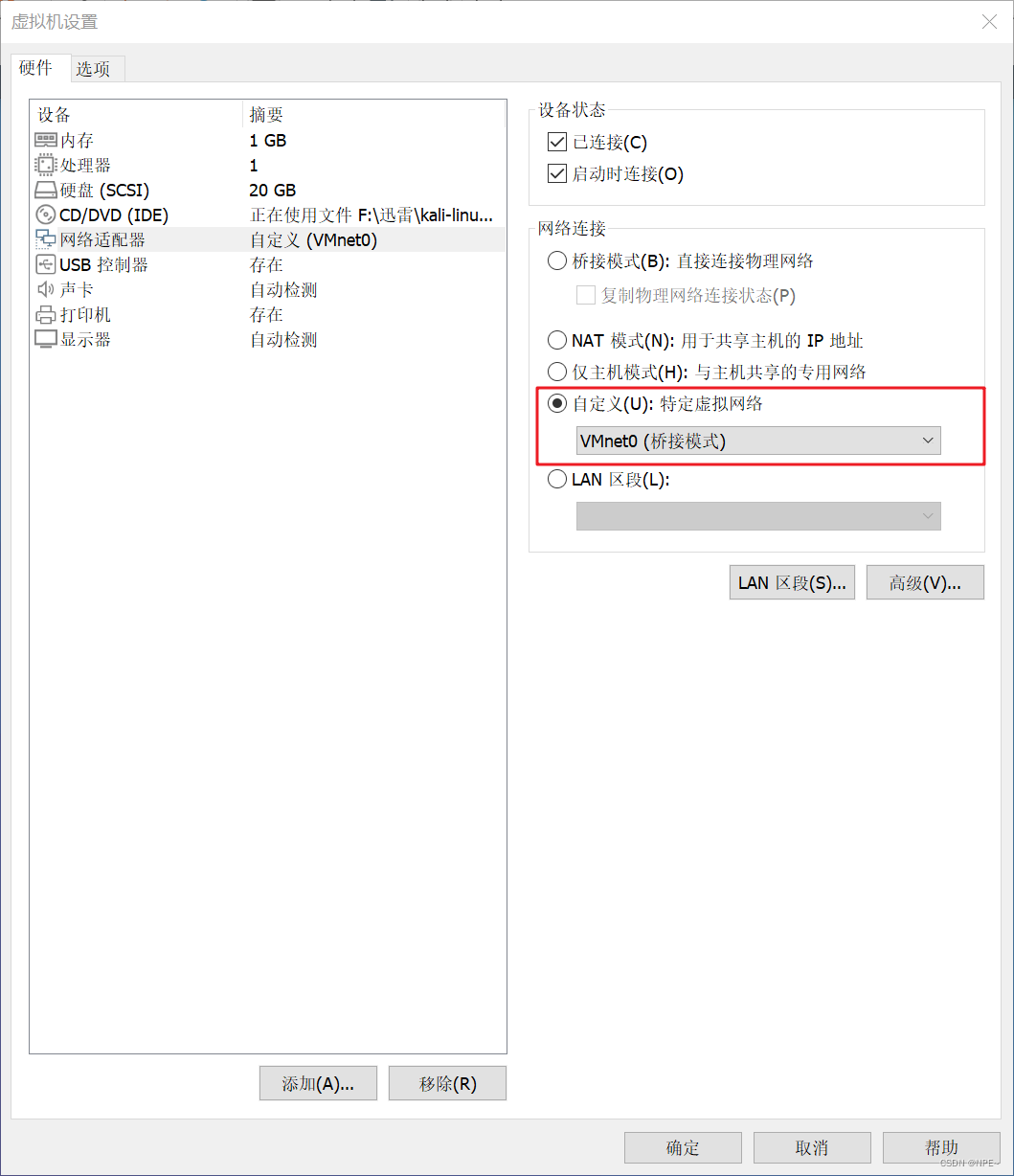
重启网卡服务:
/etc/init.d/networking restart
最后成功ping通
如果发现VMware没有Vmnet0,则改用管理员启动VMware即可
拓展:kali安装google输入法
- 全部以root身份运行
apt-get install fcitx-googlepinyin
- 提示
你希望继续执行吗?,输入Y即可
Y
- 安装后重启:
reboot
- 切换中英文输入
ctrl + 空格
4 拍摄快照
快照可以快速帮助我们将服务器恢复到之前快照的位置,因此在安装完一台虚拟机后拍摄快照是很有必要的。如果硬盘容量不够的话,可以在虚拟机关机的时候选择拍摄快照(所占空间会稍微小点)
- 鼠标选中想要拍摄快照的虚拟机,然后右键,选择快照- 拍摄快照
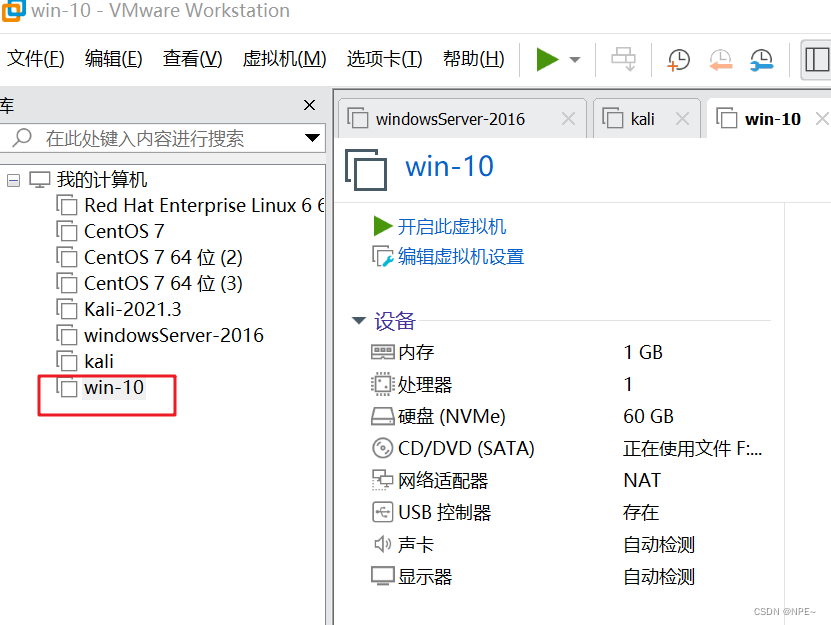
- 点击拍摄快照即可
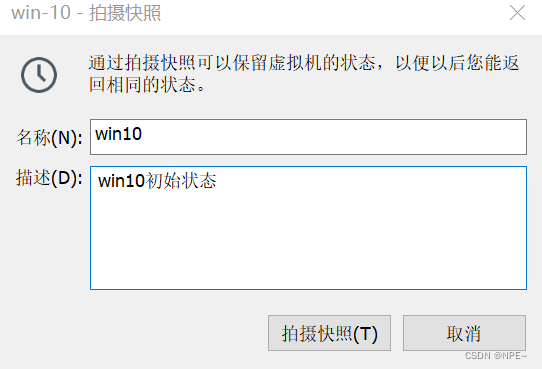
- 想要恢复到快照状态也很简单,选择快照,恢复到快照即可
拓展:linux基础含义
- 有时候我们会发现我们在网上买的硬盘或U盘是60个G,但是插在电脑上却只有50多个G,其实有些不是因为厂家黑钱,而是因为早期的换算规则不同,早期的硬盘厂商一般是1:1000的容量换算,而现在标准的换算规则是1:1024,所以会导致有这个差异
- 源(仓库):源是linux中必不可少的概念,Linux操作系统在安装软件的时候,有几种安装方式,最简单的方式是直接去源里面提取软件包直接进行安装;
kali是基于debian的,包管理是deb,使用的源是apt
CentOS是基于红帽的,包管理是rpm,使用的是yum源
上一篇:形容企业发展艰难的成语