

手把手教你写一个图片预览组件
一、前言
本篇主要介绍,vue项目手写一个图片预览组件,组件主要包括图片方法、图片缩小、显示原图、下载、复制等功能。
二、实现方式
首先我们需要做一个图片预览组件都有的功能表头,如下图
主要功能包括,放大、缩放比例显示、缩小、原图比例、旋转、复制、下载,如果是多图预览的话,还有上一张、下一张。接下来我们逐个实现各个功能。
1.初始化窗口显示完整图片
我们在一打开图片预览的时候,就是要看到图片的全貌,有时候图片会比我们预览的窗口要大许多,因此我们需要初始化的时候计算图片的大小和窗口大小的对应比例。代码如下
..
![]()
以上我们实现了图片的初始化显示
2.实现放大缩小逻辑
咱们这里主要css通过设置图片的缩放比例,利用zoom样式来实现图片的放大缩小。
 // 缩放,ratio为放大或缩小比例
handleZoom (ratio) {const styles = this.stylesconst abs = Math.abs(ratio)const changeScale = styles.ratio * absconst calScale = ratio > 0 ? changeScale : -changeScalelet _scale = styles.ratio + calScaleconst max = Math.min(this.SCALE_LIMIT.MAX, _scale) // 最大比例const min = Math.max(this.SCALE_LIMIT.MIN, _scale) // 最小比例console.log(_scale, max, this.SCALE_LIMIT.MAX)if (_scale > max) {_scale = max} else if (_scale < min) {_scale = min}_scale = parseFloat(_scale)this.setZoomSize(_scale)this.$nextTick(() => {this.setMargin()})
},
3.实现原始图片展示及复原
这里其实主要还是图片的缩放控制,代码如下
// 重置缩放比例, historyRatio记录原始大小之前的一次操作比例
handleResetZoom () {this.historyRatio = this.styles.ratiothis.setZoomSize(1)this.$nextTick(() => {this.setMargin()})
},
// 复原缩放比例, historyRatio
handleHistoryZoom () {this.setZoomSize(this.historyRatio)this.historyRatio = 0this.$nextTick(() => {this.setMargin()})
},
4.实现图片的翻转
这里主要是通过css的transform来实现的图片翻转,代码如下
// 旋转,配合样式的改变而改变
handleRotate () {this.styles.rotate += 90
},
5.实现图片的复制
这里主要用的clipboard剪切板和canvas来实现的图片复制,代码如下
// 复制图片
handleCopy() {var canvas = document.createElement('canvas') // 创建一个画板let image = new Image()image.setAttribute("crossOrigin", 'Anonymous') //可能会有跨越问题image.src = this.currentImgUrlimage.onload = () => {// img加载完成事件canvas.width = image.width//设置画板宽度canvas.height = image.height //设置画板高度canvas.getContext('2d').drawImage(image, 0, 0); //加载img到画板let url = canvas.toDataURL("image/png") // 转换图片为dataURL,格式为pngthis.clipboardImg(url) // 调用复制方法}
},
// 将图片写入到剪切板上
async clipboardImg (url) {try {const data = await fetch(url);const blob = await data.blob();await navigator.clipboard.write([new window.ClipboardItem({[blob.type]: blob})]);alert('复制成功')} catch (err) {alert('复制失败')}
},
6.实现图片的下载
这里就不说了,直接上代码吧
// 生成uuid
uuid (len, radix) {const chars = '0123456789abcdefghijklmnopqrstuvwxyz'.split('')const uuid = []let iradix = radix || 16len = len || 8radix = radix || chars.lengthif (len) {// Compact formfor (i = 0; i < len; i++) uuid[i] = chars[0 | Math.random() * radix]} else {// rfc4122, version 4 formlet r// rfc4122 requires these charactersuuid[8] = uuid[13] = uuid[18] = uuid[23] = '-'uuid[14] = '4'// Fill in random data. At i==19 set the high bits of clock sequence as// per rfc4122, sec. 4.1.5for (i = 0; i < 36; i++) {if (!uuid[i]) {r = 0 | Math.random() * 16uuid[i] = chars[(i === 19) ? (r & 0x3) | 0x8 : r]}}}return uuid.join('')
},
// 下载
handleDownload () {fetch(this.currentImgUrl).then(res => res.blob().then(blob => {const a = document.createElement('a')const url = window.URL.createObjectURL(blob)const filename = this.uuid(8,16)a.href = url;a.download = filename;a.click();window.URL.revokeObjectURL(url);}));
},
7.实现ctrl + 滚轮事件缩放以及mac触摸板滚动放大缩小
这里主要通过监听鼠标的滚轮事件,来处理的缩放时间,触摸板同理
// 滚轮事件
handleMousewheel (evt) {this.wheelEvent(evt)
},
// ctrl + 滚轮事件缩放
wheelEvent (e) {if (Math.abs(e.deltaX) !== 0 && Math.abs(e.deltaY) !== 0) returnif (e.ctrlKey) {e.preventDefault()if (e.deltaY > 0) {this.handleZoom(-0.05)} else if (e.deltaY < 0) {this.handleZoom(0.05)}this.$nextTick(() => {this.setMargin()})}
},
以上就是逐个功能的实现代码一一说明。这些都是对于图片操作的主要实现方式。
三、后记
1. 全部代码及组件使用说明
图片预览组件的全部代码点击查看,下载代码下来复制直接使用,二次开发也可以。组件位置如图所示
其中index.vue为图片操作的各个封装,PreviewImageDialog.vue文件是做了个弹窗,用于弹窗显示图片预览内容,大家开发项目中肯定也有用到IU框架组件,到时候可以不用这个,直接引入index.vue组件, 放到dialog/modal等弹出窗中也是可以的。
2.关于dragToScroll
这里简单说下这个插件,它是用来将默认的拖拽变换成了scroll事件,在图片预览的时候,拖拽会变成滚动事件,用来查看全图。
最后
整理了75个JS高频面试题,并给出了答案和解析,基本上可以保证你能应付面试官关于JS的提问。
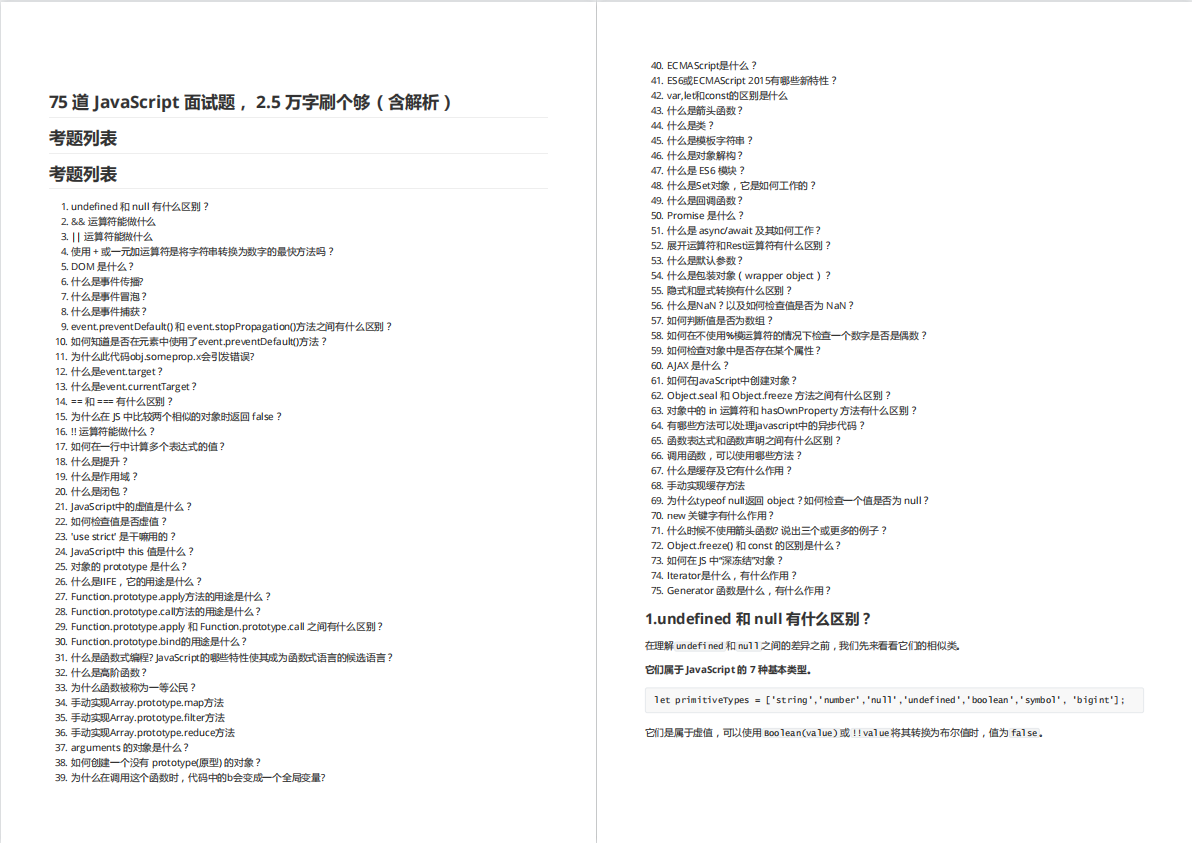
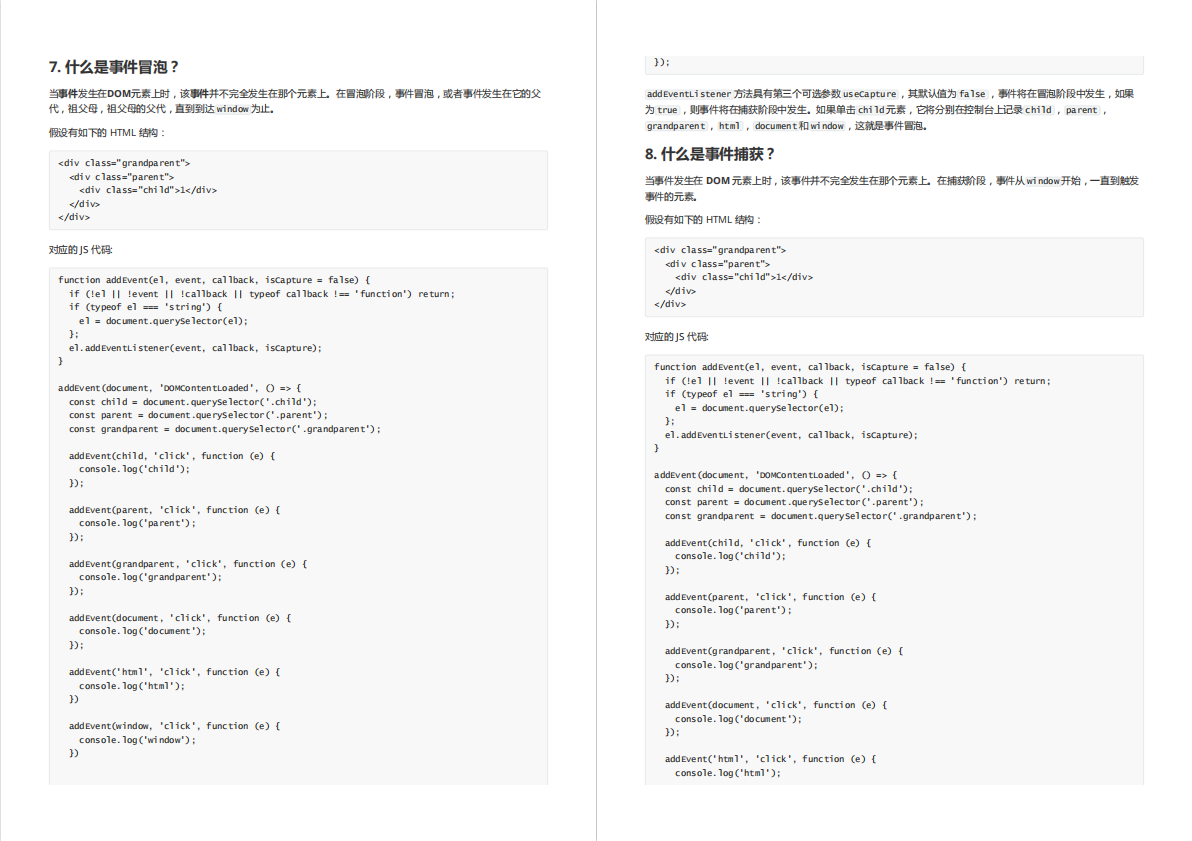
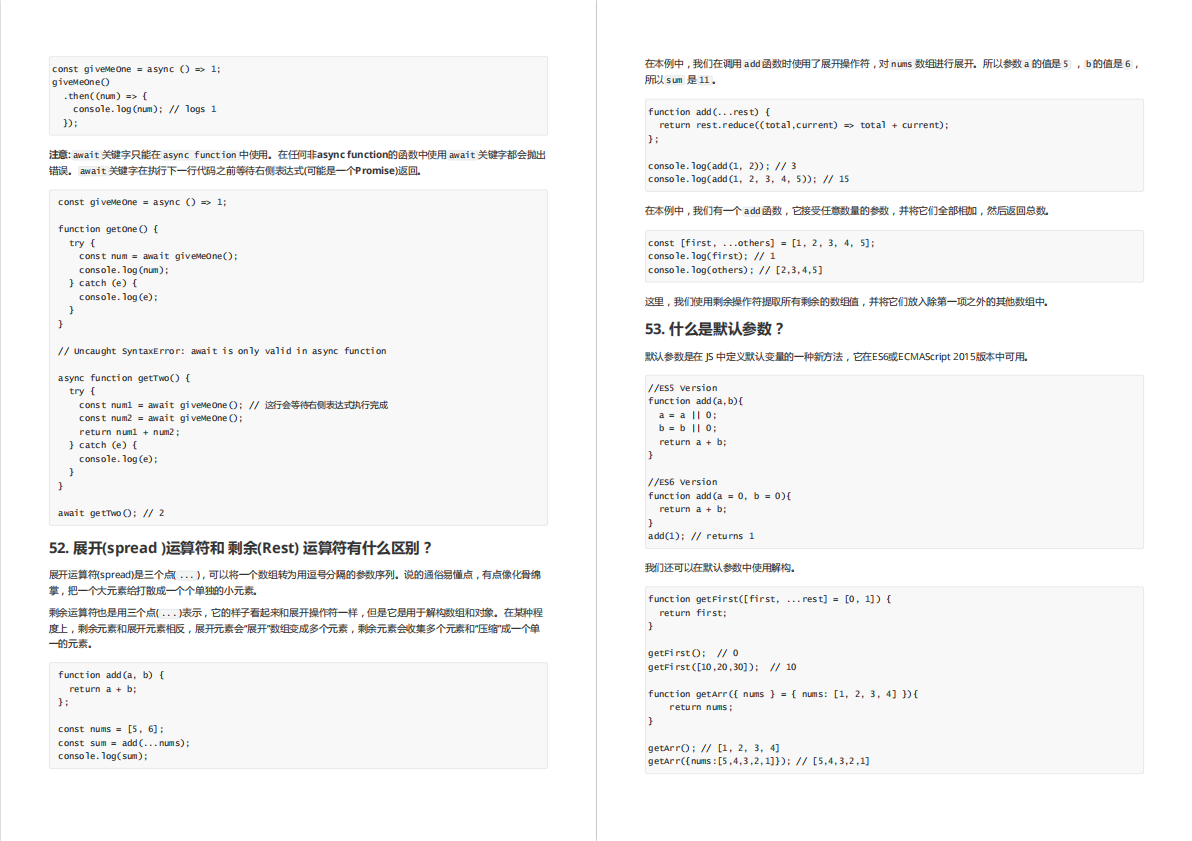
有需要的小伙伴,可以点击下方卡片领取,无偿分享
上一篇:Java基础:方法