

1. 一些截图方法的比较;2. 将截图直接转换为PDF并拼接,与插入Word后再转换为PDF的对比
1. 一些截图方法的比较
1.1. 有时候当某个软件没有导出功能,或者导出功能受限,比如 tableau public,但又需要获取展示出的可视化信息时,就需要用到截图。如果这些截图还要用在正式文档中,就需要是高清的,至少在展示设备上能看得清楚,或者符合正式文档的要求。
常用的有使用通讯软件中的截图功能,或者浏览器的网页截图功能,或者office例如word/PPT中的截图功能,或者直接使用键盘快捷键PrintScreen等。
1.2. 首先给出我的观察:在使用了多种截图方式(1. QQ,2. 微信,3. 企业微信,4. 飞书,5.word,6.PPT,7. edge,8. PrintScreen)和多种图片存储格式(
),对多种场景例如不同文字、图像、色彩的截图等进行了多次对比后,发现:
- 各种工具在相同图片格式下的截图的清晰度很难用肉眼分辨出高下,无论怎样放大;图片大小也相差不大。
- 对不同的图片存储格式,图片大小会相差较大,但清晰度依然相差不大,只要不使用明显会降低清晰度或颜色质量的格式,比如gif、某些色位的位图;所以一般使用默认格式就可以。
1.3. 对于不能直接另存图片的截图方法,比如PrintScreen,或浏览器网页截图的区域截图而非整页截图,可以先复制,再粘贴到windows画图中,再另存为某种格式的图片即可。
1.4. 如果是要将截图插入word或者ppt,用他们自带的位于插入选项卡的屏幕截图来直接获取截图会更好一点。
2. 将截图直接转换为PDF并拼接,与插入Word后再转换为PDF的对比
2.1. 如果需要将word导出为pdf,通常插入word图片导出pdf后会比较模糊,此时可修改word文件选项卡中的选项,再选择高级中的不压缩图片和高保真选项,则导出为pdf后图片的清晰度会高一些,但还是会有所压缩,即没有原来在word中那么清晰了。
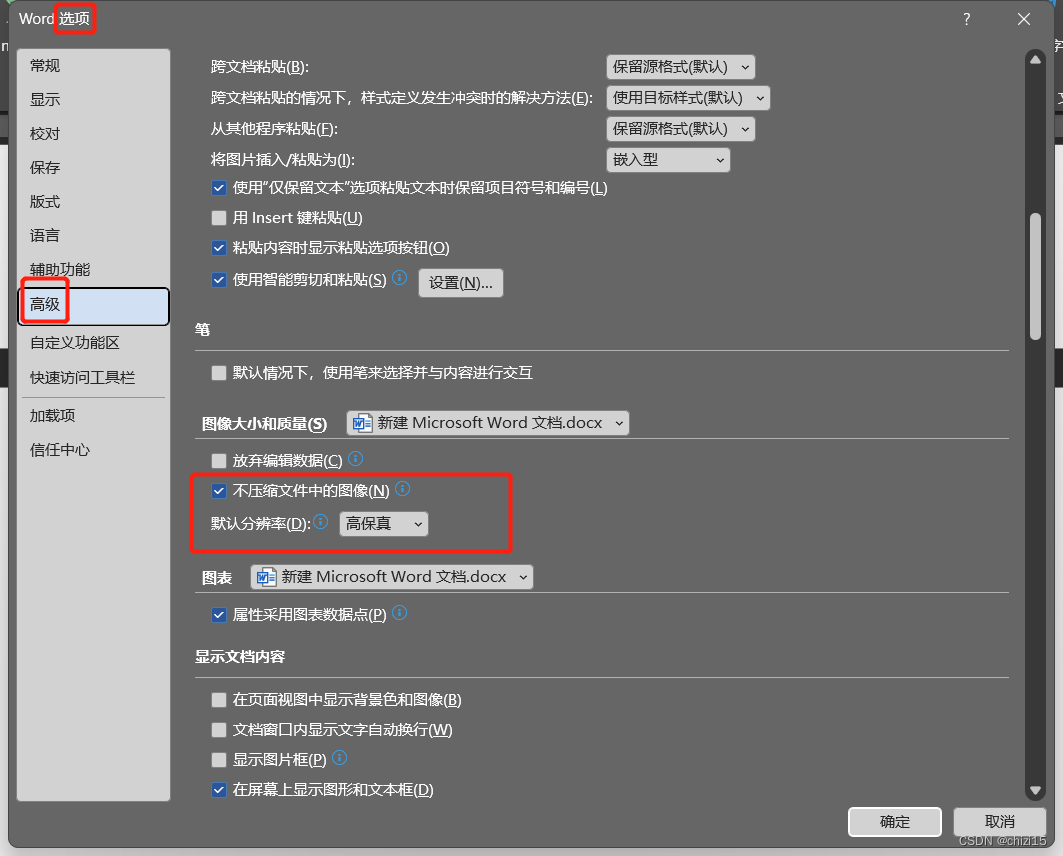
2.2 如果要保持原始截图的清晰度,可以先将截图转换成pdf,再和word中不带截图导出的pdf进行拼接,变成一个原始清晰度并且带截图的pdf,只是这样操作会繁琐一些。图片转pdf可以用免费版的福昕工具,例如福昕PDF转Word,或者福昕PDF转换大师等,pdf拼接可用福昕PDF编辑器,或其他一些在线拼接工具。
Last but not least,能用软件自带的导出功能另存为图片或者pdf是最方便最清晰的,以上方法都是没有或不能使用自带导出功能时的权宜方法。
下一篇:react中数组添加值,超时设置