

Docker桌面版安装与使用(windows)
目录
- 一、Docker概念
- 二、下载安装
- 三、docker镜像安装与操作
- 四、制作自己的python镜像容器
- 五、目录挂载
- 六、多容器通信
- 七、Docker-Compose管理多个容器运行
- 八、发布和部署
- 九、备份数据迁移
一、Docker概念
- 1、Docker 是一个应用打包、分发、部署的工具
- 2、
镜像Image、容器Container、仓库Repository- 镜像:可以理解为软件安装包,可以方便的进行传播和安装。
- 容器:软件安装后的状态,每个软件运行环境都是独立的、隔离的,称之为容器
- 仓库:镜像便于传播,而仓库就是专门用来传播这些镜像的地方,他有点类似与Github,或者你可以把他看成一个存放各种镜像的镜像商店
- 3、
打包、分发、部署- 打包:就是把你软件运行所需的依赖、第三方库、软件打包到一起,变成一个安装包
- 分发:你可以把你打包好的“安装包”上传到一个镜像仓库,其他人可以非常方便的获取和安装
- 部署:拿着“安装包”就可以一个命令运行起来你的应用,自动模拟出一摸一样的运行环境,不管是在Windows/Mac/Linux
- 4、
Docker部署的优势- 常规应用开发部署方式:自己在 Windows 上开发、测试 --> 到 Linux 服务器配置运行环境部署,问题
我机器上跑都没问题,怎么到服务器就各种问题了 - 用 Docker 开发部署流程:自己在 Windows 上开发、测试 --> 打包为 Docker 镜像(可以理解为软件安装包) --> 各种服务器上只需要一个命令部署好,
确保了不同机器上跑都是一致的运行环境,不会出现我机器上跑正常,你机器跑就有问题的情况
- 常规应用开发部署方式:自己在 Windows 上开发、测试 --> 到 Linux 服务器配置运行环境部署,问题
二、下载安装
-
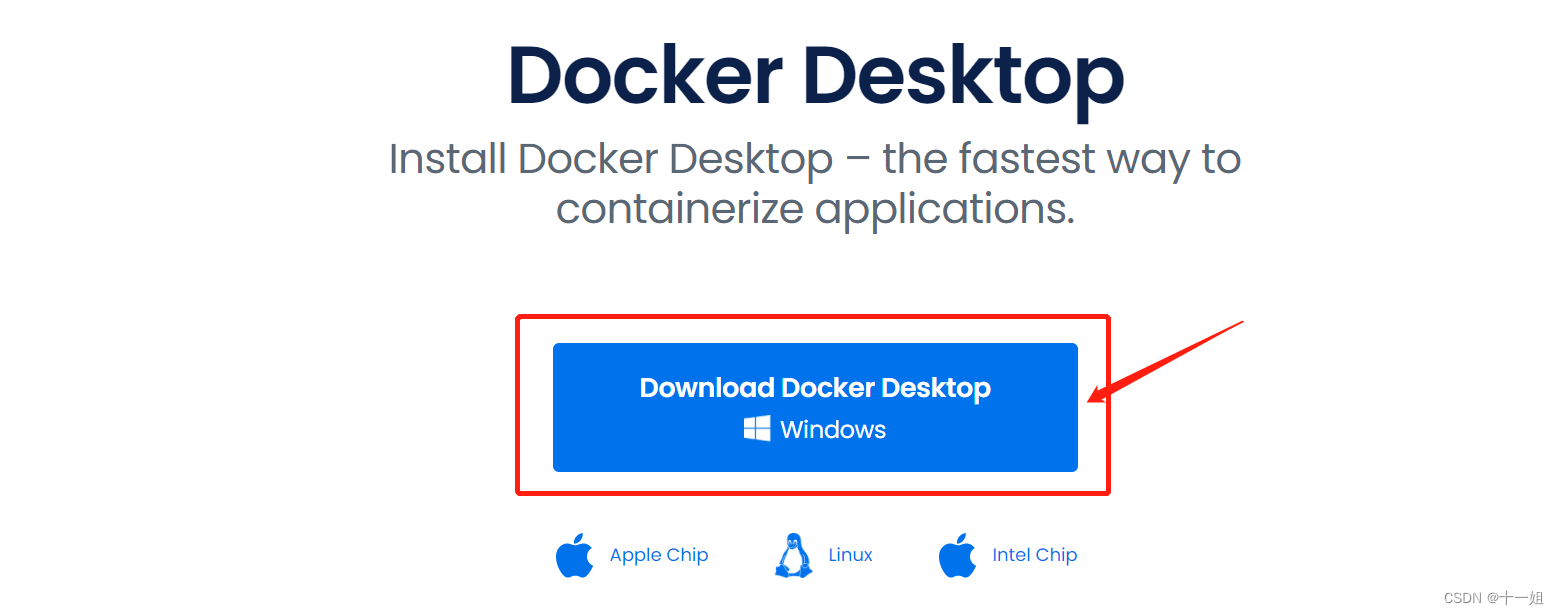
1、下载地址,参考文档1, 参考文档2,参考视频
-
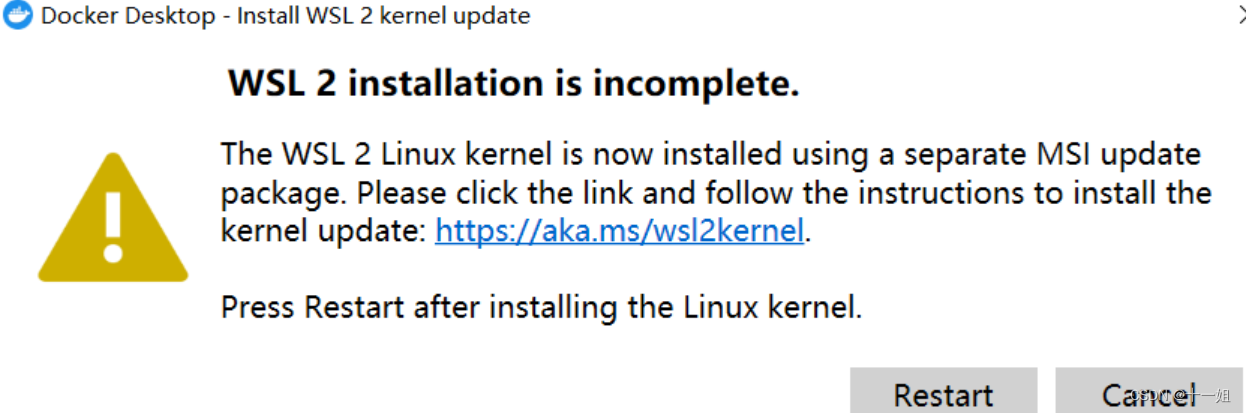
2、安装好后,启动报错如下:
WSL 2 installation is incomplete.解决方案参考
-
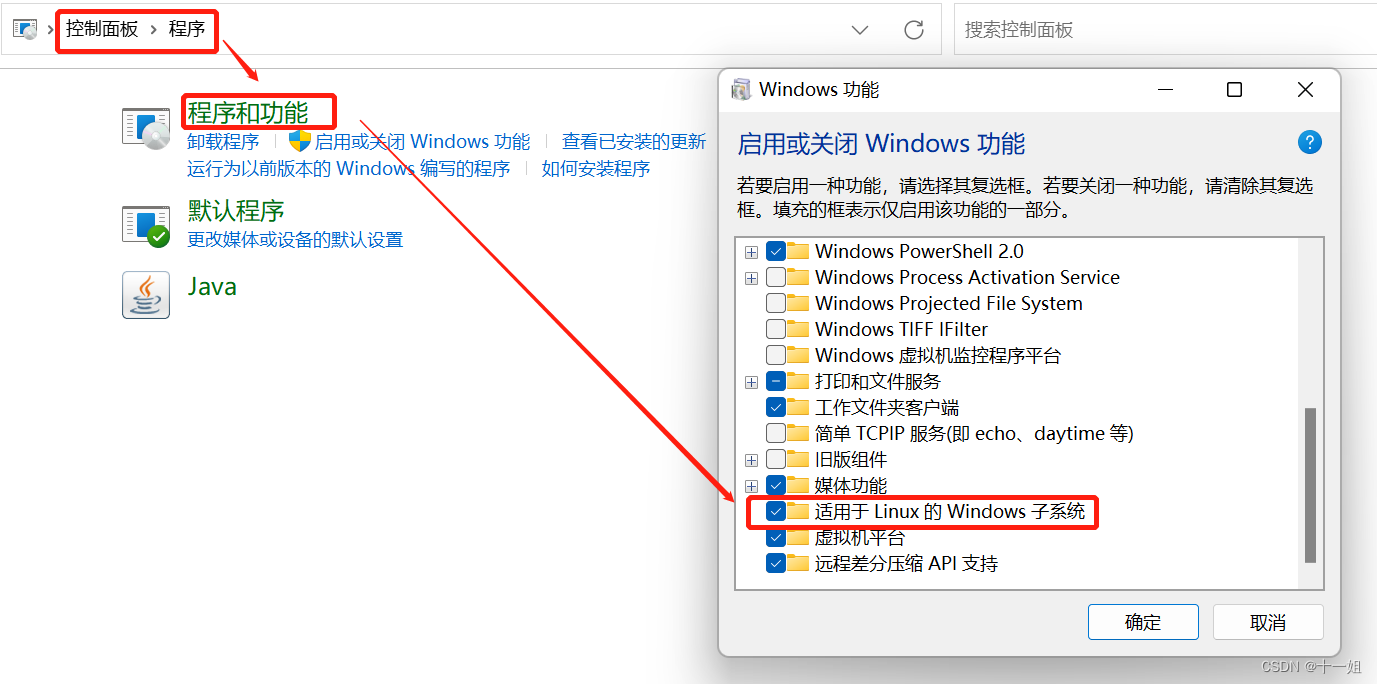
解决步骤1:控制面板->程序->程序和功能,打开如下勾选,如还有问题看步骤2
-
解决步骤2:下载新版wsl2,安装新版的wsl2,如果还有问题看步骤3

-
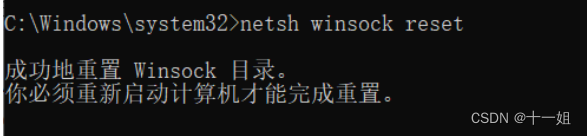
解决步骤3:cmd执行
netsh winsock reset,然后重启电脑即可解决
-
-
3、安装完成Docker后,默认每次开机的时候都会自动启动,执行
docker -v

-
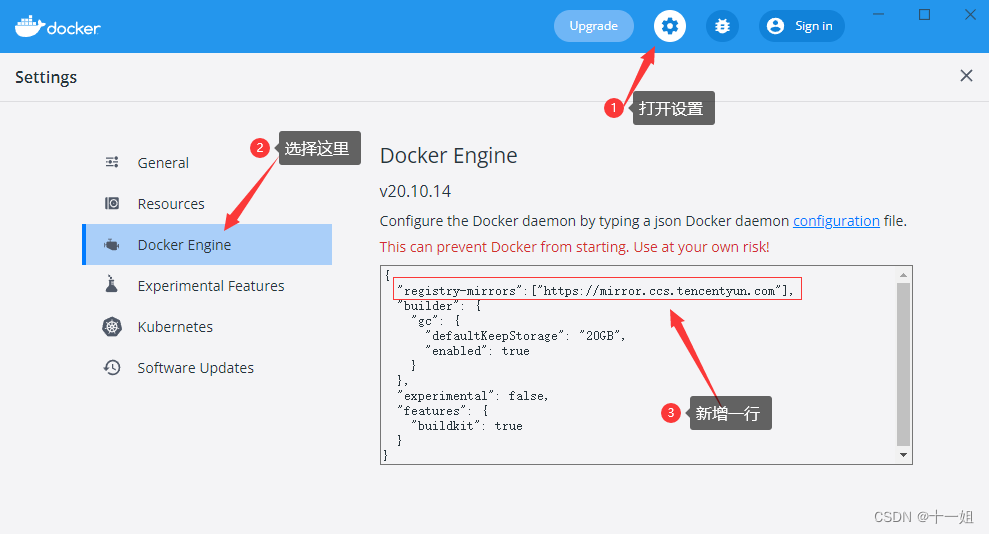
4、镜像加速器下载源设置地址,加一行
"registry-mirrors":["https://mirror.ccs.tencentyun.com","https://registry.docker-cn.com"],
-
5、其它镜像地址
| 镜像加速器 | 镜像加速器地址 |
|---|---|
| Docker 中国官方镜像 | https://registry.docker-cn.com |
| DaoCloud 镜像站 | http://f1361db2.m.daocloud.io |
| Azure 中国镜像 | https://dockerhub.azk8s.cn |
| 科大镜像站 | https://docker.mirrors.ustc.edu.cn |
| 阿里云 | https:// |
| 七牛云 | https://reg-mirror.qiniu.com |
| 网易云 | https://hub-mirror.c.163.com |
| 腾讯云 | https://mirror.ccs.tencentyun.com |
三、docker镜像安装与操作
-
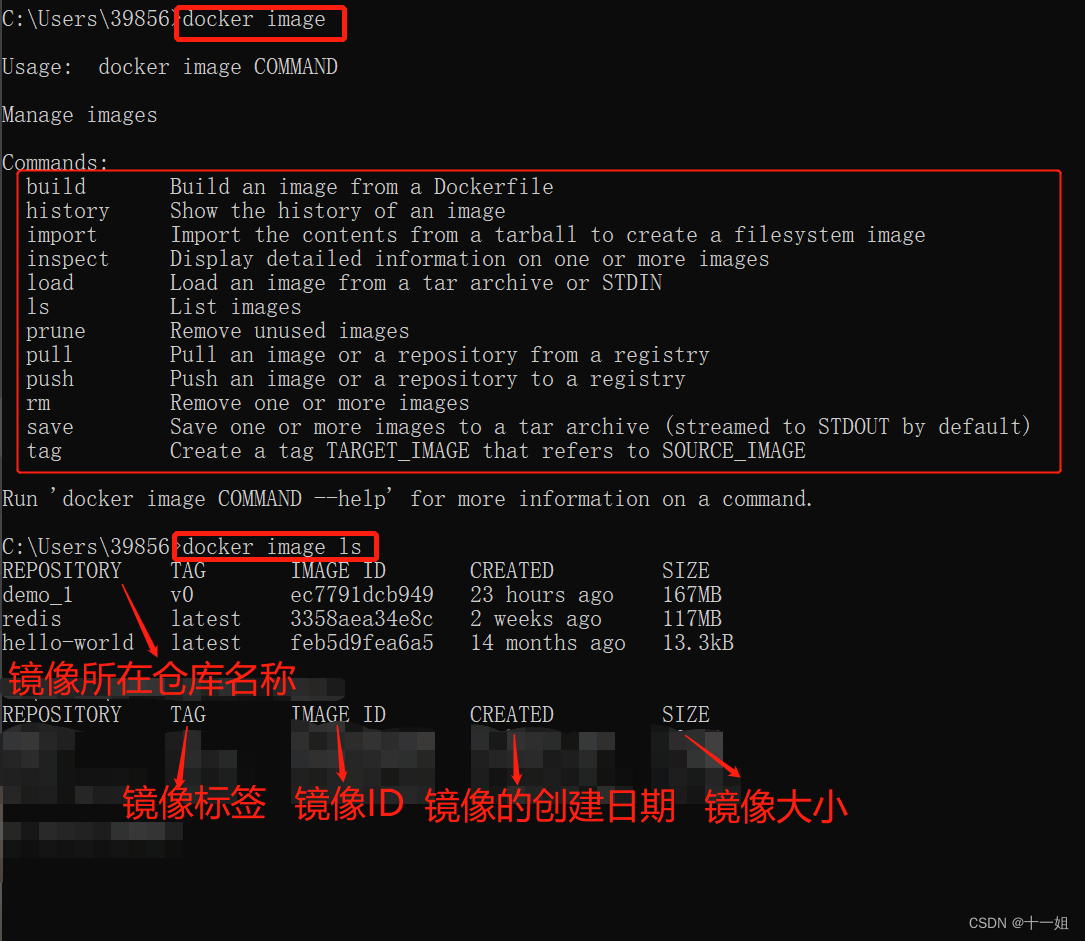
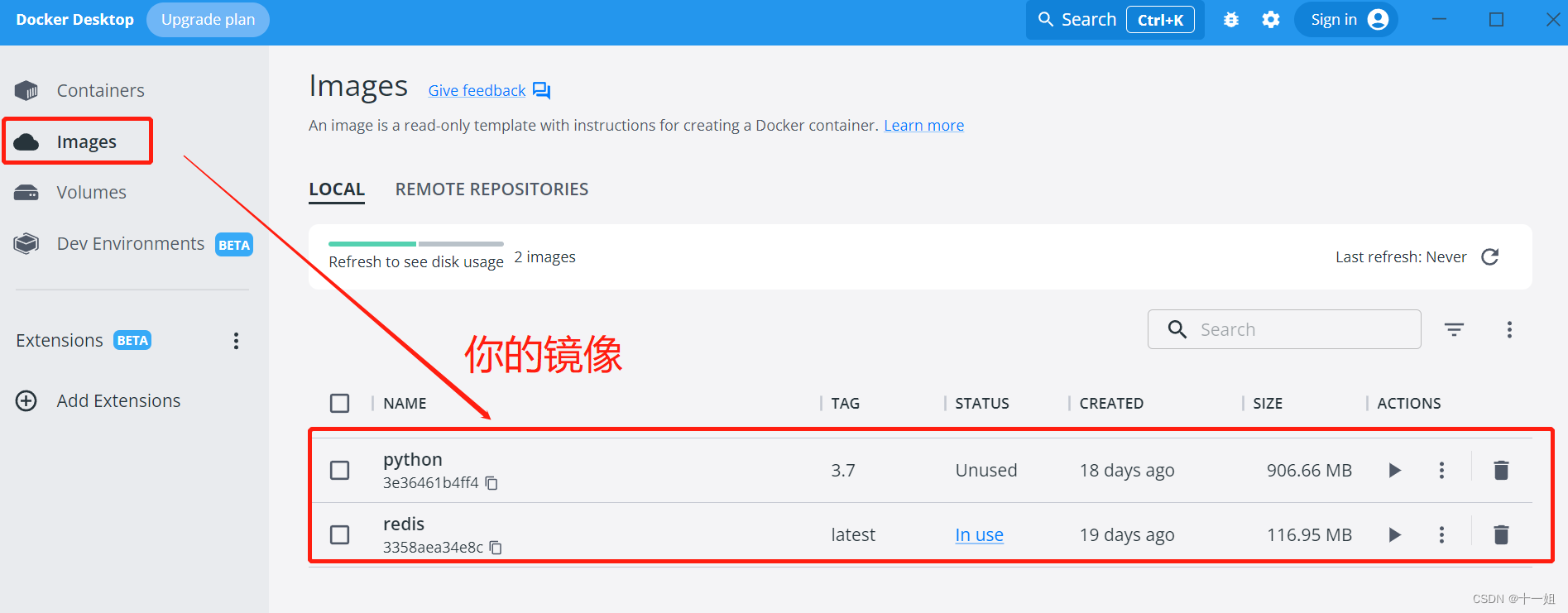
1、查看当前拥有的镜像:
docker image ls或者docker images
-
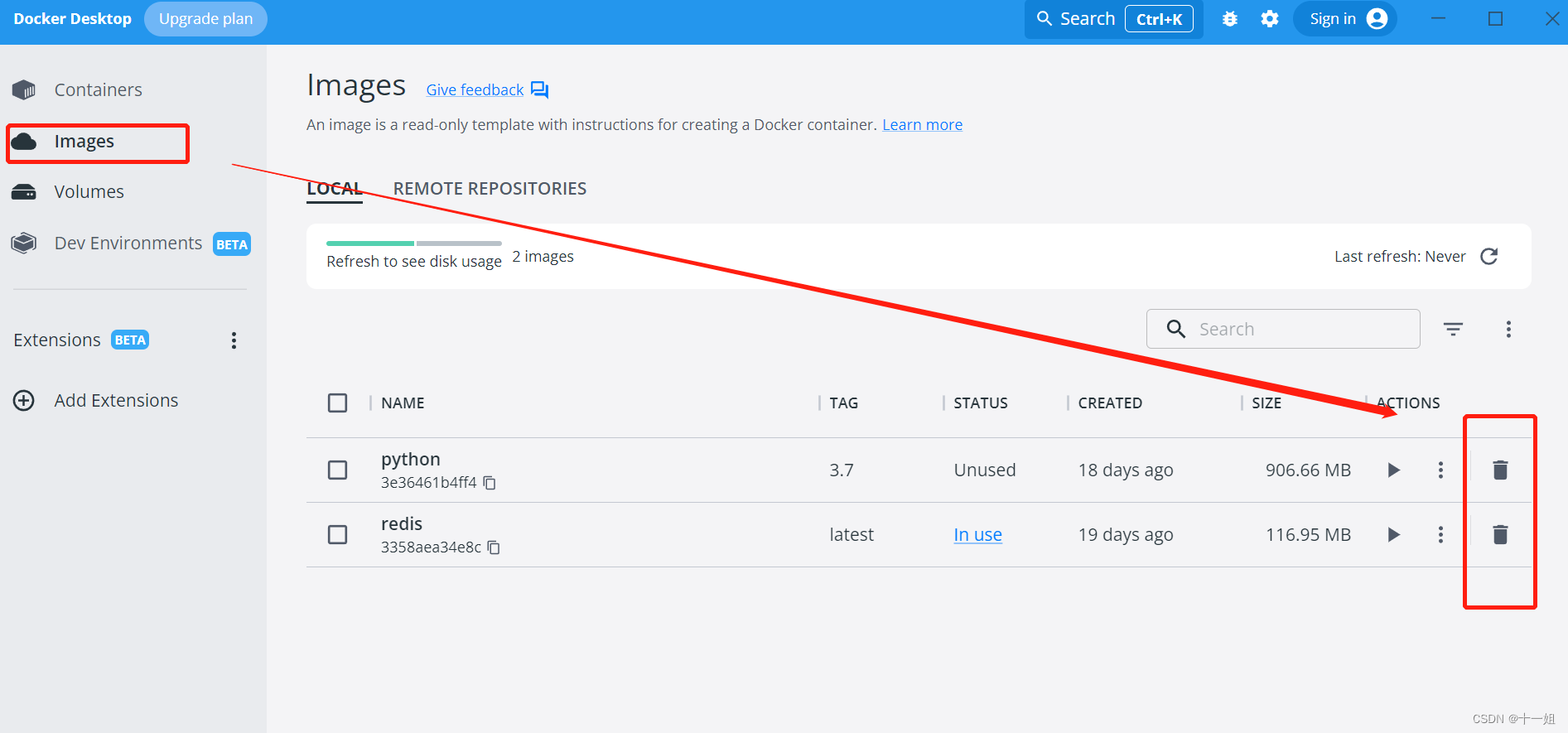
2、删除镜像:
docker image rm 镜像名或镜像ID 或 docker rmi 镜像名或镜像ID,删除镜像的前提是没有使用这个镜像的容器,如果有需要先删除容器,否则会报错
-
3、安装镜像:
docker pull [名称]:[版本],去docker安装镜像常用搜索地址docker pull python:3.7 docker pull mongo docker pull redis docker pull mysql docker pull nginx docker pull node docker pull centos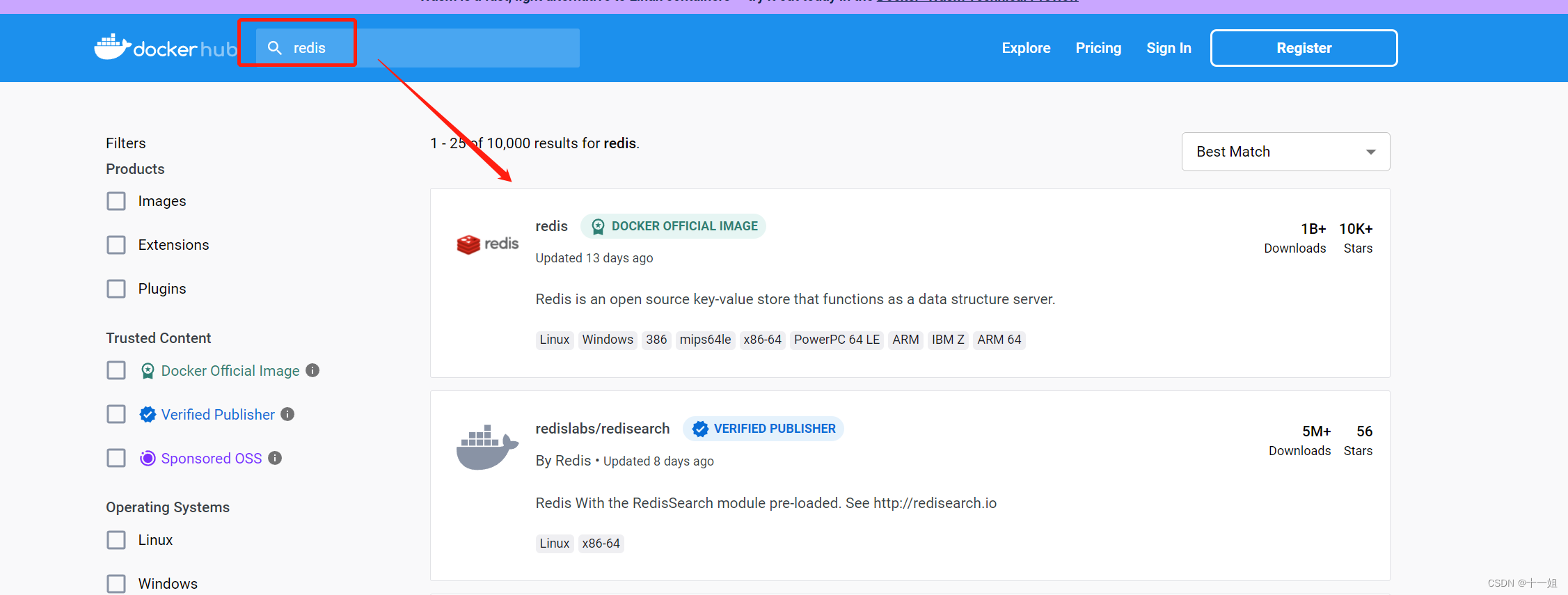
-
4、运行容器:
docker run [可选参数] 镜像名 [向启动容器中传入的命令],如果没有镜像,则会先下载镜像
常用可选参数 作用-d:会创建一个守护式容器在后台运行,这样创建容器后不会自动登录容器-p:表示端口映射,即宿主机端口:容器中端口。 比如:-p 8080:80 就是将容器中的80端口,映射到主机中的8080端口–name:为创建的容器命名。(默认会随机给名字,不支持中文字符!!!)-v:表示目录映射关系,即宿主机目录:容器中目录。注意:最好做目录映射,在宿主机上做修改,然后共享到容器上–network=host:表示将主机的网络环境映射到容器中,使容器的网络与主机相同。每个 Docker 容器都有自己的网络连接空间连接到虚拟 LAN。使用此命令则会让容器和主机共享一个网络空间-i:表示以《交互模式》运行容器-t:表示容器启动后会进入其命令行。加入这两个参数后,容器创建就能登录进去。即分配一个伪终端。
-
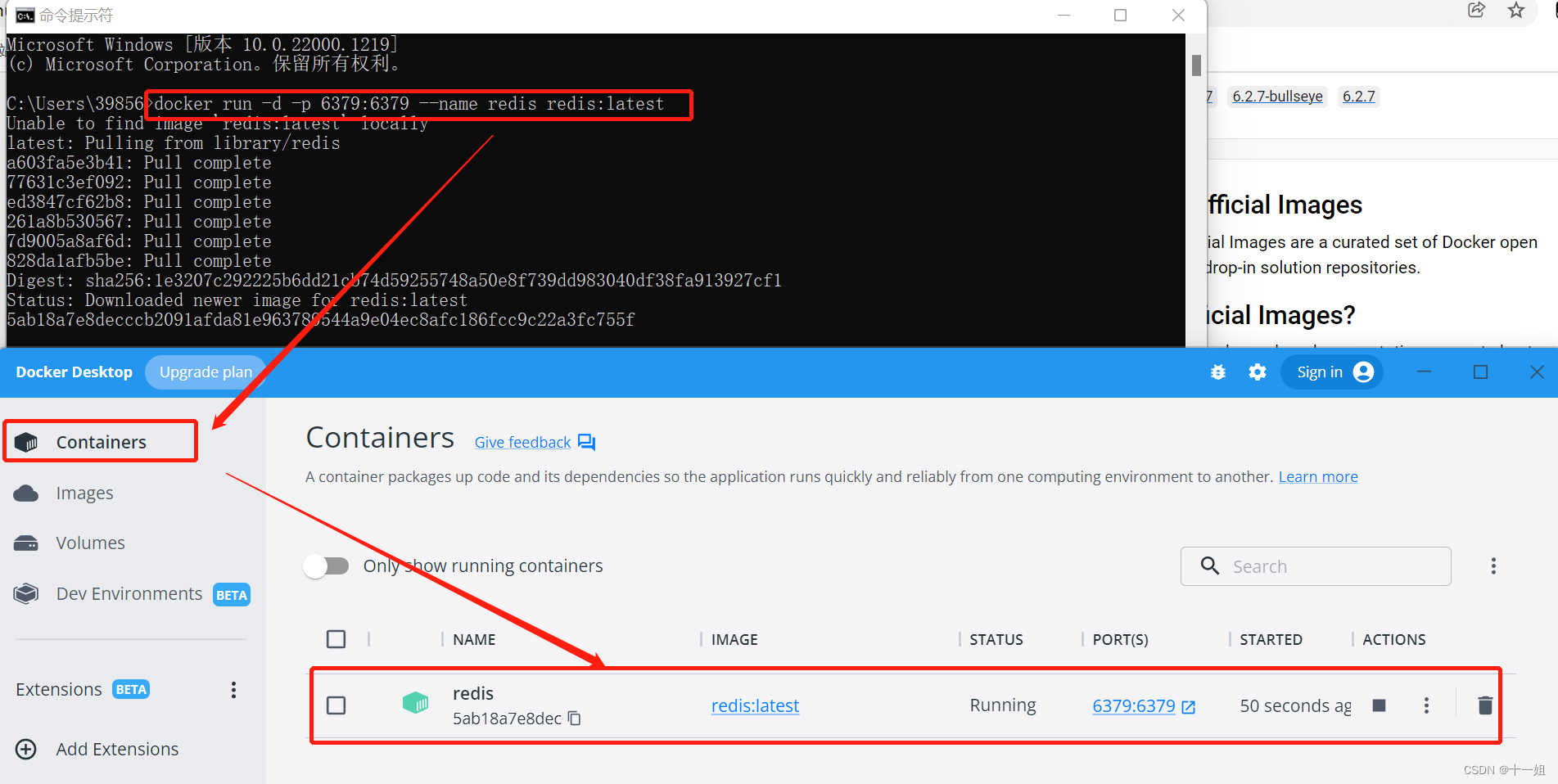
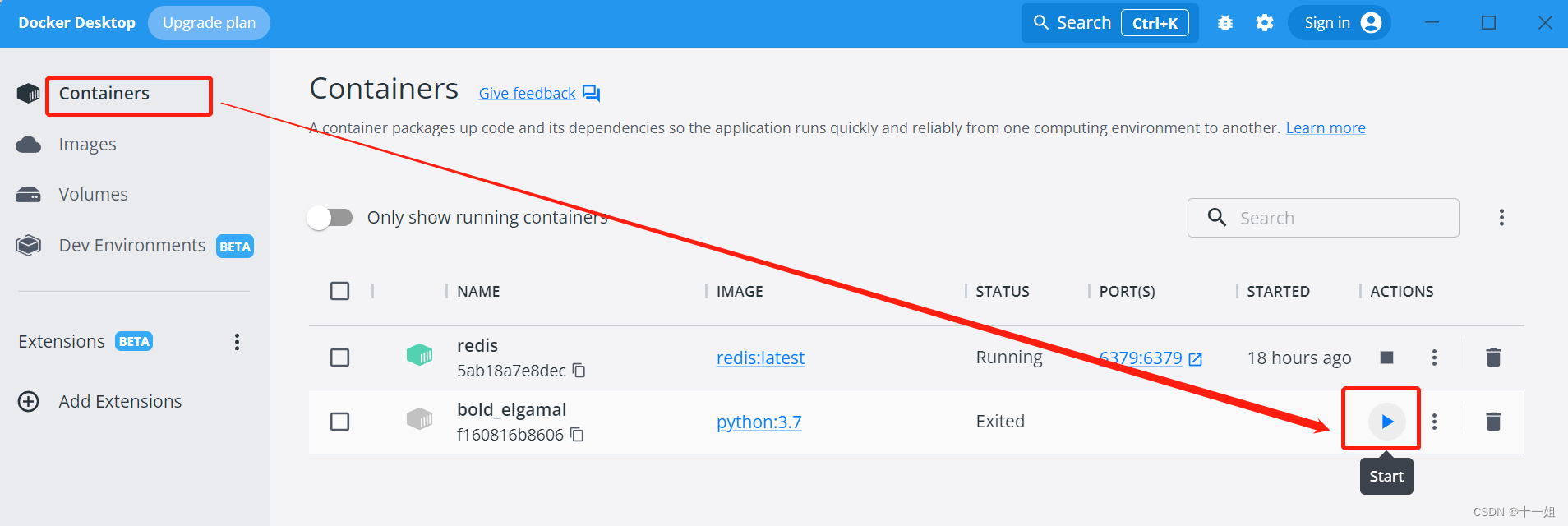
5、加载redis:在cmd窗口执行
docker run -d -p 6379:6379 --name redis redis:latest,此时在桌面应用这就会运行中的容器redis
-
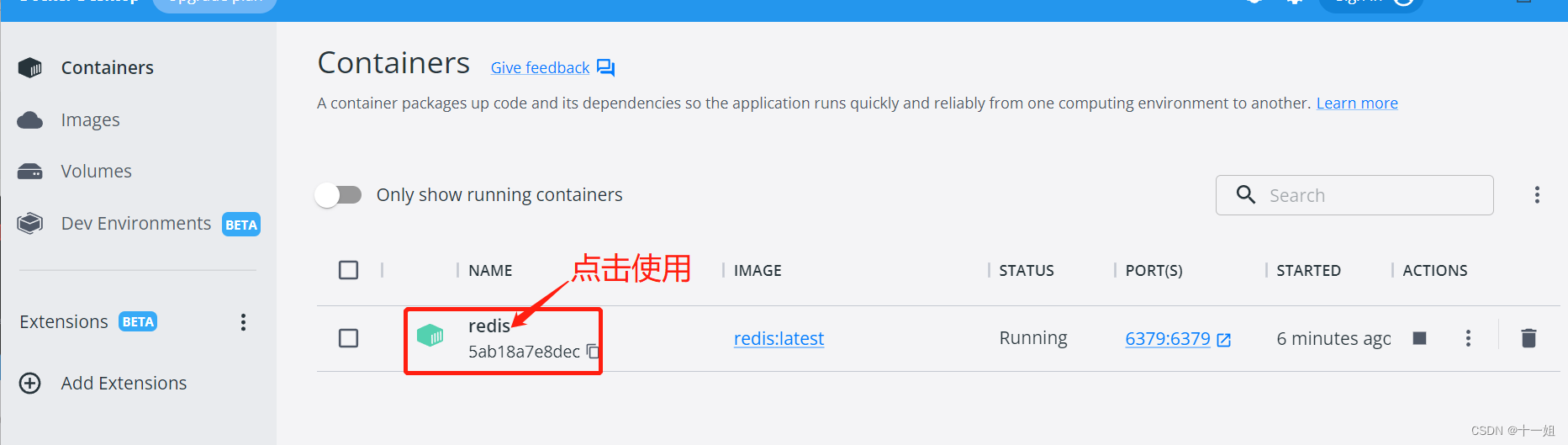
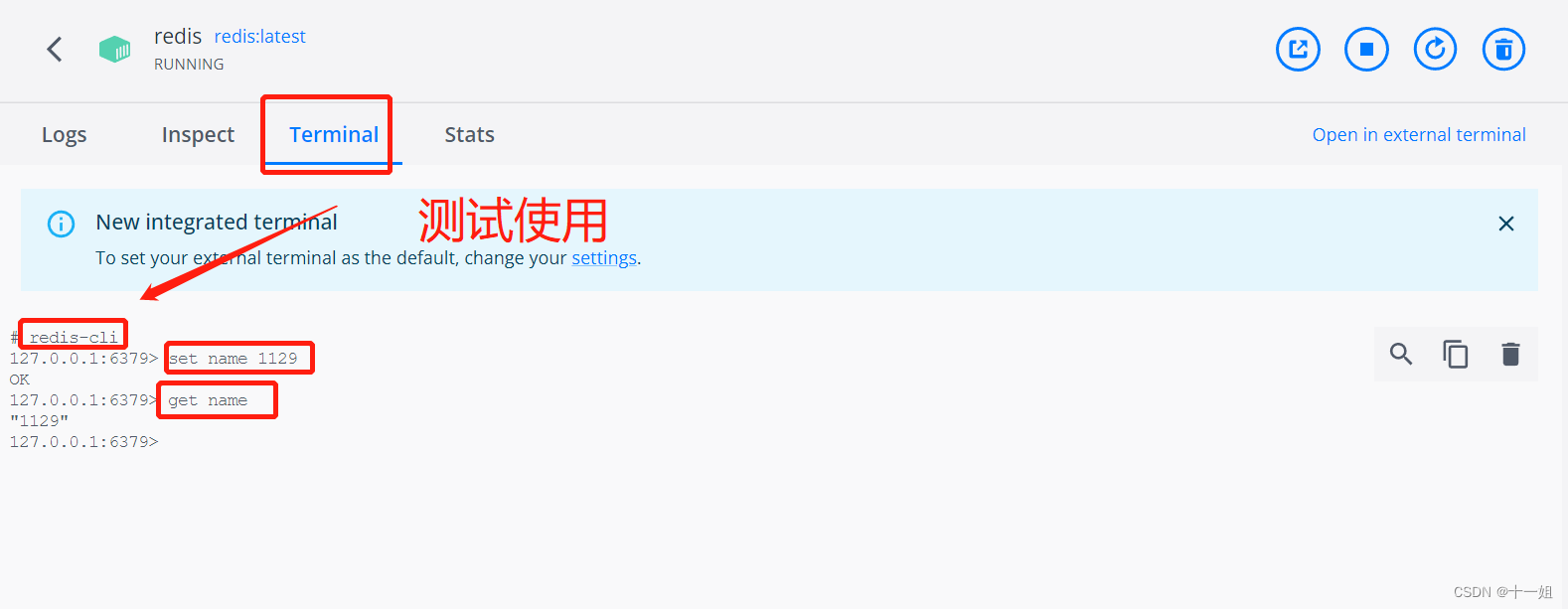
6、桌面端容器redis的使用流程
四、制作自己的python镜像容器
-
1、创建一个文件夹docker_all和一个docker_test.py文件首先将依赖包导出,执行
pip freeze > requirements.txtimport sys print(sys.version) print("Hello, World!")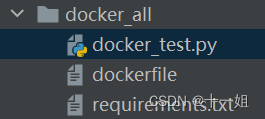
-
2、编写dockerfile文件,如下指定自己的项目依赖的镜像,以及在哪个目录文件夹下
# syntax=docker/dockerfile:1 # 第一行是解析器指令,始终用版本1语法的最新版本 # 指定基础镜像 FROM python:3.7-slim-buster # 设置工作目录文件夹 WORKDIR ./docker_all # 复制依赖文件 COPY requirements.txt requirements.txt # 安装依赖 RUN pip install -r requirements.txt -i https://mirrors.aliyun.com/pypi/simple/ # 复制其他的脚本文件 COPY . . #当启动容器时候,执行程序 CMD ["python", "./docker_test.py"] -
3、创建镜像,
-t:设置镜像名字和版本号,docker build -f [dockerfile文件路径名] -t [创建的镜像名]:[tag] .注意有一个.,第一次创建镜像时间有点长稍微等待下docker build -f E:\docker_all\dockerfile -t demo_1:v0 . -
4、查看当前拥有的镜像:
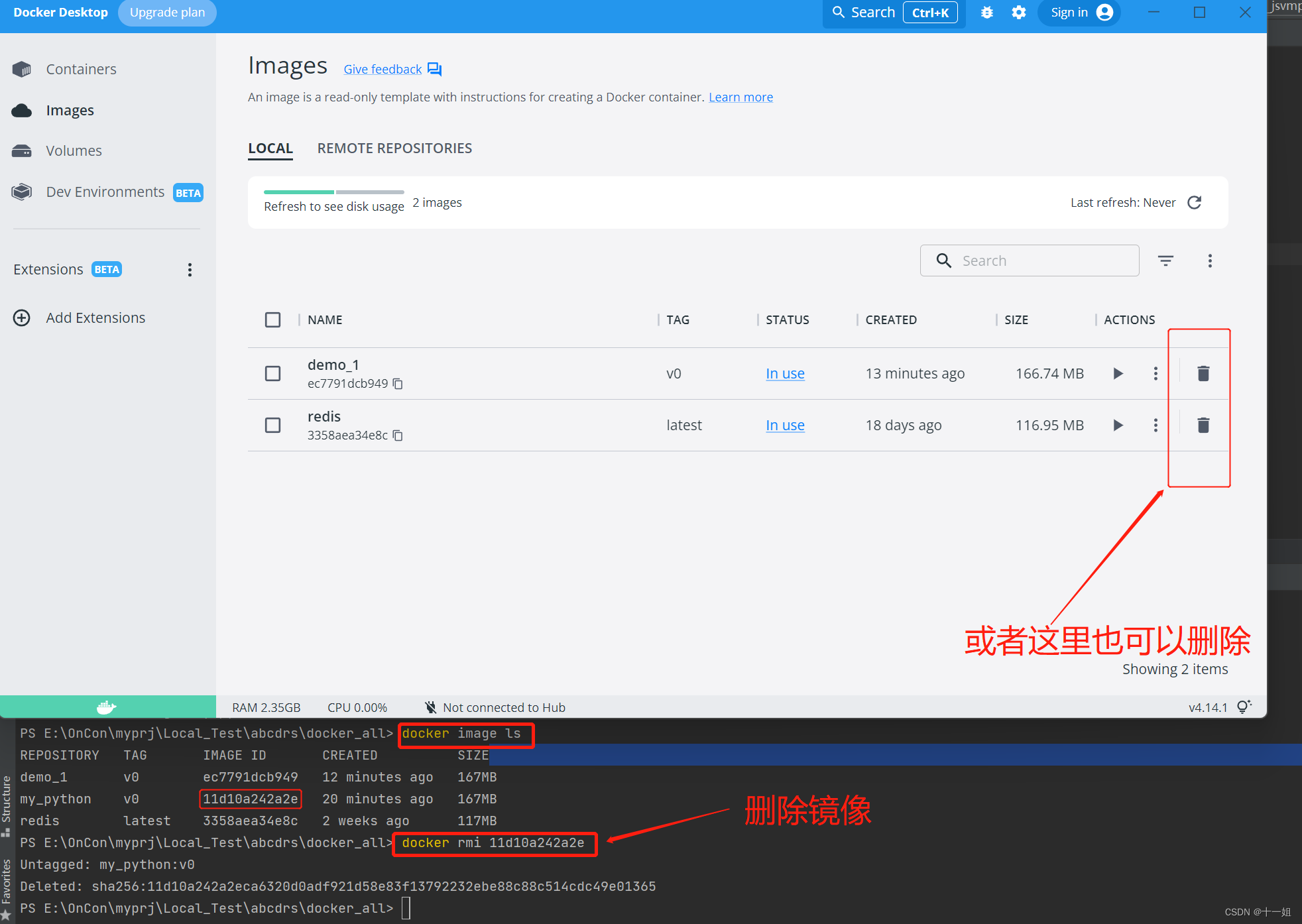
docker image ls,如图镜像已创建成功

-
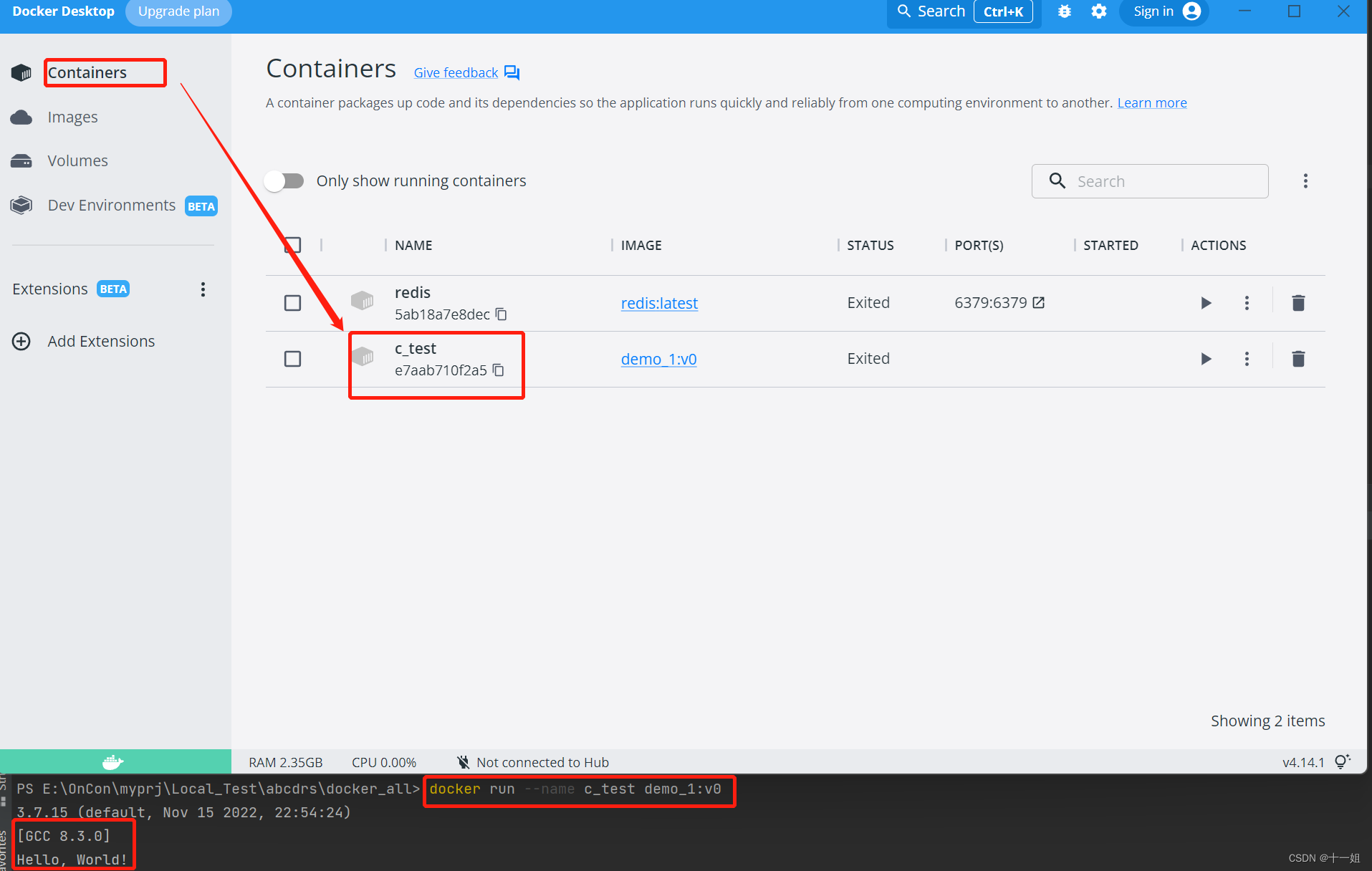
5、启动容器:
docker run --name c_test demo_1:v0
-
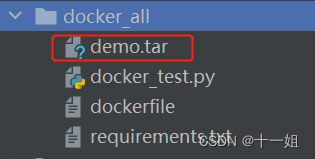
6、保存镜像:
docker save -o demo.tar demo_1:v0
-
7、删除镜像:
docker rmi 镜像id,或者到桌面版删除镜像
-
8、加载打包好的jar包:
docker load -i demo.tar
五、目录挂载
-
1、
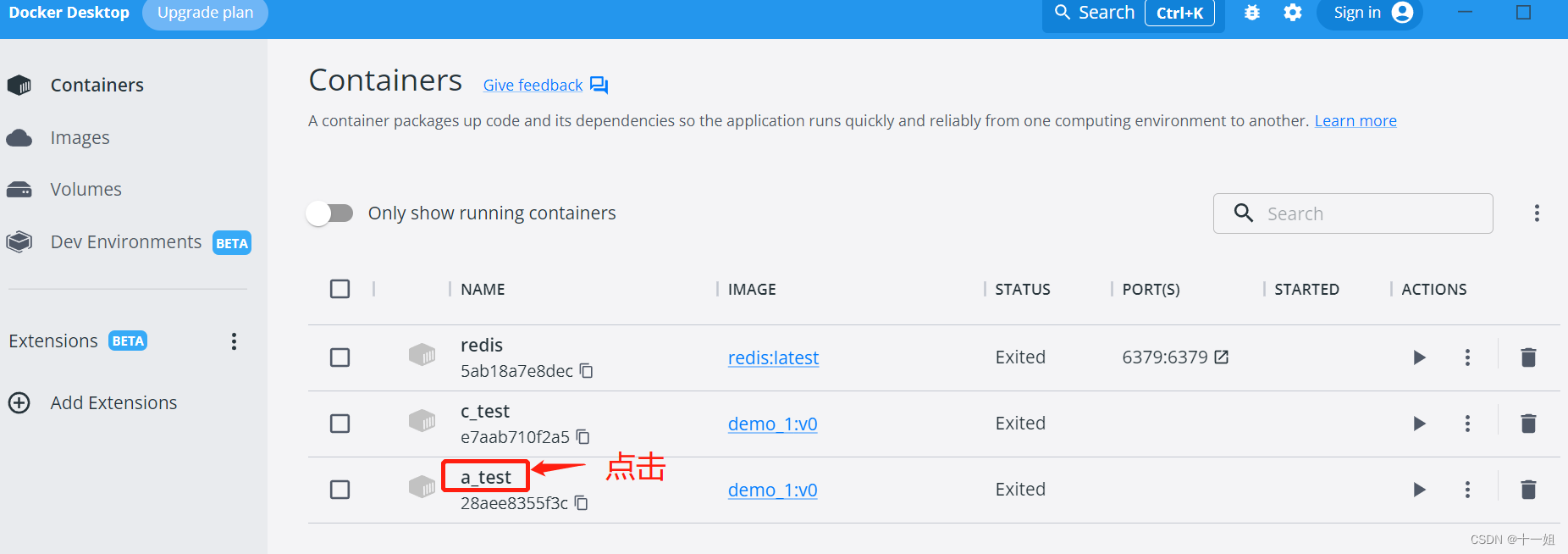
使用 Docker 运行后,我们改了项目代码不会立刻生效,如下每次都需要重新build和run,很麻烦# build:docker build -f E:\docker_all\dockerfile -t demo_1:v0 . # 未挂载:docker run --name c_test demo_1:v0 # 挂载:docker run --name a_test -v E:\docker_all:/docker_all -d demo_1:v0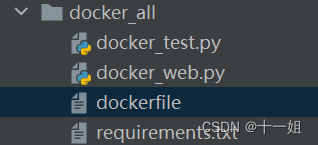
-
2、常见的三种挂载方式:
bind mount 方式用绝对路径 -v E:\docker_all:/docker_all:直接把宿主机目录映射到容器内,适合挂代码目录和配置文件。可挂到多个容器上;volume 方式,只需要一个名字 -v db-data:/app: 由容器创建和管理,创建在宿主机,所以删除容器不会丢失,官方推荐,更高效,Linux 文件系统,适合存储数据库数据。可挂到多个容器上- tmpfs mount 适合存储临时文件,存宿主机内存中。不可多容器共享。
-
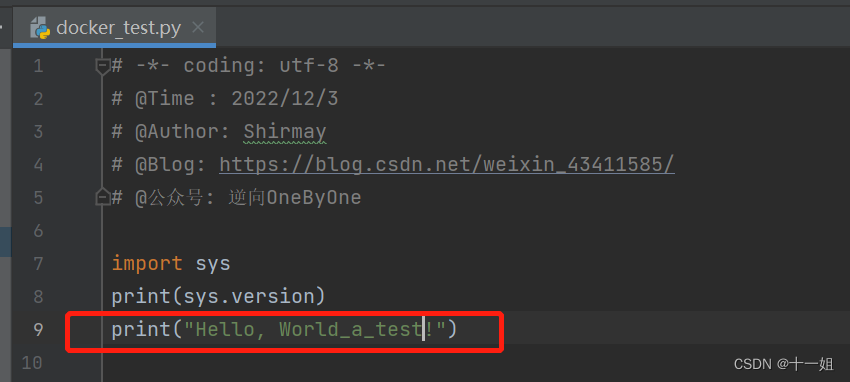
3、执行命令进行挂载,还是按前面的案例,
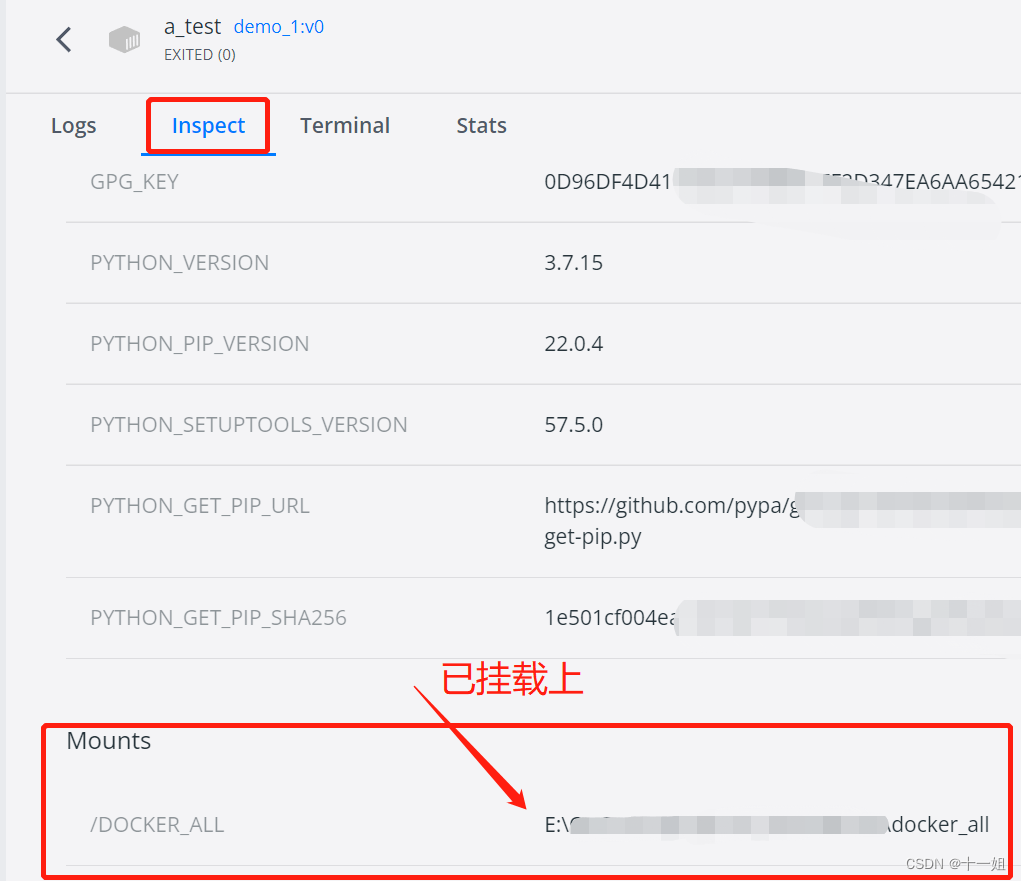
docker run --name a_test -v E:\docker_all:/docker_all -d demo_1:v0,然后打开桌面docker的容器点击,查看Inspect里面的Mounts,路径挂载成功,此时你修改自己本地的代码,容器的代码也会同时跟着修改
-
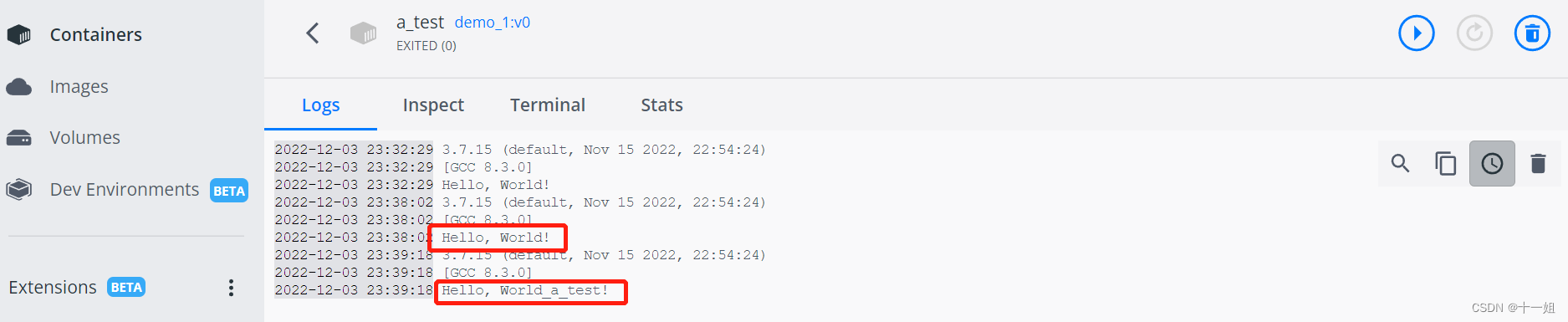
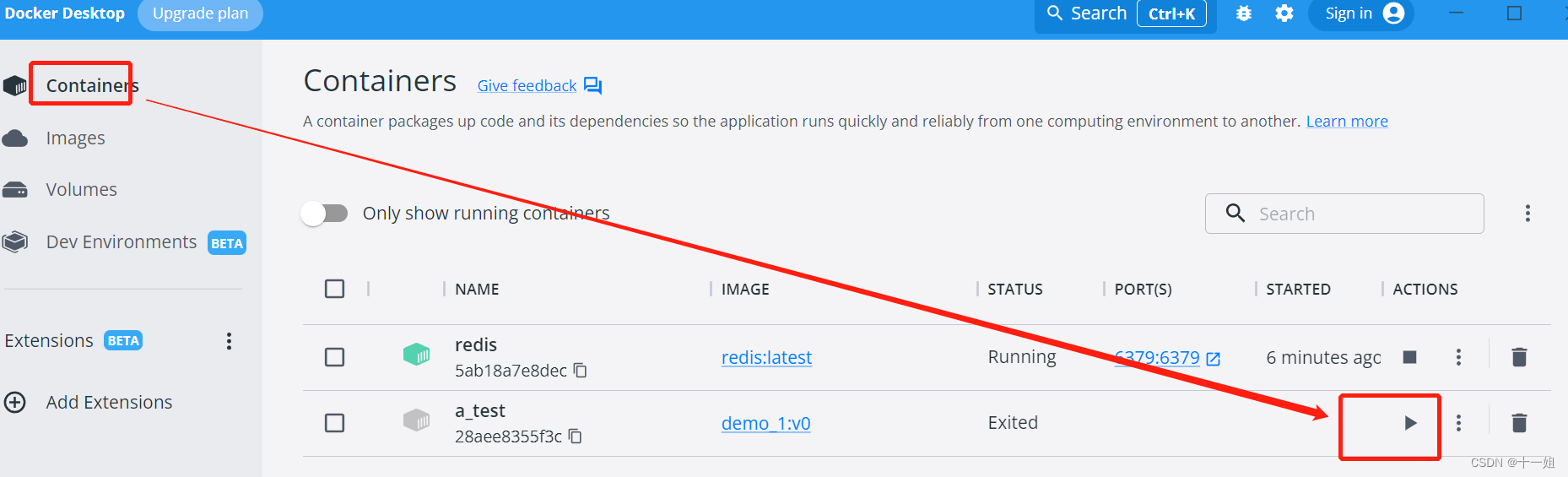
4、重启容器,尝试运行容器,发现结果已改变,说明挂载成功
六、多容器通信
- 1、
创建虚拟网络:要想多容器之间互通,从 Web 容器访问 Redis 容器,我们只需要把他们放到同个网络中就可以了# 创建一个名为test-net的网络 docker network create test-net # 运行 Redis 在 test-net 网络中,别名redis docker run -d --name redis --network test-net --network-alias redis redis:latest # 修改python的redis连接地址 r = StrictRedis(host='redis', port=6379, db=0, password=None) # 运行 Web 项目,使用同个网络 docker run -p 8011:8011 --name test -v E:\docker_all:/docker_all --network test-net -d demo_1:v0 - 2、新的镜像容器尝试,先没有连接redis,后面设置redis连接测试
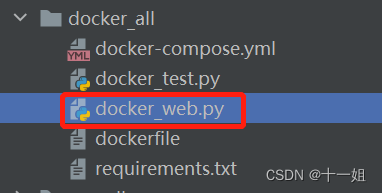
- 2.1、python文件
# -*- coding: utf-8 -*- """ @Time : 2022/12/4 @Author: Shirmay @Blog: https://blog.csdn.net/weixin_43411585/ @公众号: 逆向OneByOne uvicorn docker_web:app --reload --host 127.0.0.1 --port 8011 """ import uvicorn from fastapi import FastAPI from redis import StrictRedis app = FastAPI()@app.get("/{_word}") def index(_word):"""http://127.0.0.1:8011/user"""print("web_return", _word)# r = StrictRedis(host='redis', port=6379, db=0, password=None)# r.rpush('web_name', _word)# print("redis_llen:", r.llen('web_name'))return _wordif __name__ == '__main__':uvicorn.run("docker_web:app", host='0.0.0.0', port=8011, reload=True) - 2.2、dockerfile文件
# syntax=docker/dockerfile:1 # 第一行是解析器指令,始终用版本1语法的最新版本 # 基础镜像 FROM python:3.7-slim-buster # 设置工作目录文件夹 WORKDIR ./docker_all # 复制依赖文件 COPY requirements.txt requirements.txt # 安装依赖 RUN /usr/local/bin/python -m pip install --upgrade pip -i https://mirrors.aliyun.com/pypi/simple/ RUN pip install uvicorn -i https://mirrors.aliyun.com/pypi/simple/ RUN pip install fastapi -i https://mirrors.aliyun.com/pypi/simple/ RUN pip install redis -i https://mirrors.aliyun.com/pypi/simple/ # RUN pip install -r requirements.txt -i https://mirrors.aliyun.com/pypi/simple/ # 复制其他的脚本文件 COPY . . #当启动容器时候,执行程序 CMD ["python", "./docker_web.py"] - 3、执行build、run命令,然后打开http://localhost:8011/aa ,发现可以正常访问
# 1、构建镜像并挂载
docker build -f E:\docker_all\dockerfile -t demo_2:v0 .
docker run --name d_test -p 8011:8011 -v E:\docker_all:/docker_all -d demo_2:v0
# 2、然后可以浏览器打开 http://localhost:8011/aa 测试看看
# 3、下载redis
docker pull redis
# 4、设置网络
docker network create test-net
docker run -d --name redis_net --network test-net --network-alias redis redis:latest
# 5、修改python代码以及redis连接地址
@app.get("/{_word}")
def index(_word):"""http://127.0.0.1:8011/user"""print("web_return", _word)r = StrictRedis(host='redis_net', port=6379, db=0, password=None)r.rpush('web_name', _word)print("redis_llen:", r.llen('web_name'))return f"{r.llen('web_name')}_{_word}"
# 6、运行 Web 项目,使用同个网络
docker run -p 8012:8011 --name test2 -v E:\docker_all:/docker_all --network test-net -d demo_2:v0
# 7、再次浏览器打开 http://localhost:8011/aa 测试看看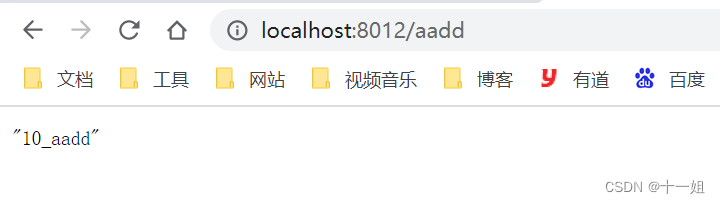
七、Docker-Compose管理多个容器运行
- 1、在目录六里面我们运行了两个容器:Web 项目 + Redis,如果项目依赖更多的第三方软件,
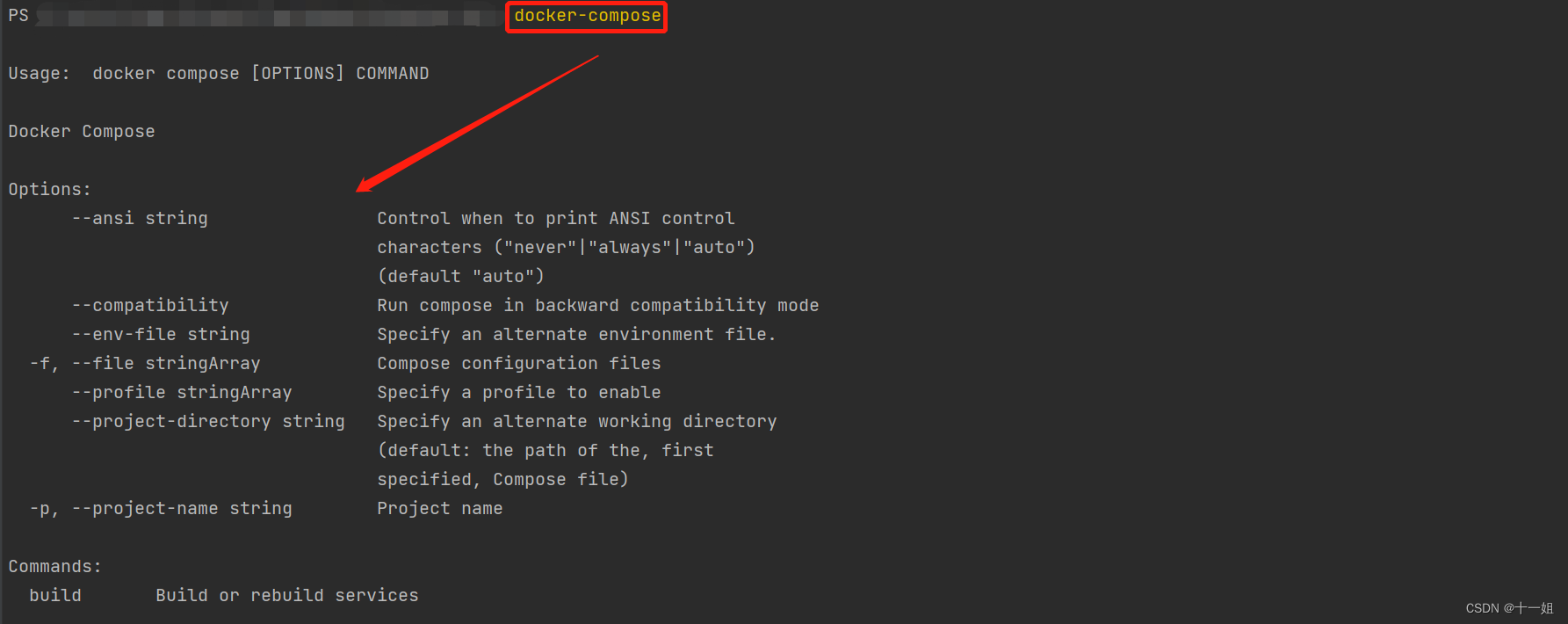
我们需要管理的容器就更加多,每个都要单独配置运行,指定网络,这样比较麻烦,而docker-compose 把项目的多个服务集合到一起,一键运行 - 2、如果安装的是桌面版,则已经包含了docker-compose,否则需要单独安装,执行docker-compose
- 3、编写一个
docker-compose.yml文件,描述依赖哪些服务version: "3.7"services:app:build: ./ports:- 80:8080volumes:- ./:/docker_allenvironment:- TZ=Asia/Shanghairedis:image: redis:5.0.13volumes:- redis:/dataenvironment:- TZ=Asia/Shanghaivolumes:redis: - 4、
在docker-compose.yml 文件所在目录,执行:docker-compose up就可以跑起来了在后台运行只需要加一个 -d 参数:docker-compose up -d查看运行状态:docker-compose ps停止运行:docker-compose stop重启:docker-compose restart重启单个服务:docker-compose restart service-name进入容器命令行:docker-compose exec service-name sh查看容器运行log:docker-compose logs [service-name]
八、发布和部署
- 镜像仓库用来存储我们 build 出来的“安装包”,Docker 官方提供了一个 镜像库,里面包含了大量镜像,基本各种软件所需依赖都有,要什么直接上去搜索
- 参考文档
九、备份数据迁移
- 参考文档