

《操作系统实战 45 讲》系统环境搭建 (Ubuntu + Vmware)
系统环境搭建
- 1. Ubuntu下载
- 2. Vmware安装 Ubuntu系统
- 2.1 配置电脑
- 2.2 安装系统(Ubuntu16.04)
- 3、配置网络和修改yum源
- 3.1. 编辑 VMware 的网络配置
- 3.2 windows 的网络配置
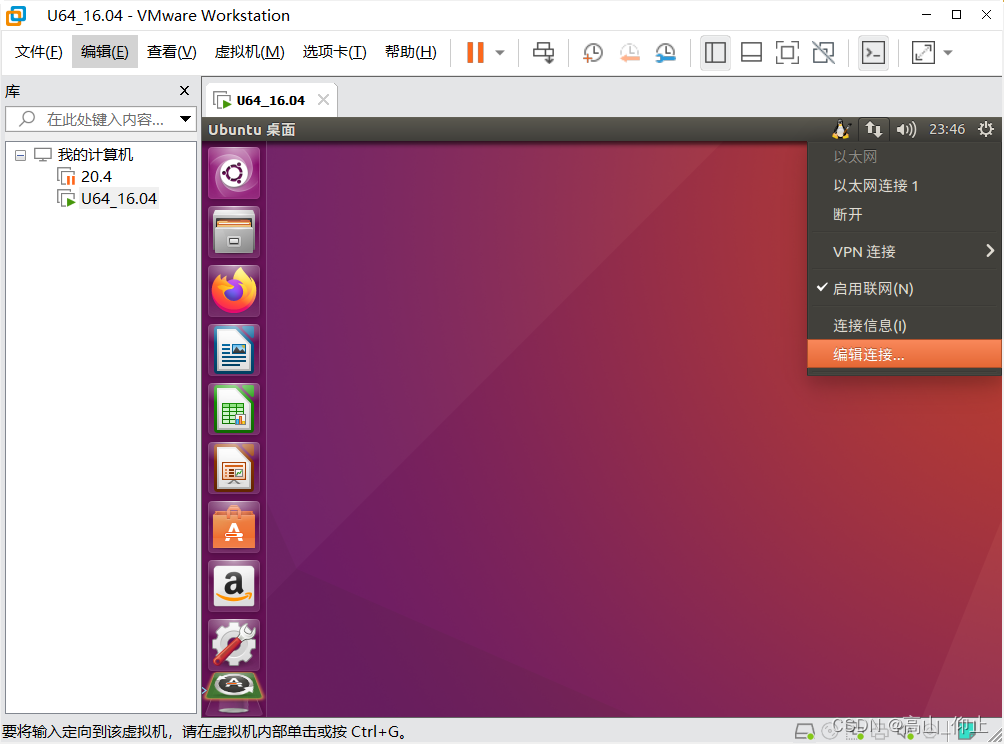
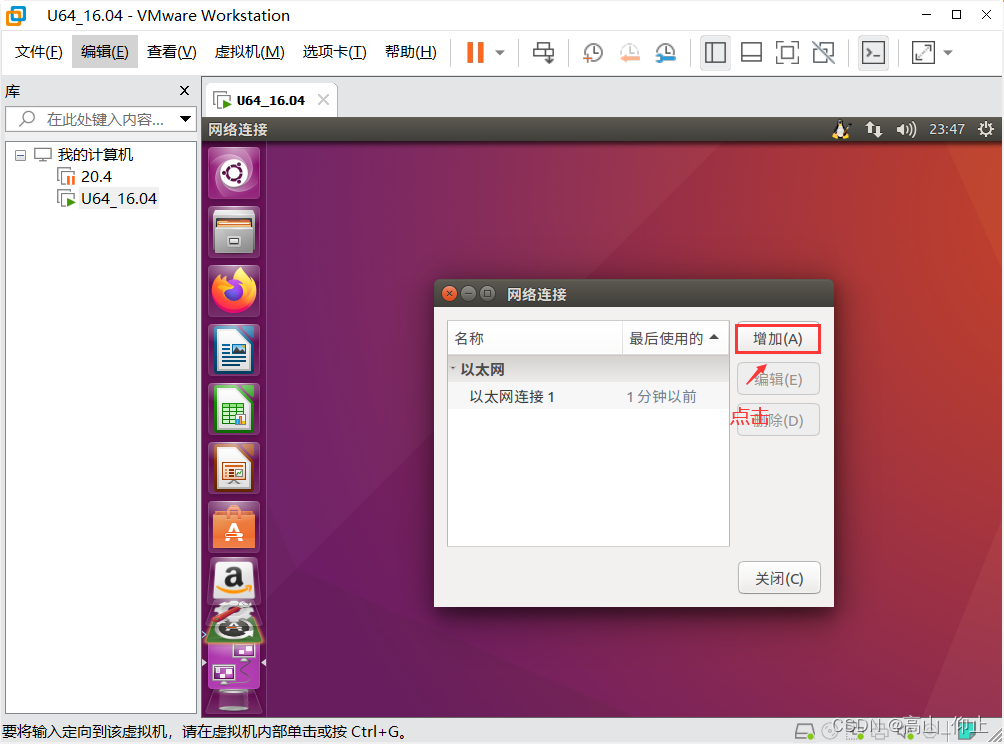
- 3 .3 虚拟机网络 IP 修改地址配置
- 3.4 修改yum源
- 3.5 安装vm-tools
1. Ubuntu下载
清华源镜像地址
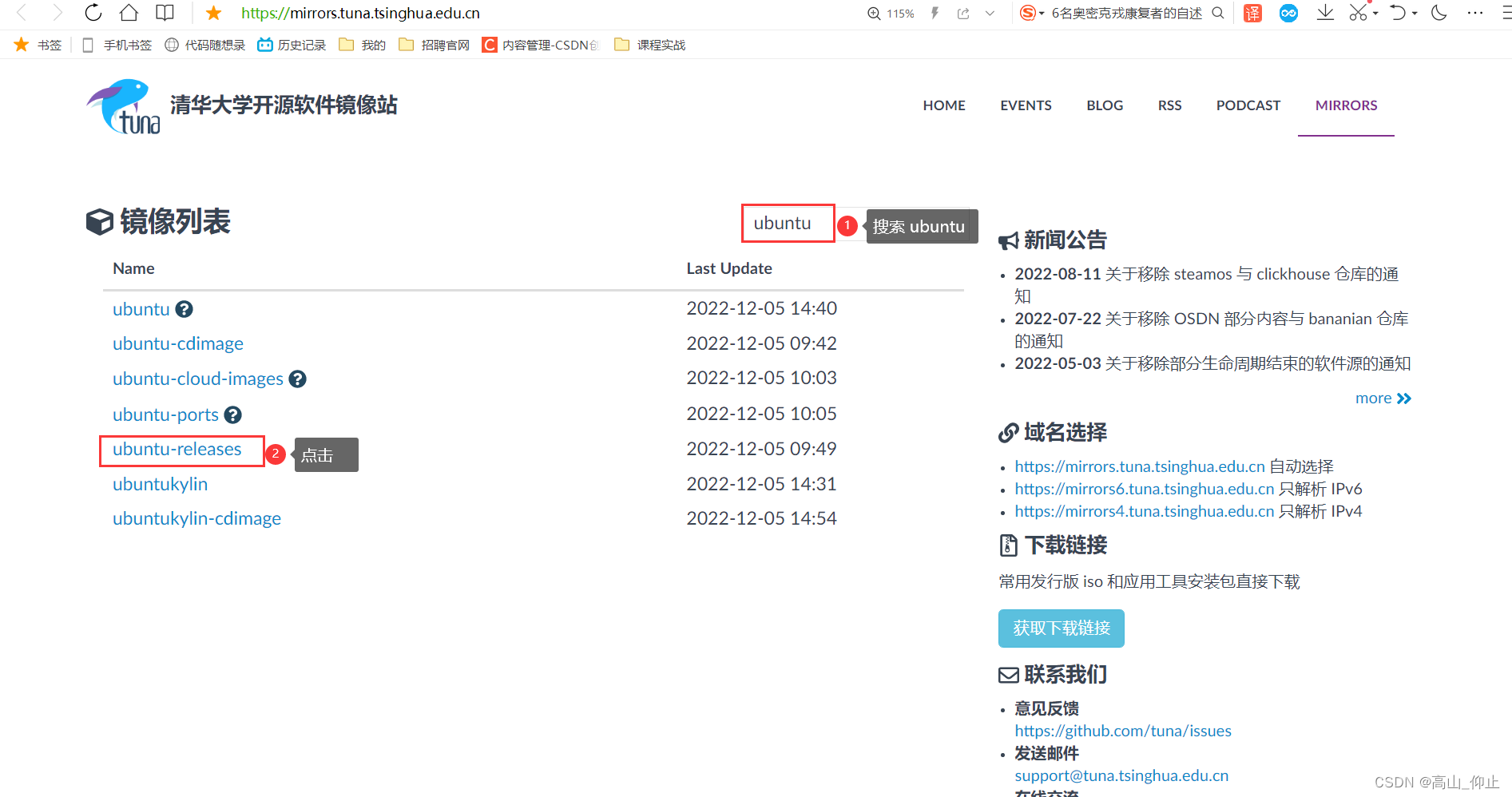
点击选择要下载版本,进入下载页面,我这里以16.04为例
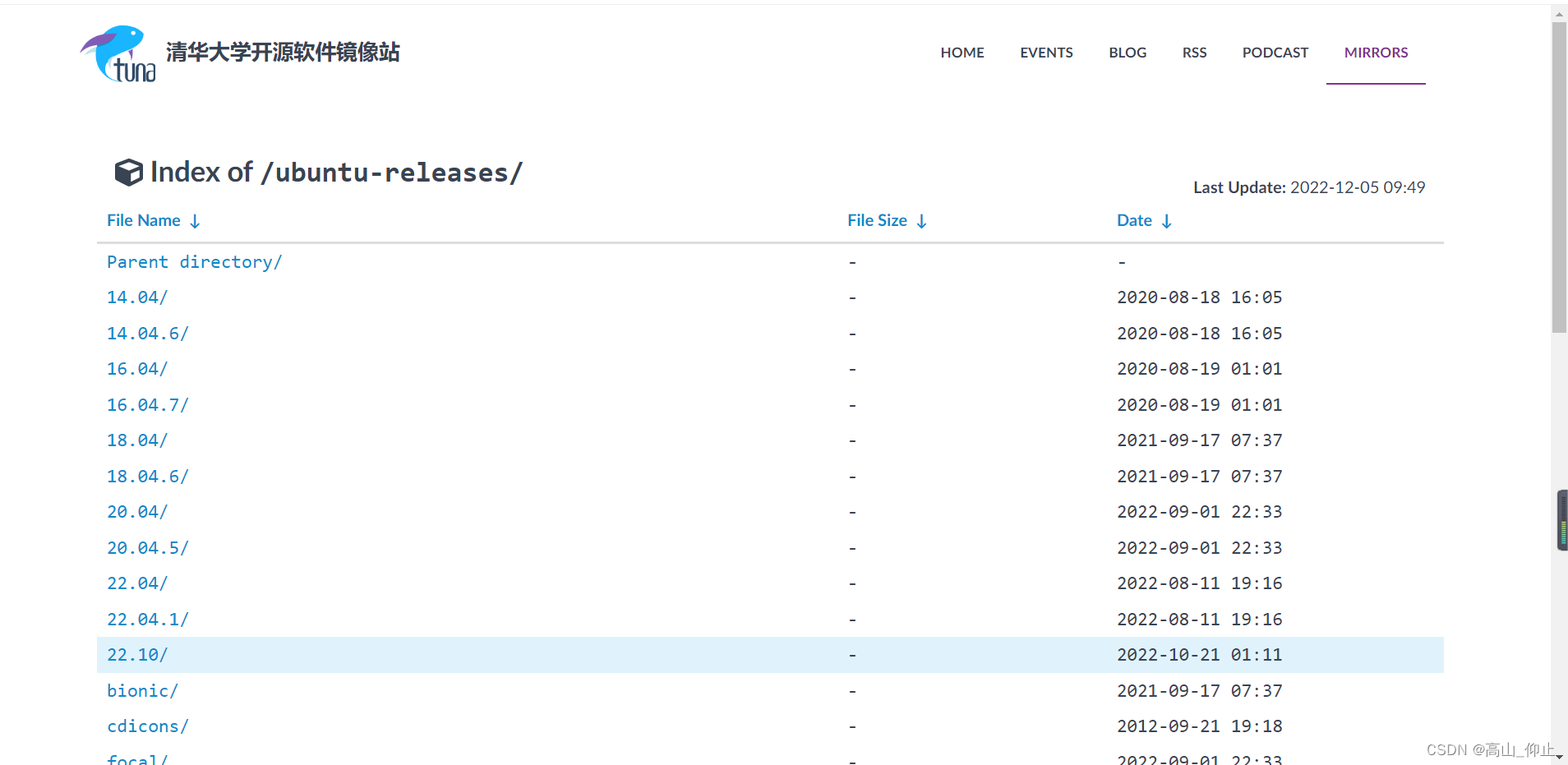
镜像文件选择界面如下,点击要下载的文件,开始下载。下载完之后记住镜像文件的存放路径,后面创建虚拟机要用。
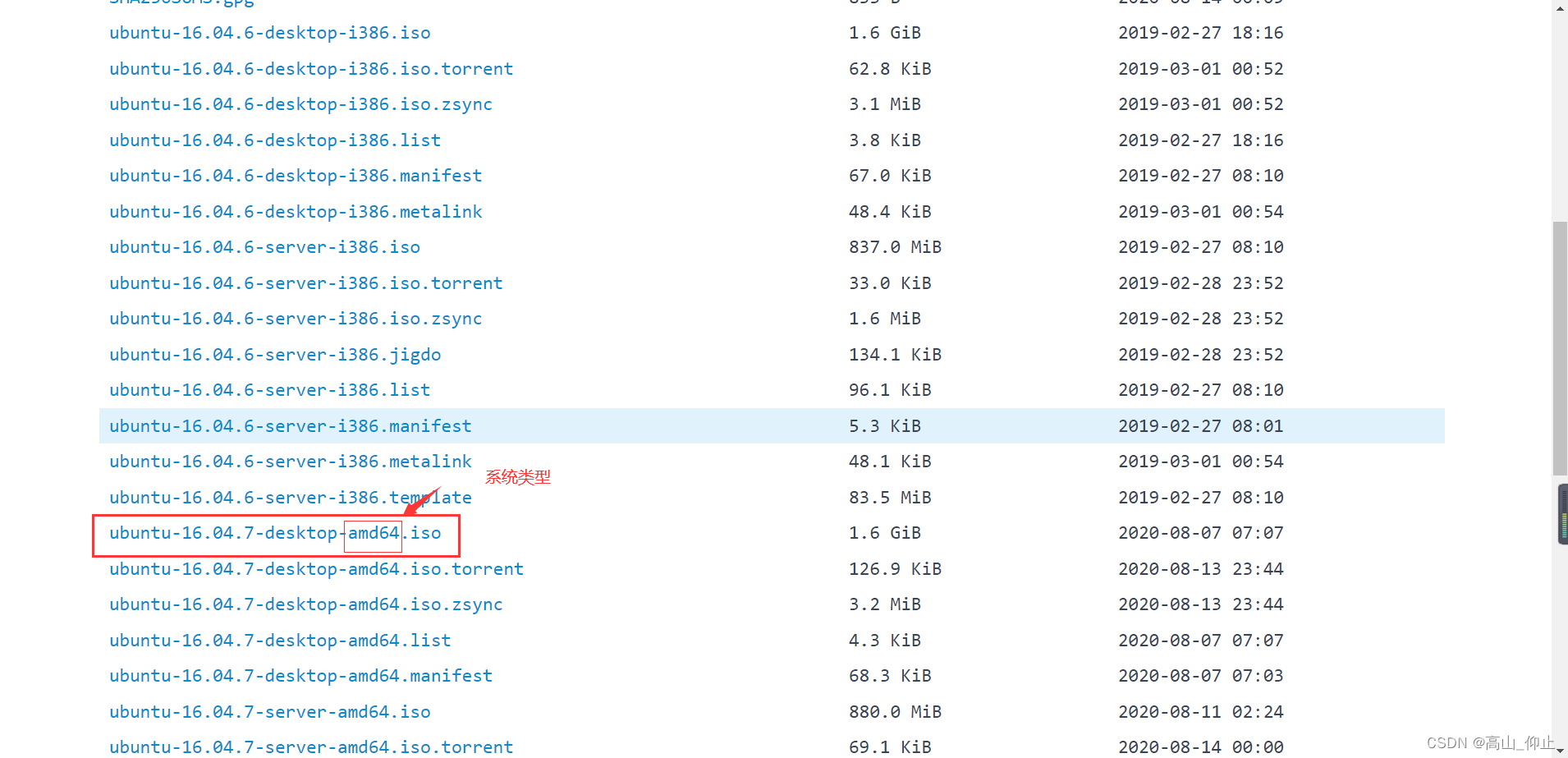 注意:下载的时后要注意一定要选择
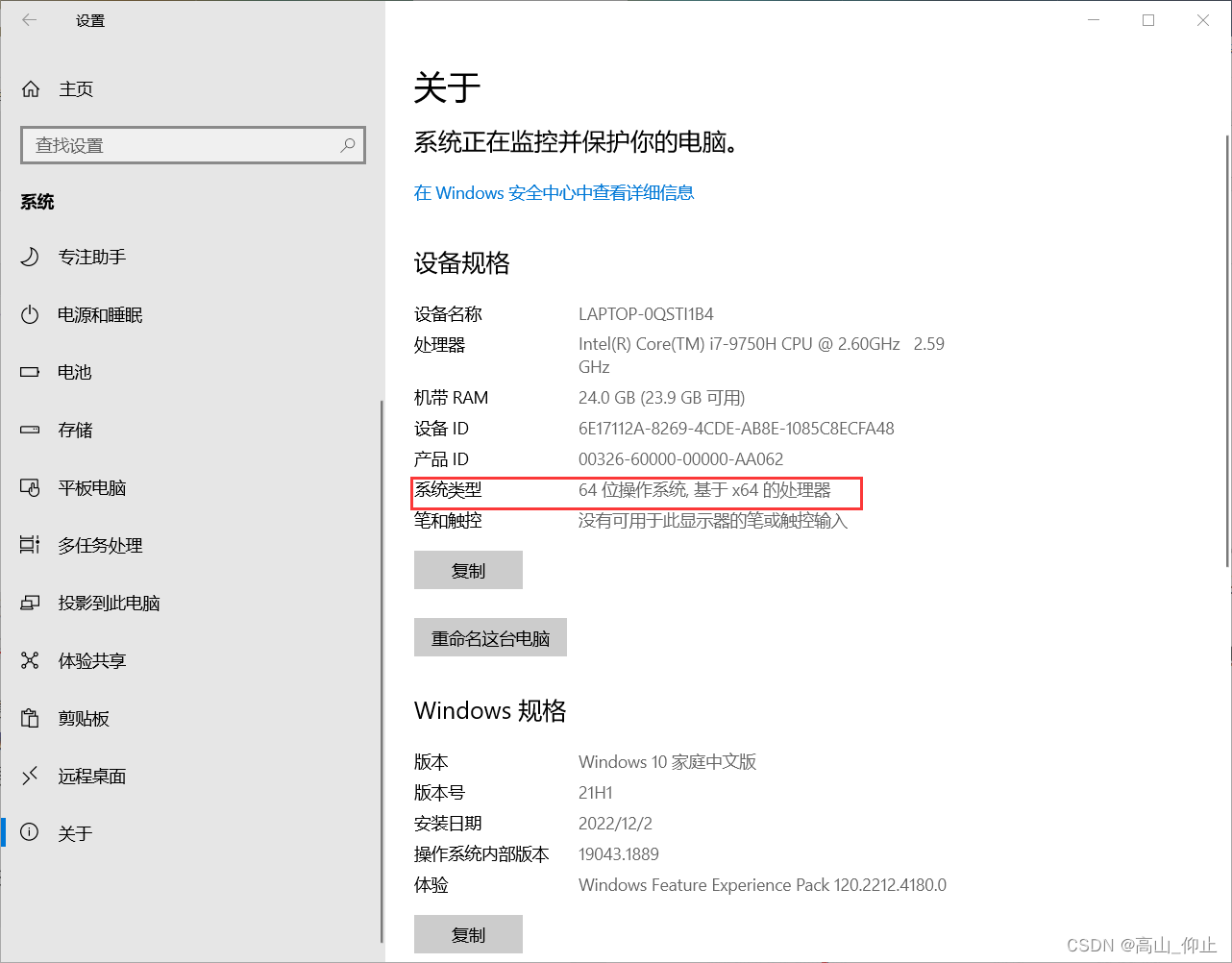
. iso 结尾的文件,还要注意下载的镜像文件类型和自己的宿主机的系统类型一致,不然可能导致后面配置的时候宿主机和虚拟机之间的粘贴复制不能互通,我的是64位,所以下载64位的。
宿主机系统类型查看:设置 -> 系统 -> 关于
2. Vmware安装 Ubuntu系统
2.1 配置电脑
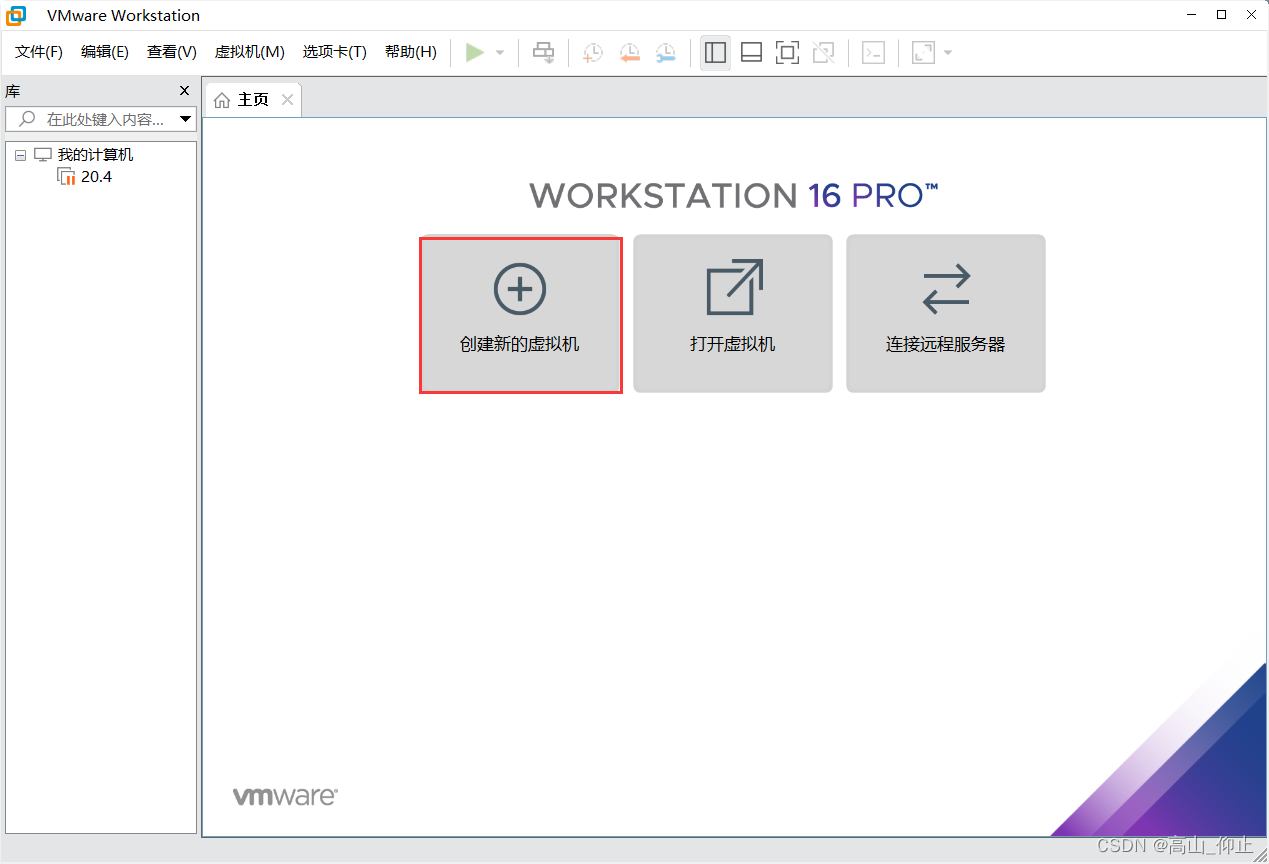
主页直接点击创建虚拟机(或者:点击文件 -》新建虚拟机)
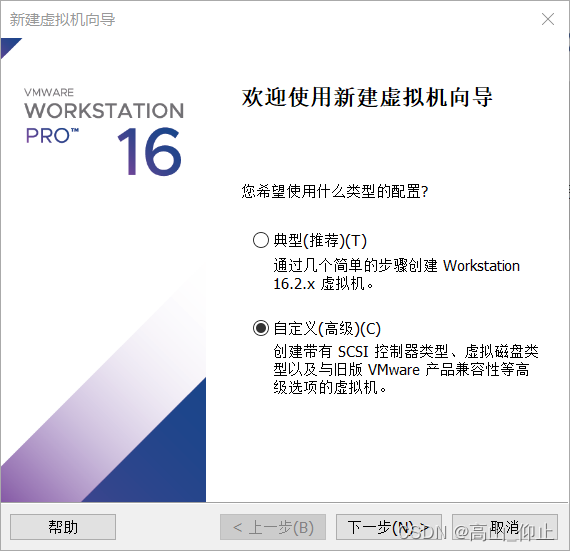
2、自定义
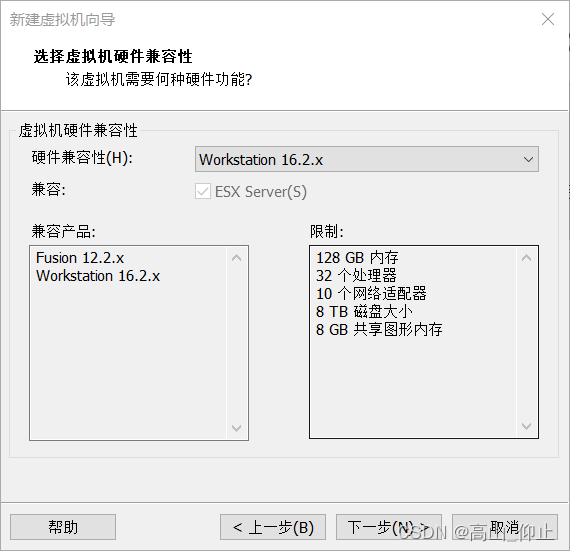
3、选择硬件兼容性,一般使用默认的即可
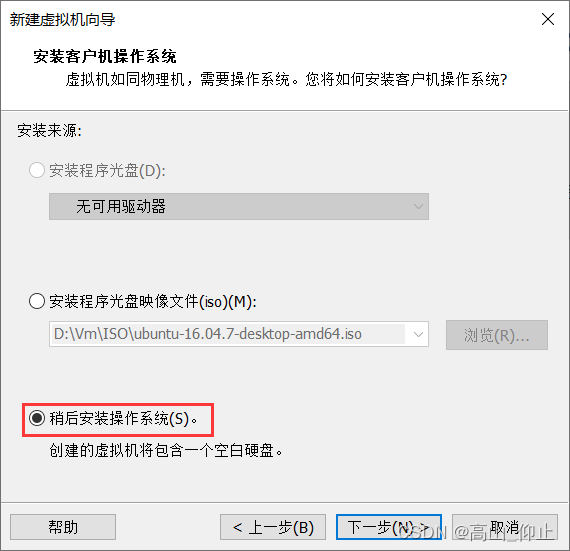
4、选择稍后安装
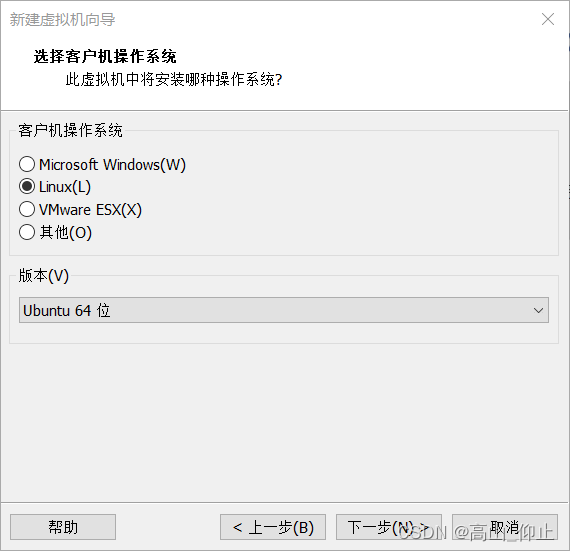
5、选择操作系统,选择Linux,Ubuntu 64位
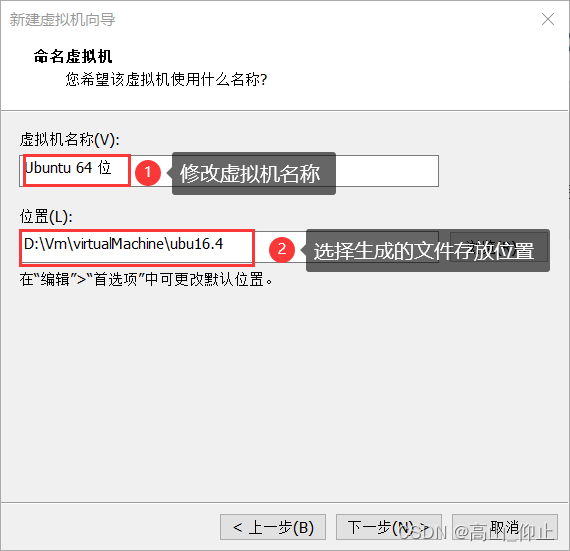
6、修改虚拟机名称和选择生成的文件存放位置(**建议将虚拟机文件放到自定义的目录下,**方便管理)
7、选择虚拟机的配置
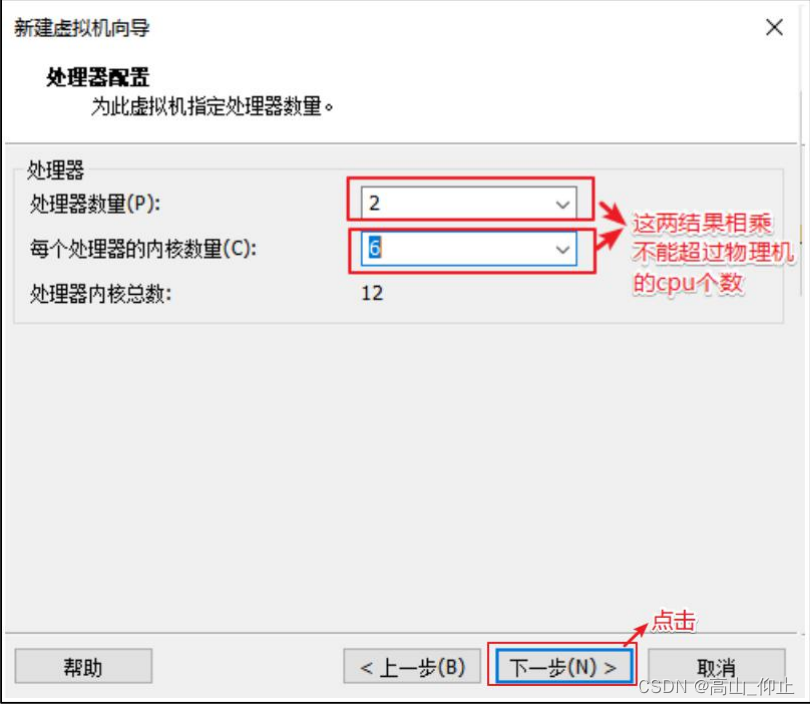
有个原则就是选满(跟物理机的 CPU 个数相同,但是不能超过)。
1) 查看物理机 CPU 个数(windows10 为例)
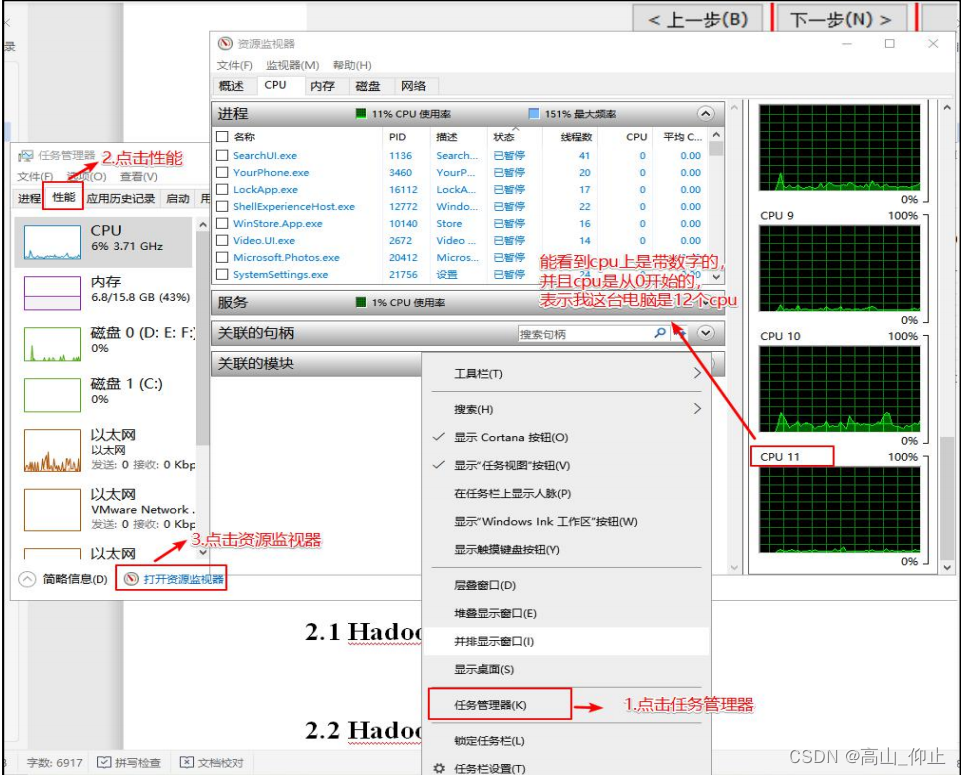
2)设置虚拟机处理器的数量
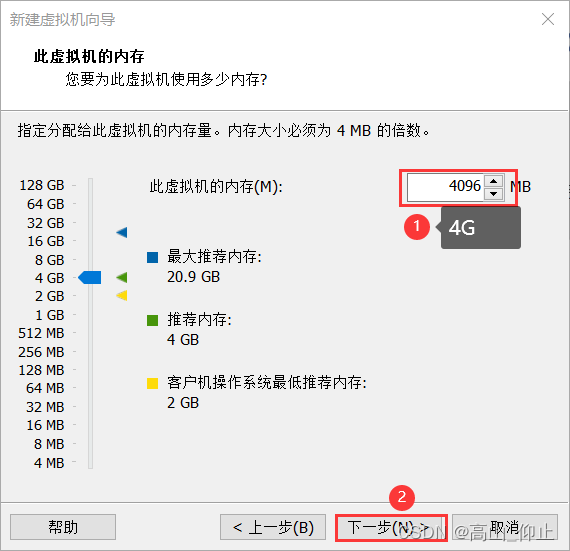
8、设置虚拟机的内存
内存大小有一定要求,建议 4g,不能给太多,也不能超过宿主机内存,否则可能出现反虚拟化问题。
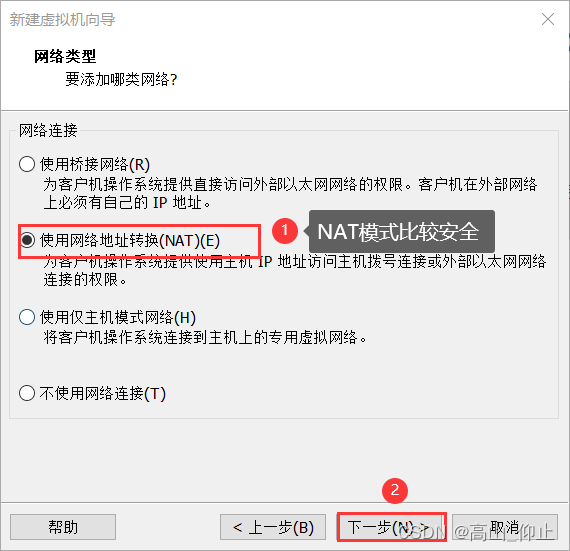
9、选择虚拟机上网方式
1) 选择 NAT 的方式
2)没有 VMware 之前物理机的网络适配器信息(每个人不同,我只有 2个)

3)安装 VMware 之后物理机的网络适配器信息(会多两个 vmnet1 和 vmnet8)

注:vmnet8 是虚拟机使用 NAT 模式上网的网卡
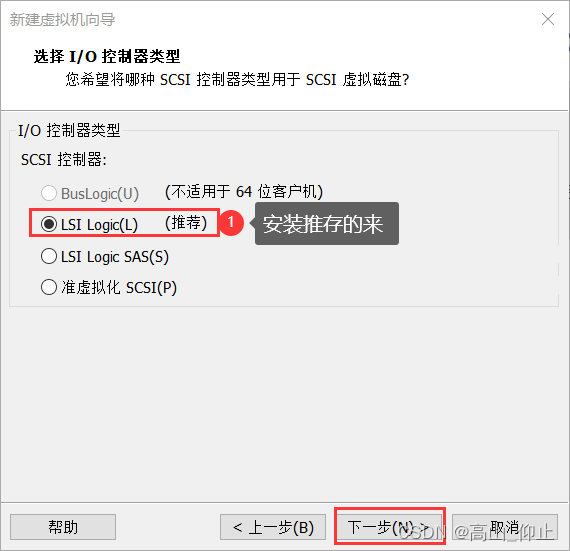
10 选择对应的文件系统的 IO 方式
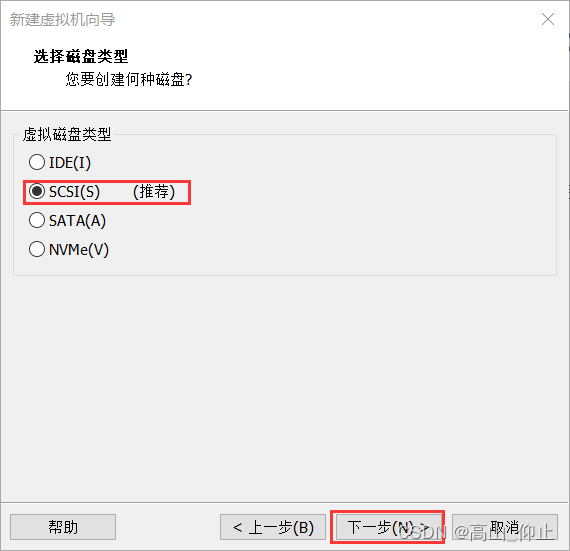
11 选择磁盘的类型
12、选择磁盘的种类
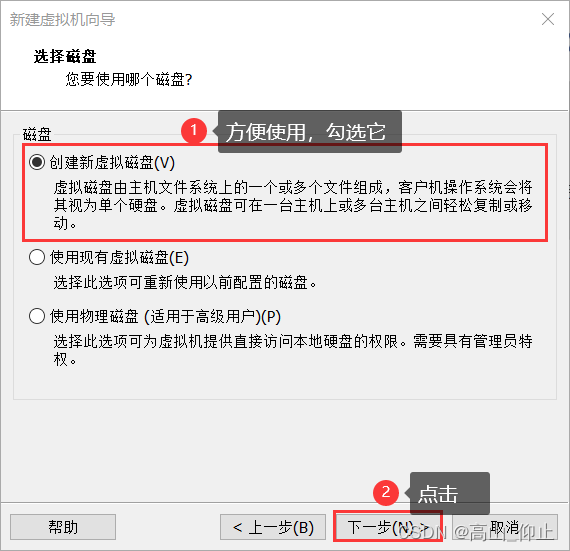
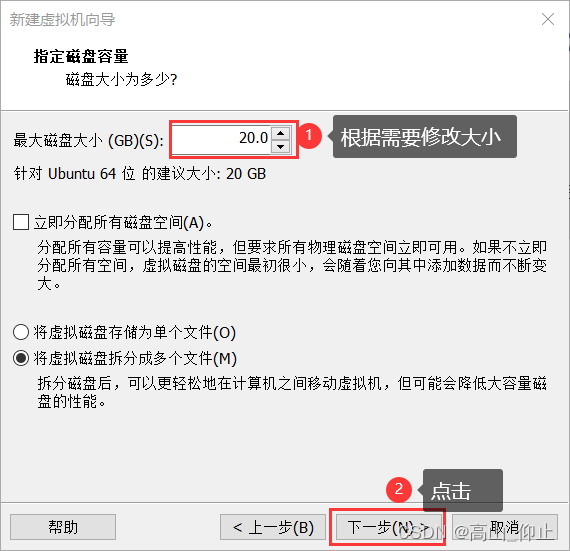
13、选择虚拟机的磁盘大小
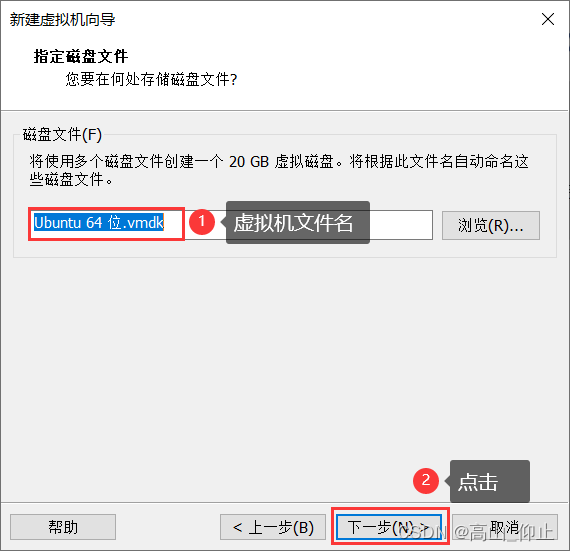
14、修改虚拟机文件名
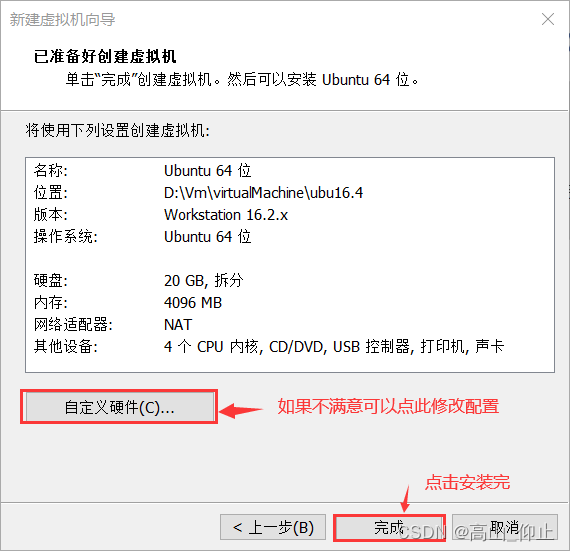
15、配置完毕
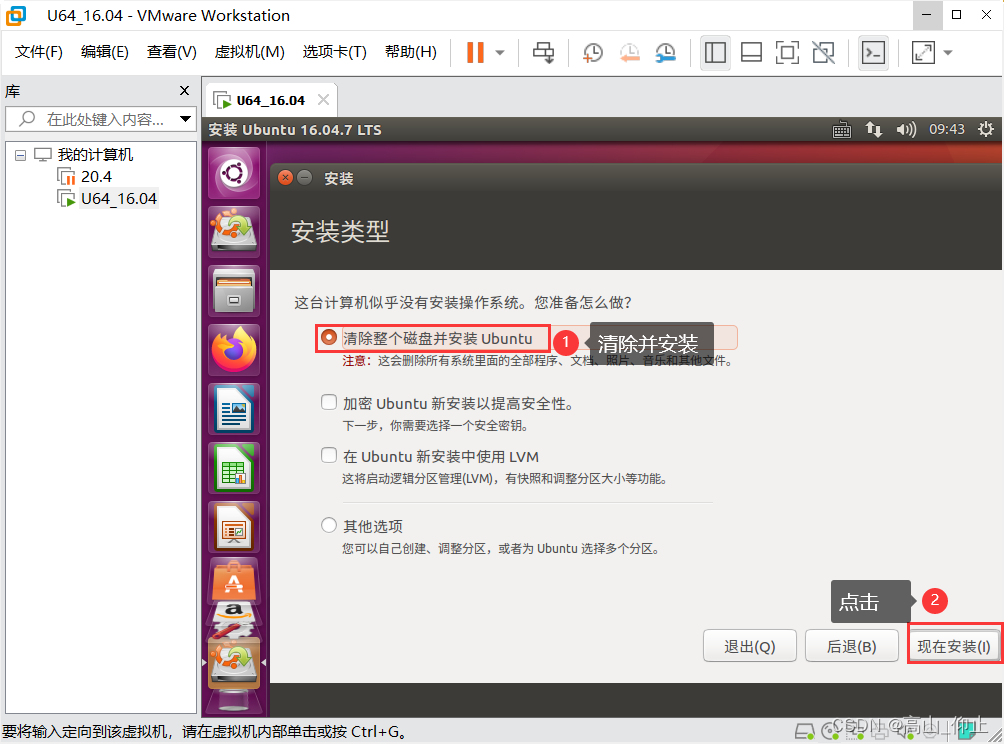
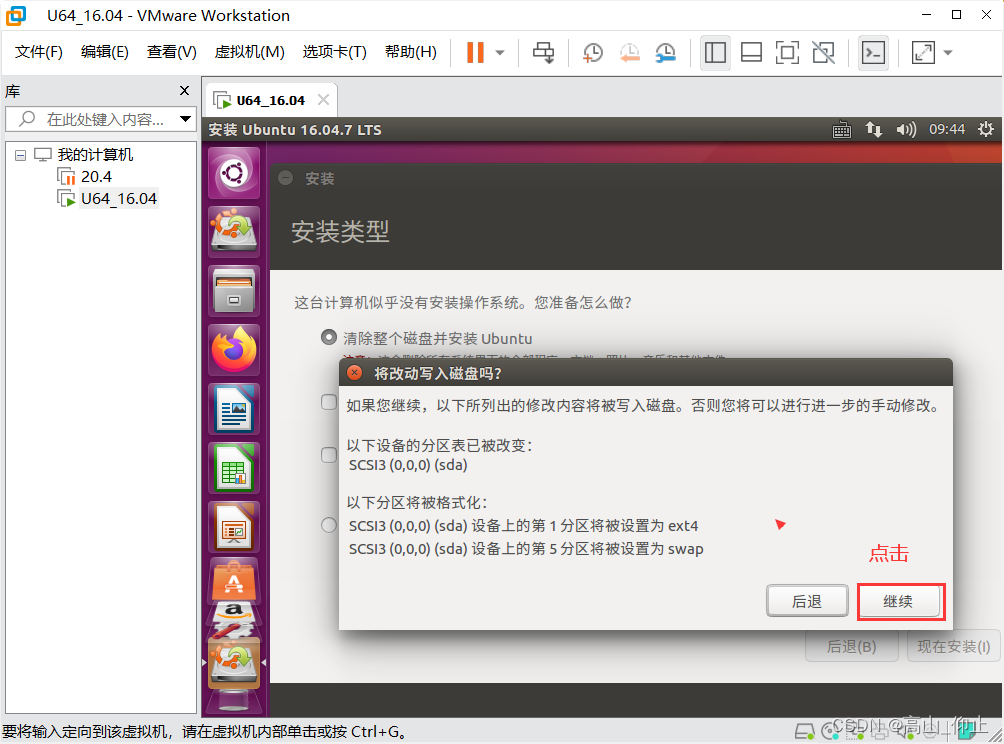
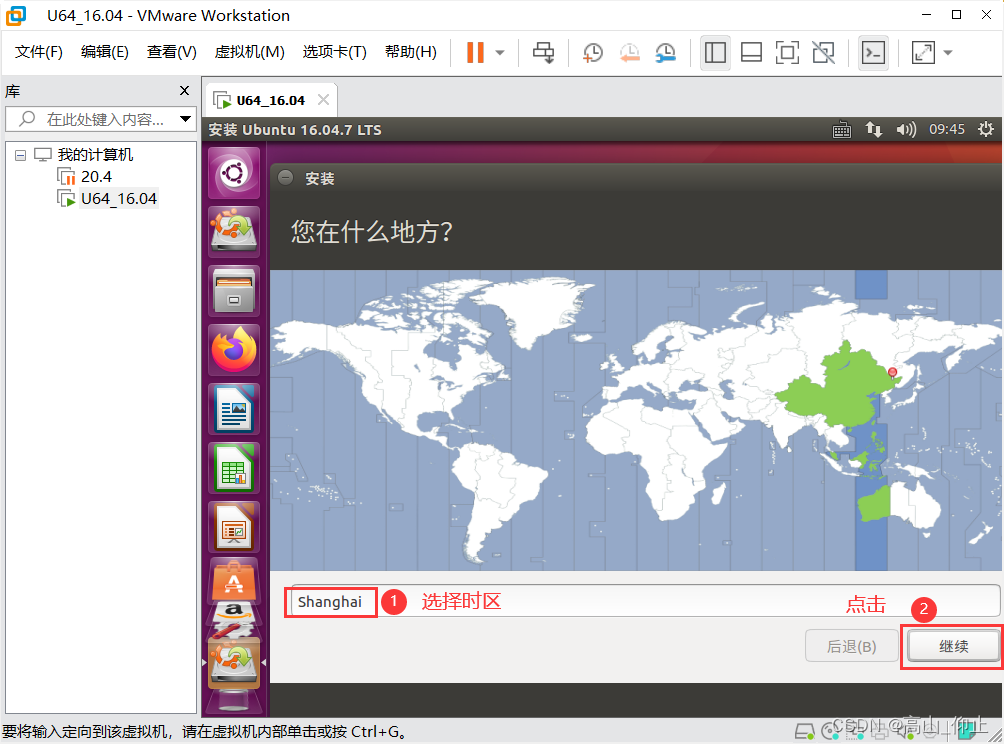
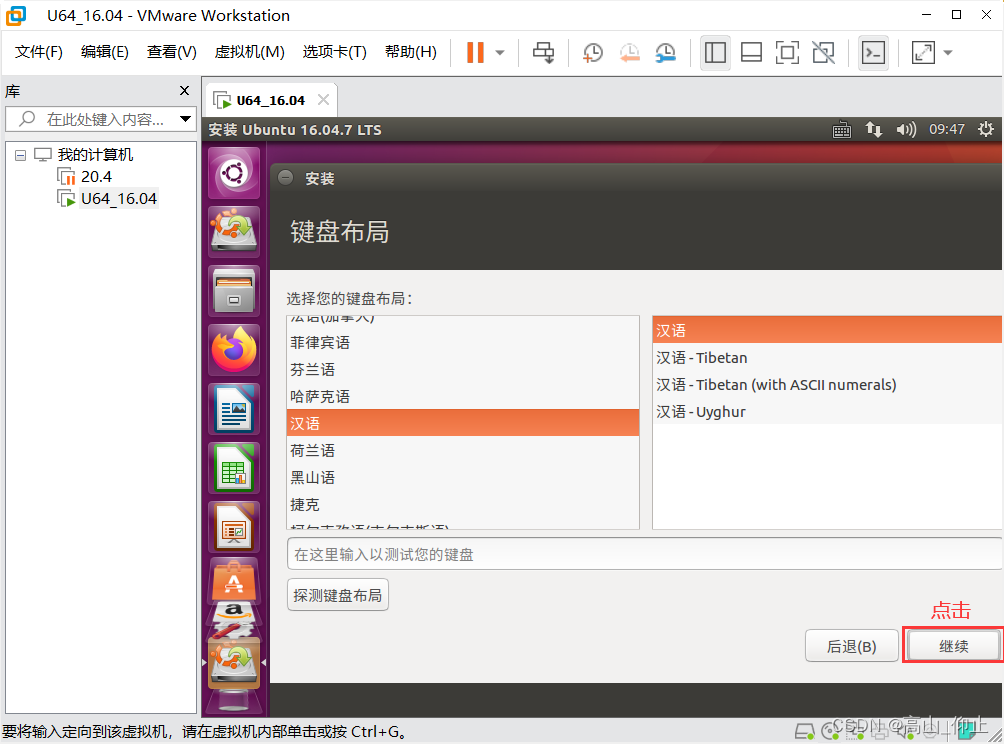
2.2 安装系统(Ubuntu16.04)
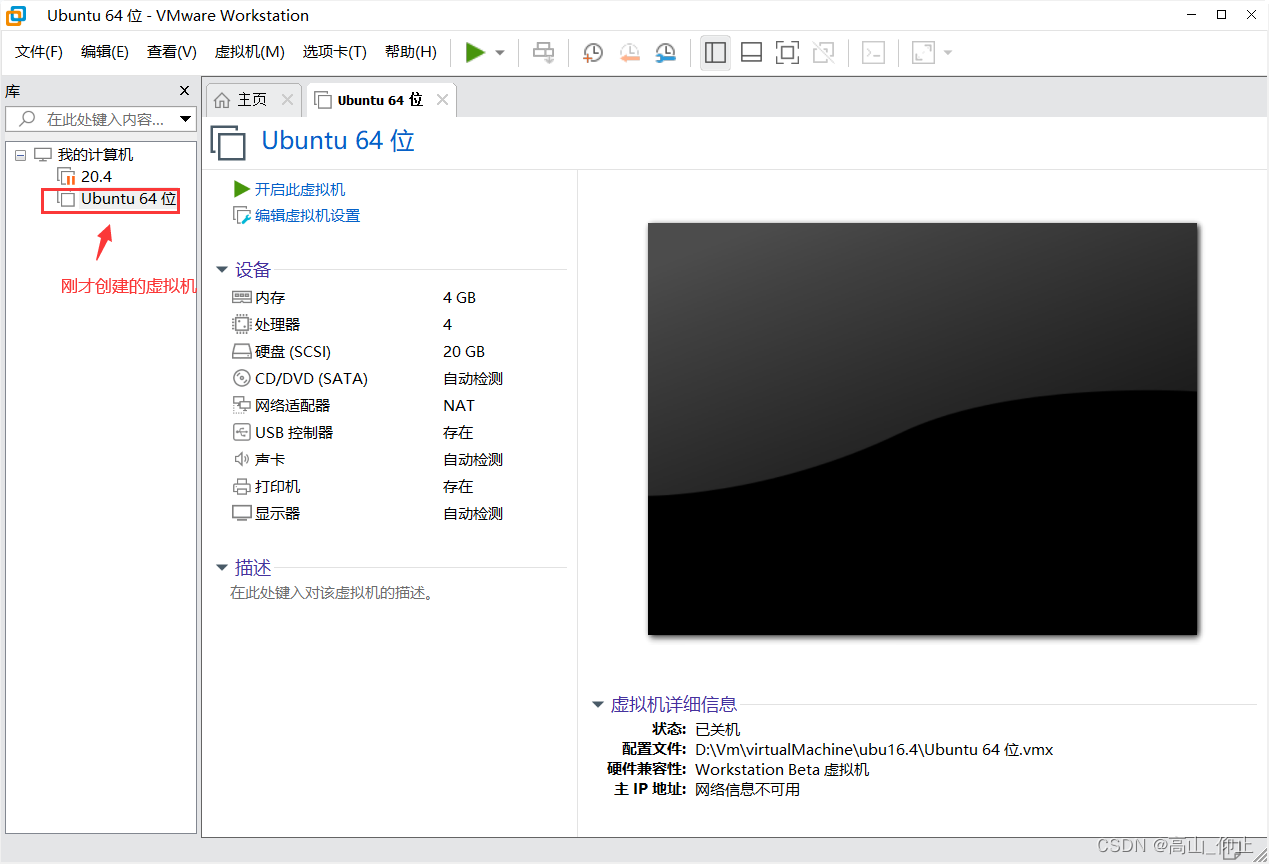
注:在安装系统之前需要检查自己 bios 的虚拟化设置是否打开(大部分的电脑都是打开的,大家可以先尝试直接安装,如果出现错误再去调试,没有出错就不用管了)以下是查看虚拟机 bios 是否开启的方式。
(1) window10
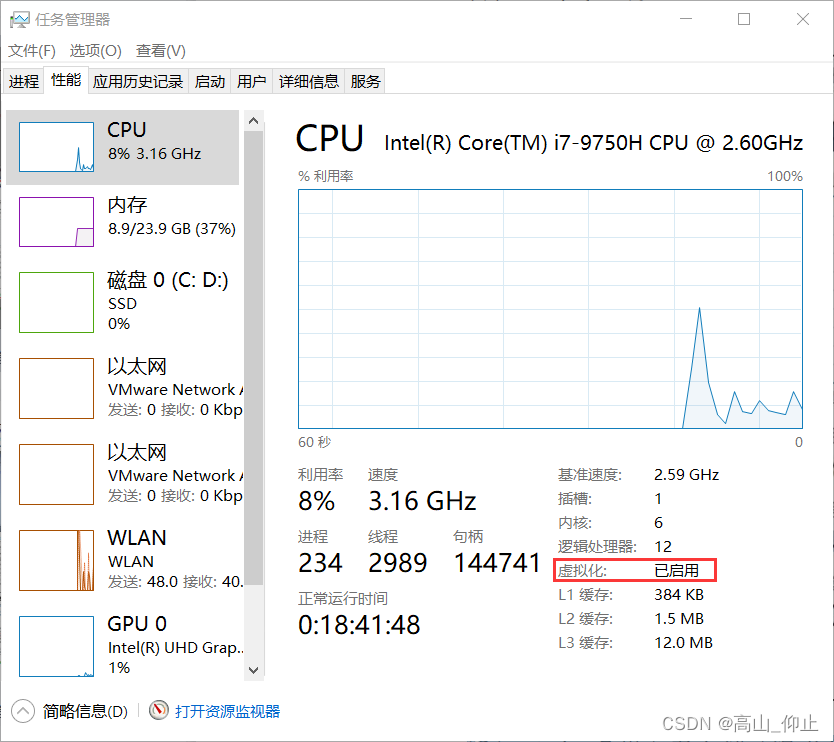
(2)window7 里面看不到(得去 bios 里面看)
(3)如果发现 bios 虚拟化没有开启怎么办,重启电脑,在加载界面时按 f1-f10,或者电脑旁边一个小洞,具体怎么进入得去查一下(按照自己电脑的型号去查)
(4)修改虚拟化为开启(thinkpad 为例)找到 security 里面的 VT 并改成 enabled
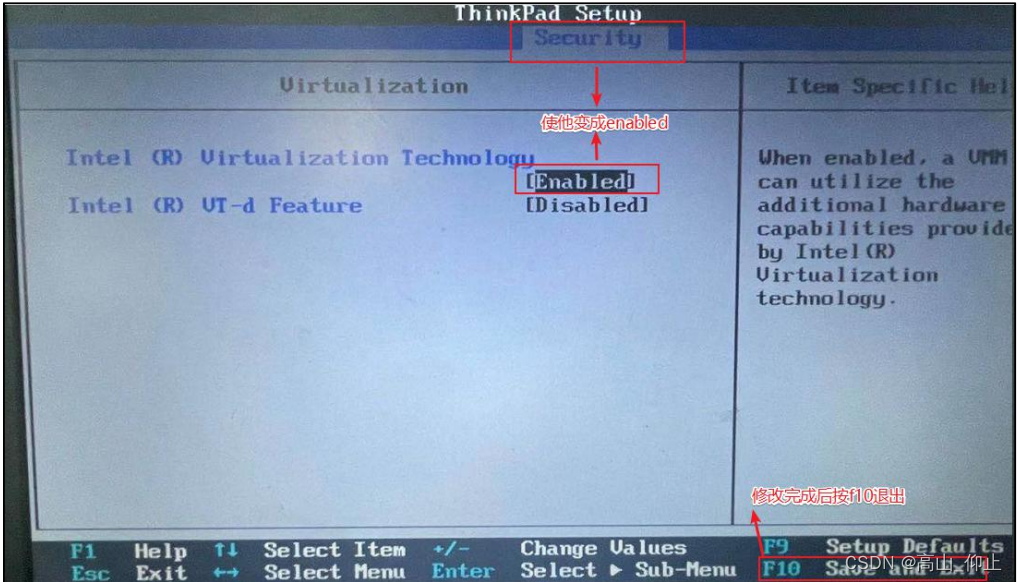
注:如果虚拟化没有开启报的是以下错误。
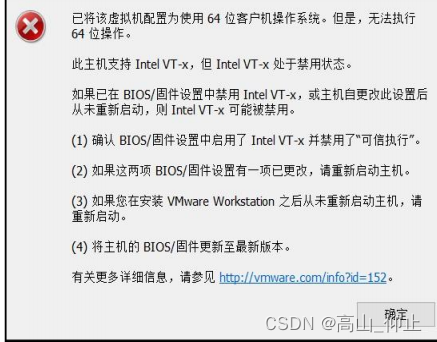
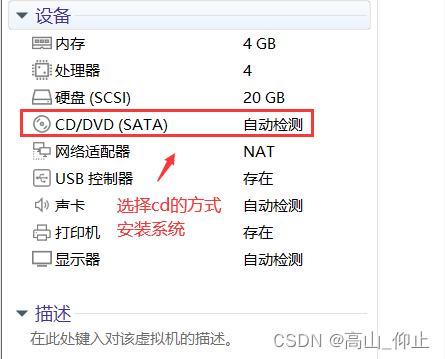
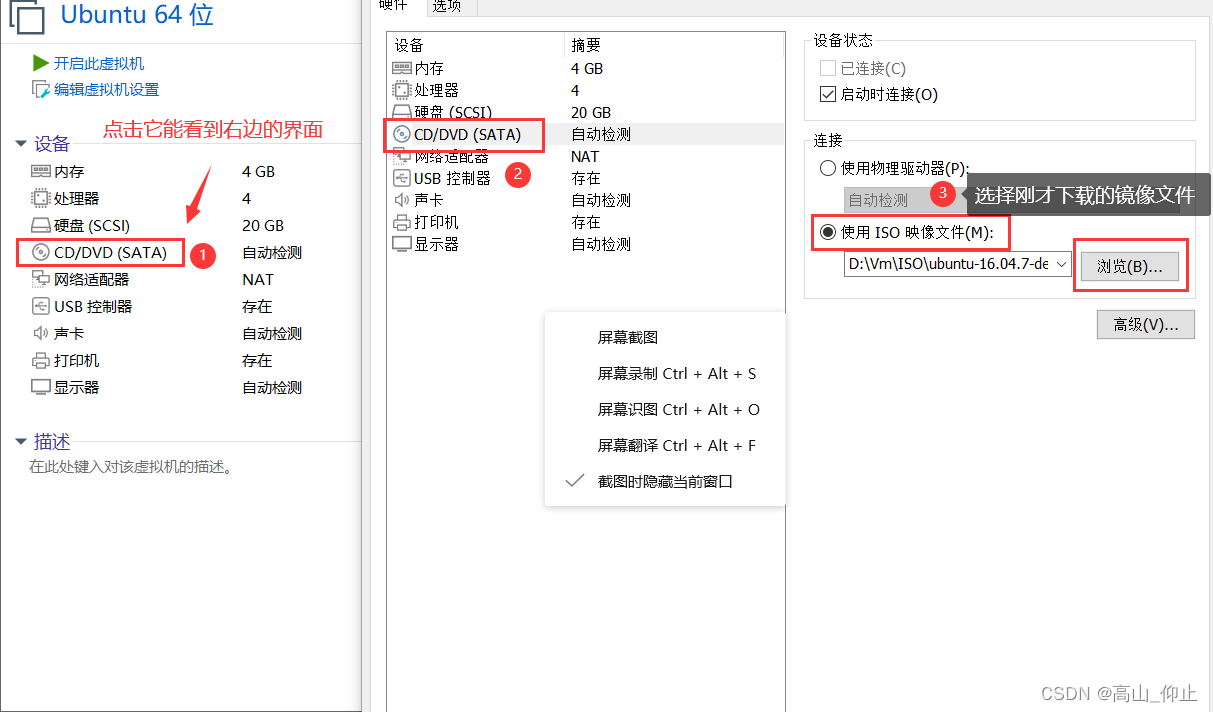
选择 cd/dvd 的方式安装系统
选择语言
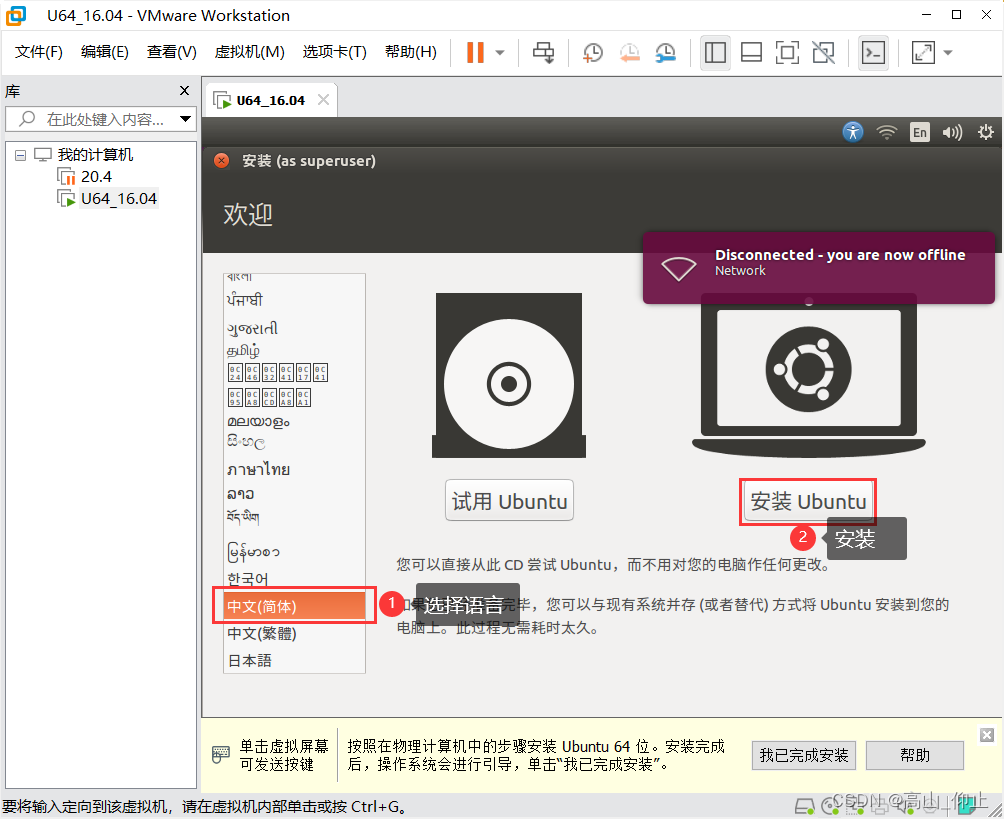
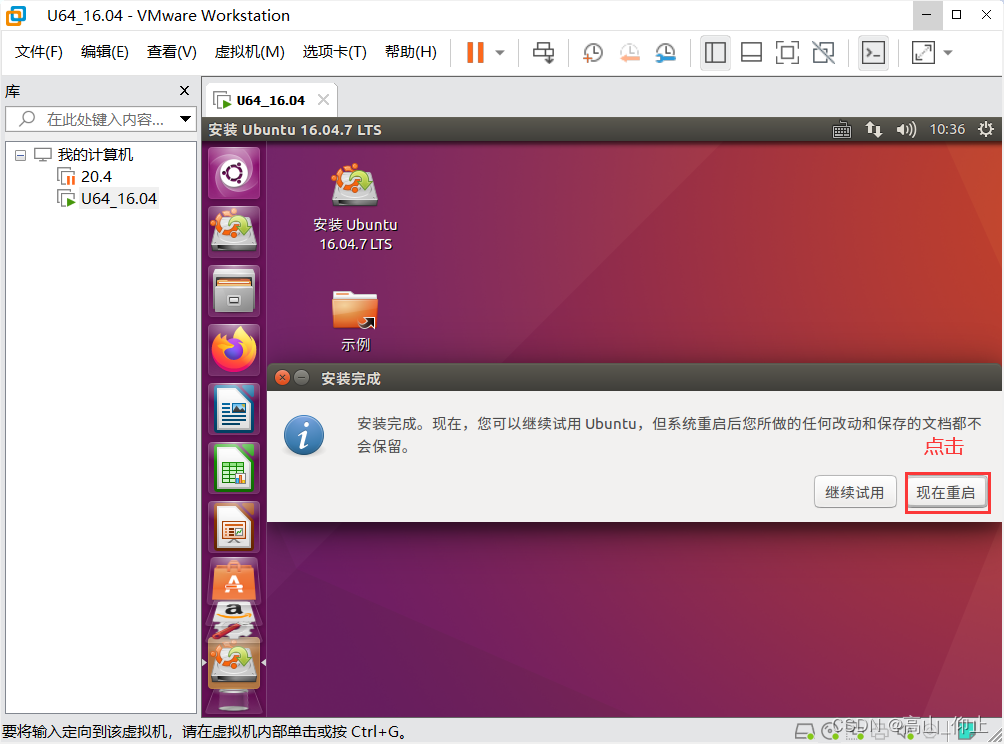
(如果后面出现窗口太小,显示不出 “下一步”、“继续”等按钮的时候,可以返回此界面,点击 试用 Ubuntu,然后在系设置,显示 中调整分辨率即可。
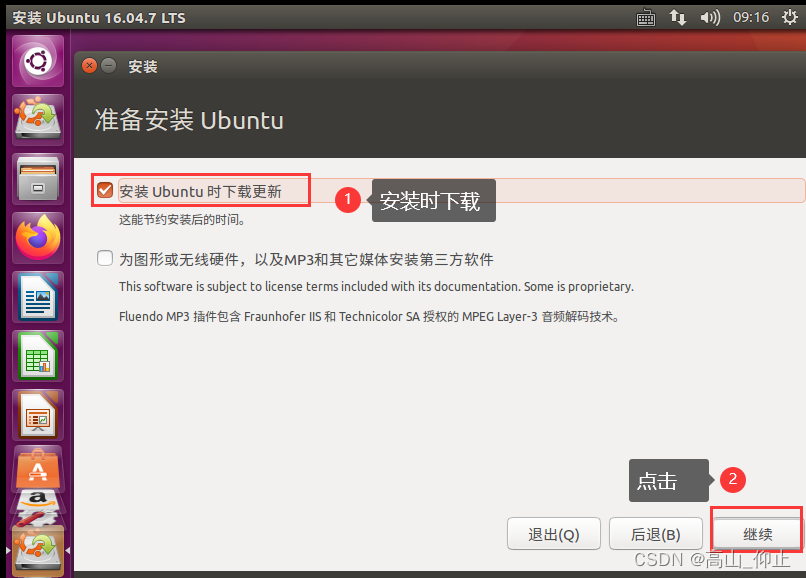
3、配置网络和修改yum源
3.1. 编辑 VMware 的网络配置
对安装好的 VMware 进行网络配置,方便虚拟机连接网络,本次设置建议选择 NAT 模式,需要宿主机的 Windows 和虚拟机的 Linux 能够进行网络连接,同时虚拟机的 Linux 可以通过宿主机的 Windows 进入互联网。
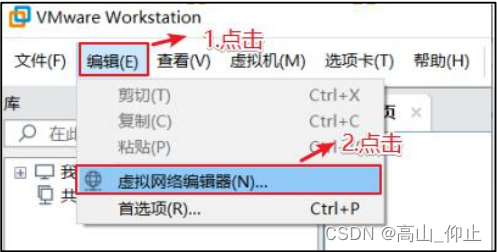
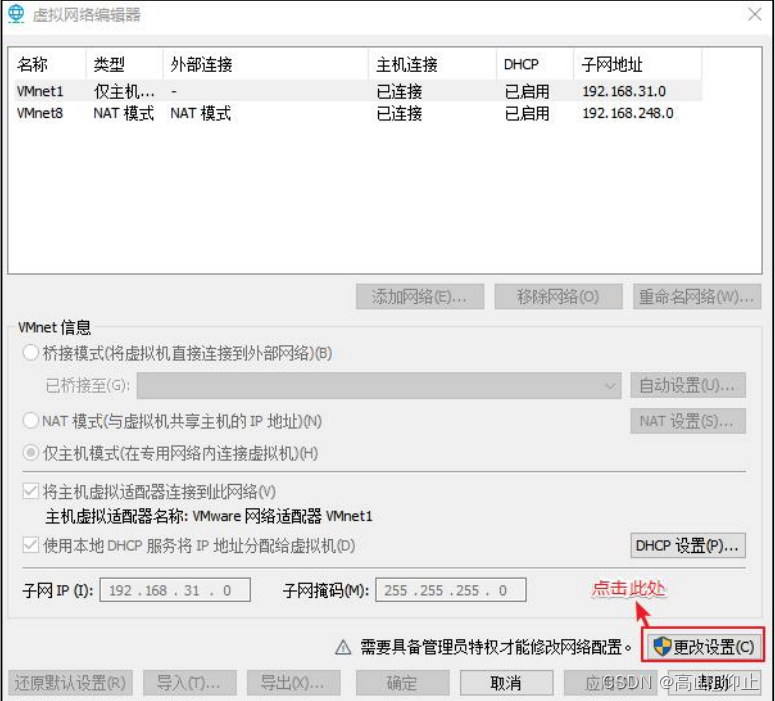
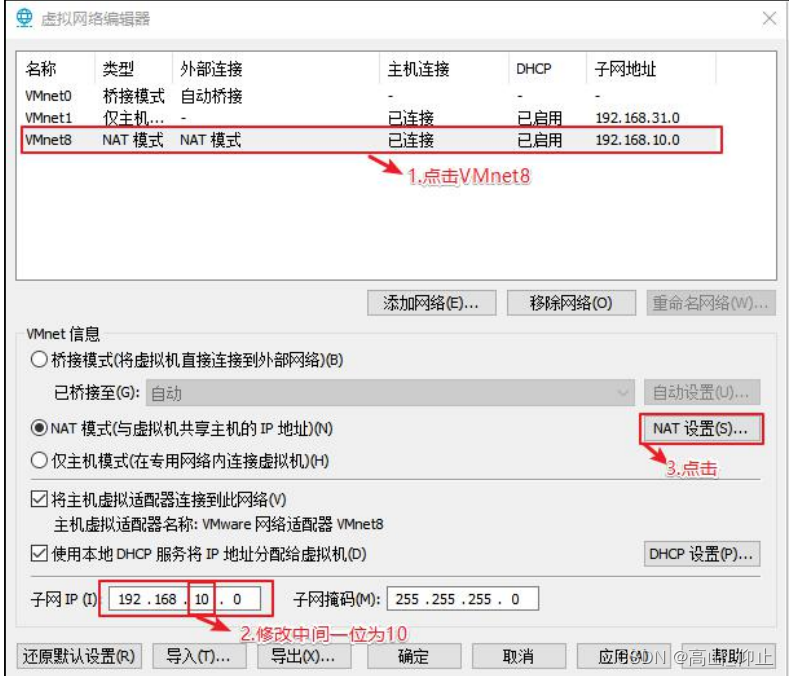
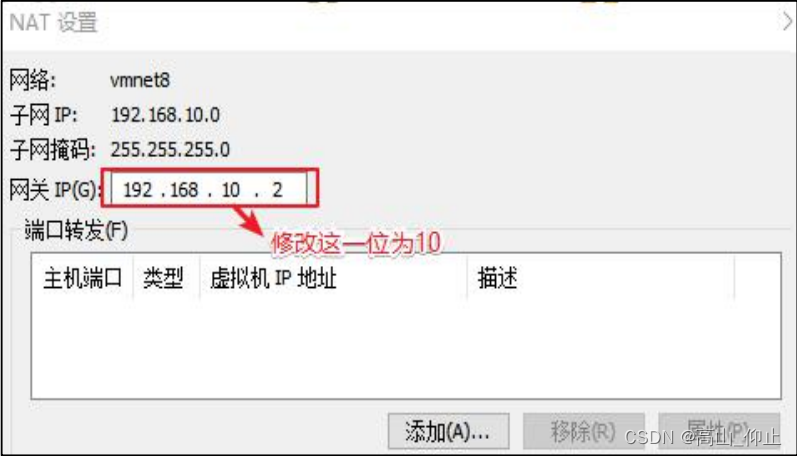
然后全部点击确定,VMware 的网络配置就好了。
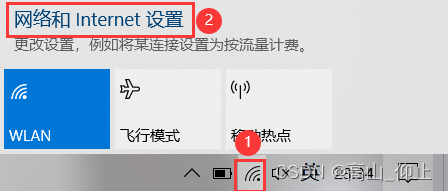
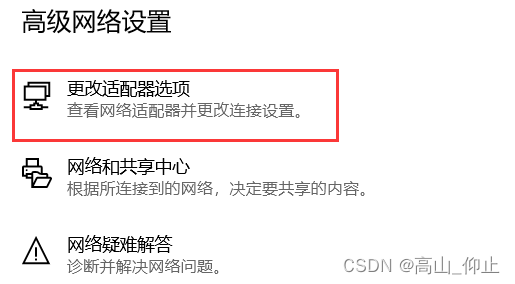
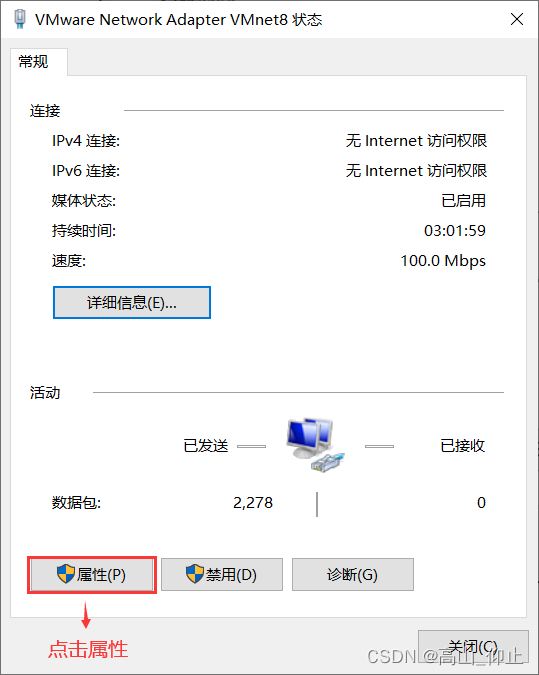
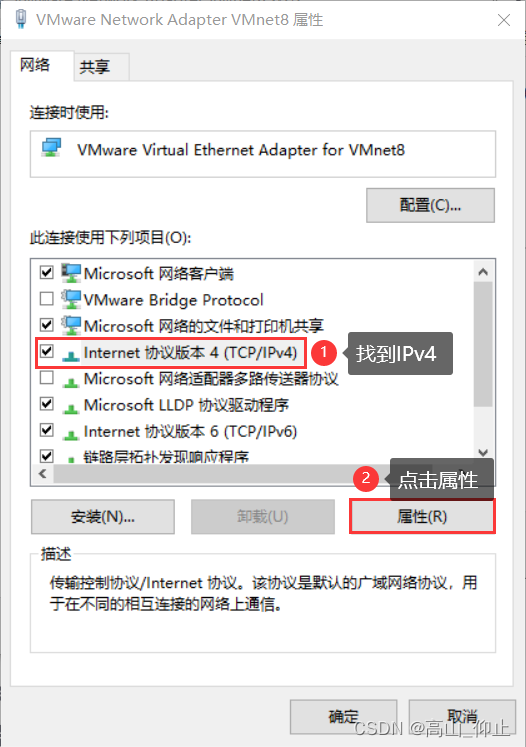
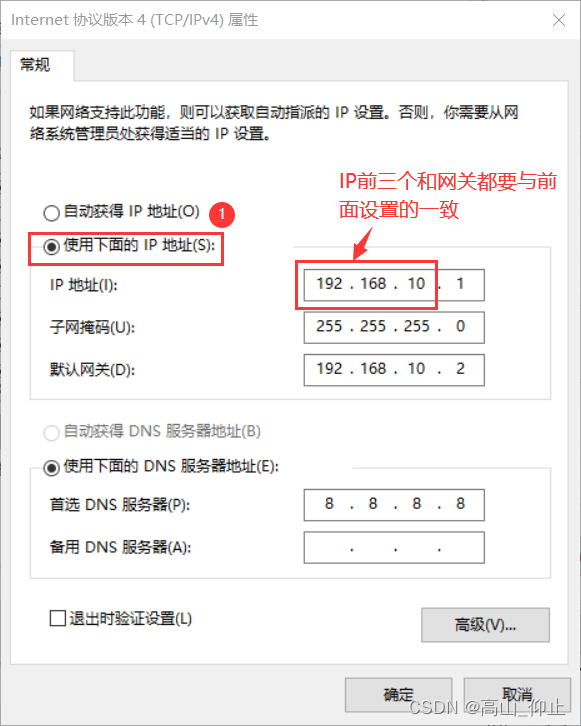
3.2 windows 的网络配置
以下以 window10 为例。
1)找到

3 .3 虚拟机网络 IP 修改地址配置
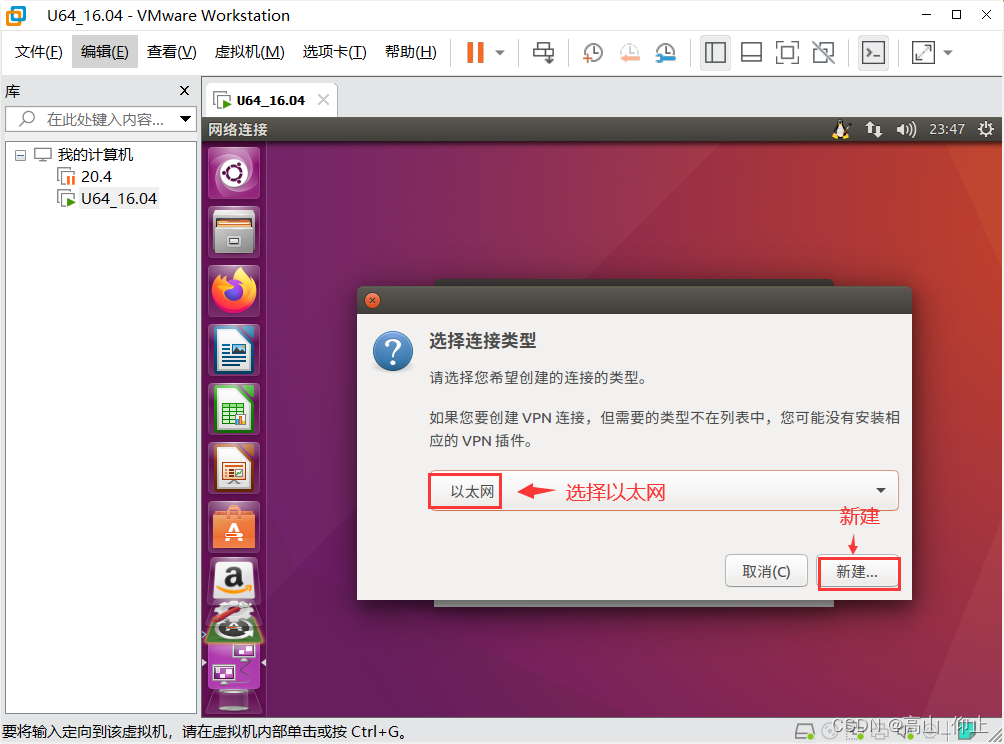
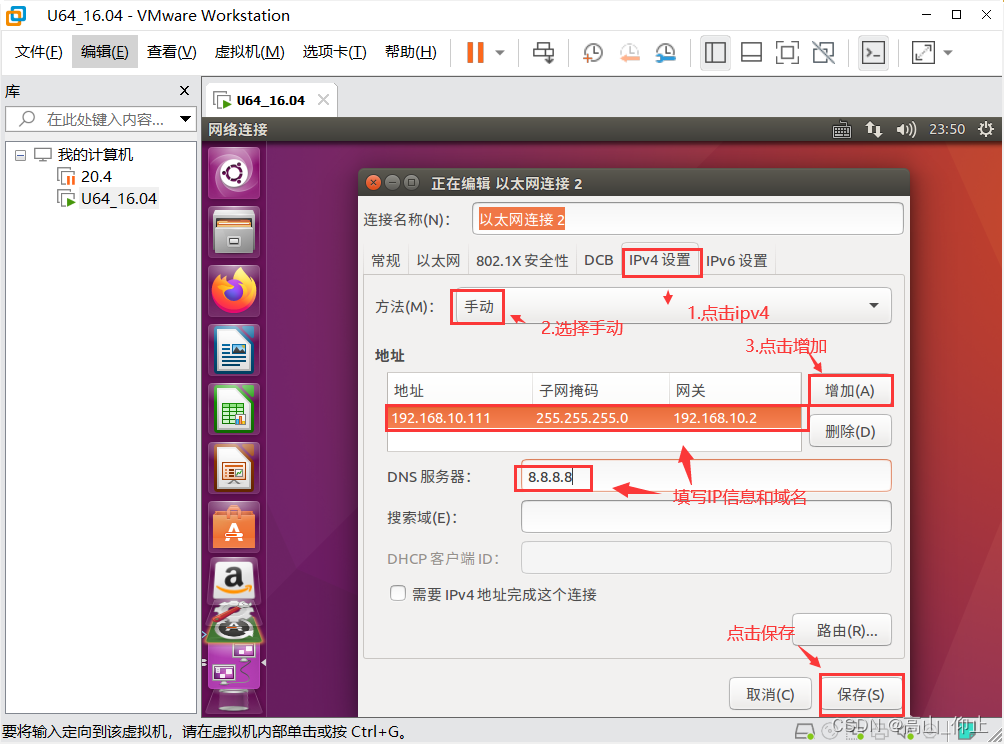
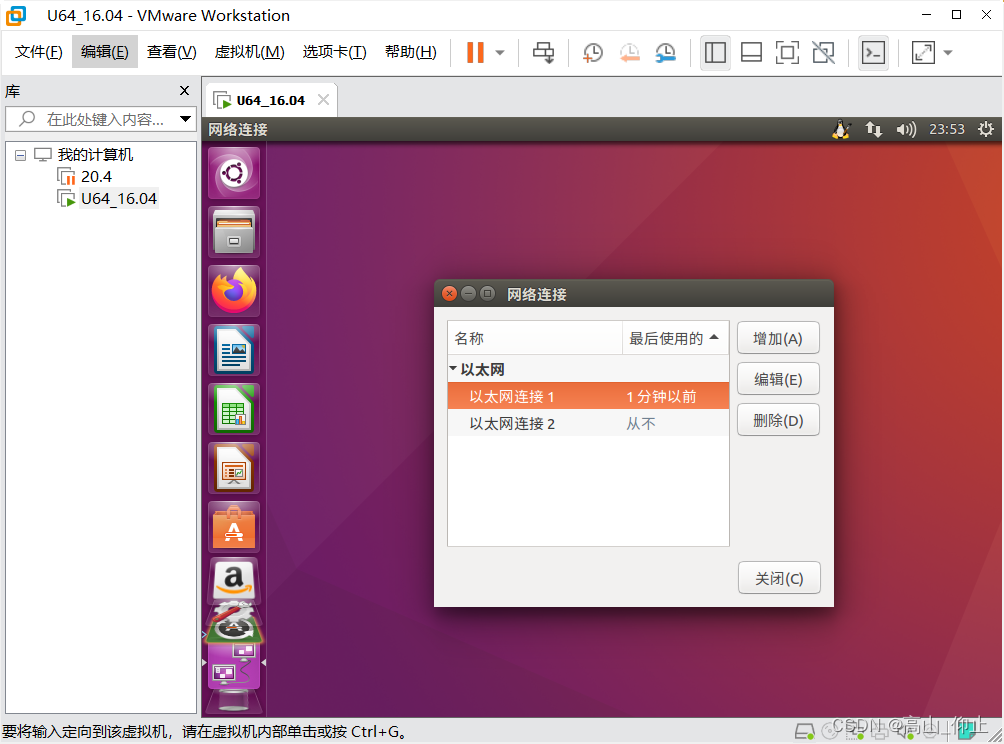
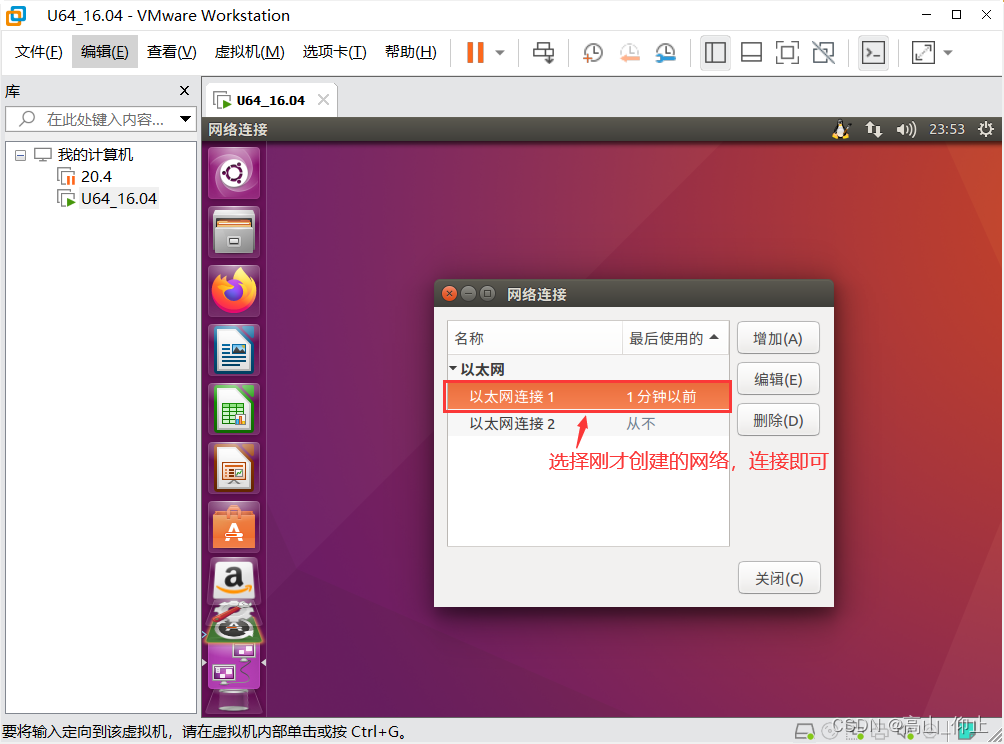
3.4 修改yum源
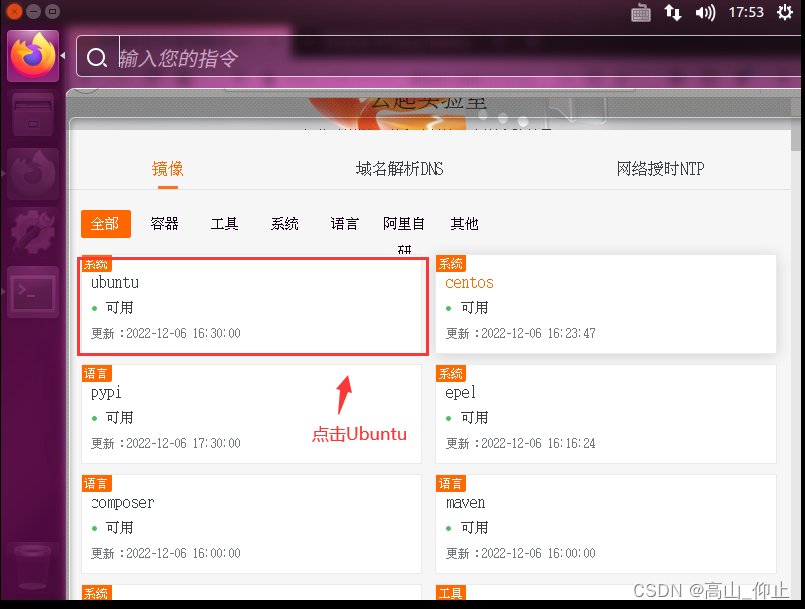
1、打开火狐浏览器,访问阿里云开源网站https://developer.aliyun.com/mirror/
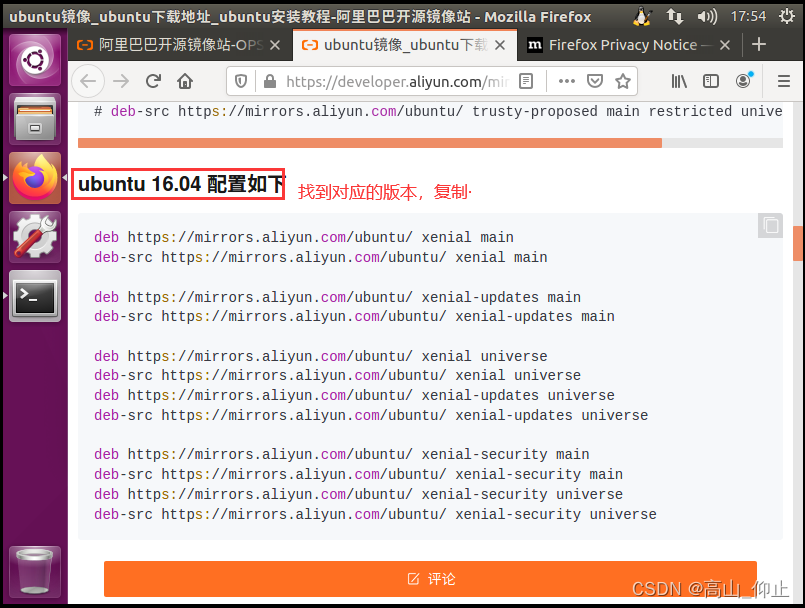
2、修改 sources.list文件
打开终端输入
sudo vi /opt/apt/sources.list
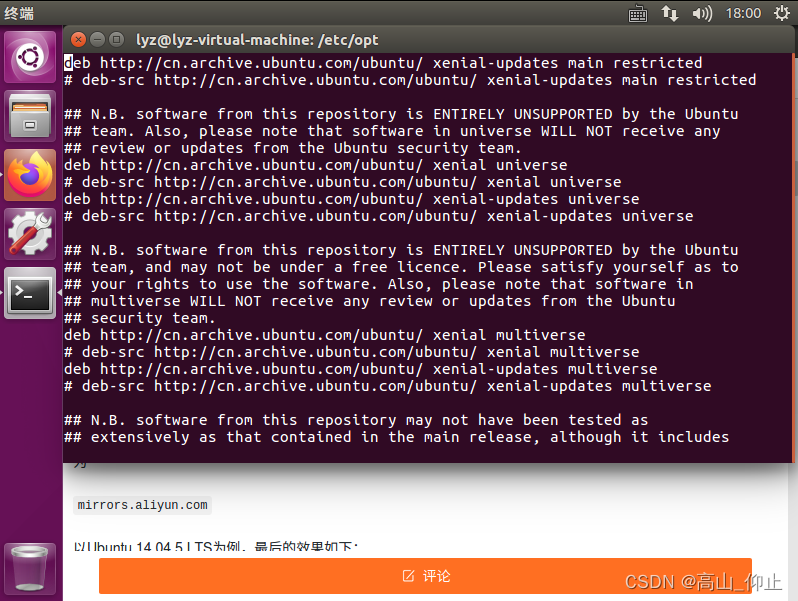
使用 dd删除全部内容,把刚才在阿里云复制的内容全部粘贴到文件中,保持推出
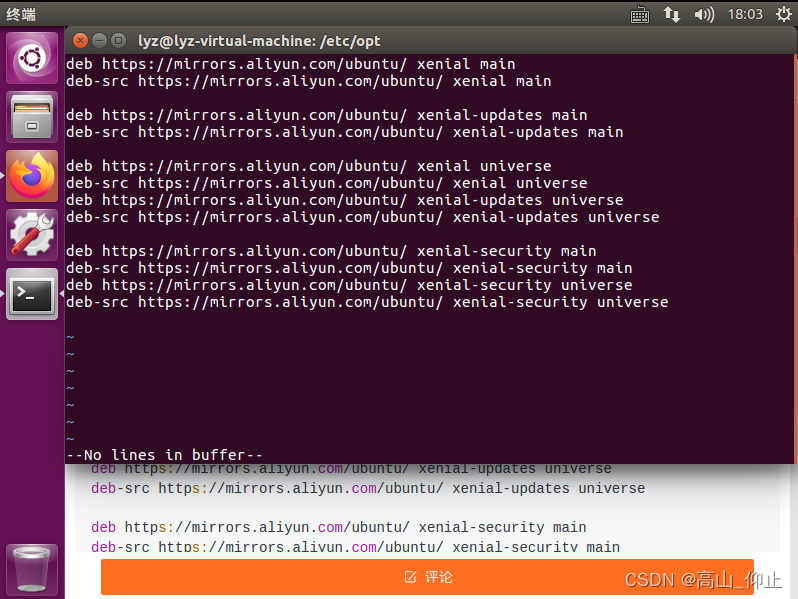
使用sudo apt-get update更新 tree
sudo apt-get update3.5 安装vm-tools
# 卸载旧版
sudo apt-get autoremove open-vm-tools# 安装
sudo apt-get install -y open-vm-tools-desktop# 重启
reboot
重启后即可实现宿主机与虚拟机直接的复制粘贴了