

轻量级JavaWeb开发环境部署
本文章是结合轻量级JavaWeb企业级应用实战所写的学习总结记录文章,开发环境部署文章仍然使用的是我的旧文章习惯,在下一章我会使用新的文章书写习惯来更清晰和简便的记录
Tomcat的安装
tomcat的安装
所选版本是9.0.26
进入官网:http://tomcat.apache.org/
点击左侧Download的9.0下载,选择Archives(档案),来选择旧版本
9.0.26大概是2019-09-19时间,点击该文件夹目录然后点击bin目录
进入到bin目录后下滑找到apache-tomcat-9.0.26.zip一项,点击下载,大小为12M
然后进入系统环境变量
新建系统变量 CATALINA_BASE和CATALINA_HOME变量值为Tomcat存放目录
双击Path,点击新建输入
%CATALINA_HOME%\bin
%CATALINA_HOME%\lib
进入到Tomcat存放目录进入到bin中找到startup.bat来启动tomcat
只要弹出命令行窗口并且有代码不断执行就表示启动成功了
打开浏览器输入URL:http://localhost:8080/
如果打开了Tomcat首页,表示服务器启动成功了
Tomcat目录解析
- bin:存放启动和关闭Tomcat的命令的路径
- conf:存放Tomcat的配置,所有Tomcat的配置都在该路径下设置
- lib:存放Tomcat服务器的核心类库(JAR文件),如果需要扩展Tomcat功能,也可将第三方类库复制到该路径下
- logs:这是一个空路径,该路径用于保存Tomcat每次运行后产生的日志
- temp:保存web应用运行过程中生成的临时文件
- webapps:该路径用于自动部署Web应用,将Web应用赋值到该路径下,Tomcat会将该应用自动部署在容器中
- work:保存Web应用在运行过程中编译生成的class文件。该文件夹可以删除,但每次启动Tomcat服务器时,系统将再次建立该文件夹
- LICENSE等相关文档
注意:此处JAVA_HOME环境变量应该指向JDK的安装路径,不是JRE安装路径。在JDK安装路径下应该包含bin目录,在该目录下应该有javac.exe、javadoc.exe等程序
配置Tomcat的服务器端口
Tomcat默认端口号为8080,可以通过Tomcat配置文件来改变该服务端口,升值可以通过修改配置文件让Tomcat同时在多个端口提供服务
Tomcat的配置文件都放在conf目录下,控制端口的配置文件也放在该目录下。打开conf下的server.xml文件,定位到69行处,看到如下代码:
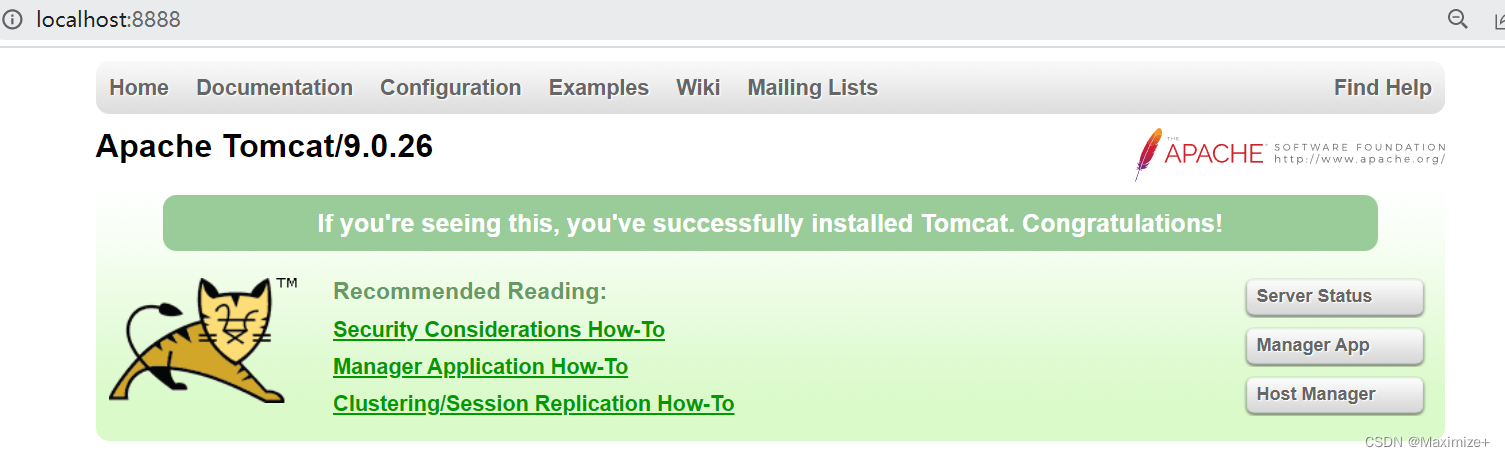
port="8080"就是Tomcat提供Web服务的端口,将8080修改成任意端口,建议使用1024以上的端口,避免与公用端口冲突。此处修改为8888,即Tomcat的Web服务的提供端口为8888。
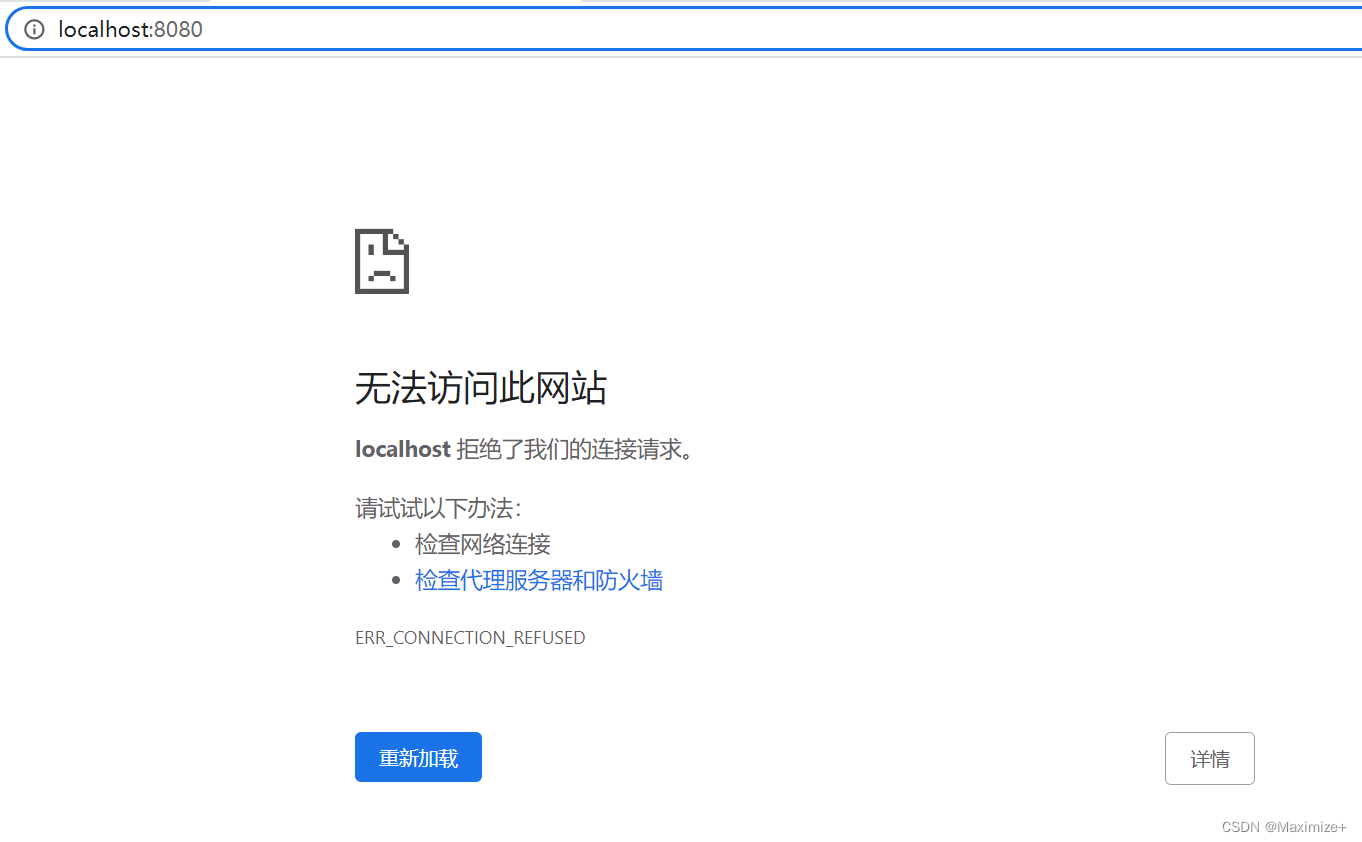
经过修改port的配置,服务器端口更改为8888,此处就无法再通过原来的路径来访问Tomcat主页
使用新的端口号进入Tomcat服务器
如果要让Tomcat运行多个服务,只需要复制server.xml文件中的Service元素,并修改相应的参数,便可以实现Tomcat运行多个服务。当然,必须在不同的端口提供服务。
启动窗口乱码解决方案
原因是WIN10默认语言不匹配,去控制面板的语言选项中管理更改为Beat版,重新启动即可。
在Web应用的开发阶段,通常希望Tomcat能列出Web应用根路径下的所有页面,这样能更方便地选择需要调试的JSP页面。在默认情况下,出于安全考虑,Tomcat并不会列出Web应用根路径下的所有页面。为了让Tomcat列出Web应用根路径下的所有页面,可以打开Tomcat的conf目录下的web.xml文件,在该文件的121和第122两行,看到一个listings参数,该参数的值默认是false,将该参数的值改为true,即可让Tomcat列出Web应用根路径下的所有页面,listings翻译为列表的意思
即将这两行改为如下形式:
listings true