

Linux —— 基础开发工具的基本使用 —— yum、vim
目录
- 1.由生活常识引发的思考
- 2.yum的概念与使用
- 2.1yum的概念
- 2.2yum的使用
- 3.vim的概念和使用
- 3.1vim的概念
- 3.2vim的基本操作
- 3.2命令模式、插入模式、末行模式的关系
- 3.3命令模式下的操作(常用)
- 3.4末行模式下的操作(常用)
- 3.5vim的配置
1.由生活常识引发的思考
在我们平时使用电脑、手机的时候,如果没有软件、应用的存在,估计我们也不会有巨量的信息交互和生活的色彩。
我们仔细想想,当我们开机一台新电脑时,操作系统是不是会帮我们预装一些软件?例如浏览器,然后我们通过浏览器查找我们编写C++代码的编译器然后下载到我们的电脑上来。我们再运行编译器就可以编写C++代码了!
对于Linux操作系统来说,也需要软件!也需要应用商店、编译器、记事本……等等软件。但是Linux并不是可视化的操作系统,所以操作系统的行为都是通过指令完成的,也就是说,Linux的指令就是软件。
2.yum的概念与使用
2.1yum的概念
yum(Yellow dog Updater, Modified)是Linux下非常常用的一种包管理器. 主要应用在Fedora, RedHat, Centos等发行版上。
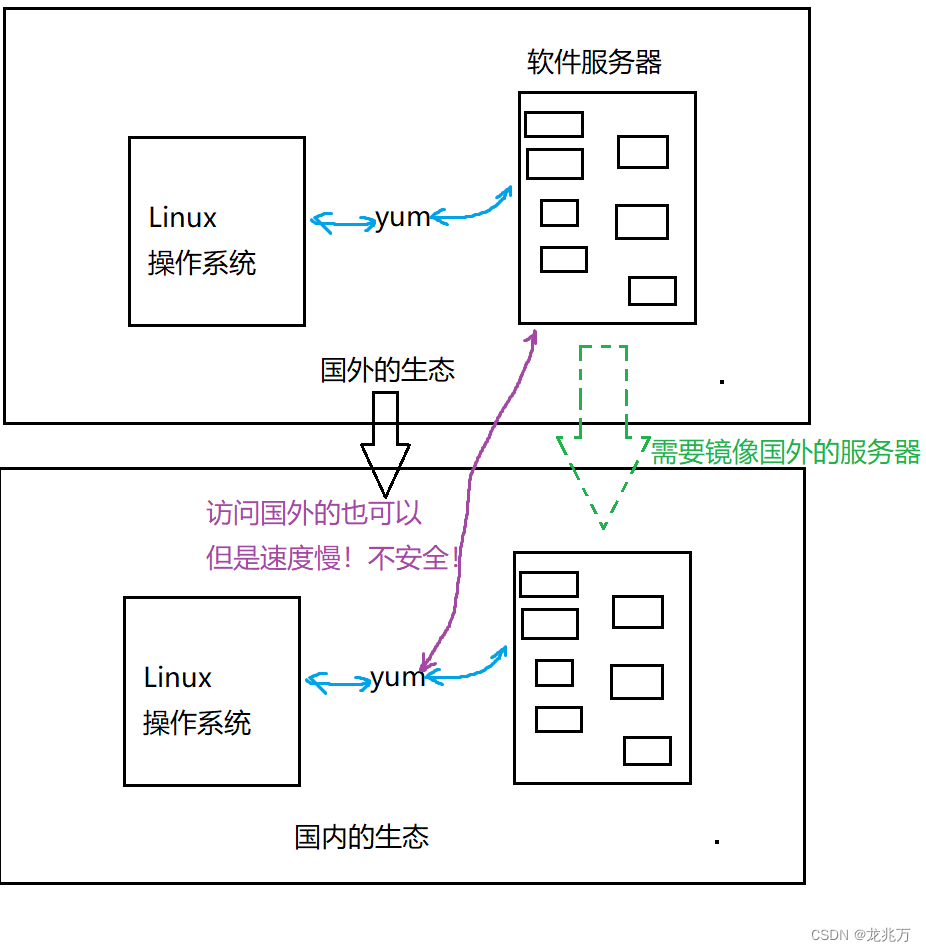
在电脑上,我们下载某个软件的通用途径是通过浏览器定位此软件的官网,然后通过下载链接进行下载;在手机上,我们通过手机自带的应用商城进行应用的下载。那么这些软件是如何被下载的?
事实上软件是被放在某个服务器上的,当我们与此服务器建立了联系之后,我们就可以下载了。那么建立联系的途径就是下载链接。正如刚才所说,在电脑端,通过官网的下载链接与其软件对应的服务器建立联系,然后进行下载;在手机端,应用商店整合了绝大部分的软件下载链接,当我们点击下载按钮,自动帮我们通过下载链接与服务器产生联系。
那么在Linux中,yum就充当了应用商店这个角色。我们所有的下载、安装、卸载工作都会通过yum。Linux作为开源的操作系统,其几十年的发展历史促进了很多优秀的、大佬级别的程序员为其开发免费的应用软件。这些应用软件被放在了Linux对应的社区服务器上。事实上我们并不需要担心Linux如何找到对应的软件服务器,作为开源操作系统,这些问题对应大佬来说根本不是问题。
那么Linux呢是国外的操作系统,软件对应的服务器呢也在国外。对于中国境内来说,访问国外的服务器不仅速度慢、而且存在安全隐患。所以国内的软件服务器镜像了国外的软件服务器。如果我们使用的Linux是购买而来的云服务器的话,其中服务器的很多配置都是已经完成好了的。
2.2yum的使用
Linux作为没有可视化界面的操作系统,其yum并不像手机上的应用商店那么直观,甚至我们根本不知道在Linux上需要什么东西(听起来很荒唐但事实上确实如此)。所以yum是具有软件罗列功能的,通过 yum list 这条命令便可以浏览yum中所有的软件:
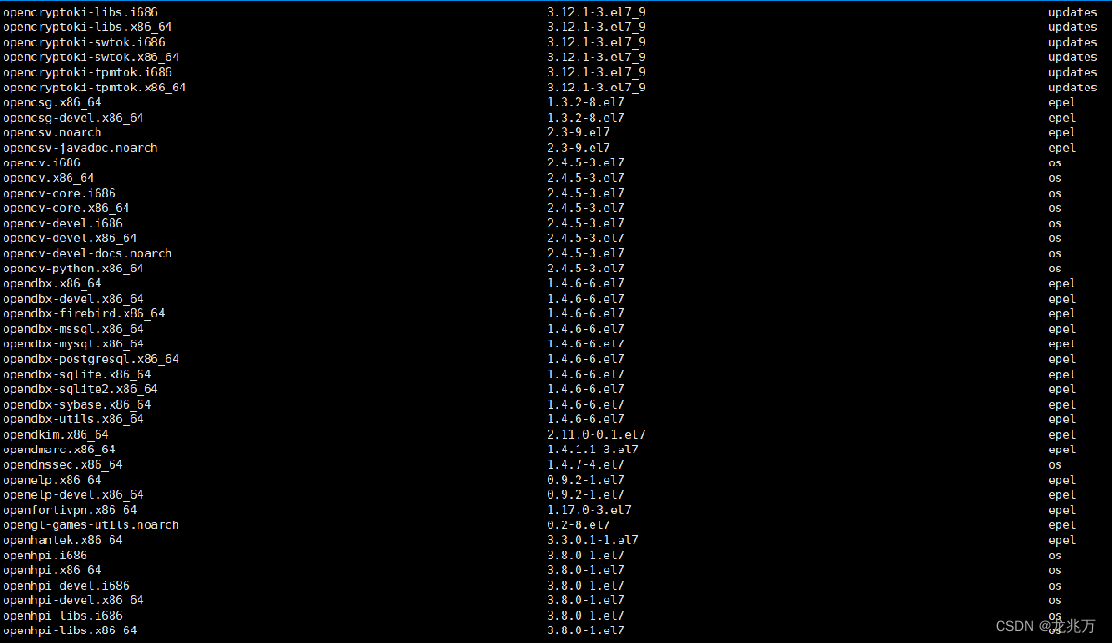
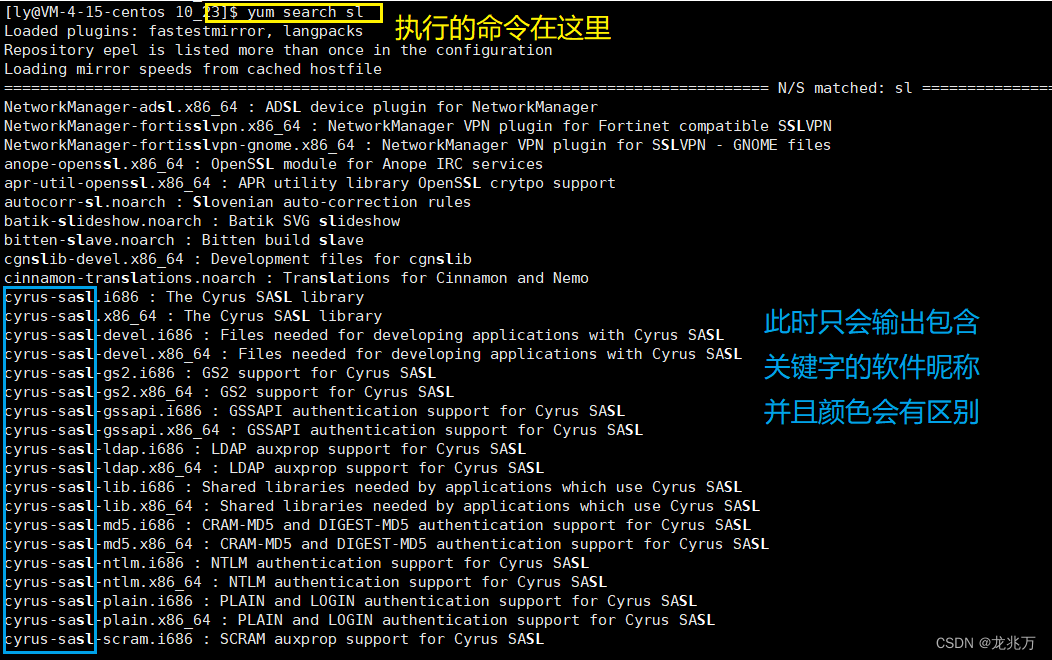
不过这似乎没有针对性,并且这可是全局浏览,会将所有的软件昵称输出出来。我么并不像这样做,我们可以通过 yum search [软件关键字] 来进行软件查找。
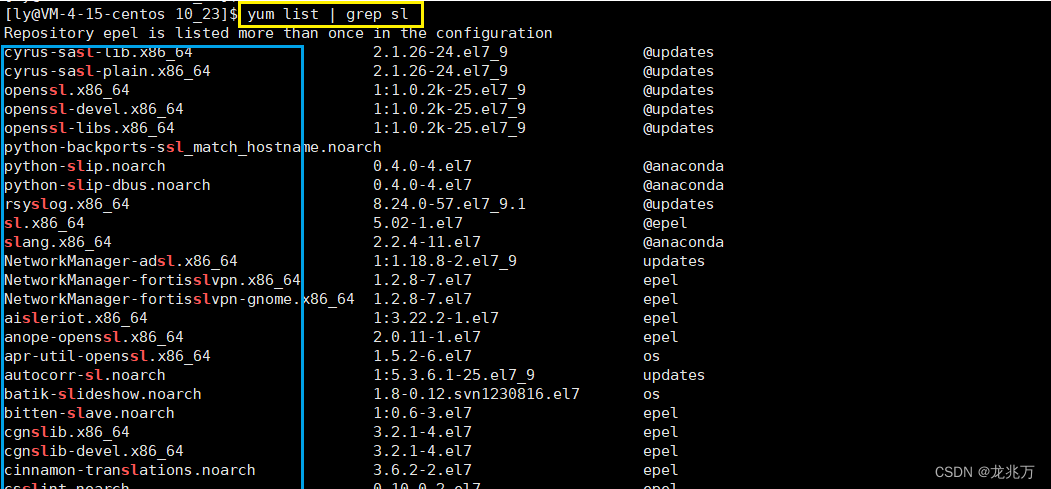
但事实上这个命令我不喜欢。我们通过管道和grep命令配合,可以有更好的、更舒服的输出效果:
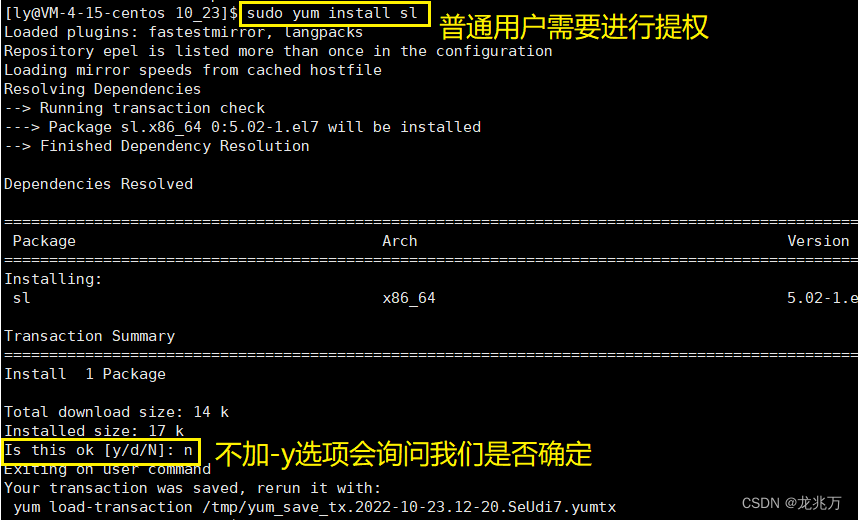
确定好了软件在哪,现在来看看如何下载。下载的命令为:yum install [选项] [软件昵称] 。选项我们一般不写,不写的话在安装时会询问我们是否确定安装,如果我们不喜欢被询问,可以使用 -y 选项来默认确定安装。

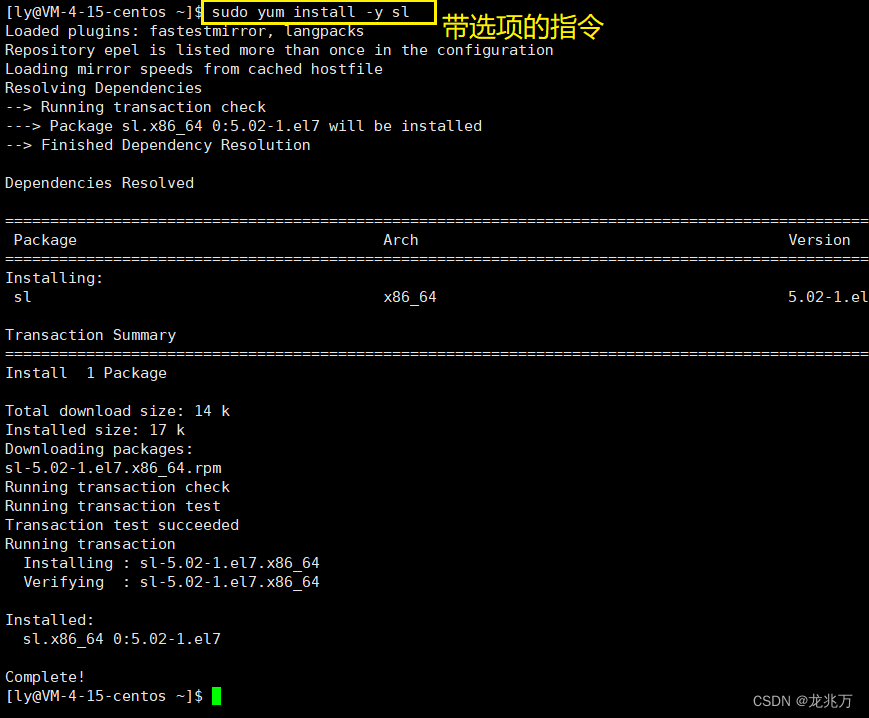
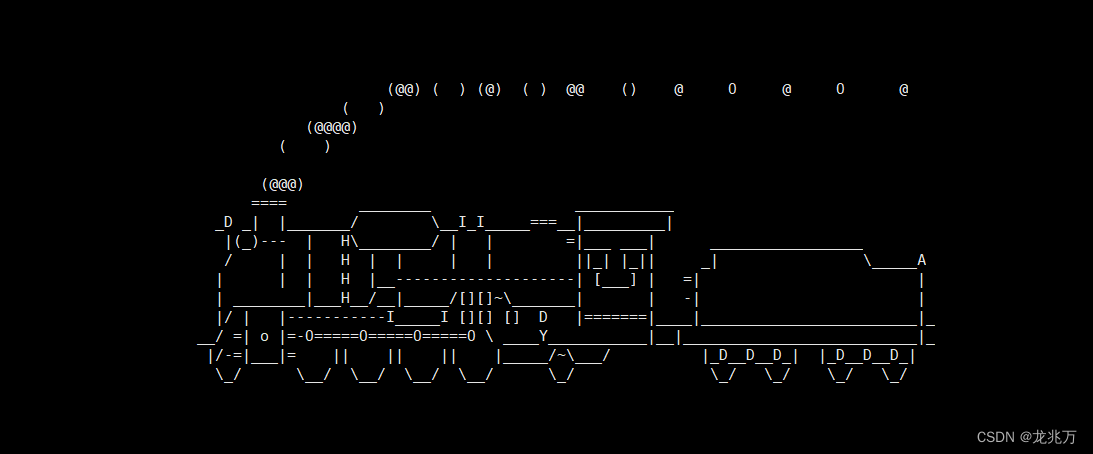
下载安装完成之后我们直接输入软件的昵称即可运行:
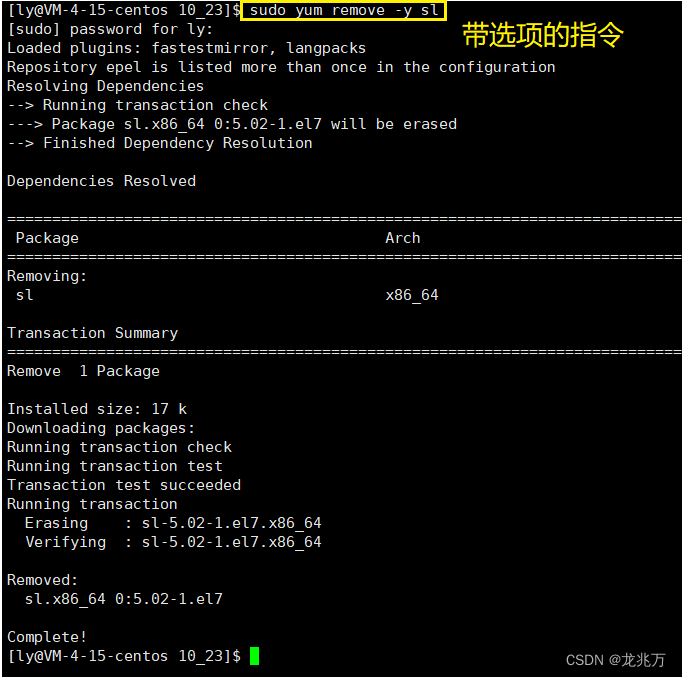
卸载软件也非常简单,指令为:yum remove [选项] [软件] 。
3.vim的概念和使用
3.1vim的概念
vim是一款多模式的编辑器,不仅可以用来查看文档,还可以用来编写代码。因为vim可以通过配置达到文本高亮、自动补齐的效果。
vim事实上有12种切换模式,但是作为初学者,只需掌握三种即可,分别是:命令模式,插入模式,末行模式。
1.命令模式,通常又称正常/普通模式。我们可以在此模式下进行光标的移动,进行字符、行的删除,以及复制、剪切、粘贴等操作。
2.插入模式,又称编辑模式。只有在此模式之下才能输入文字。
3.末行模式,通常用来保存、关闭文件。
3.2vim的基本操作
我们可以直接 vim [文件名] 进入vim,如果文件不存在,那么将会自动创建。

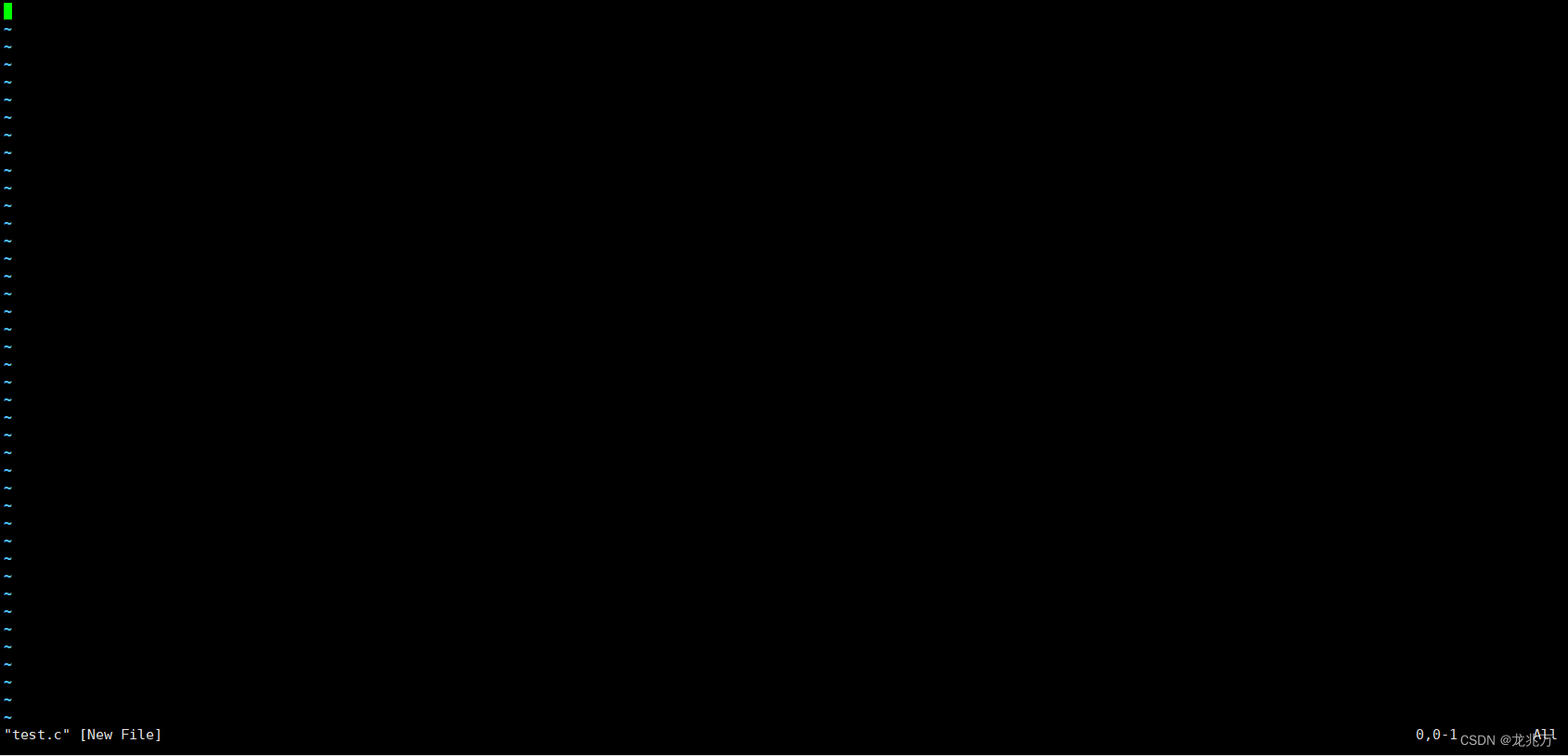
一开始进入vim,所处的模式默认为命令模式。此时我们想要输入文字的话,就必须进入插入模式,那么此时我们只要按下键盘的 [i] 键,就可以进入插入模式。退出插入模式的话,按下 [Esc] 键即可。
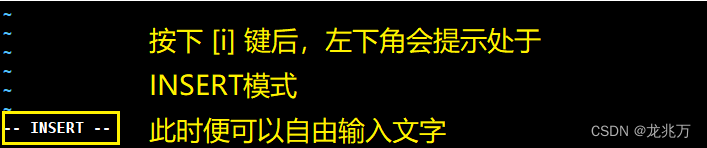
那么我们输入完成之后,想要保存退出的话,就必须回到命令模式,然后再进入末行模式。进入末行模式我们需要按下 [shift + ;] 两个组合键,即在命令模式下按下冒号。

那么末行模式对应的常用指令有:[q],退出;[q!],强制退出;[w],保存;[w!],强制保存;[wq!],强制保存退出。
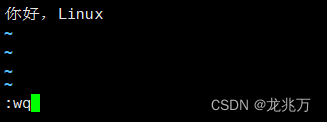

我们可以再通过vim指令进入vim浏览test.c文件的内容。也可以通过cat指令。

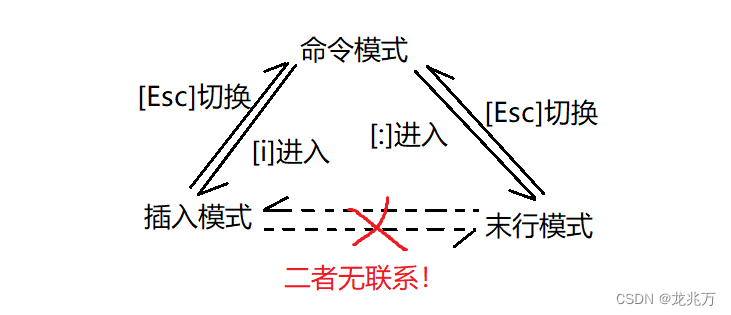
3.2命令模式、插入模式、末行模式的关系
刚才提到过,进入插入模式或者末行模式,都必须经过命令模式。也就是说,插入模式和末行模式之间不能切换。这里可以给出三种模式之间的关系:
3.3命令模式下的操作(常用)
刚才提到,命令模式下可以控制光标的移动。事实上我们可以通过方向键来移动,但是老牌的做法是:[h],左移;[j],下移;[k],上移;[l],右移。
按下 [G]可以直接定位到文章的末端。注意是大写G,也就是shift+g的组合键。
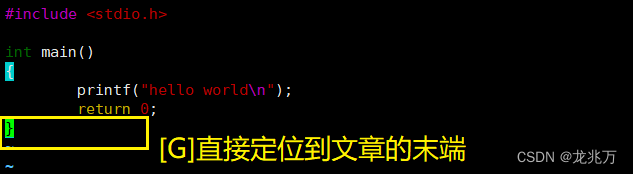
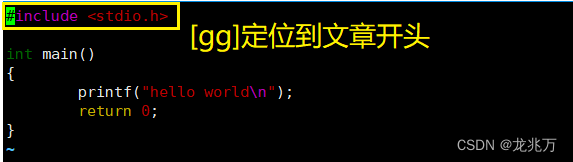
按下 [gg] 可以直接定位到文章的开头。注意是连续两次按下小写g。
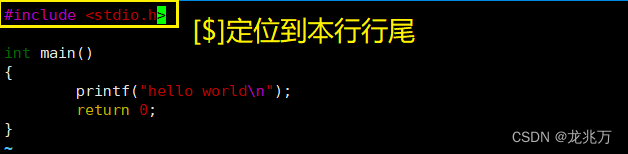
按下 [$]直接定位到本行行尾。这样是个组合键,shift+4。
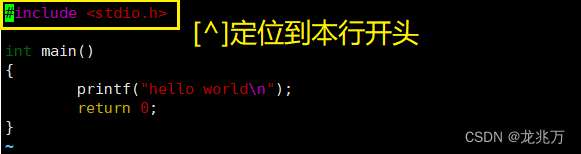
按下 [^]直接定位到本行开头。
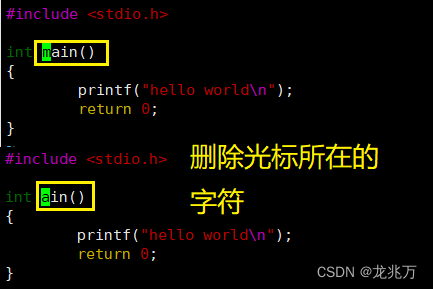
按下 [x]删除光标所对应的字符。注意这是个小写的x。
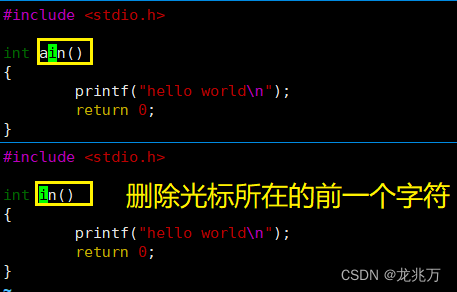
按下 [X]删除光标所在的前一个字符。注意这是个大写的X。
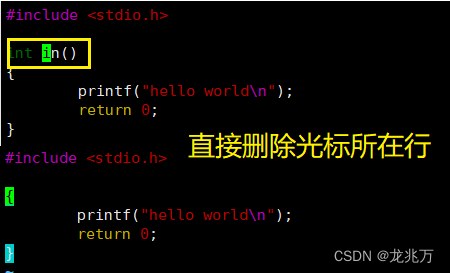
按下 [dd]直接删除光标所在行。这个动作等同于剪切。
按下 [p]将缓冲区的内容粘贴到光标所在位置。
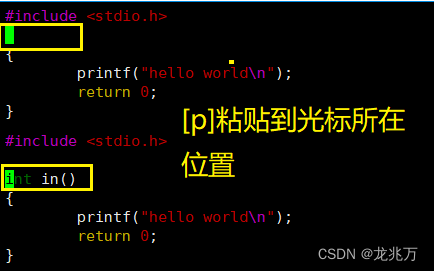
那么 按下[yy]就是将光标所在行的内容复制到缓冲区了。
如果我们误操作,我们还可以进行撤销与恢复操作,按下 [u]等同于windows下的[Ctrl z],按下 [Ctrl r]等同于windows下的[Ctrl y]。
3.4末行模式下的操作(常用)
上面介绍过末行模式可以控制文件的保存、关闭等操作,这里不再赘述了。那么末行模式当然不可能只有这些操作,我们还有其他的操作。
输入 “set nu”,会在文件的每一行之前列出行号。
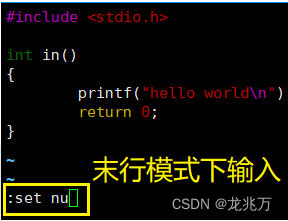
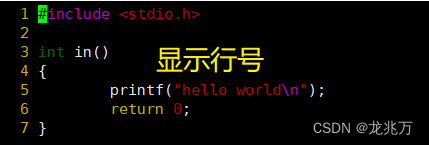
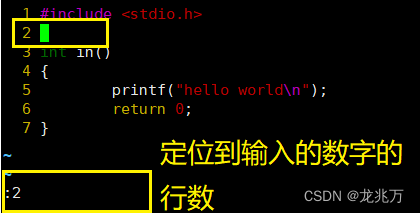
输入 “某个数字”,光标就会定位到指定数字的行。
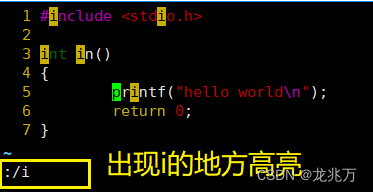
输入 “?关键字"或者”/关键字"可以使文件内容出现关键字的地方高亮
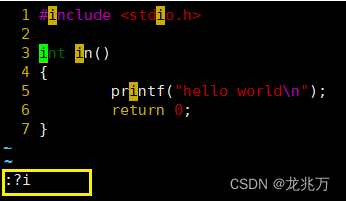
输入 "nohl"即可取消高亮。
3.5vim的配置
每一个用户可以配置一份vim,每个用户之间的配置相互独立,互不干扰。vim的配置有何作用?如果是没有配置过的用户,那么在原生的vim中敲代码的话,可以发现,没有语法高亮,没有格式自动补齐,没有语法补齐提示……在这样的环境下进行代码的编写是非常难受的。
我们可以先浏览一下系统默认的、公用的vim配置文件。此文件在/etc目录下名为vimrc。

我们可以使用vim指令打开此文件,浏览其内容:
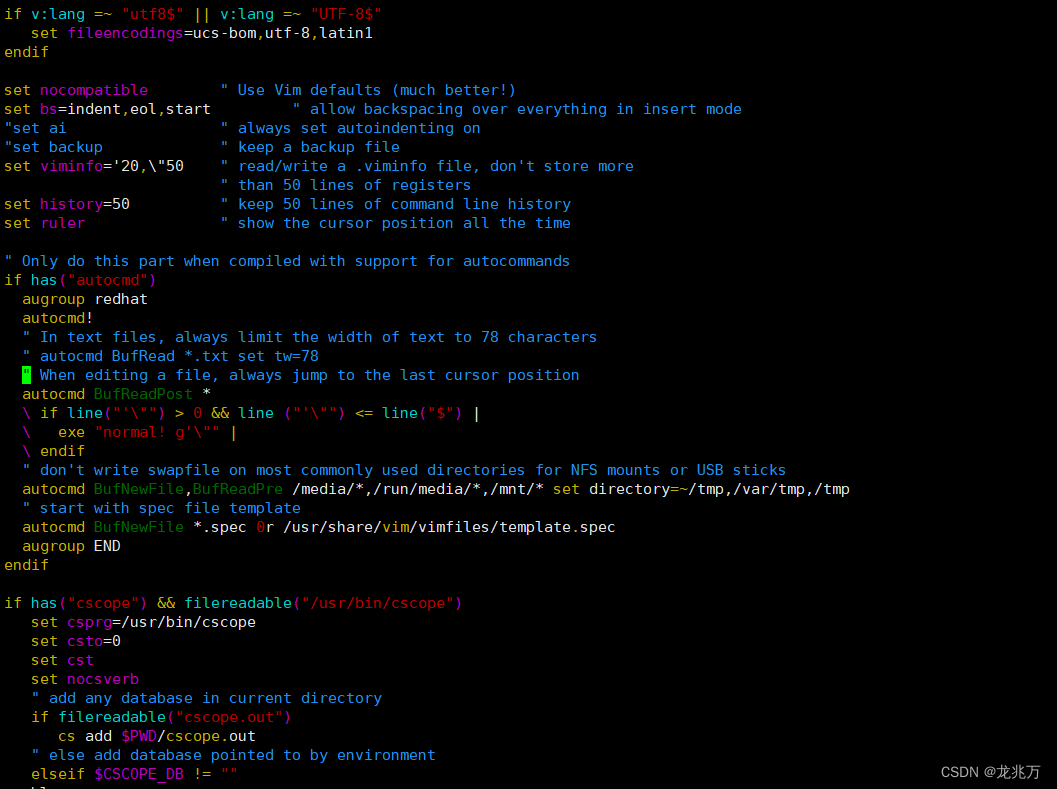
但是系统的公用配置并不满足我们的需求,而且对应每个用户来说,都有不同的个性。我们便可以自定义配置文件。
我们需要在我们用户自己的家目录下创建一个名为 .vimrc 的文件。

此文件是隐藏的,想要浏览隐藏文件的话可以使用 “ll -la” 命令。
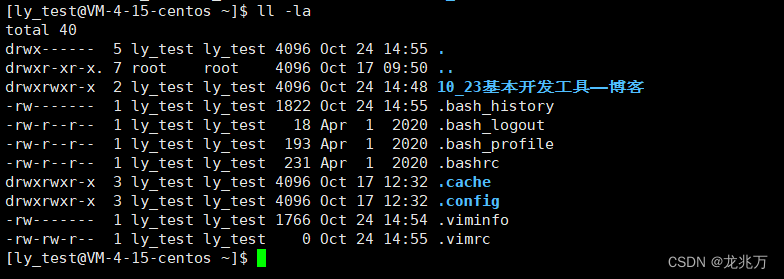
使用vim命令打开.vimrc文件,进行编辑。因为如果我们手动去配置的话,是非常麻烦的,这里列举一些简单的配置文件:设置深色背景:set background=dark;显示行号:set nu。将这些内容写入.vimrc文件。
写入后使用 "source"命令,确认配置。

此时简单的vim配置就做好了,下次进入vim时就会获得全新体验。
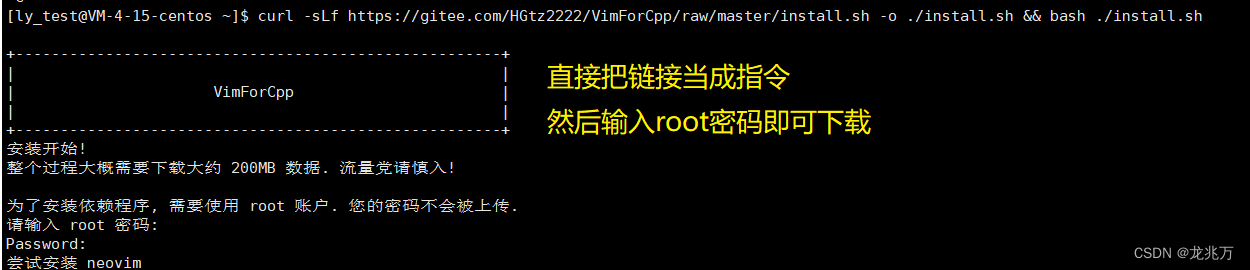
我们有懒人的操作模式,那就是在gitee上搜索VimForCpp。
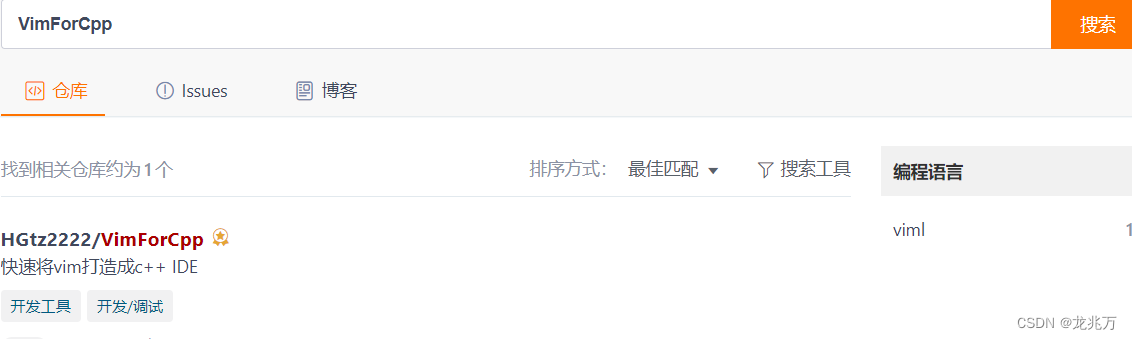
将此链接直接复制,作为指令:
curl -sLf https://gitee.com/HGtz2222/VimForCpp/raw/master/install.sh -o ./install.sh && bash ./install.sh

配置好后,再使用vim打开刚才编辑的文件:
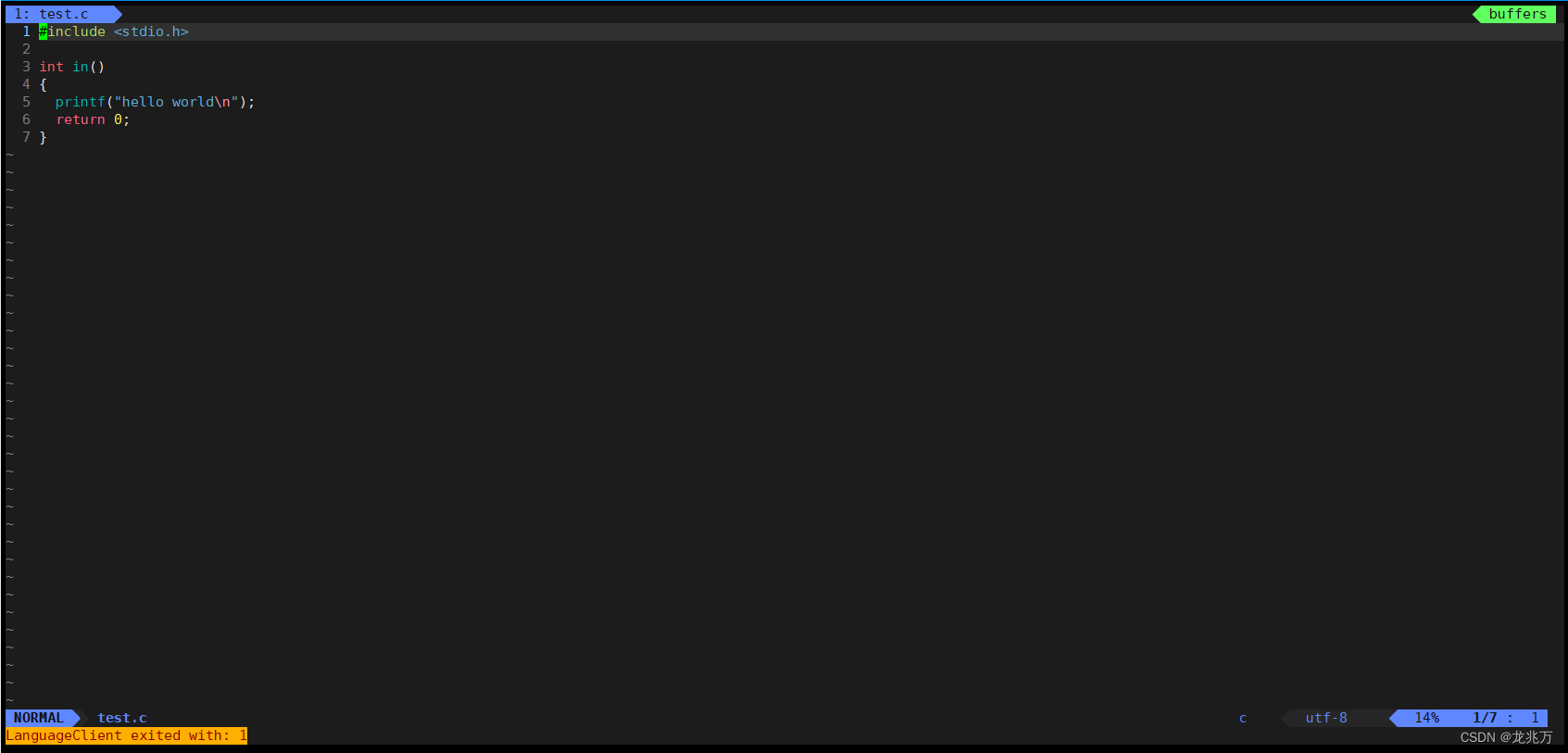
至于是什么感觉,大家自行配置,自行体验!