

【JavaWeb】之Tomcat介绍、安装与使用
【JavaWeb】Tomcat
- 前言
- 一、Tomcat简介
- 1.什么是Tomcat
- 2.其他常用Web服务器
- 二、Tomcat安装
- 1.下载Tomcat
- 2.配置环境变量
- 三、Tomcat使用
- 1.启动与关闭Tomcat
- 2.修改Tomcat的端口号和主机名称
- 3.使用IDEA搭建Web开发环境
- 4.在Tomcat中部署web项目
- 四、Web项目目录结构
- 五、网站访问流程
- 后记
前言
本文为JavaWeb基础Tomcat相关介绍,安装与使用详解~, Java全栈学习路线可参考:【Java全栈学习路线】最全的Java学习路线及知识清单,Java自学方向指引,内含最全Java全栈学习技术清单~
一、Tomcat简介
1.什么是Tomcat
- Tomcat 服务器是一个免费的开放源代码的Web应用服务器,属于轻量级应用服务器,在中小型系统和并发访问用户不是很多的场合下被普遍使用,是开发和调试JSP 程序的首选。
- Tomcat是Apache 服务器的扩展,但运行时它是独立运行的,所以当你运行tomcat 时,它实际上作为一个与Apache 独立的进程单独运行的。当配置正确时,Apache 为HTML页面服务,而Tomcat 实际上运行JSP 页面和Servlet。另外,Tomcat和IIS等Web服务器一样,具有处理HTML页面的功能,另外它还是一个Servlet和JSP容器,独立的Servlet容器是Tomcat的默认模式。不过,Tomcat处理静态HTML的能力不如Apache服务器。
既然Tomcat 是一个Web应用服务器,那还有其他Web应用服务器吗?
2.其他常用Web服务器
- Jboss: 是一个遵从 JavaEE 规范的、开放源代码的、纯 Java 的 EJB 服务器,它支持所有的 JavaEE 规范(免费)
- GlassFish: 由 Oracle 公司开发的一款 JavaWeb 服务器,是一款强健的商业服务器,达到产品级质量(应用很少)
- Resin: 是 CAUCHO 公司的产品,是一个非常流行的服务器,对 servlet 和 JSP 提供了良好的支持, 性能也比较优良,Resin自身采用 JAVA 语言开发(收费,应用比较多)
- WebLogic: 是 Oracle 公司的产品,是目前应用最广泛的 Web 服务器,支持 JavaEE 规范,而且不断的完善以适应新的开发要求,适合大型项目(收费,用的不多,适合大公司)
二、Tomcat安装
1.下载Tomcat
(1)进入Tomcat官网(https://tomcat.apache.org/),选择Tomcat版本(我以常用的Tomcat 8.5为例进行安装配置),再选择32位或64位版本的压缩包进行下载
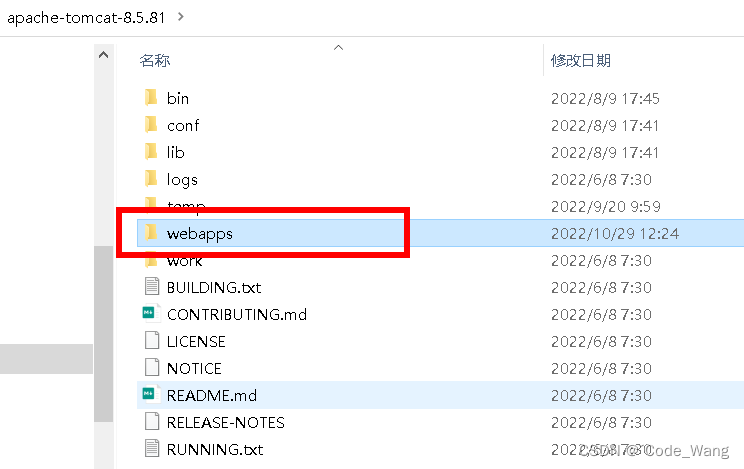
(2)下载完成后保存到电脑中的任意文件夹并进行解压,解压后的文件夹如下图所示
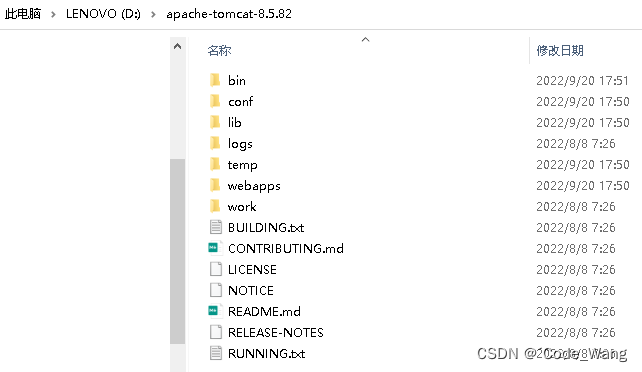
Tomcat目录介绍:
- bin:专门用来存放 Tomcat 服务器的可执行程序
- conf:专门用来存放 Tocmat 服务器的配置文件
- lib:专门用来存放 Tomcat 服务器的 jar 包
- logs:专门用来存放 Tomcat 服务器运行时输出的日记信息
- temp:专门用来存放 Tomcdat 运行时产生的临时数据
- webapps:专门用来存放部署的 Web 工程。
- work;是 Tomcat工作时的目录,用来存放 Tomcat 运行时 jsp 翻译为 Servlet 的源码,和 Session 钝化的目录
2.配置环境变量
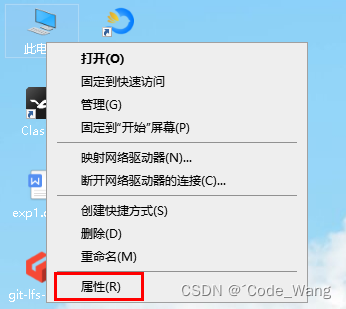
- (1)在桌面选择电脑点击鼠标右键->点击属性
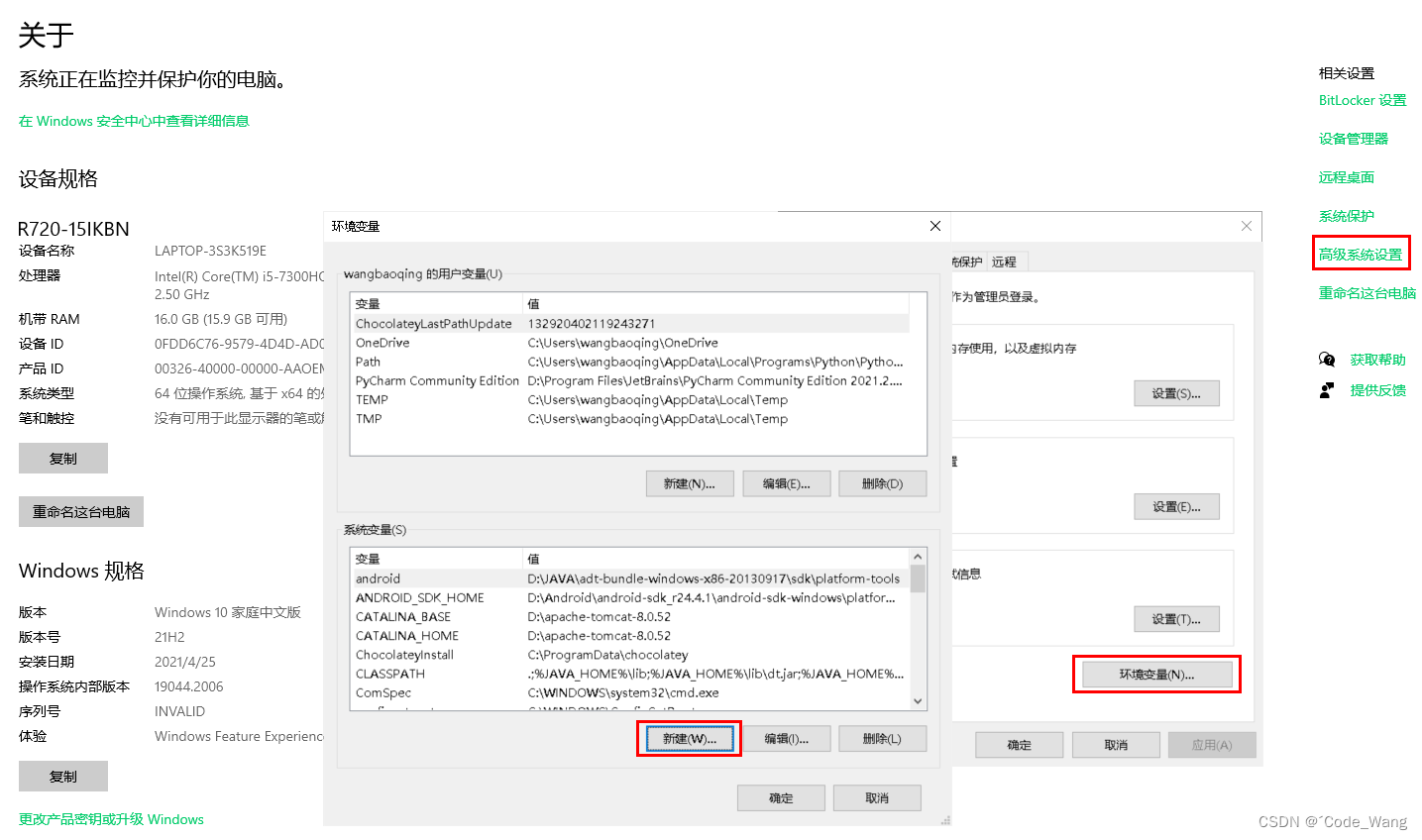
- (2)点击高级系统设置->环境变量->新建系统变量
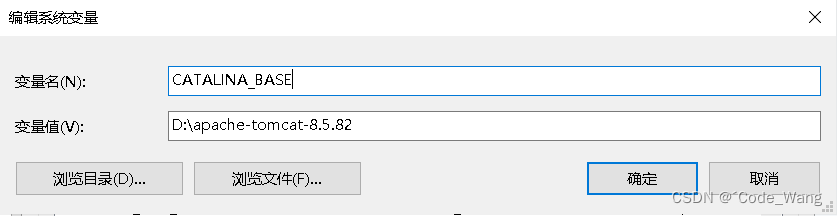
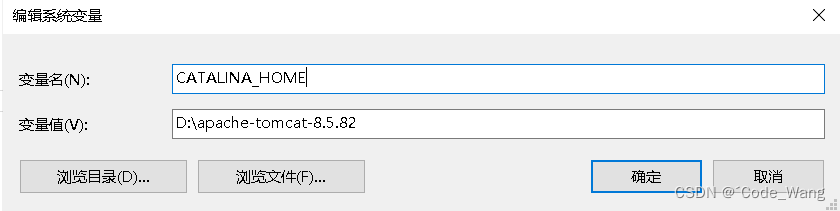
- (3)新建两个系统变量,变量名分别为CATALINA_BASE和CATALINA_HOME,变量值为Tomcat文件夹的路径
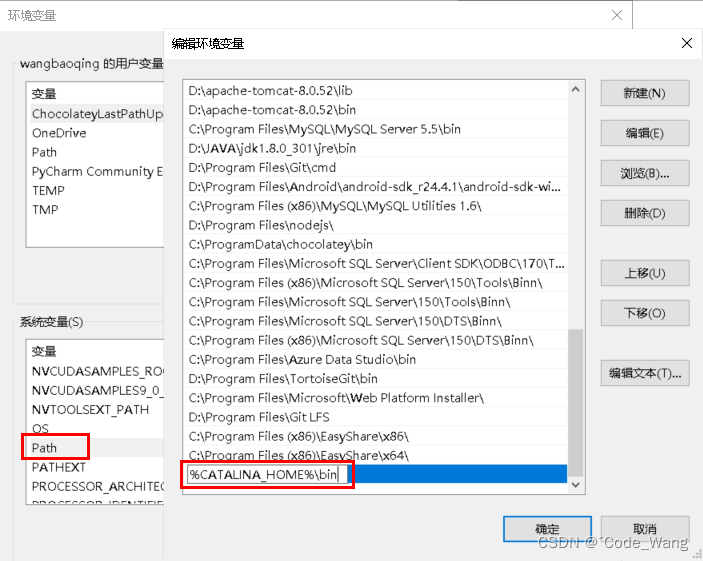
- (4)找到系统变量Path,双击空白处或新建即可在末尾加上%CATALINA_HOME%\bin
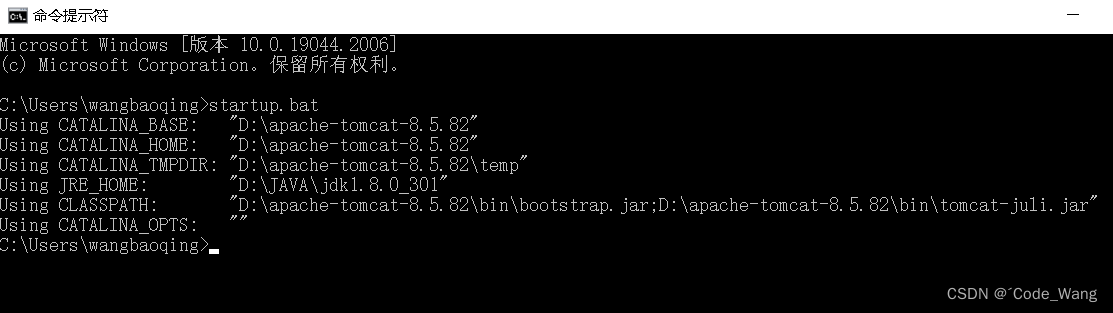
- (5)验证环境变量是否配置成功:进入Windows命令行窗口(win+R,输入cmd,回车),输入startup.bat回车,可依次看到如下画面
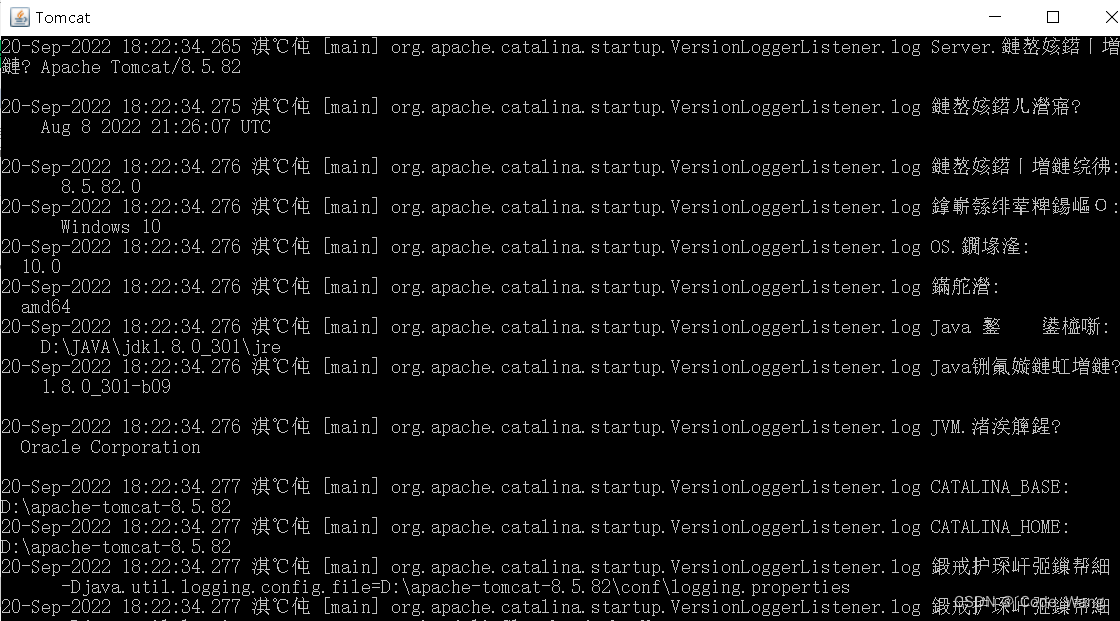
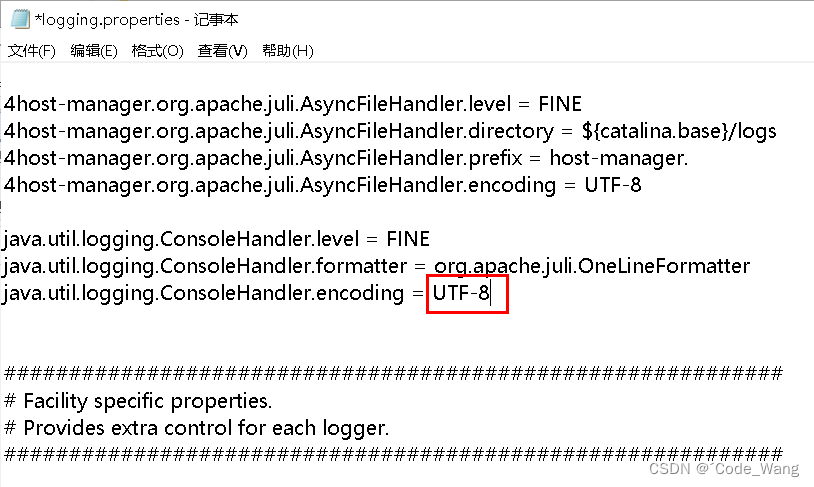
注意:出现以上的乱码问题对程序运行没有影响,要想修复需要修改logging.properties配置文件如下。
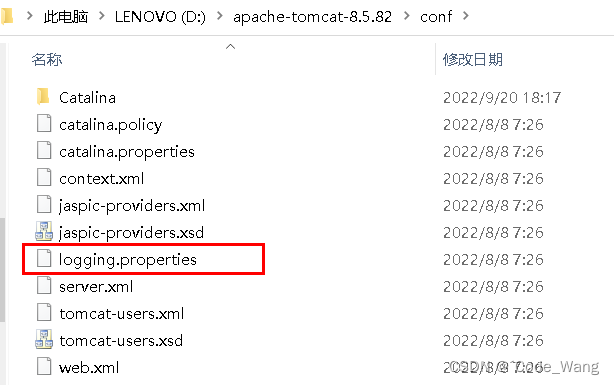
用记事本打开logging.properties找到如下图所示的一行代码,将UTF-8修改为GBK。
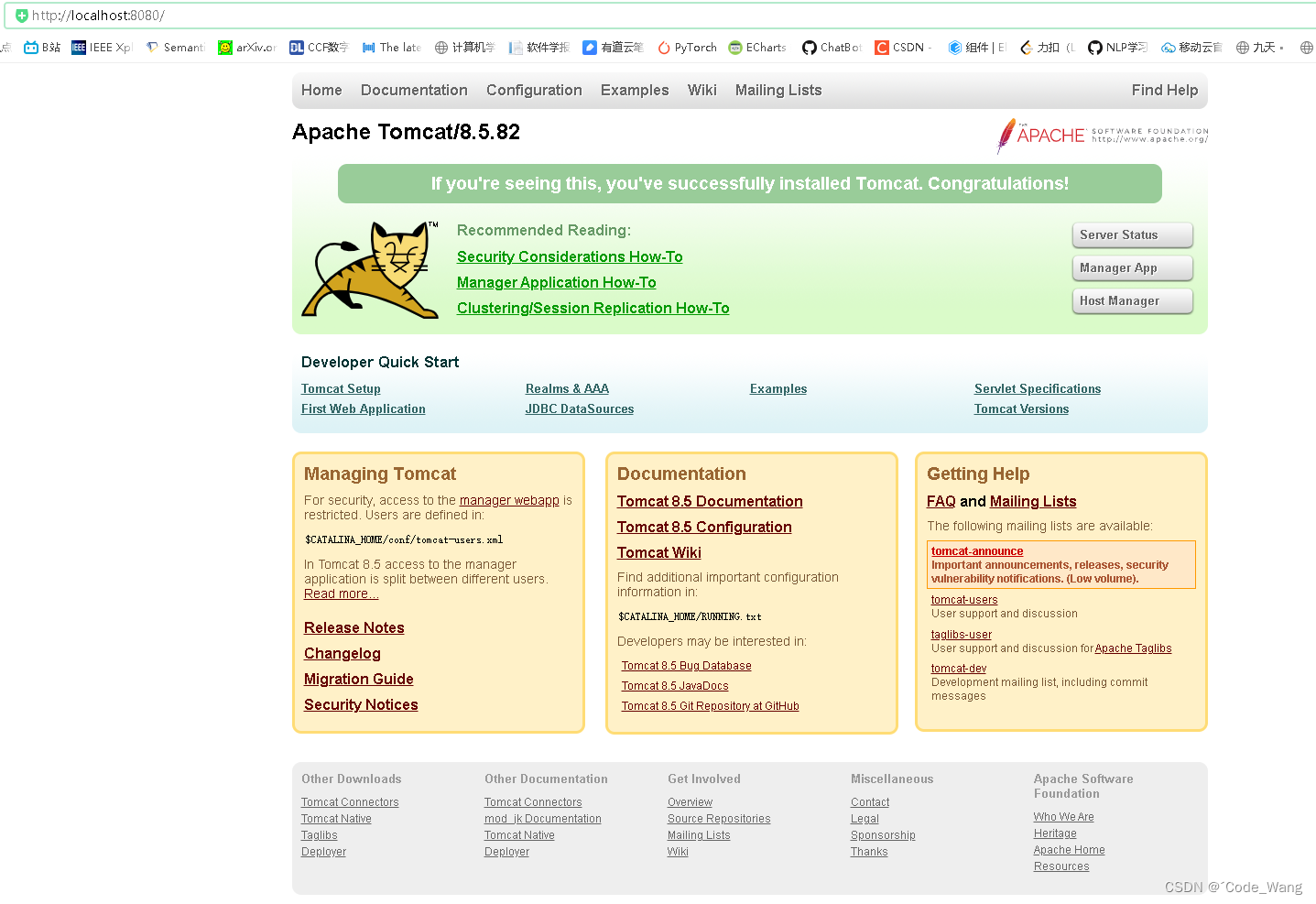
- (6)打开游览器输入网址http://localhost:8080/,进入网站首页
如果出现如下页面就说明Tomcat安装配置成功
三、Tomcat使用
1.启动与关闭Tomcat
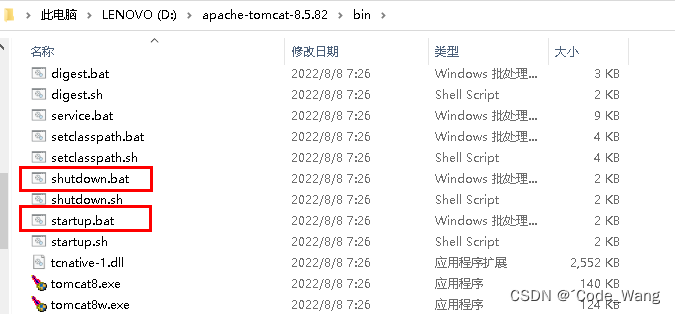
Tomcat 目录下的 bin 目录下有两个文件: startup.bat 文件和shutdown.bat文件,双击startup.bat ,就可以启动 Tomcat 服务器,双击shutdown.bat ,就可以关闭 Tomcat 服务器。
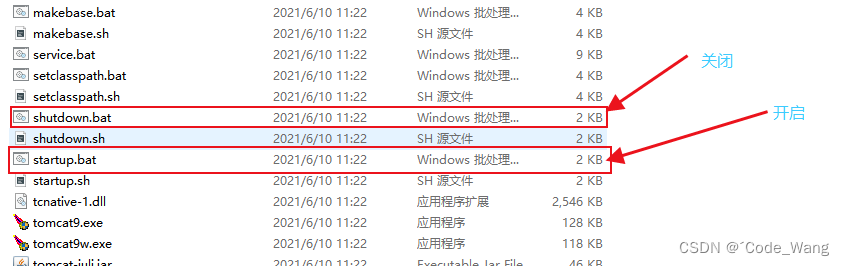
如果双击 startup.bat 文件,就会出现一个小黑窗口一闪而来,这说明tomcat启动失败。 失败的原因基本上都是因为没有配置好 JAVA_HOME 环境变量。
常见的 JAVA_HOME 配置错误有以下几种情况:
- (1)JAVA_HOME 必须全大写。
- (2)JAVA_HOME 中间必须是下划线,不是减号“-”
- (3)JAVA_HOME 配置的路径只需要配置到 jdk 的安装目录即可。不需要带上 bin 目录
2.修改Tomcat的端口号和主机名称
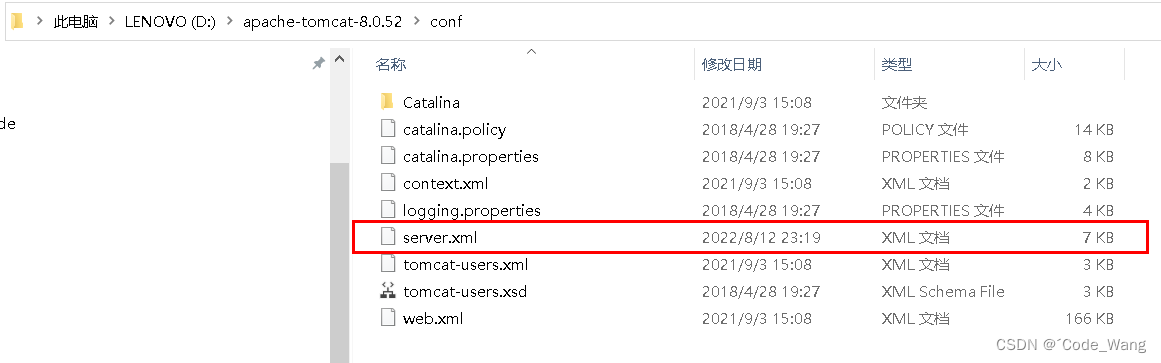
Tomcat 默认的端口号是:8080,要想修改Tomcat的端口号,找到 Tomcat 目录下的 conf 目录,再找到 server.xml 配置文件:
找到如下位置修改port值(端口号):
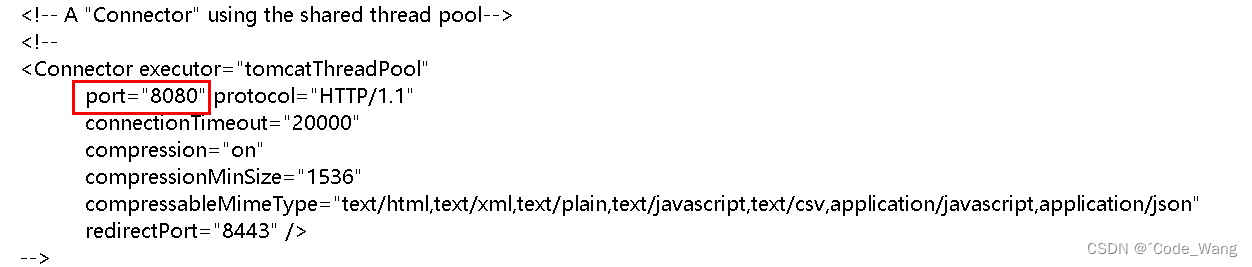
找到如下位置修改主机名称:
3.使用IDEA搭建Web开发环境
- (1)打开IDEA,创建一个Web项目
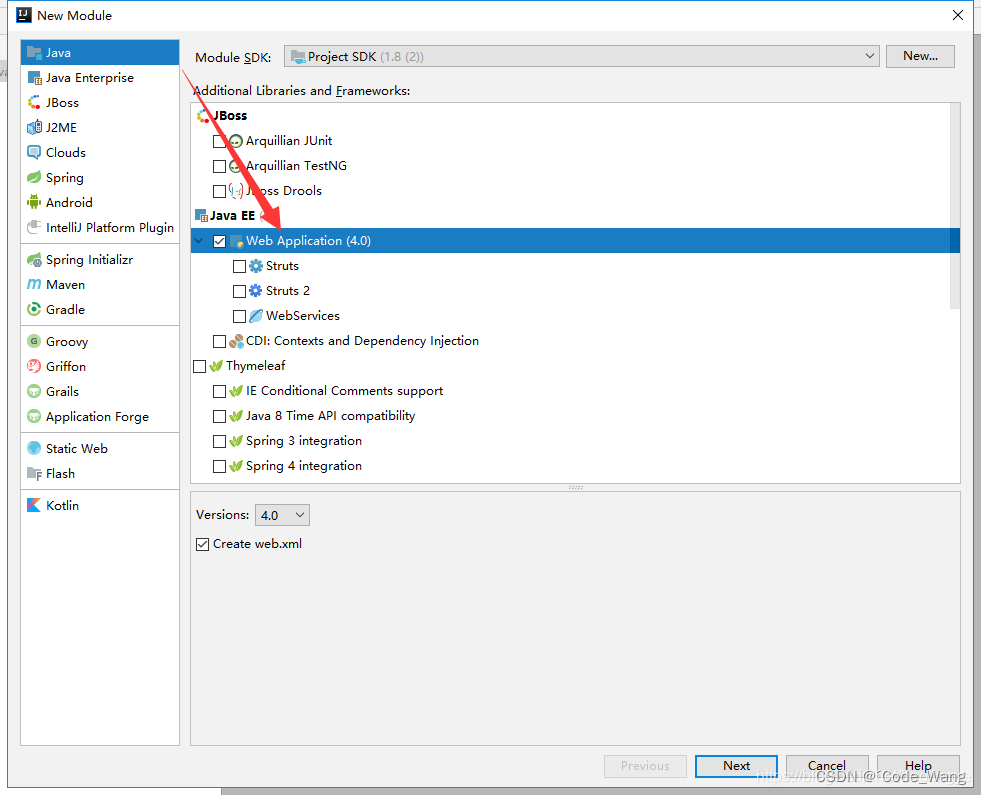
- (2) 配置Tomcat服务器
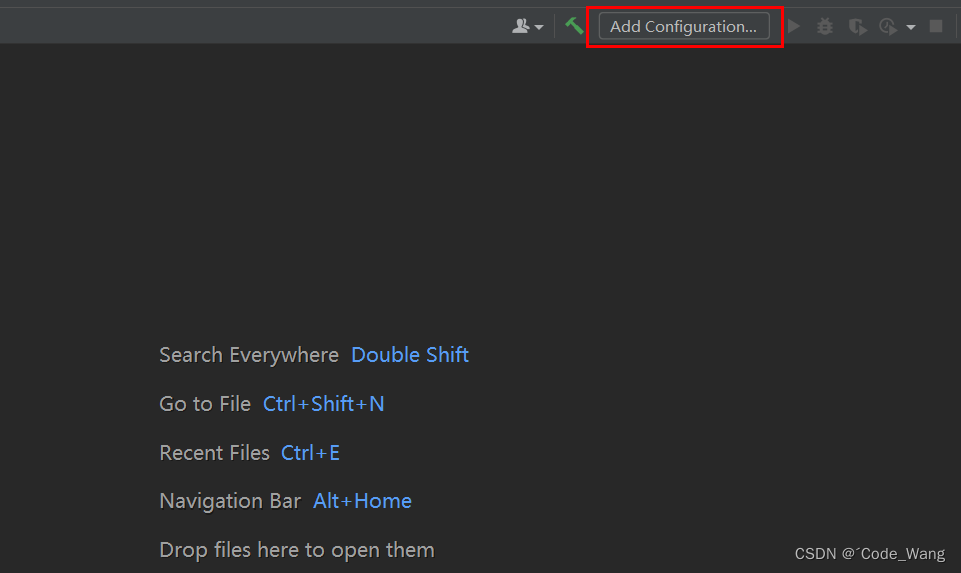
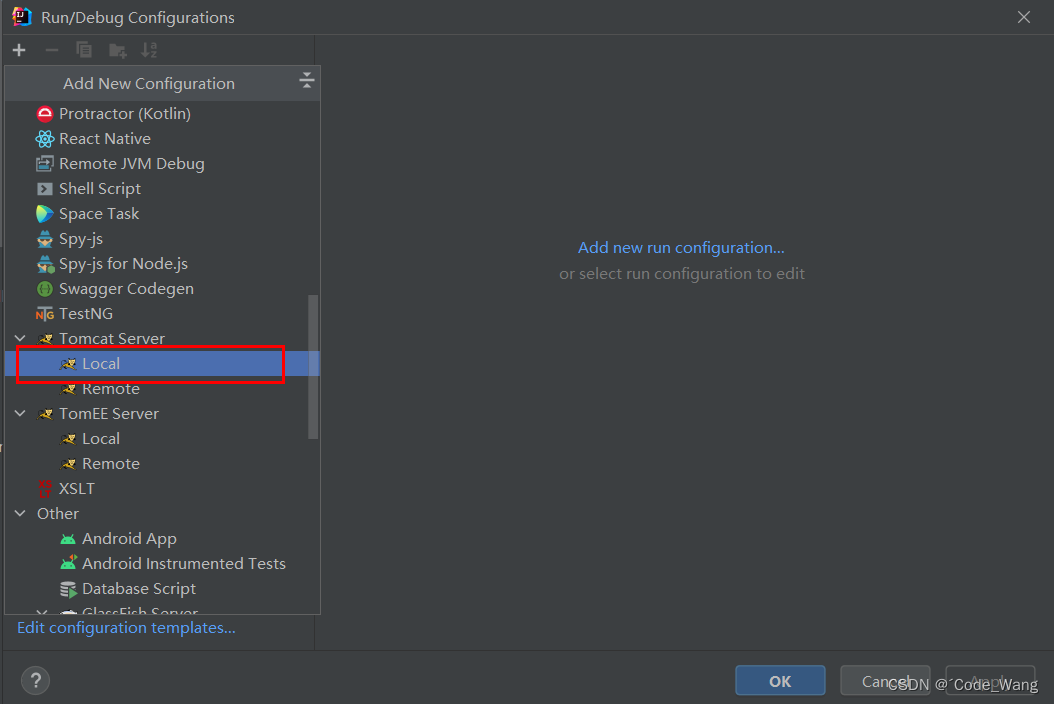
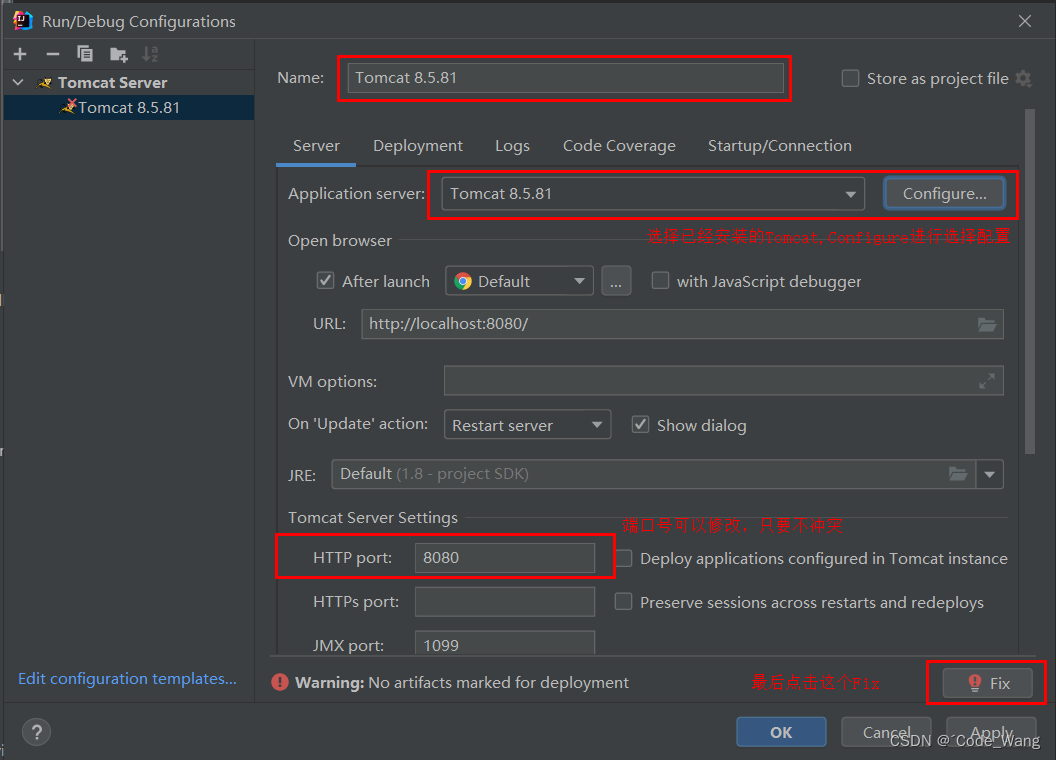
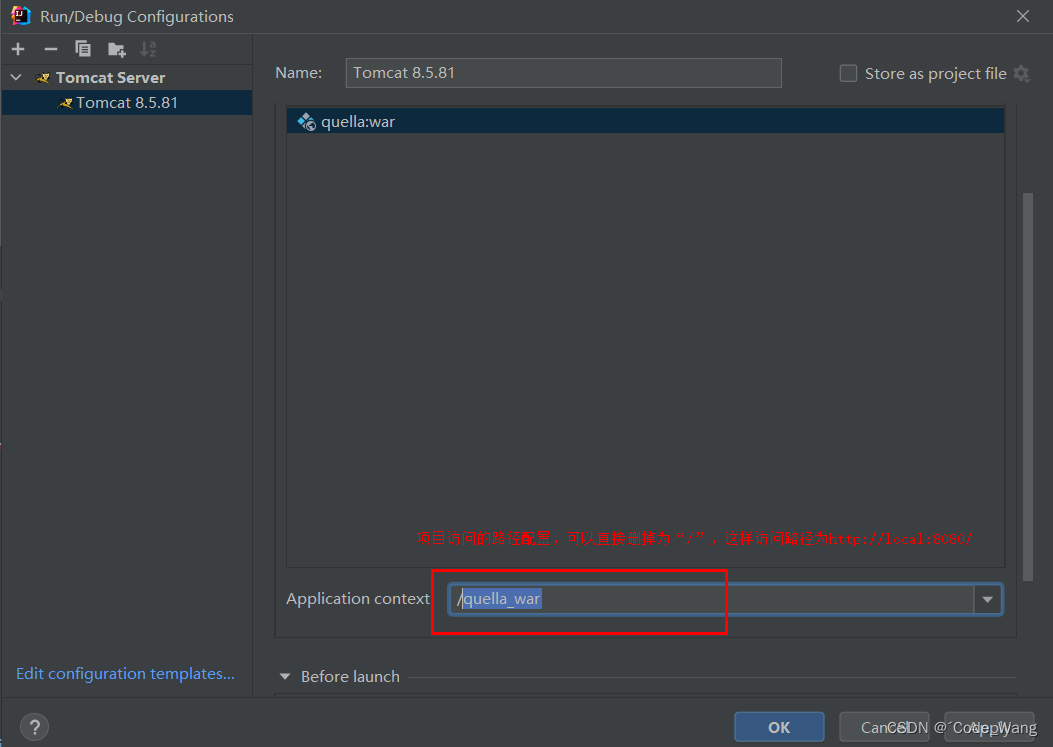
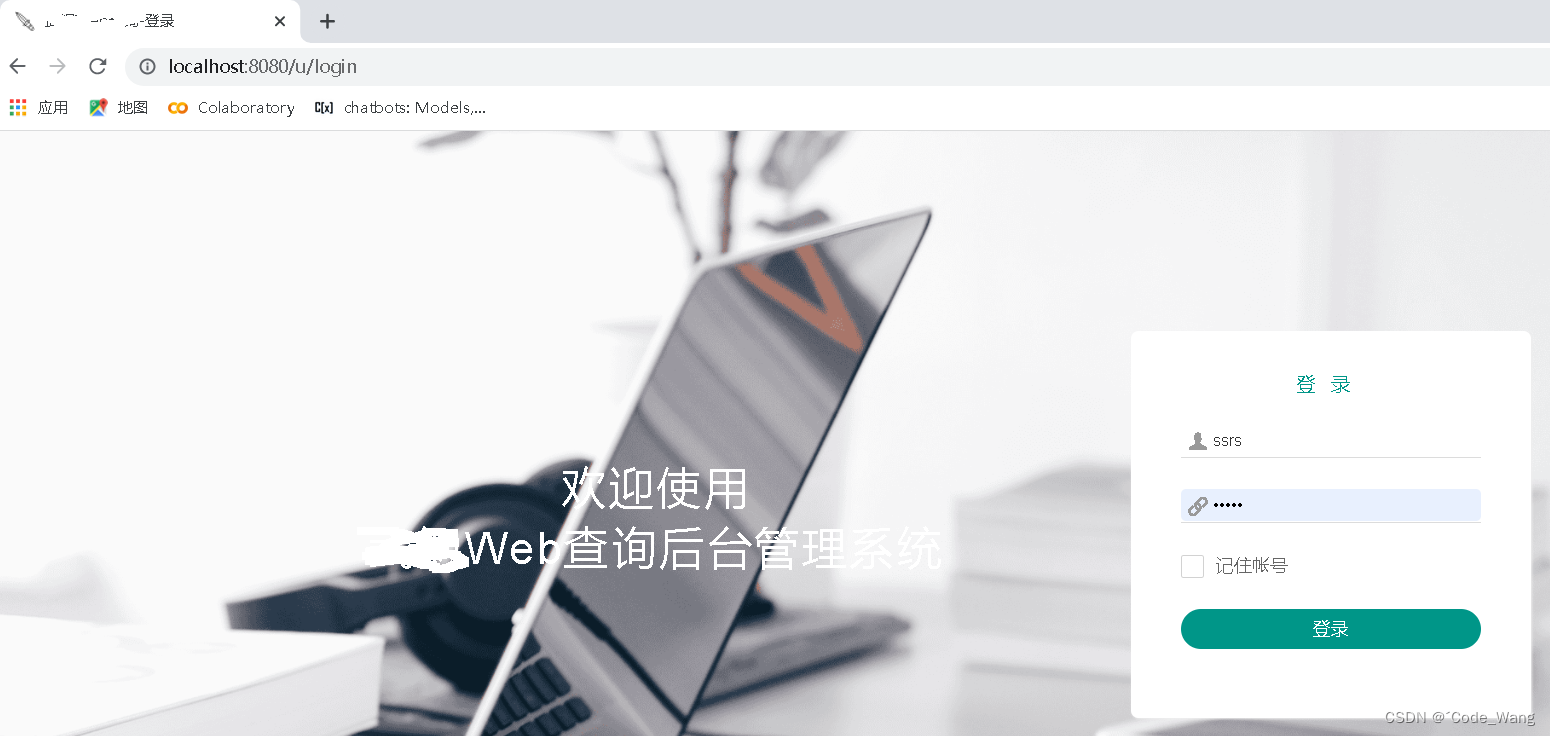
- (3) 点击启动按钮启动Tomcat服务器,在浏览器中输入网址http://localhost:8080/即可在开发阶段访问网站
4.在Tomcat中部署web项目
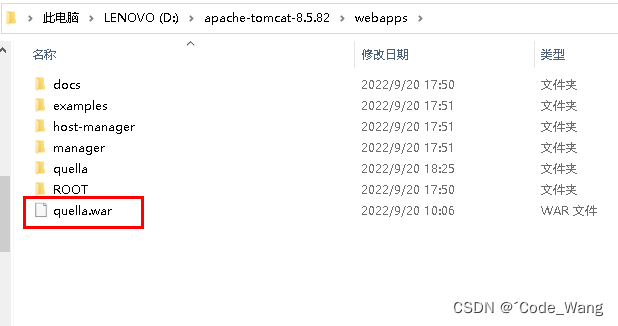
- (1)将项目的war包拷贝到Tomcat文件夹下的webapps文件夹下
- (2)进入Tomcat文件夹下的bin目录中,先双击shutdown.bat,再双击startup.bat启动Tomcat
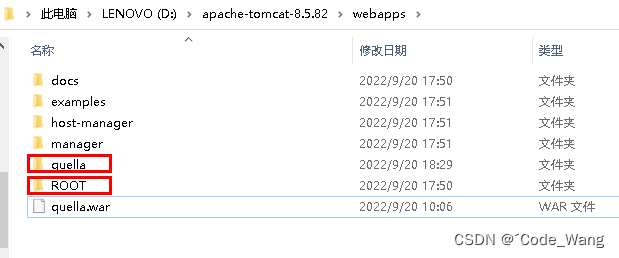
- (3)再进入webappps文件夹下,删除ROOT文件夹,将quella文件夹名改为ROOT
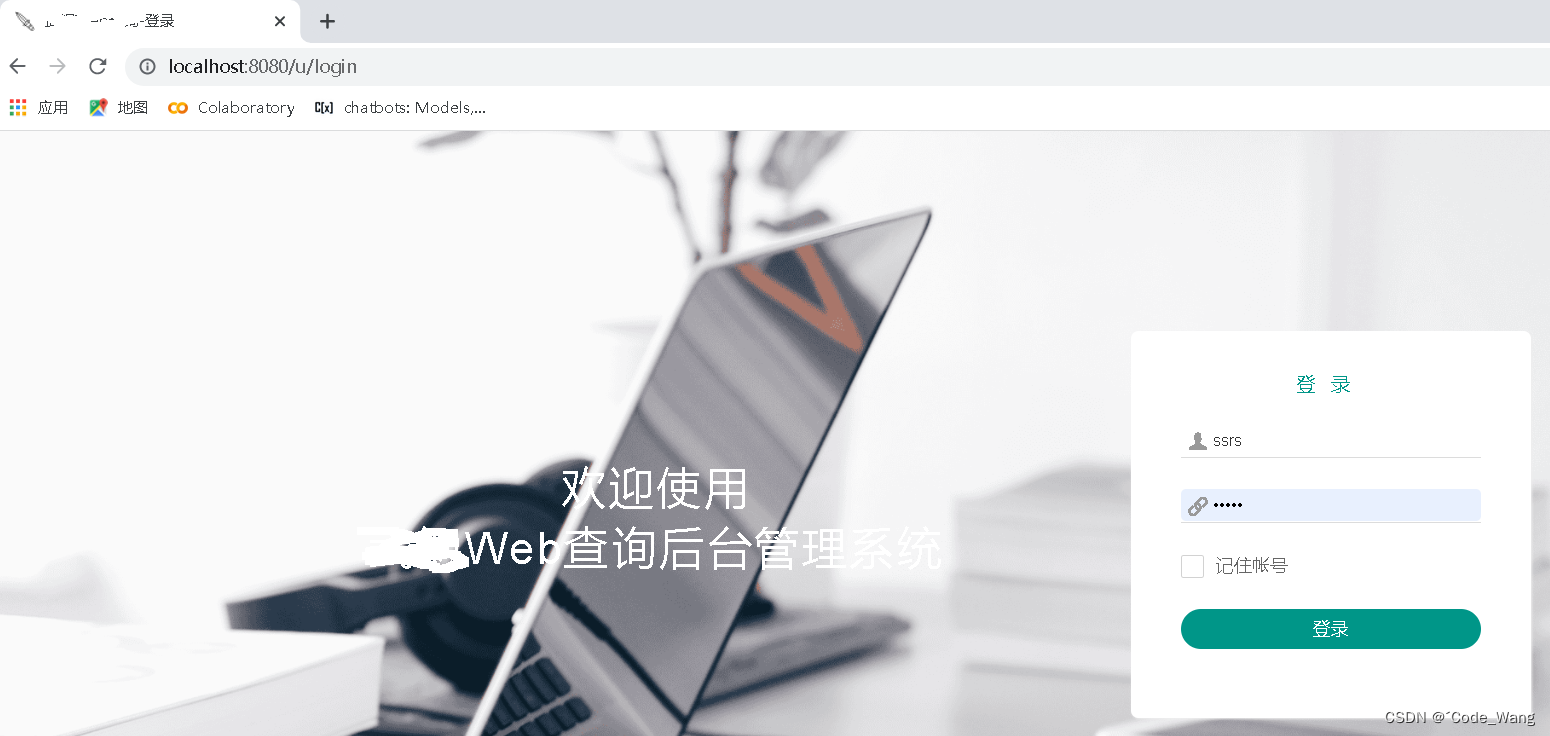
- (4)打开游览器输入网址http://localhost:8080/就可进入系统的登录首页
四、Web项目目录结构
Tomcat下的webapps文件夹下的每一个文件夹都是一个完整的web应用。
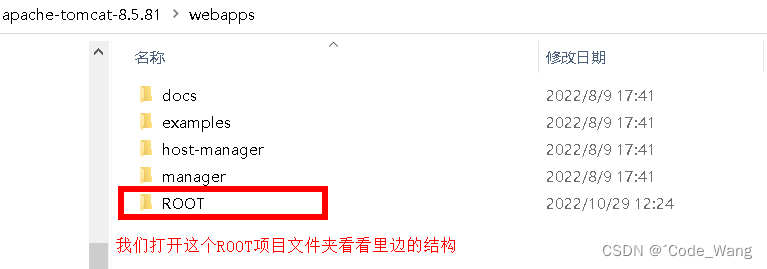
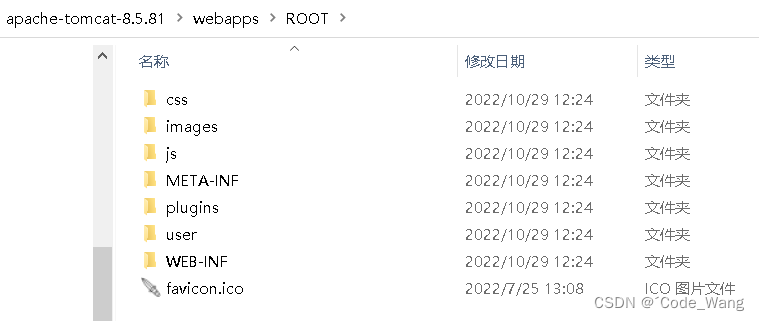
一个Web项目的目录结构如下:
--webapps :Tomcat服务器的webapps目录-wang:网站的目录名-demo1:网站的目录名-demo2:网站的目录名-ROOT:网站的目录名,ROOT为默认项目的目录-WEB-INF-classes : java程序-lib:web应用所依赖的jar包-web.xml :网站配置文件-index.html 默认的首页-css:css文件-style.css-js:js文件-images:图片资源-plugins:插件-.....
五、网站访问流程
我们在浏览器访问各种各样的网址,www.baidu.com之类,对于网站访问其实访问的实际ID是一个IP,域名只是一层外衣,访问流程如下图:
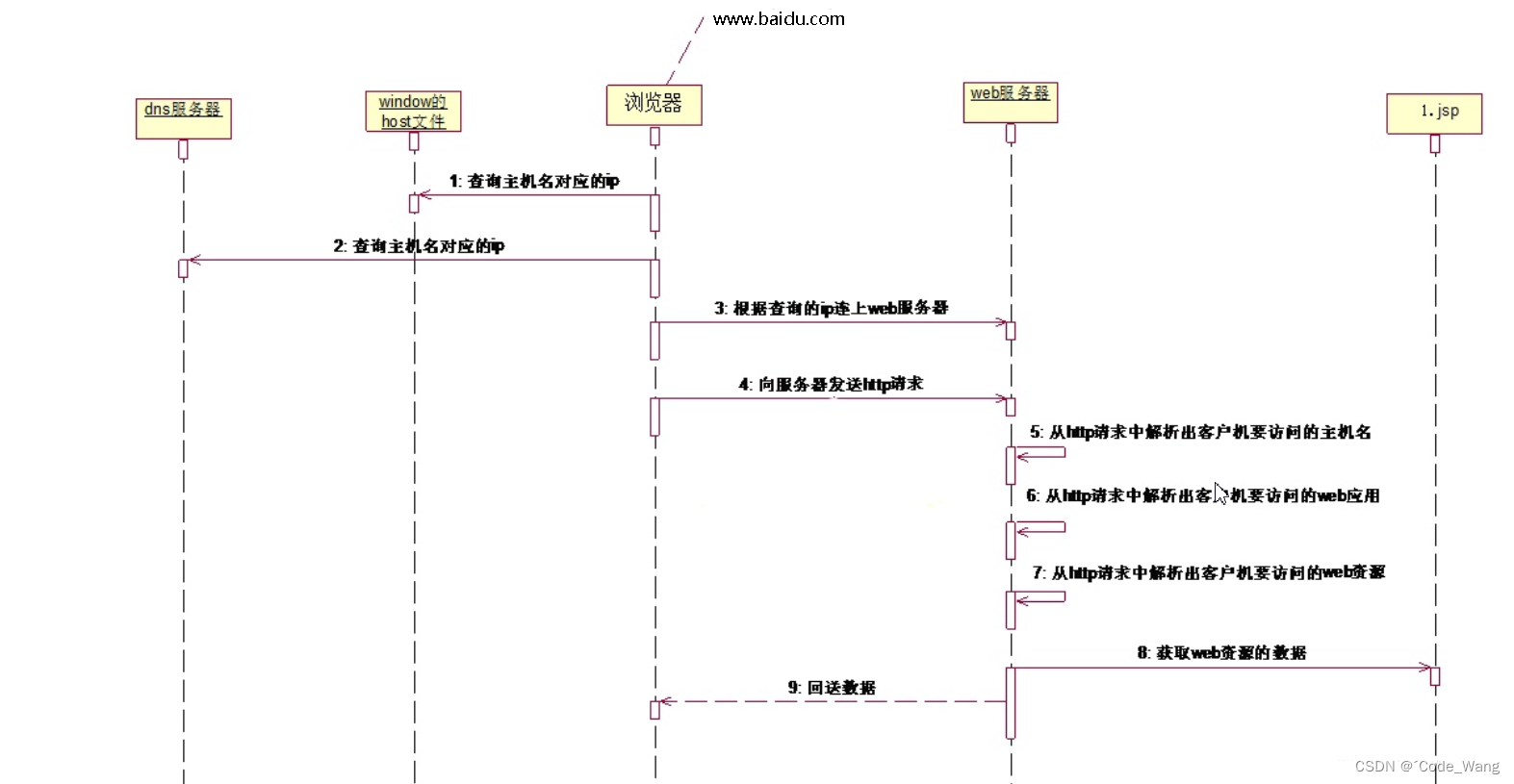
网站访问流程的完整步骤如下:
- (1)浏览器根据主机名”www.mitaowulong.cn”去操作系统的Hosts(本地)文件中查找主机名对应的IP地址。
- (2)浏览器如果在操作系统的Hosts文件中没有找到对应的IP地址,就去互联网上的DNS服务器上查找”www.mitaowulong.cn”这台主机对应的IP地址。
- (3)浏览器查找到”www.mitaowulong.cn”这台主机对应的IP地址后,就使用IP地址连接到Web服务器。
- (4)浏览器连接到web服务器后,就使用http协议向服务器发送请求,发送请求的过程中,浏览器会向Web服务器以Stream(流)的形式传输数据,告诉Web服务器要访问服务器里面的哪个Web应用下的Web资源。
- (5)浏览器做完上面4步工作后,就开始等待,等待Web服务器把自己想要访问的1.jsp这个Web资源传输给它。
- (6)服务器接收到浏览器传输的数据后,开始解析接收到的数据。
- (7)浏览器拿到服务器传输给它的数据之后,就可以把数据展现给用户看了。
后记
Tomcat的下载安装,配置与使用以及其他相关内容就介绍到这里了~
Java全栈学习路线可参考:【Java全栈学习路线】最全的Java学习路线及知识清单,Java自学方向指引,内含最全Java全栈学习技术清单哦~