【Three.js入门】一文带你入坑前端3Dの妙妙屋
个人简介
👀个人主页: 前端杂货铺
🙋♂️学习方向: 主攻前端方向,也会涉及到服务端
📃个人状态: 在校大学生一枚,已拿多个前端 offer(秋招)
🚀未来打算: 为中国的工业软件事业效力n年
🥇推荐学习:🍍前端面试宝典 🍉Vue2 🍋Vue3 🍓Vue2&Vue3项目实战 🥝Node.js 🍒Three.js
🌕个人推广:每篇文章最下方都有加入方式,旨在交流学习&资源分享&商务合作,快加入进来吧
Three.js 系列文章目录
| Three.js 专栏 | 参考链接 |
|---|---|
| Three.js 入门案例 | 程序人生——与足球共舞的火柴人 |
文章目录
- Three.js 系列文章目录
- 一、前言
- 二、使用 Three.js 渲染第一个场景及物体
- 1、基本步骤
- 2、实例展示
- 三、轨道控制器
- 四、坐标轴辅助器
- 五、设置物体移动
- 六、设置物体的缩放和旋转
【使用 Three.js 实现的效果】
一、前言
什么是 Three.js ?
Three.js 是 JavaScript 编写的 WebGL 第三方库。提供了非常多的 3D 显示功能。
你可以用它创建各种三维场景,包括了 摄影机、光影、材质等 各种对象。
Three.js 的应用场景 ?
开发工业软件、智慧城市、轻量的3D展示、建筑家装,以及其他 3D 展示效果。
几个概念 ?
场景:场景能够让你在什么地方、摆放什么东西来交给three.js来渲染,这是你放置物体、灯光和摄像机的地方。
摄相机:摄像机的抽象基类。在构建新摄像机时,应始终继承此类。
渲染器:WebGL Render 用WebGL渲染出你精心制作的场景。
二、使用 Three.js 渲染第一个场景及物体
1、基本步骤
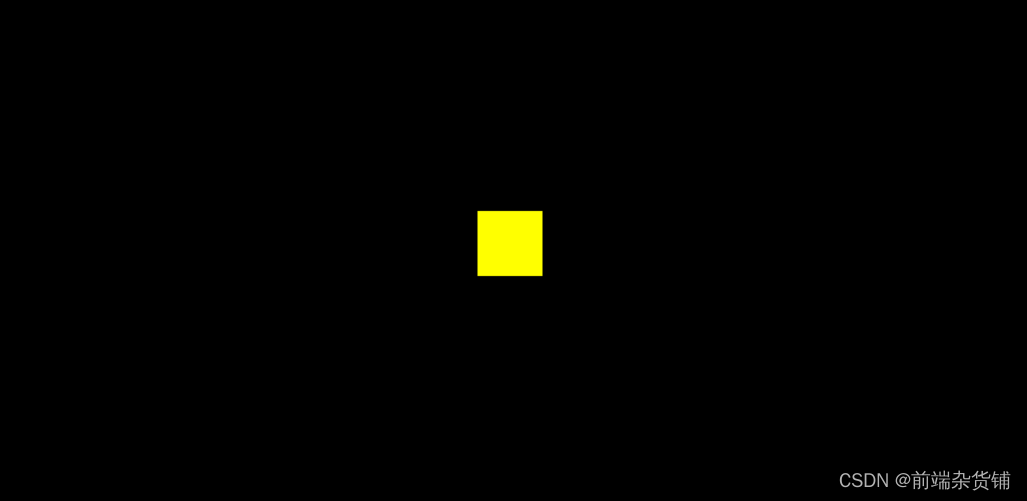
创建场景——>创建相机——>创建物体——>把物体放进场景——>通过渲染器进行渲染
2、实例展示
(1)首先导入进来 three 文件(这里是创建了一个项目,通过 npm install 安装的依赖)
(2)创建场景
(3)创建相机对象(透视相机)
(4)设置相机的位置
(5)在场景里面添加相机
(6)创建几何体和材质
(7)根据几何体和材质创建物体
(8)将几何体添加到场景中
(9)初始化渲染器
(10)设置渲染的尺寸大小
(11)将 webgl 渲染的 canvas 内容添加到 body
(12)使用渲染器,通过相机将场景渲染进来
// 导入 three 文件
import * as THREE from 'three'// 创建场景
const scene = new THREE.Scene()// 创建相机对象(角度,宽高比,近端,远端)
const camera = new THREE.PerspectiveCamera(75, window.innerWidth / window.innerHeight, 0.1, 1000)// 设置相机的位置(x,y,z)
camera.position.set(0, 0, 10)// 场景里面添加相机
scene.add(camera)// 添加物体
// 创建几何体
const cubeGeometry = new THREE.BoxGeometry(1, 1, 1)
// 创建材质
const cubeMaterial = new THREE.MeshBasicMaterial({color: 0xffff00})
// 根据几何体和材质创建物体
const cube = new THREE.Mesh(cubeGeometry, cubeMaterial)
// 将几何体添加到场景当中
scene.add(cube)// 初始化渲染器
const renderer = new THREE.WebGLRenderer()
// 设置渲染的尺寸大小
renderer.setSize(window.innerWidth, window.innerHeight)
// console.log(renderer)// 将 webgl 渲染的 canvas 内容添加到 body
document.body.appendChild(renderer.domElement)// 使用渲染器,通过相机将场景渲染进来
renderer.render(scene, camera)
三、轨道控制器
Orbit controls(轨道控制器)可以使得相机围绕目标进行轨道运动。
在上文的基础上进行如下改动,添加轨道控制器,使得物体可旋转
import * as THREE from 'three'
// 导入轨道控制器
import { OrbitControls } from 'three/examples/jsm/controls/OrbitControls'
// 使用控制器查看3d物体......// 使用渲染器,通过相机将场景渲染进来
// renderer.render(scene, camera)// 创建轨道控制器 (domElement->用于事件监听的 HTML元素)
const controls = new OrbitControls(camera, renderer.domElement)// 渲染函数
function render() {renderer.render(scene, camera)// 请求动画帧-下一帧的时候重新渲染requestAnimationFrame(render)
}render()
【使用轨道控制器效果图】
四、坐标轴辅助器
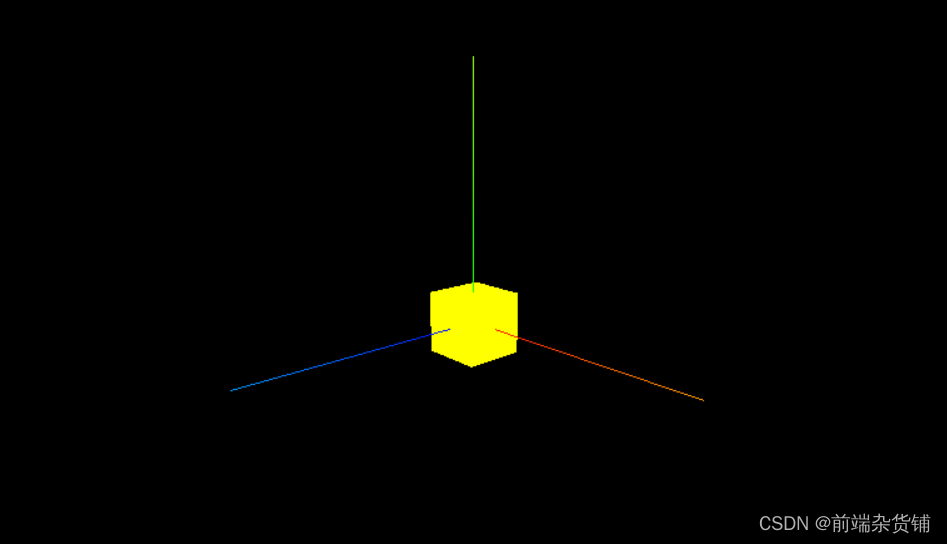
红色代表 X 轴,绿色代表 Y 轴,蓝色代表 Z 轴。
在上文的基础上添加如下代码,添加坐标轴辅助器
// 添加坐标轴辅助器
const axesHelper = new THREE.AxesHelper(4)
// 添加到场景中
scene.add(axesHelper)
五、设置物体移动
修改 cube 的 position 即可(x、y、z)
在上文的基础上把渲染函数的代码进行如下改动,就可以让物体移动起来
// 渲染函数
function render() {cube.position.x += 0.01if (cube.position.x > 4) {cube.position.x = 0}renderer.render(scene, camera)// 请求动画帧-下一帧的时候重新渲染requestAnimationFrame(render)
}
【设置物体的移动】
六、设置物体的缩放和旋转
修改 cube 的 scale 即可进行对物体的缩放(x、y、z)
// x 三倍,y 两倍,z 一倍
cube.scale.set(3, 2, 1)
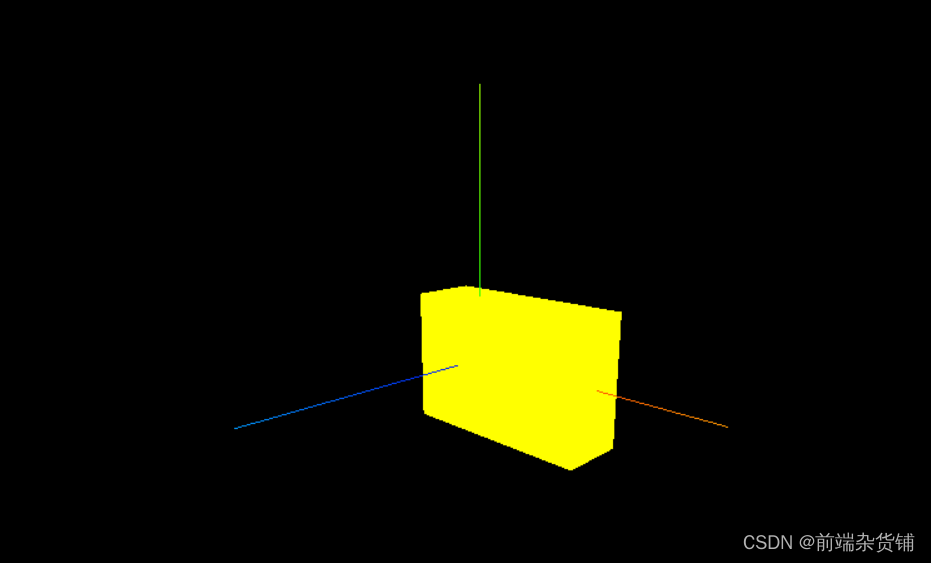
修改 cube 的 rotation 即可进行对物体的旋转(x、y、z)
Math.PI为180°,下面代码即沿 x 轴旋转 45°
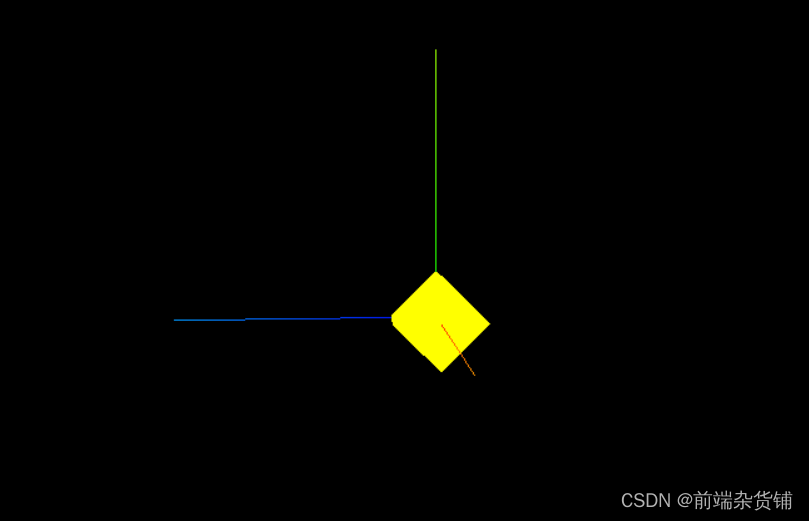
cube.rotation.set(Math.PI / 4, 0, 0)