

Unittest接口自动化分享
一、环境搭建
1. Python安装
1. 1Python(3.6.8版本)
下载地址 https://www.python.org/downloads/release/python-368/
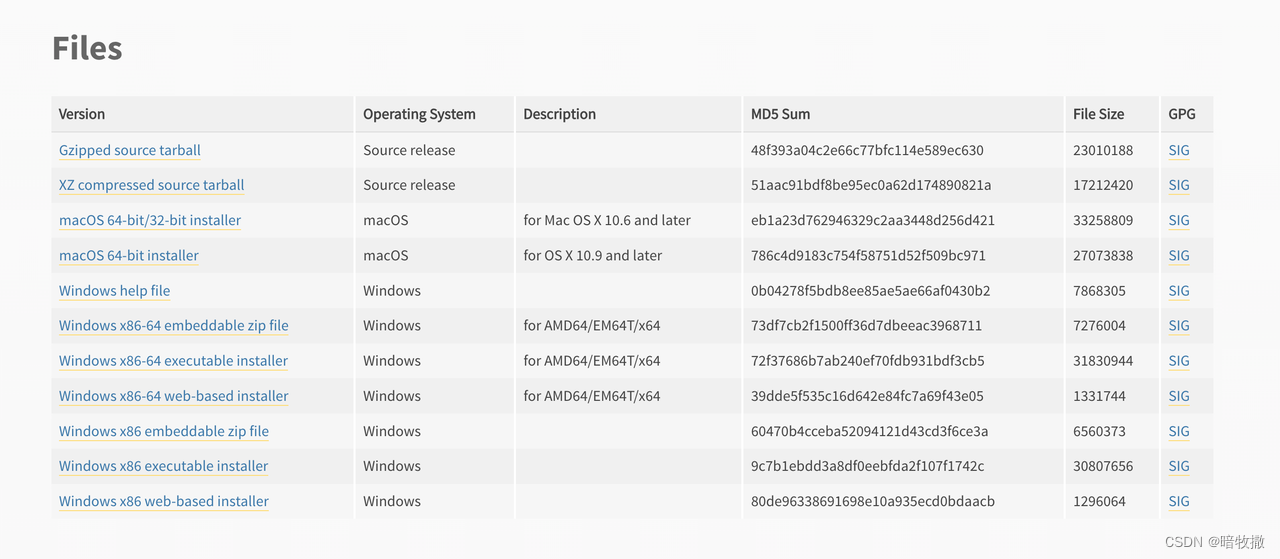
1.1.1 Windows系统
1. 下载1. 对前缀的说明: 以Windows x86-64开头的是 64 位的 Python 安装程序; 以Windows x86开头的是 32 位的 Python 安装程序。2. 对后缀的说明(下载exe文件即可): embeddable zip file :表示.zip格式的绿色免安装版本,可以直接嵌入(集成)到其它的应用程序中; executable installer :表示.exe格式的可执行程序,这是完整的离线安装包,一般选择这个即可; web-based installer :表示通过网络安装的,也就是说下载到的是一个空壳,安装过程中还需要联网2. 安装1. 下载后,双击下载包,进入 Python 安装向导,安装非常简单,双击打开时,Add Python to PATH (一定要勾选,添加Python解释器的安装路径到系统变量,目的:为了操作系统更快的找到Python解释器),其他使用默认的设置一直点击"下一步"到完成2. 打开命令窗口,输入python,有显示python的版本即安装成功
1.1.2 macOS
macOS下载如下附件,安装完后,打开命令窗口,输入python3显示python的版本即安装成功
2. Pycharm安装
Pycharm下载地址 https://www.jetbrains.com/pycharm/download/#section=windows
1. 如下图,可以下载安装对应系统Windows和macOS系统的版本,建议下载Professional版本(即专业版本,可用功能比社区版本多)

2. macOS系统版本如下,激活方式参考附件教程
3. Windows系统版本可自行下载,激活方式为先打开Pycharm适用后,把jetbrains-agent.jar
需要专业版的私聊
3. pip代理
由于众所周知的原因,pip install 的速度如蜗牛般令人Fuck 。
国内的一些代理源:
阿里云 :http://mirrors.aliyun.com/pypi/simple/
中国科学技术大学:https://pypi.mirrors.ustc.edu.cn/simple/
清华大学:https://pypi.tuna.tsinghua.edu.cn/simple/
豆瓣:http://pypi.douban.com/simple/
设置方法:
- cd ~ && mkdir .pip&&cd .pip
- touch pip.conf
[global]
index-url = http://pypi.douban.com/simple
[install]
trusted-host=pypi.douban.com
- pip代理
由于众所周知的原因,pip install 的速度如蜗牛般令人Fuck 。
国内的一些代理源:
阿里云 :http://mirrors.aliyun.com/pypi/simple/
中国科学技术大学:https://pypi.mirrors.ustc.edu.cn/simple/
清华大学:https://pypi.tuna.tsinghua.edu.cn/simple/
豆瓣:http://pypi.douban.com/simple/
设置方法: - cd ~ && mkdir .pip&&cd .pip
- touch pip.conf
[global]
index-url = http://pypi.douban.com/simple
[install]
trusted-host=pypi.douban.com
Pycharm打开项目后,请先读一下readme
[图片]
- 安装完依赖包后,需要再安装allure报告依赖包以及环境配置
1. 在下载allure前需要下载java-jdk,下载地址 https://www.oracle.com/java/technologies/downloads/#java8- Window版本自行下载
- 安装
双击下载好的JDK,傻瓜式安装,直接点击下一步即可。
不建议安装到中文目录中或者目录带空格,可能之后会引发一系列问题。 - 环境配置,具体参照 https://zhuanlan.zhihu.com/p/31713488
- 验证安装,打开命令窗口,输入java -version ,出现jdk版本即安装成功
- macOS下载如附件
暂时无法在飞书文档外展示此内容 - 安装,双击下载的dmg文本,一键安装(macOS自动增加环境变量,无需手动)
- 验证安装,打开命令窗口,输入java -version ,出现jdk版本即安装成功
2. 下载allure-2.13.2,附件如下
暂时无法在飞书文档外展示此内容
3. 环境配置
1. Windosw环境,例如下载解压后,目录 D:\allure-2.13.2\bin
1. 高级系统配置-环境变量-系统变量-path
[图片]
2. 检查是否成功,打开命令窗口,输入allure,出现如下图则配置成功
[图片]
2. macOS系统安装
1. 在终端输入vi ~/.bash_profile,按“i”进入编辑状态
2. 在文件末尾添加以下两行
export PATH=/usr/bin:/bin:/usr/sbin:/sbin:/usr/local/bin
export PATH=${PATH}:/Users/edy/Desktop/allure-2.13.2/bin
3. 终端执行source ~/.bash_profile 使环境变量生效
4. 终端输入allure --version 显示版本号即成