ArcGIS基础实验操作100例--实验14设置字段别名

本实验专栏来自于汤国安教授《地理信息系统基础实验操作100例》一书
实验平台:ArcGIS 10.6
实验数据:请访问实验1(传送门)
基础编辑篇--实验14 设置字段别名
目录
一、实验背景
二、实验数据
三、实验步骤
(1)新建地理数据库
(2)导入 Shapefile图层至地理数据库
(3)设置字段别名
(4)查看字段别名
一、实验背景
地理数据具有丰富的描述性信息,通常以表格字段的形式进行记录与呈现。字段数据的显示方式直接影响了分析人员对数据的认识,如字段名采用特定的格式编码进行命名时,分析人员无法直观地理解字段信息。为了便于数据分析人员快速了解字段信息,又不破坏原有字段名称的编码格式,可以借助字段别名来实现。
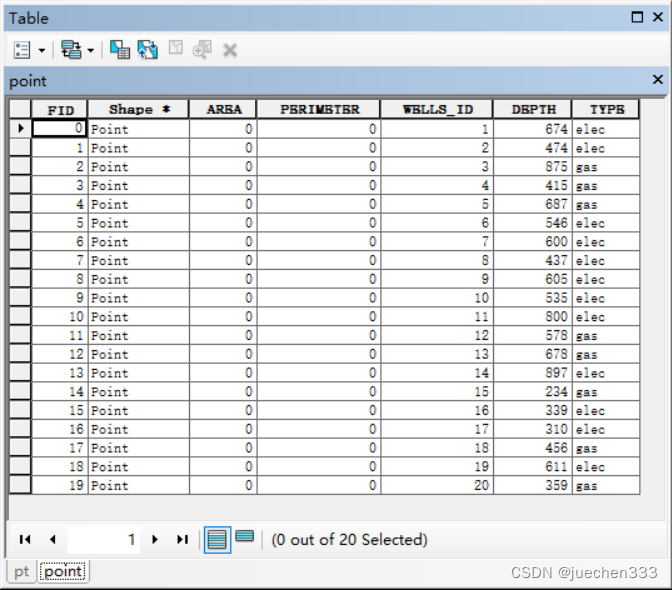
本实验讲述使用地理信息系统软件对矢量要素的属性表字段进行别名设置,使读者掌握该方法后便于更好地开展数据分析工作。要注意的是,对常规Shapefile图层属性表字段设置的别名,仅是临时存储,关闭属性表后便不存在,需要将Shapefile图层存入 Geodatabase地理数据库中才能永久性保存。
二、实验数据
| 图层名称 | 格式 | 坐标系 | 说明 |
| point | Shapefile点要素 | Unknown | 字段别名设置的点要素数据 |
直接双击文件Ex14.mxd即可打开
三、实验步骤
(1)新建地理数据库
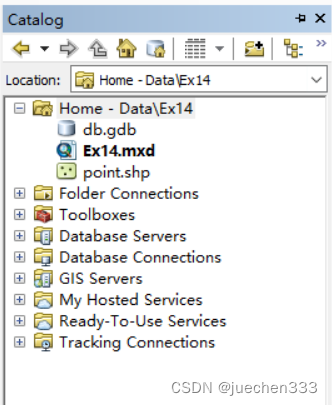
打开ArcCatalog,目录指定到存储文件夹“Ex14”下;右击文件夹选择【New】→【File Geodatabase】,将新的地理数据库命名为“db.gdb”。
(2)导入 Shapefile图层至地理数据库
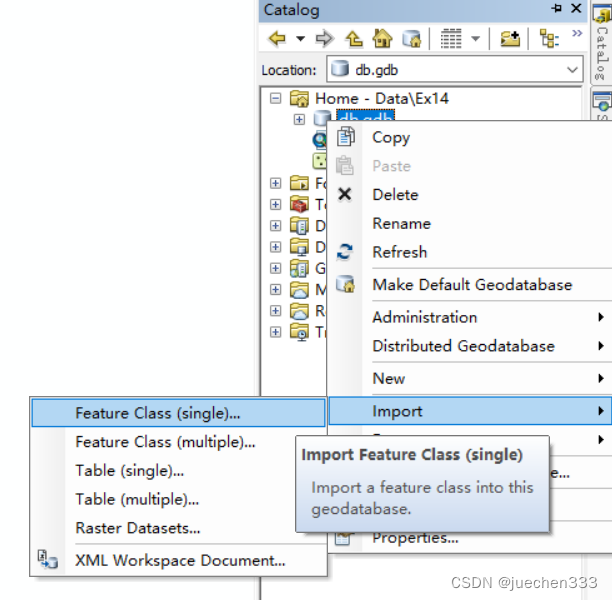
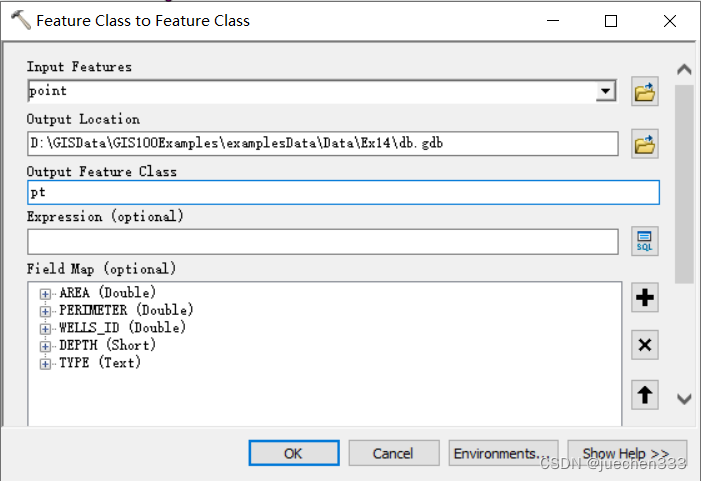
右击数据库 db,打开【Import】→【Feature Class(Single)】工具,【Input Features】设置为“point”,【Output Location】设置为“db.gdb”,【Output Feature Class】设置为“pt”;点击【OK】,将point图层存储至地理数据库中。
(3)设置字段别名
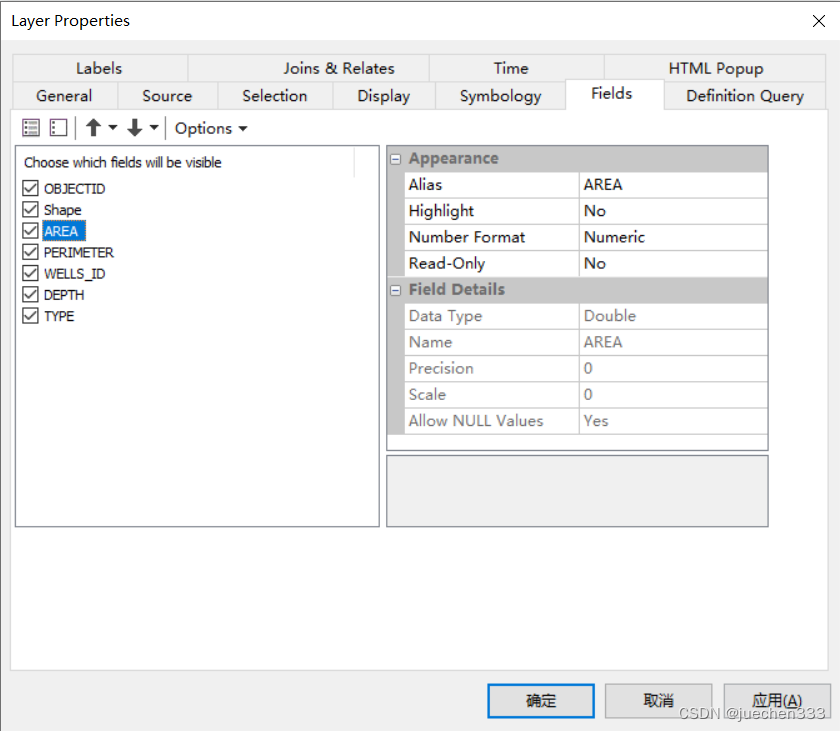
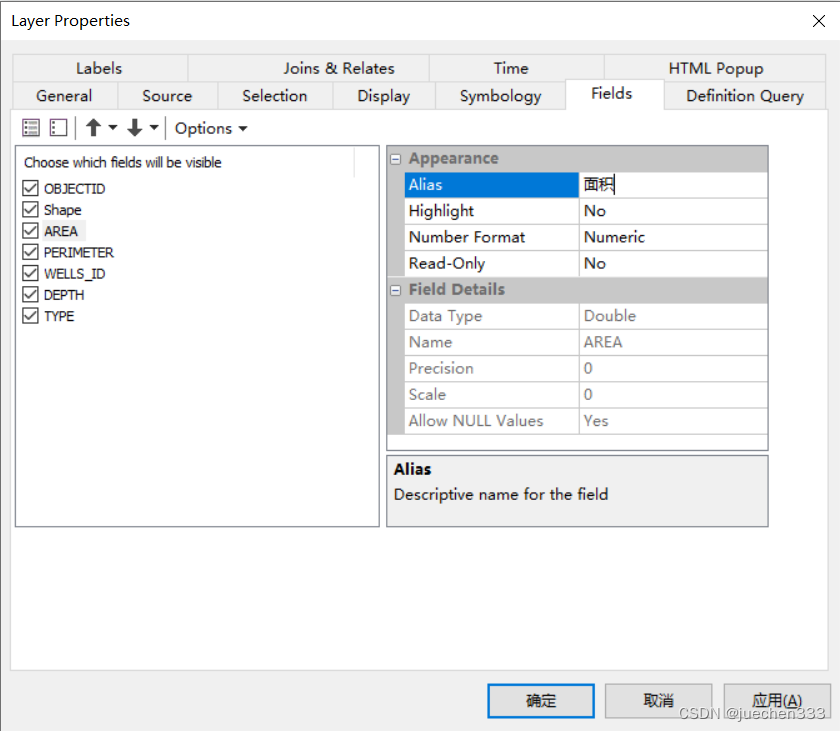
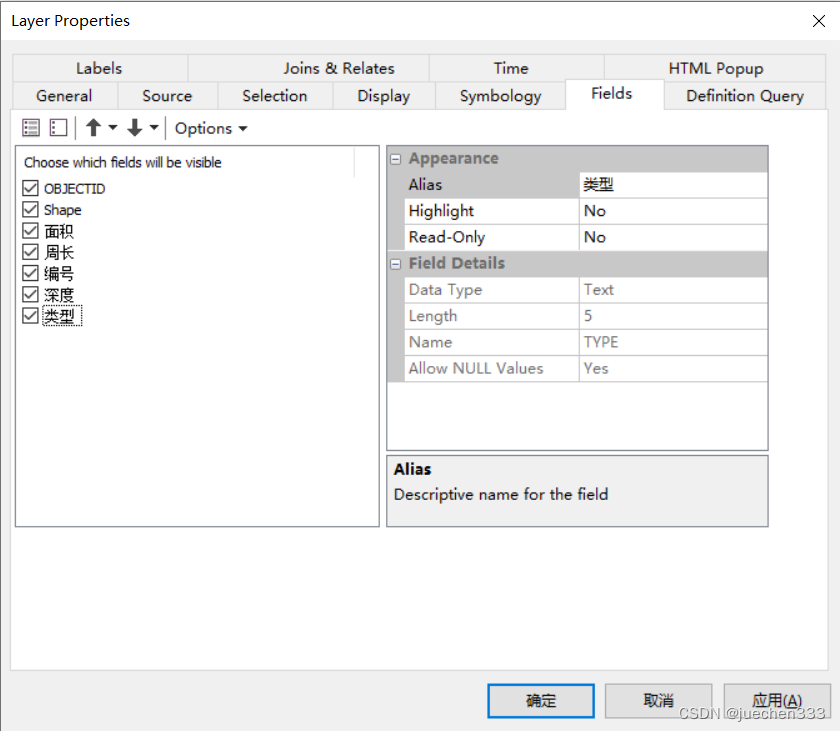
双击pt要素类,打开【Layer Propertise】对话框,选择【Fields】选项卡;选中字段名“AREA”后,在【Appearance】中将【Alias】设置为“面积”;同理,将其余字段添加其中文别名;点击【OK】,完成别名参数的设置。注:选中某个字段名后,可以直接输入新字段名来重命名该字段。
(4)查看字段别名
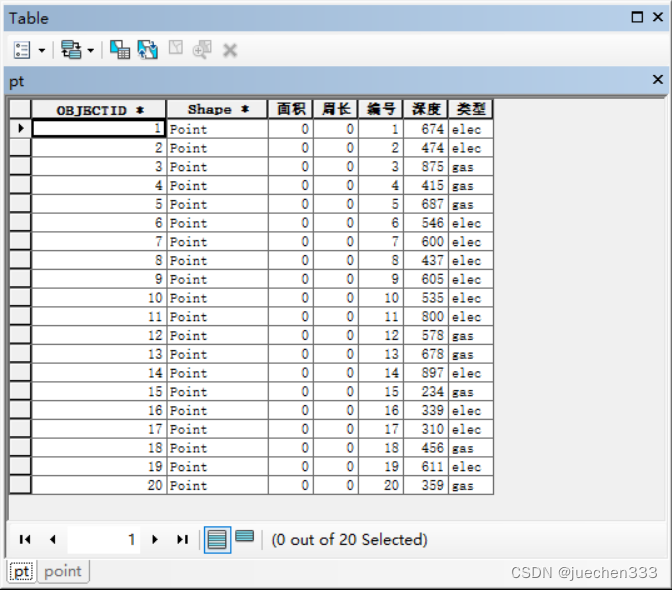
右击pt要素图层选择【Open Attribute Table】,可查看到当前pt图层的属性表中,字段名均以中文别名显示,且属性表的关闭不影响别名的显示,不影响属性表的原始字段名。