

ArcGIS基础实验操作100例--实验69布局中添加报表和Excel图表
本实验专栏参考自汤国安教授《地理信息系统基础实验操作100例》一书
实验平台:ArcGIS 10.6
实验数据:请访问实验1(传送门)
高级编辑篇--实验69 布局中添加报表和Excel图表
目录
一、实验背景
二、实验数据
三、实验步骤
(1)加载中国省份数据
(2)制作报表
(3)编辑报表显示区域
(4)添加报表至视图区
(5)添加 Excel图表
一、实验背景
在对地理数据进行制图表达时,仅依托地理数据常常无法详尽地诠释出专题图的内容,需要借助一些统计图和表格进行属性信息的表达,如报表和Excel图表。地理信息系统软件支持导入Excel图表进行更加丰富的统计图表达。同时,自有的报表工具能够创建美观的表格数据,将地图中特定图层的属性信息进行罗列,以补充当前专题地图所要表达的信息。
本实验讲述使用地理信息系统软件在布局中添加报表和Excel图表的方法,制作兼具地图数据与统计数据的专题图。读者通过实验练习,应能够学会结合报表、Excel 图表与地图数据进行更丰富的专题图制作。
二、实验数据
| 图层名称 | 格式 | 坐标系 | 说明 |
| province | Shapefile面要素 | Unknown | 用于地图制图的数据 |
直接双击文件Ex69.mxd即可打开。
三、实验步骤
(1)加载中国省份数据
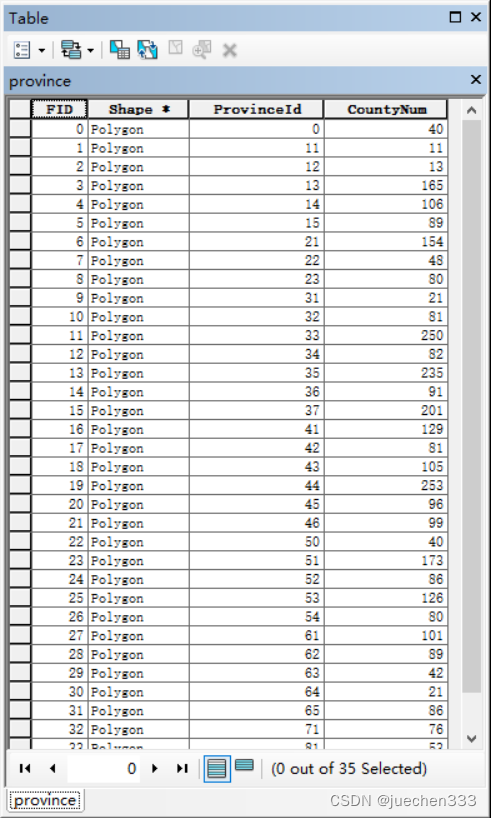
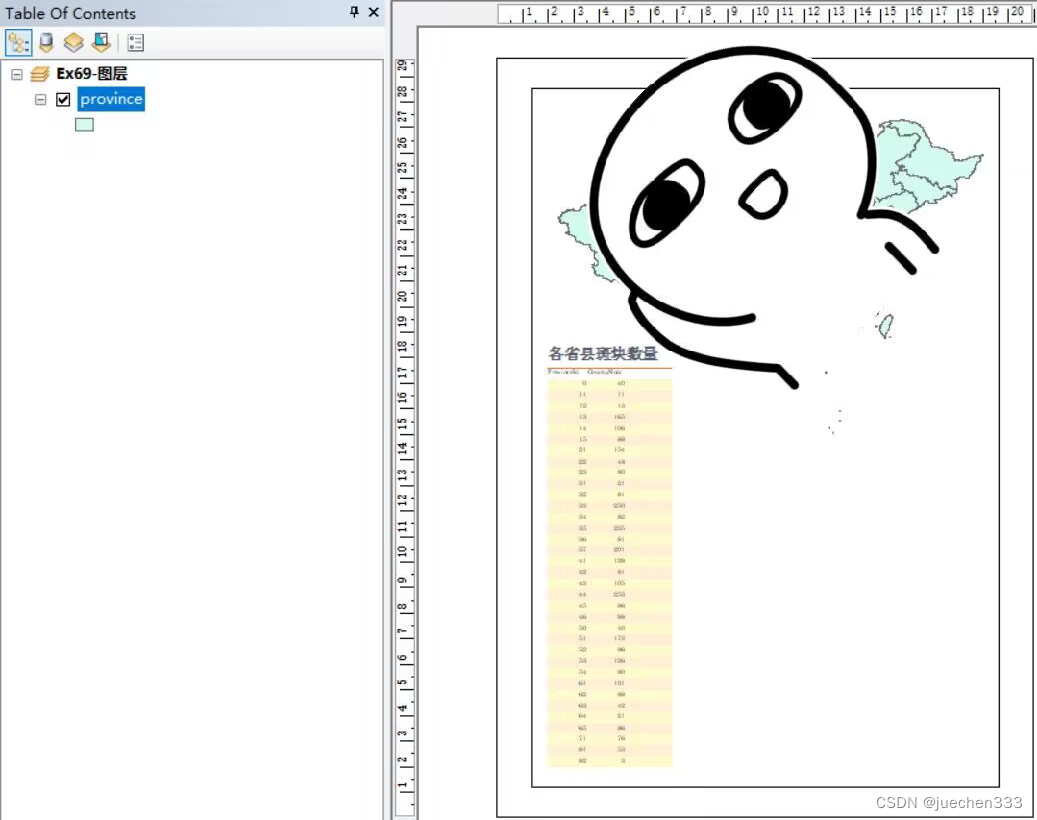
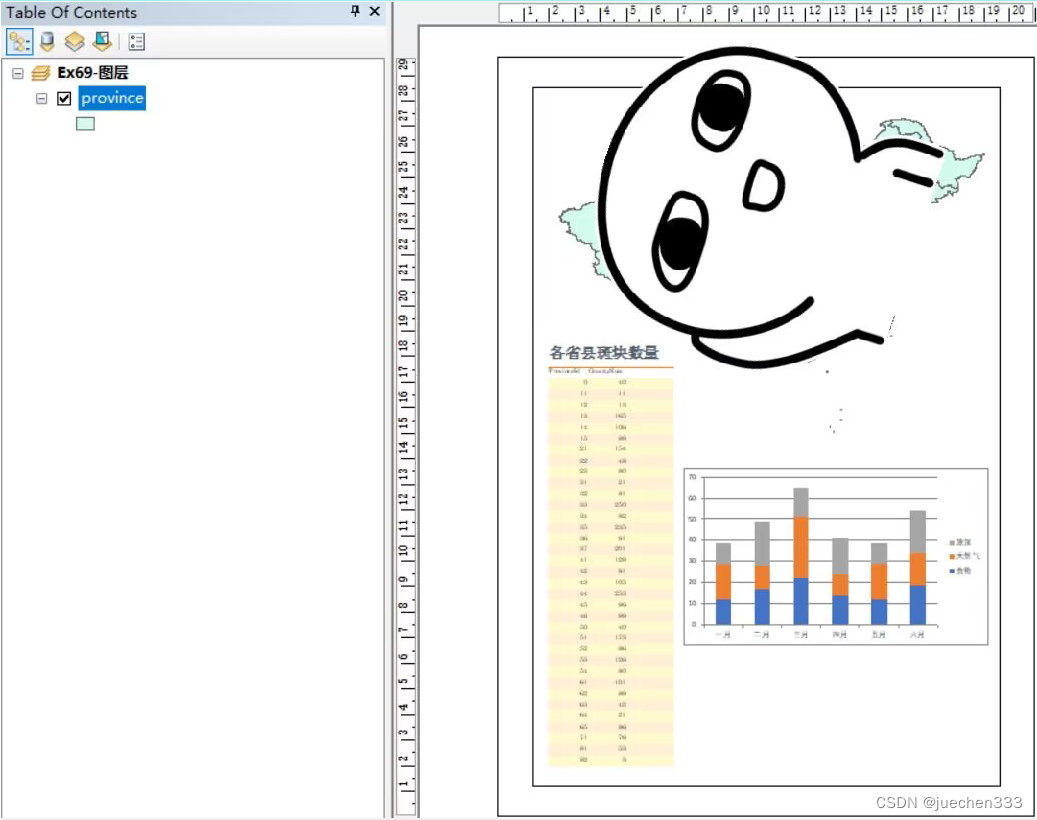
选择菜单栏中的【View】→【Layout View】进入制图布局状态,打开省份图层属性表,字段“CountyNum”为该省份包含的县图斑个数。
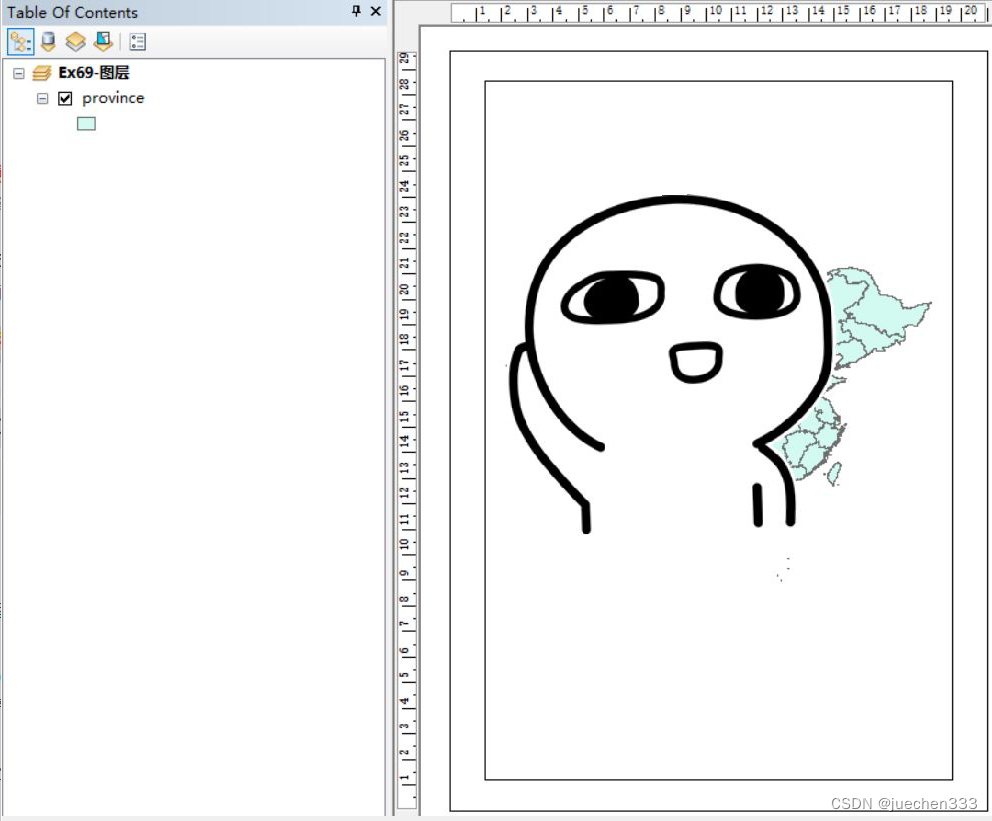
(虽然是国家公开的数据,但还是会被CSDN 和谐掉,所以加表情包挡一下)
(2)制作报表
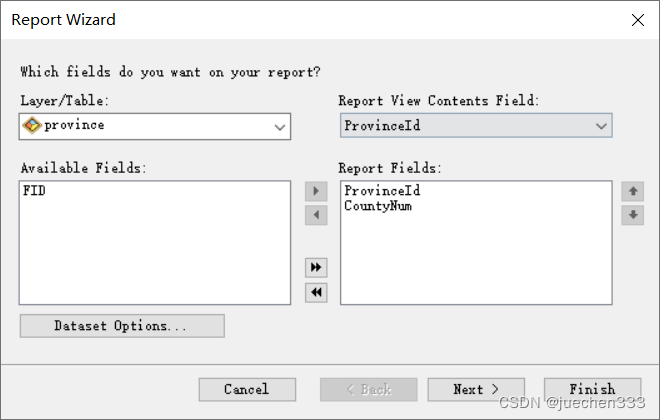
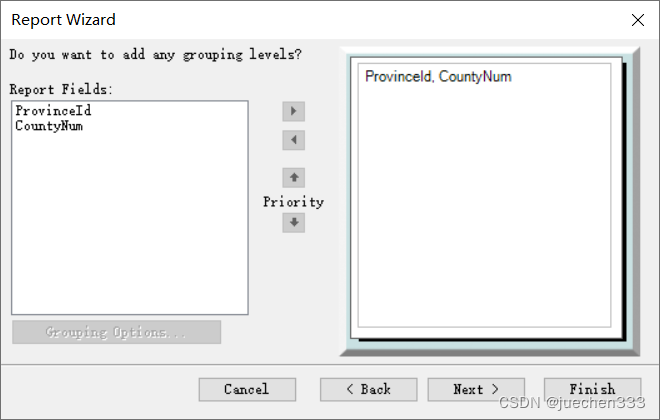
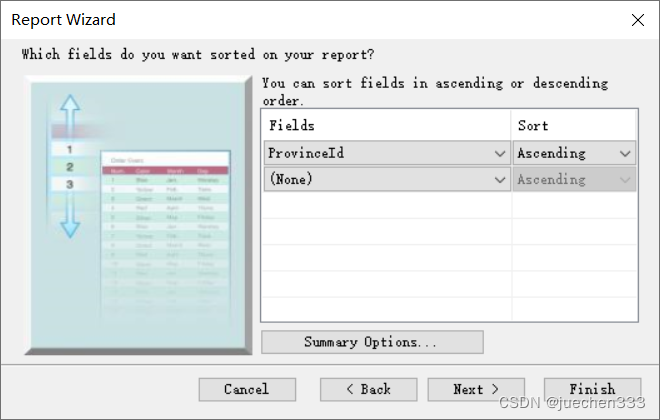
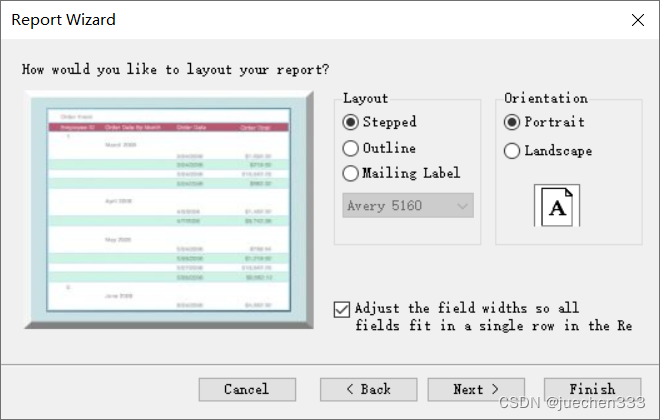
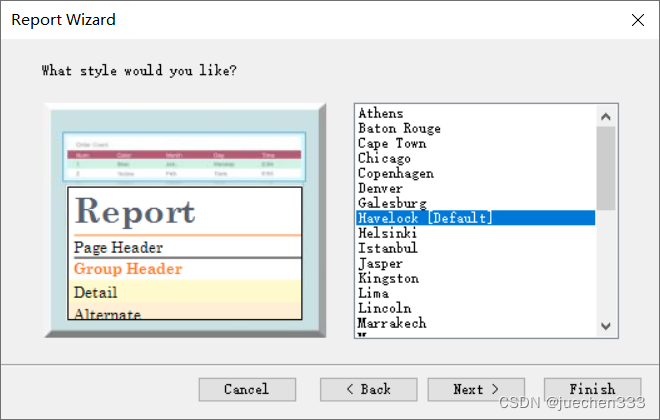
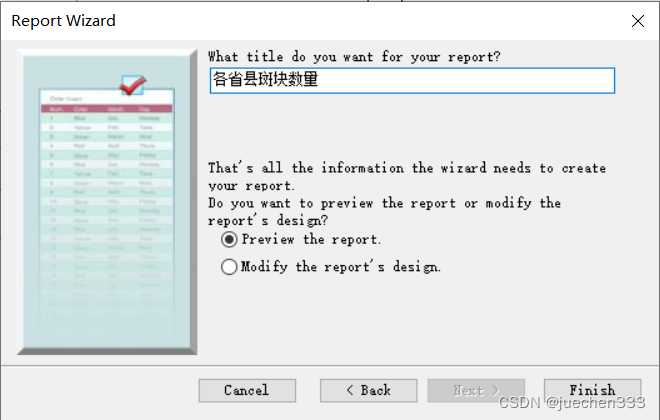
打开菜单栏中的【View】→【Report】→【Report Wizard】工具,【Layer/Table】设置为“province”,【Report View Contents Field】设置为“Provinceld”,【Report Fields】中添加字段“Provinceld”和“CountyNum”,点击【Next】;根据实际情况,设置分组级别,本例中默认,点击【Next】;设置按照“Provinceld”字段进行升序排列显示整个报表内容,点击【Next】;根据实际情况设置【Layout】和【Orientation】,本例默认参数;点击【Next】,设置显示字体的样式,本例默认;点击【Next】,设置报表的标题为“各省县斑块数量”;点击【OK】,自动生成报表查看器。
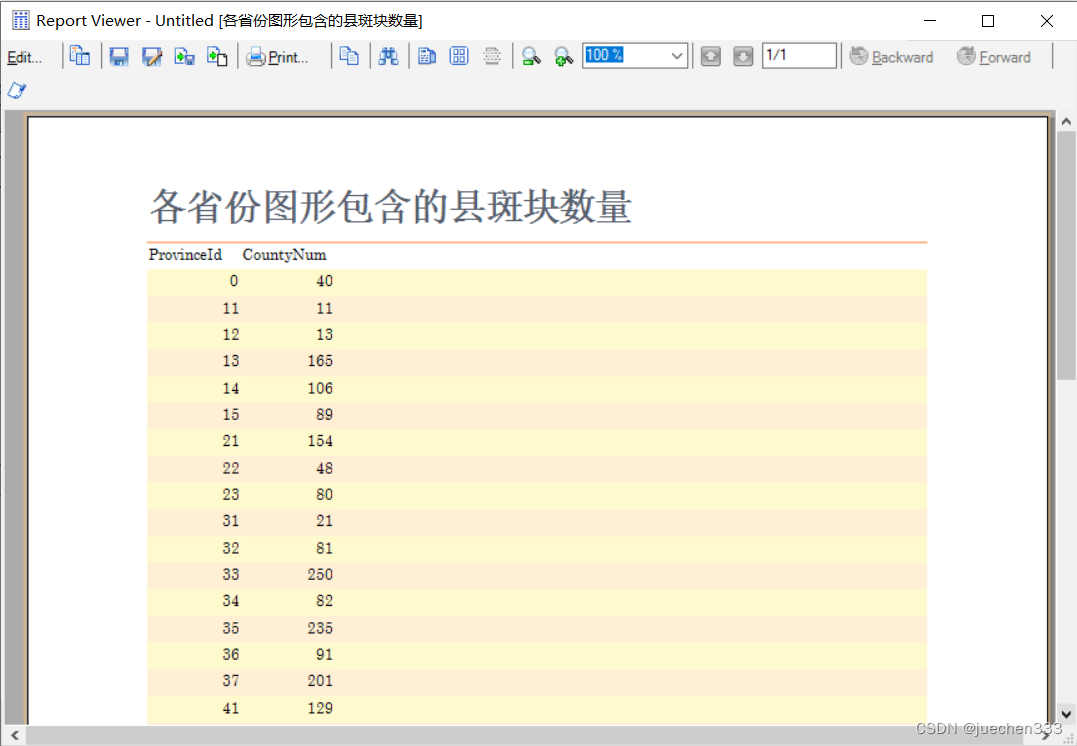
(3)编辑报表显示区域
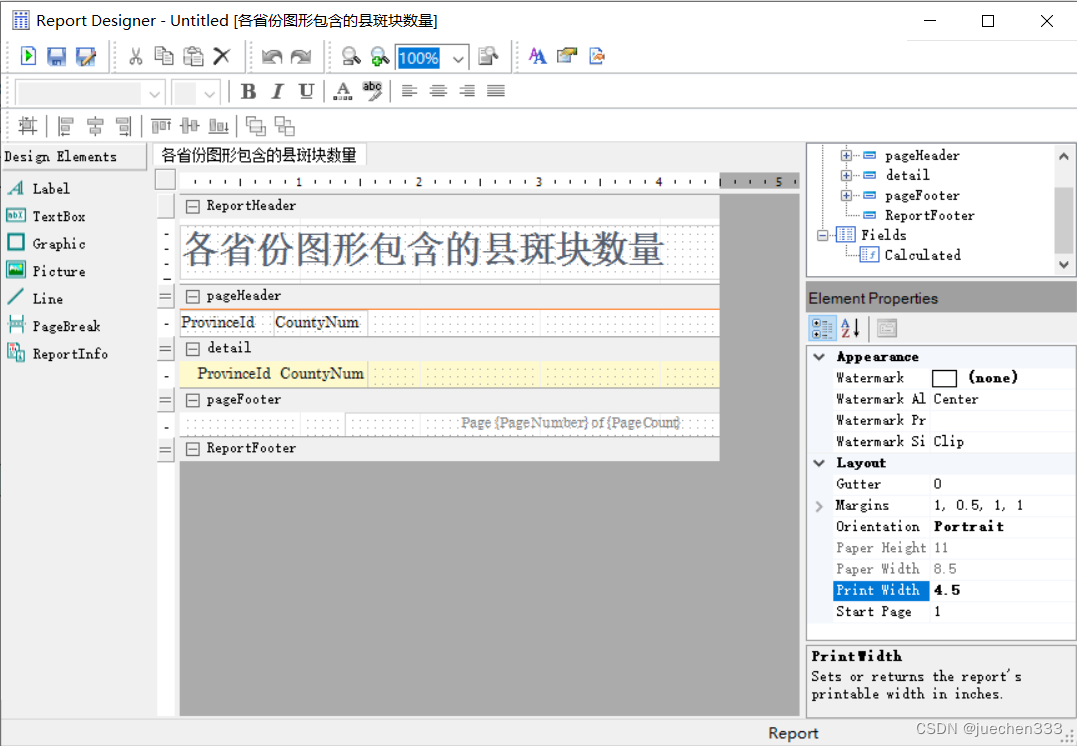
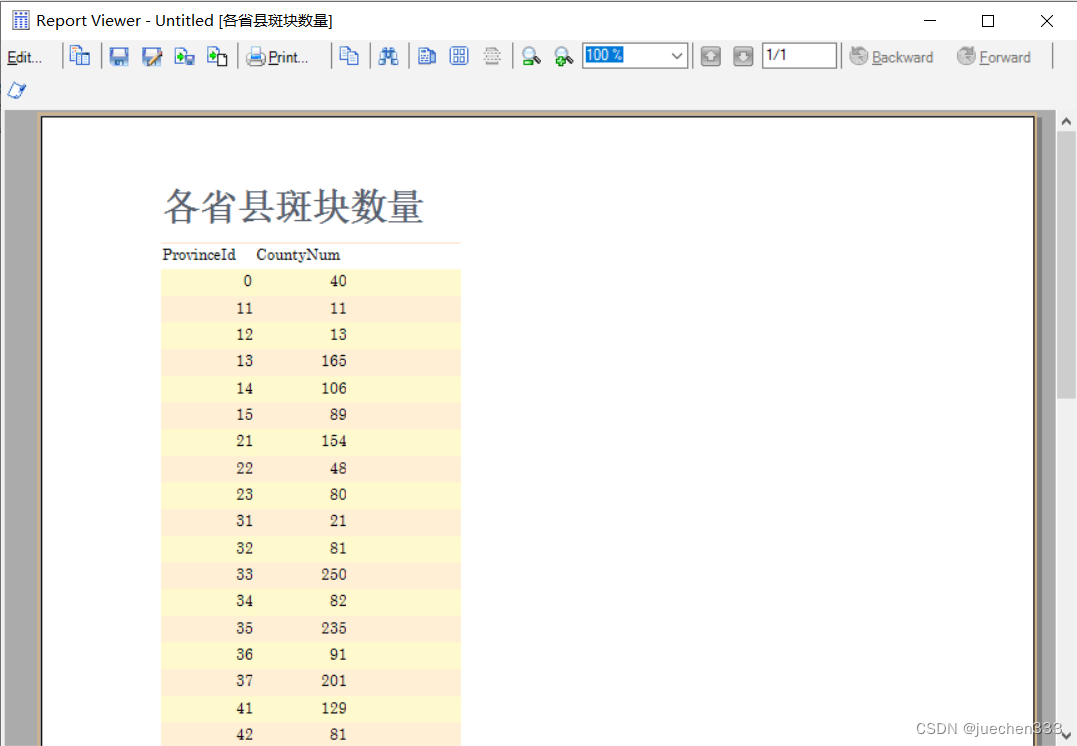
点击报表查看器中菜单栏左上角【Edit】按钮,将【Element Properties】中的【Print Width】设置为“2.5”;点击菜单栏左上角【Run Report】按钮,得到缩小列宽后的报表。
(4)添加报表至视图区
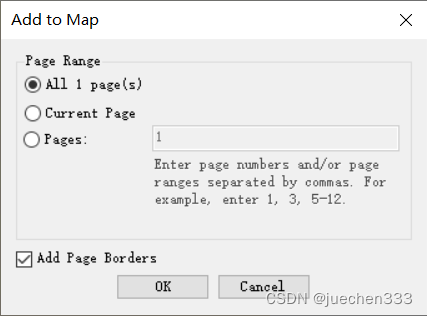
在报表查看器中选择【Add report to ArcMap Layout】,关闭报表查看器,调整报表大小。
(5)添加 Excel图表
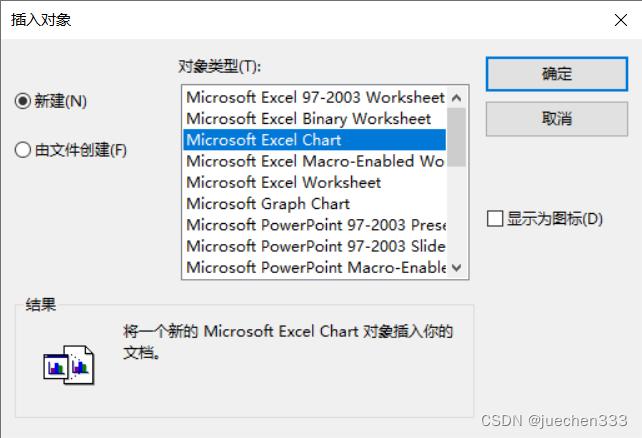
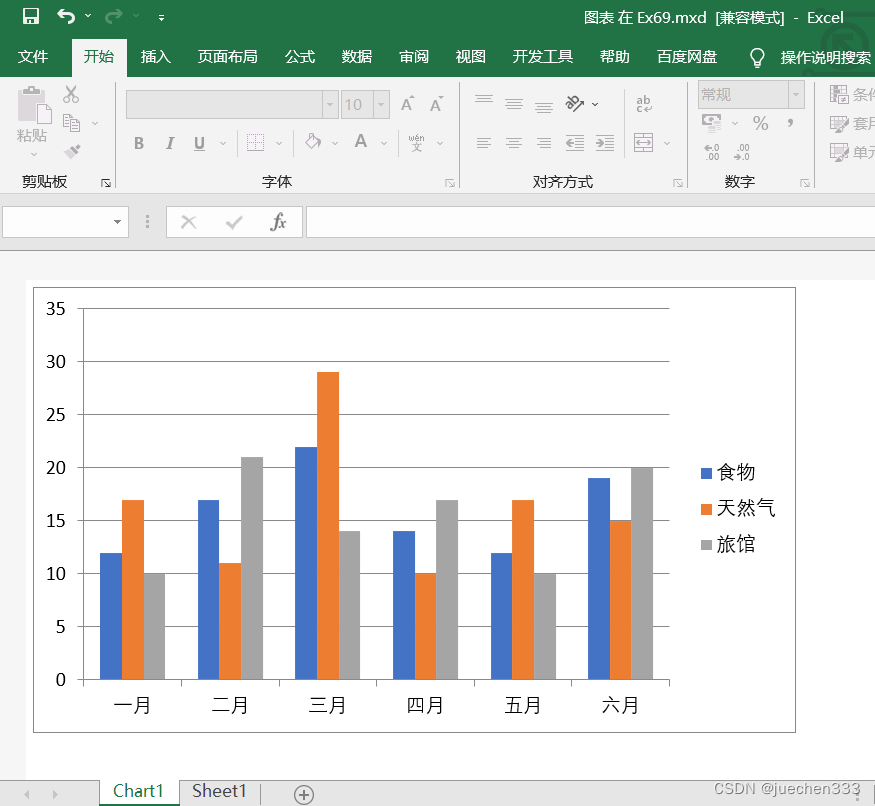
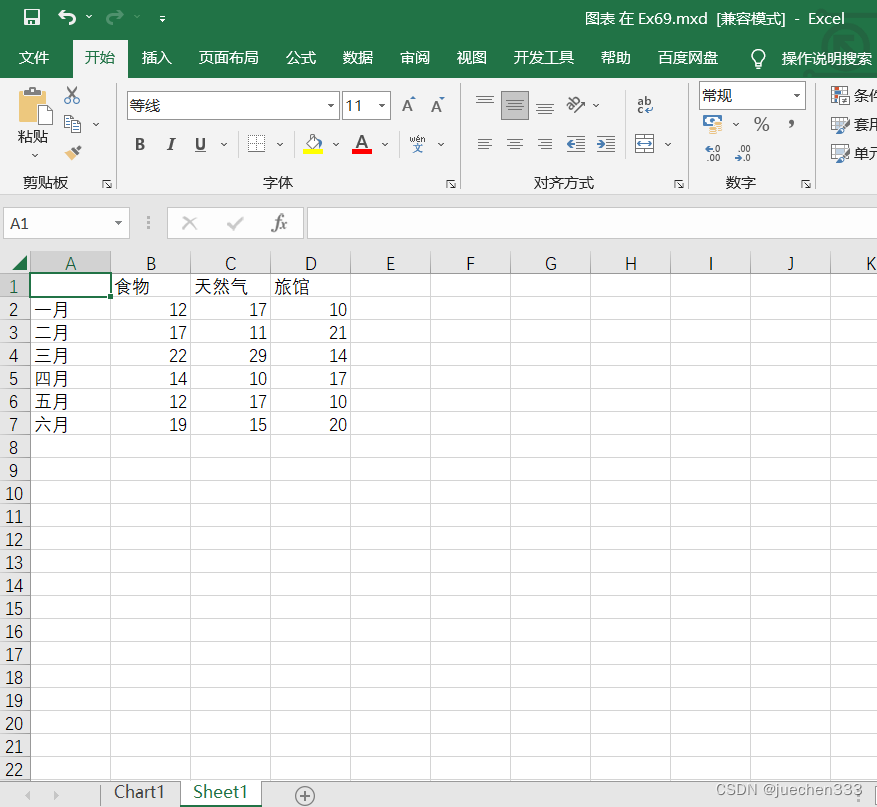
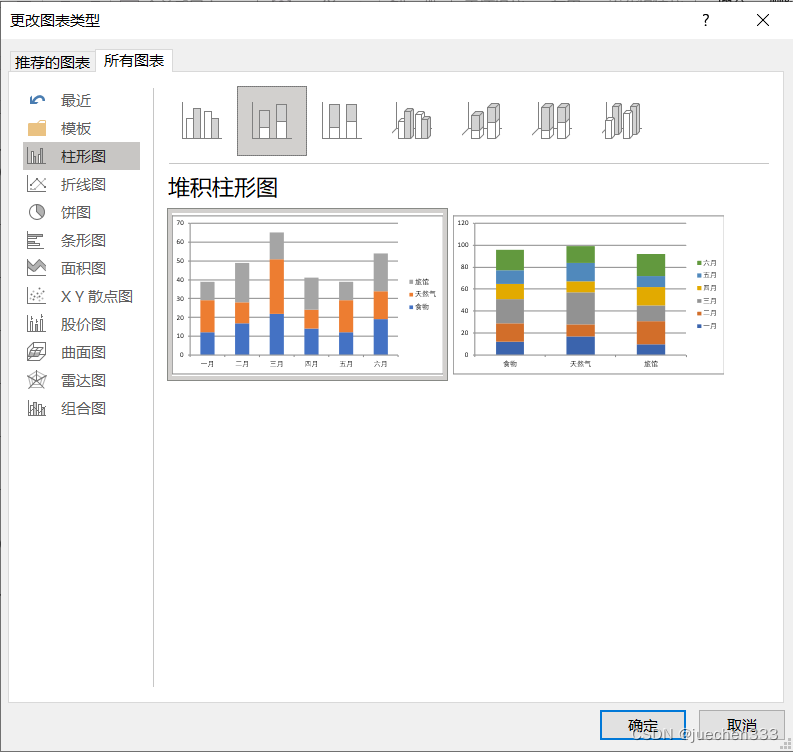
打开菜单栏中的【Insert】→【Object】对话框,选择【Microsoft Excel Chart】后自动打开Excel软件,默认提供了测试数据,选中“Chart1”工作簿,选择【更改图表类型】按钮,按需要选择相应的图表类型选项;点击【确定】,得到该数据的图表。保存后关闭Excel 软件,该图表被添加入当前制图布局中。
注:本例仅适用默认数据来叙述该工具的使用。
上一篇:网络安全等级保护确定定级对象
下一篇:量子计算(十):量子计算原理