

Python数据可视化(一)图表组成元素

1.1绘制 matplotlib 图表组成元素的主要函数
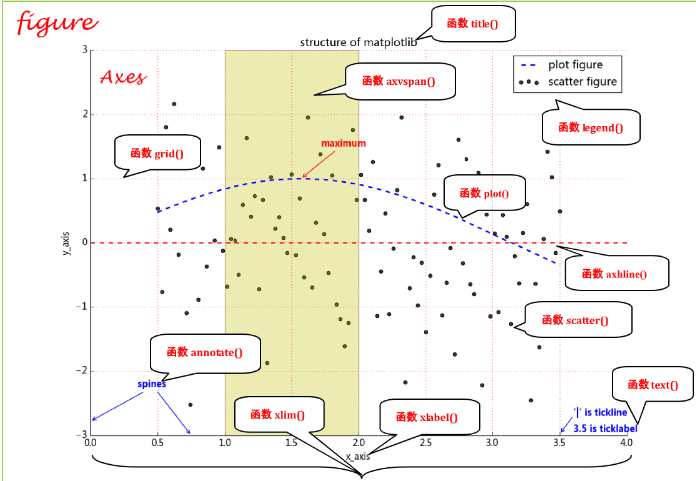
matplotlib 是如何组织内容的?在一个图形输出窗口中,底层是一个 Figure实例,我们通常称之为画布,包含一些可见和不可见的元素。
在画布上,自然是图形,这些图形就是 Axes 实例,Axes 实例几乎包含了我们要介绍的 matplotlib
组成元素,例如坐标轴、刻度、标签、线和标记等。Axes 实例有 x 轴和 y 轴属性,也就是可以使用
Axes.xaxis 和 Axes.yaxis 来控制 x 轴和 y 轴的相关组成元素,例如刻度线、刻度标签、刻度线定位器
和刻度标签格式器。
通过matplotlib.pyplot 模块的 API我们可以操作这些组成元素,通过调用 API 中的函数,我们就可以快速了解应该如何绘制这些组成元素了,例如 matplotlib.pyplot.xlim()和 matplotlib.pyplot.ylim()就是控制 x 轴和 y 轴的数值显示范围。
下面,我们就用下面这幅图来初识绘制 matplotlib 的图表组成元素的主要函数。
1.2准备数据
我们导入第三方包 NumPy 和快速绘图模块 pyplot,其中科学计算包 NumPy 是 matplotlib 库的基
础,也就是说,matplotlib 库是建立在 NumPy 基础之上的 Python 绘图库。上面图形的数据生成代码实
现如下:
import matplotlib.pyplot as plt
import numpy as np
现在,我们就可以定义一些完成上面图形所需要的数据了,代码如下:
x = np.linspace(0.5,3.5,100)
y = np.sin(x)
y1 = np.random.randn(100)
函数 linspace(0.5,3.5,100)是表示在 0.5 至 3.5 之间均匀地取 100 个数,函数 randn(100)表
示在标准正态分布中随机地取 100 个数。
1.3绘制 matplotlib 图表组成元素的函数用法
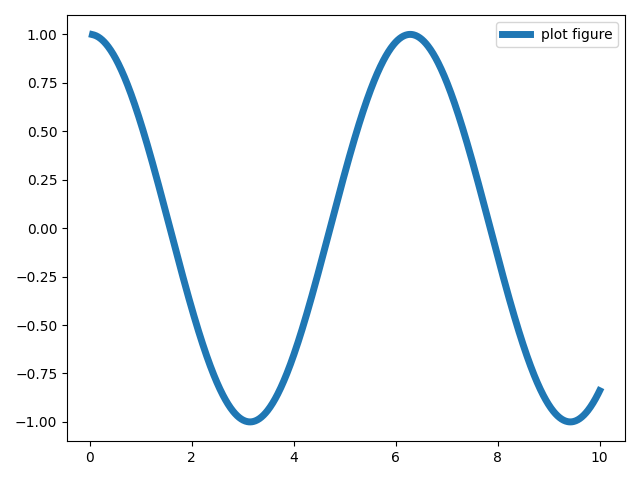
1.3.1函数 plot()——展现变量的趋势变化
函数功能:展现变量的趋势变化。
调用签名:plt.plot(x,y,ls="-",lw=5,label="plot figure")
参数说明:
x:x 轴上的数值。
y:y 轴上的数值。
ls:折线图的线条风格。
lw:折线图的线条宽度。
label:标记图形内容的标签文本。
调用展示
(1)代码实现
import matplotlib.pyplot as plt
import numpy as np
x = np.linspace(0.05,10,1000)
y = np.cos(x)
plt.plot(x,y,ls="-",lw=2,label="plot figure")
plt.legend()
plt.show()
(2)运行结果如下图:
1.3.2 函数 scatter()——寻找变量之间的关系
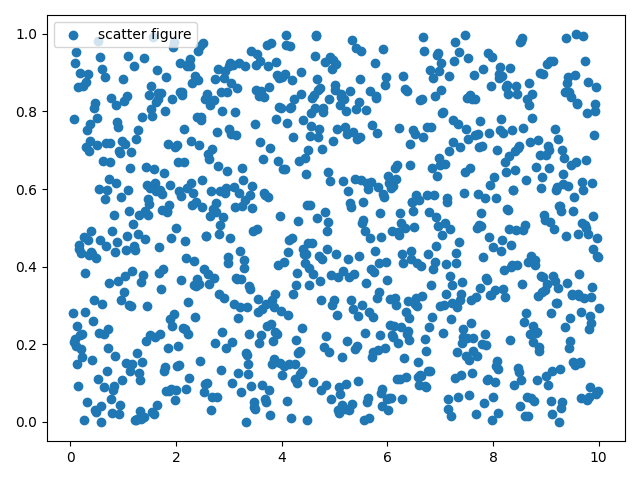
函数功能:寻找变量之间的关系。
调用签名:plt.scatter(x,y1,c="b",label="scatter figure")
参数说明:
x:x 轴上的数值。
y:y 轴上的数值。
c:散点图中的标记的颜色。
label:标记图形内容的标签文本。
调用展示
(1)代码实现
import matplotlib.pyplot as plt
import numpy as np
x = np.linspace(0.05,10,1000)
y = np.random.rand(1000)
plt.scatter(x,y,label="scatter figure")
plt.legend()
plt.show()
(2)运行结果如图
1.3.3函数 xlim()——设置 x 轴的数值显示范围
函数功能:设置 x 轴的数值显示范围。
调用签名:plt.xlim(xmin,xmax)
参数说明
xmin:x 轴上的最小值。
xmax:x 轴上的最大值。
平移性:上面的函数功能,调用签名和参数说明同样可以平移到函数 ylim()上。
调用展示
(1)代码实现
import matplotlib.pyplot as plt
import numpy as np
x = np.linspace(0.05,8,1000)
y = np.random.rand(1000)
plt.scatter(x,y,label="scatter figure")
plt.legend()
plt.xlim(0,8)
plt.ylim(0,1)
plt.show()
(2)运行结果如下图:
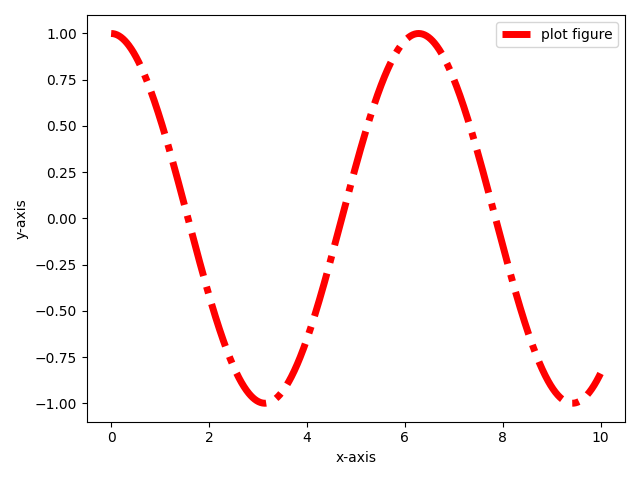
1.3.4 函数 xlabel() / xlabel()——设置 x 轴的标签文本
函数功能:设置 x 轴的标签文本。
调用签名:plt.xlabel(string)
参数说明:
string:标签文本内容。
平移性:上面的函数功能,调用签名和参数说明同样可以平移到函数 ylabel()上。
调用展示
(1)代码实现
import matplotlib.pyplot as plt
import numpy as np
x = np.linspace(0,10,1000)
y = np.cos(x)
plt.plot(x,y,ls="-.",lw=5,c="c",label="plot figure") # label="plot figure"图形标签
plt.legend()
plt.xlabel("x-axis")
plt.ylabel("y-axis")
plt.show()
(2)运行结果如图
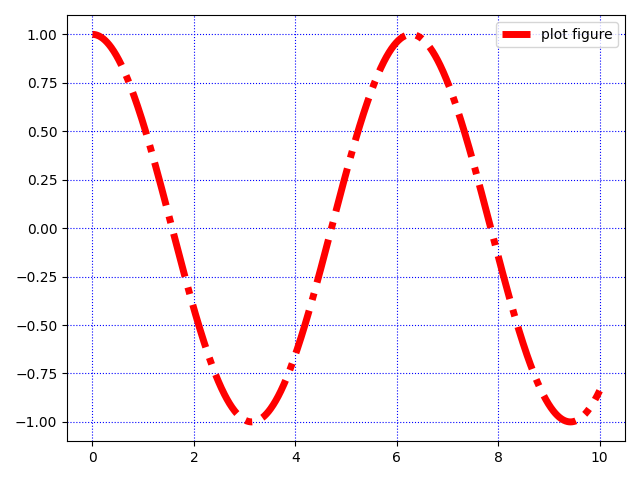
1.3.5函数 grid()——绘制刻度线的网格线
函数功能:绘制刻度线的网格线。
调用签名:plt.grid(linestyle=":",color="b")
参数说明
linestyle:网格线的线条风格。
color:网格线的线条颜色。
调用展示
(1)代码实现
import matplotlib.pyplot as plt
import numpy as np
x = np.linspace(0,10,1000)
y = np.cos(x)
plt.plot(x,y,ls="-.",lw=5,c="r",label="plot figure")
plt.legend()
plt.grid(linestyle=":",color="b")
plt.show()
(2)运行结果如图
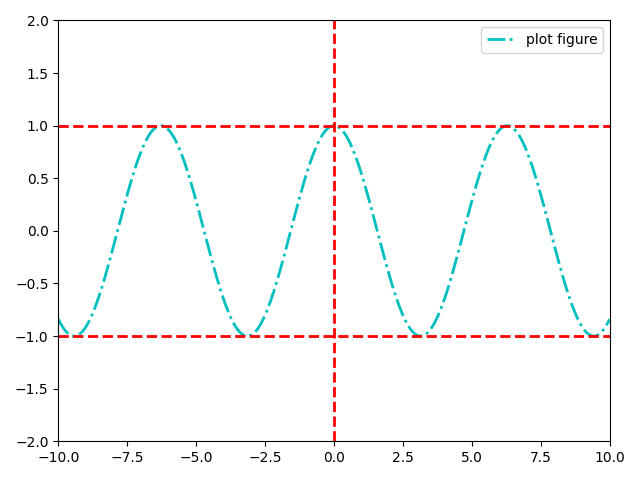
1.3.6函数 axhline()——绘制平行于 x 轴的水平参考线
函数功能:绘制平行于 x 轴的水平参考线。
Python 数据可视化之 matplotlib 实践
调用签名:plt.axhline(y=0.0,c="r",ls="--",lw=2)
参数说明
y:水平参考线的出发点。
c:参考线的线条颜色。
ls:参考线的线条风格。
lw:参考线的线条宽度。
平移性:上面的函数功能,调用签名和参数说明同样可以平移到函数 axvline()上。
调用展示
(1)代码实现
import matplotlib.pyplot as plt
import numpy as np
x = np.linspace(-10,10,1000)
y = np.cos(x)
plt.xlim(-10,10)
plt.ylim(-2,2)
plt.plot(x,y,ls="-.",lw=2,c="c",label="plot figure")
plt.legend()
plt.axhline(y=1.0,c="r",ls="--",lw=2)
plt.axhline(y=-1.0,c="r",ls="--",lw=2)
plt.axvline(x=0.0,c="r",ls="--",lw=2)
plt.show()
(2)运行结果如图
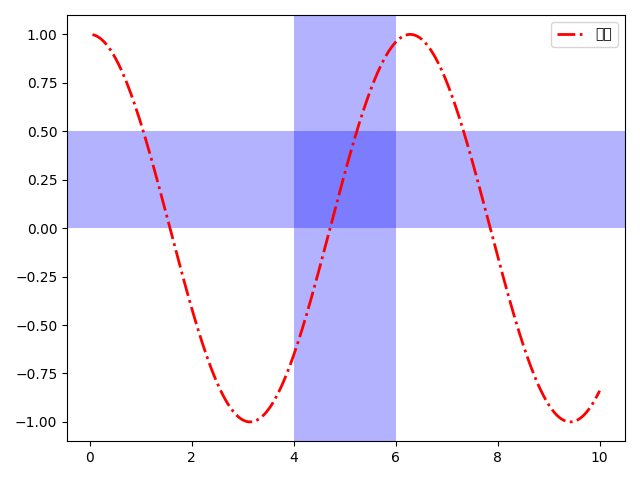
1.3.7 函数 axvspan()——绘制垂直于 x 轴的参考区域
函数功能:绘制垂直于 x 轴的参考区域。
调用签名:plt.axvspan(xmin=1.0,xmax=2.0,facecolor="y",alpha=0.3)。
参数说明
xmin:参考区域的起始位置。
xmax:参考区域的终止位置。
facecolor:参考区域的填充颜色。
alpha:参考区域的填充颜色的透明度。
平移性:上面的函数功能、调用签名和参数说明可以平移到函数 axhspan()上。
调用展示
(1)代码实现
import matplotlib.pyplot as plt
import numpy as np
x = np.linspace(0.05,10,1000)
y = np.cos(x)
plt.plot(x,y,ls="-.",lw=2,c="r",label="plot figure")
plt.legend()
plt.axvspan(xmin=4.0,xmax=6.0,facecolor="b",alpha=0.3)
plt.axhspan(ymin=0.0,ymax=0.5,facecolor="b",alpha=0.3)
plt.show()
(2)运行结果如图
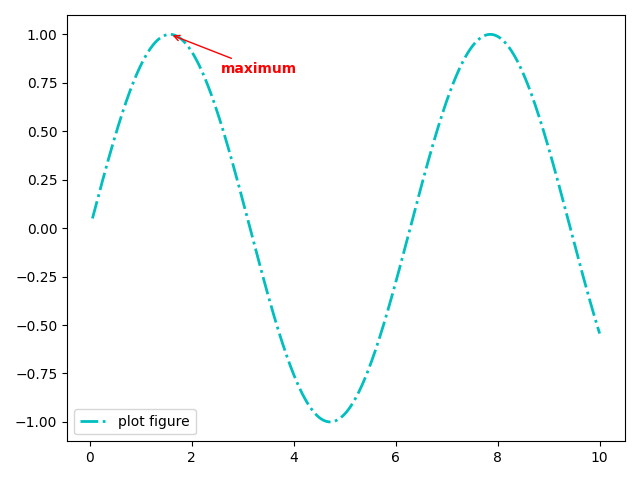
1.3.8函数 annotate()——添加图形内容细节的指向型注释文本
函数功能:添加图形内容细节的指向型注释文本。
调用签名:plt.annotate(string,xy=(np.pi/2,1.0),xytext=((np.pi/2)+0.15,1.5),weight="bold", color="b",
arrowprops=dict(arrowstyle="->",connectionstyle="arc3",color="b"))。
参数说明
string:图形内容的注释文本。
xy:被注释图形内容的位置坐标。
xytext:注释文本的位置坐标。
weight:注释文本的字体粗细风格。
color:注释文本的字体颜色。
arrowprops:指示被注释内容的箭头的属性字典。
调用展示
(1)代码实现
import matplotlib.pyplot as plt
import numpy as np
x = np.linspace(0.05,10,1000)
y = np.sin(x)
plt.plot(x,y,ls="-.",lw=2,c="c",label="plot figure")
plt.legend()
plt.annotate("maximum",
xy=(np.pi/2,1.0),
xytext=((np.pi/2)+1.0,.8),
weight="bold",
color="r",
arrowprops
=dict(arrowstyle="->",connectionstyle="arc3",color="r"))
plt.show()
(2)运行结果如图
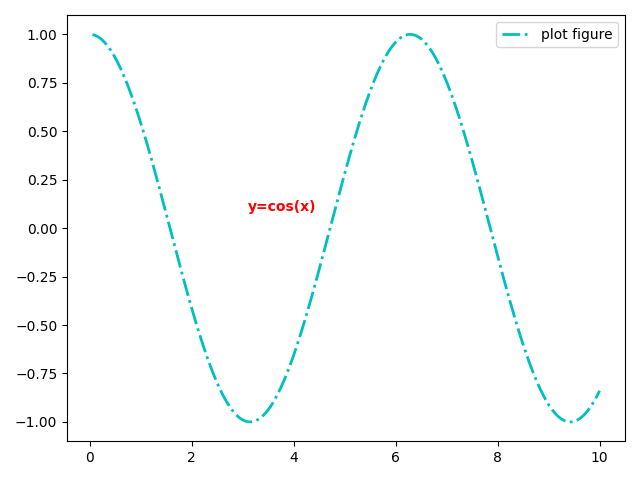
1.3.9函数 text()——添加图形内容细节的无指向型注释文本
函数功能:添加图形内容细节的无指向型注释文本。
调用签名:plt.text(x,y,string,weight="bold",color="r")。
Python 数据可视化之 matplotlib 实践
参数说明
x:注释文本内容所在位置的横坐标。
y:注释文本内容所在位置的纵坐标。
string:注释文本内容。
weight:注释文本内容的粗细风格。
color:注释文本内容的字体颜色。
调用展示
(1)代码实现
import matplotlib.pyplot as plt
import numpy as np
x = np.linspace(0.05,10,1000)
y = np.cos(x)
plt.plot(x,y,ls="-.",lw=2,c="c",label="plot figure")
plt.legend()
plt.text(3.10,0.09,"y=cos(x)",weight="bold",color="r")
plt.show()
(2)运行结果如图
1.3.10函数 title()——添加图形内容的标题
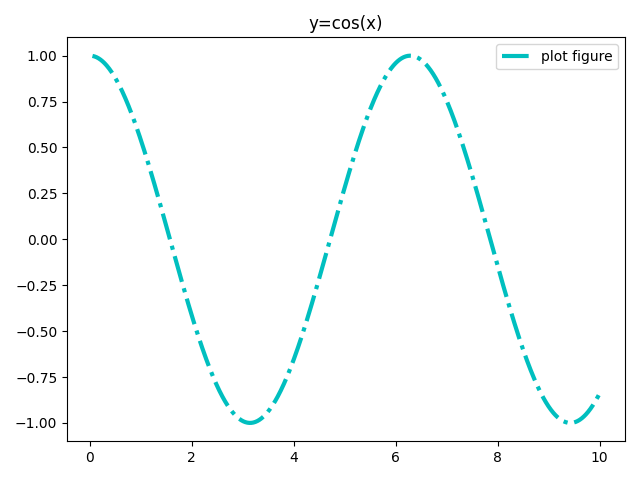
函数功能:添加图形内容的标题。
调用签名:plt.title(string)。
参数说明
string:图形内容的标题文本。
调用展示
(1)代码实现
import matplotlib.pyplot as plt
import numpy as np
x = np.linspace(0.05,10,1000)
y = np.cos(x)
plt.plot(x,y,ls="-.",lw=3,c="c",label="plot figure")
plt.legend()
plt.title("y=cos(x)")
plt.show()
(2)运行结果如图
1.3.11 函数 legend()——标示不同图形的文本标签图例
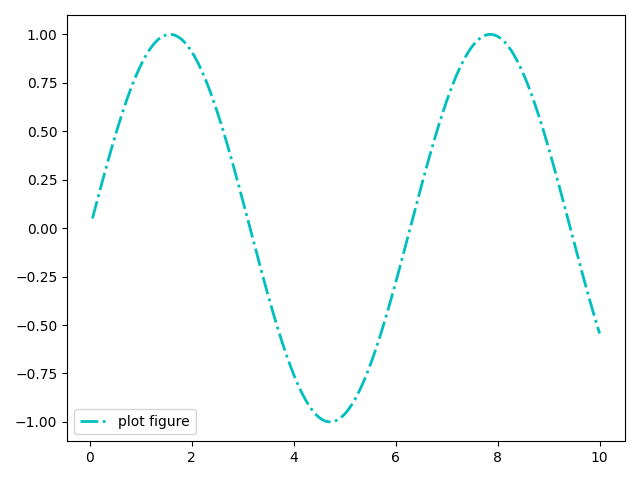
函数功能:标示不同图形的文本标签图例。
调用签名:plt.legend(loc="lower left")。
参数说明
loc:图例在图中的地理位置。
调用展示
(1)代码实现
import matplotlib.pyplot as plt
import numpy as np
x = np.linspace(0.05,10,1000)
y = np.sin(x)
plt.plot(x,y,ls="-.",lw=2,c="c",label="plot figure")
plt.legend(loc="lower left")
plt.show()
(2)运行结果如图
1.4函数组合应用
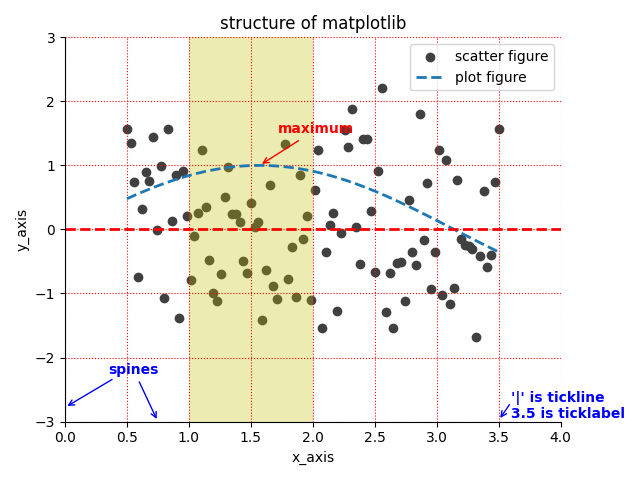
对上面提到的函数进行一个综合性的运用
import matplotlib.pyplot as plt
import numpy as np
from matplotlib import cm as cm
# define data
x = np.linspace(0.5,3.5,100)
y = np.sin(x)
y1 = np.random.randn(100)
# scatter figure
plt.scatter(x,y1,c="0.25",label="scatter figure")
# plot figure
plt.plot(x,y,ls="--",lw=2,label="plot figure")
# some clean up(removing chartjunk)
# turn the top spine and the right spine off
for spine in plt.gca().spines.keys():if spine == "top" or spine == "right":plt.gca().spines[spine].set_color("none")
# turn bottom tick for x-axis on
plt.gca().xaxis.set_ticks_position("bottom")
# set tick_line position of bottom
# leave left ticks for y-axis on
plt.gca().yaxis.set_ticks_position("left")
# set tick_line position of left
# set x,yaxis limit
plt.xlim(0.0,4.0)
plt.ylim(-3.0,3.0)
# set axes labels
plt.ylabel("y_axis")
plt.xlabel("x_axis")
# set x,yaxis grid
plt.grid(True,ls=":",color="r")
# add a horizontal line across the axis
plt.axhline(y=0.0,c="r",ls="--",lw=2)
# add a vertical span across the axis
plt.axvspan(xmin=1.0,xmax=2.0,facecolor="y",alpha=.3)
#set annotating info
plt.annotate("maximum",xy=(np.pi/2,1.0),
xytext=((np.pi/2)+0.15,1.5),weight="bold",color="r",
arrowprops=dict(arrowstyle="->",connectionstyle="arc3",color="r"))
plt.annotate("spines",xy=(0.75,-3),
xytext=(0.35,-2.25),weight="bold",color="b",
arrowprops=dict(arrowstyle="->",connectionstyle="arc3",color="b"))
plt.annotate("",xy=(0,-2.78),
xytext=(0.4,-2.32),
arrowprops=dict(arrowstyle="->",connectionstyle="arc3",color="b"))
plt.annotate("",xy=(3.5,-2.98),
xytext=(3.6,-2.70),
arrowprops=dict(arrowstyle="->",connectionstyle="arc3",color="b"))
# set text info
plt.text(3.6,-2.70,"'|' is tickline",weight="bold",color="b")
plt.text(3.6,-2.95,"3.5 is ticklabel",weight="bold",color="b")
# set title
plt.title("structure of matplotlib")
# set legend
plt.legend()
plt.show()
运行结果如下:
参考资料:《Python 数据可视化之 matplotlib 实践》第一章