

「Python|环境安装|Windows」如何在Windows上安装Python环境?
本文主要介绍如何在Windows上安装Python,帮助初学者或者非程序员伙伴快速搭建可以运行python代码的环境。
文章目录
- 安装python
- 做一点小配置
- 验证python
- 如何安装指定版本的python
编程语言的环境搭建一直是学习编程的第一道门槛。
对于如何在Linux系统上安装指定版本的python,请参考「Python|环境安装|Linux」
在Windows上安装python,在熟悉之后其实很简单,主要分为两步:
- 下载
windows的python安装包并运行完成软件的安装 - 添加两个系统配置
安装python
python的安装包可以到python官网下载。
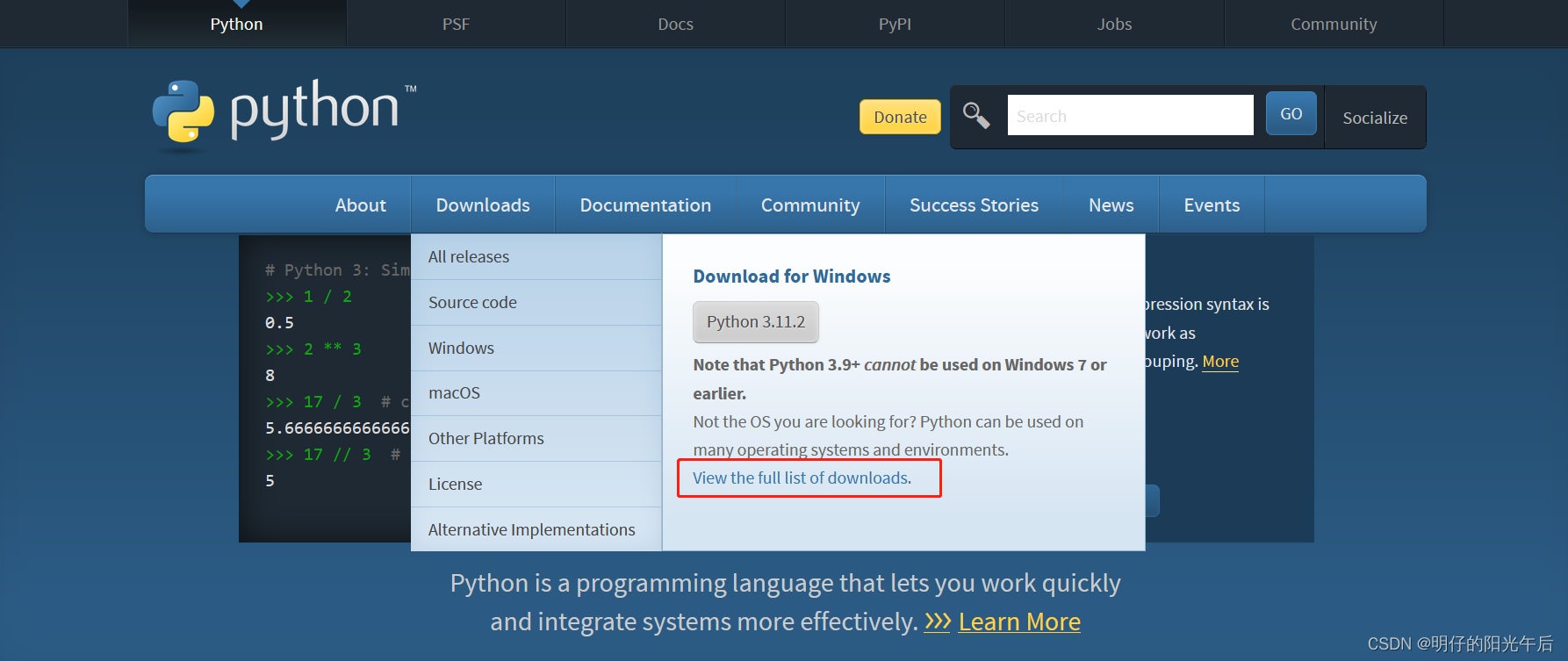
进入到官网中,然后将鼠标移动到Downloads菜单上,将会弹出如下内容,如果对要安装的python版本没有要求,点击弹出菜单右侧的python版本就会自动下载当前最新版本的python安装包。
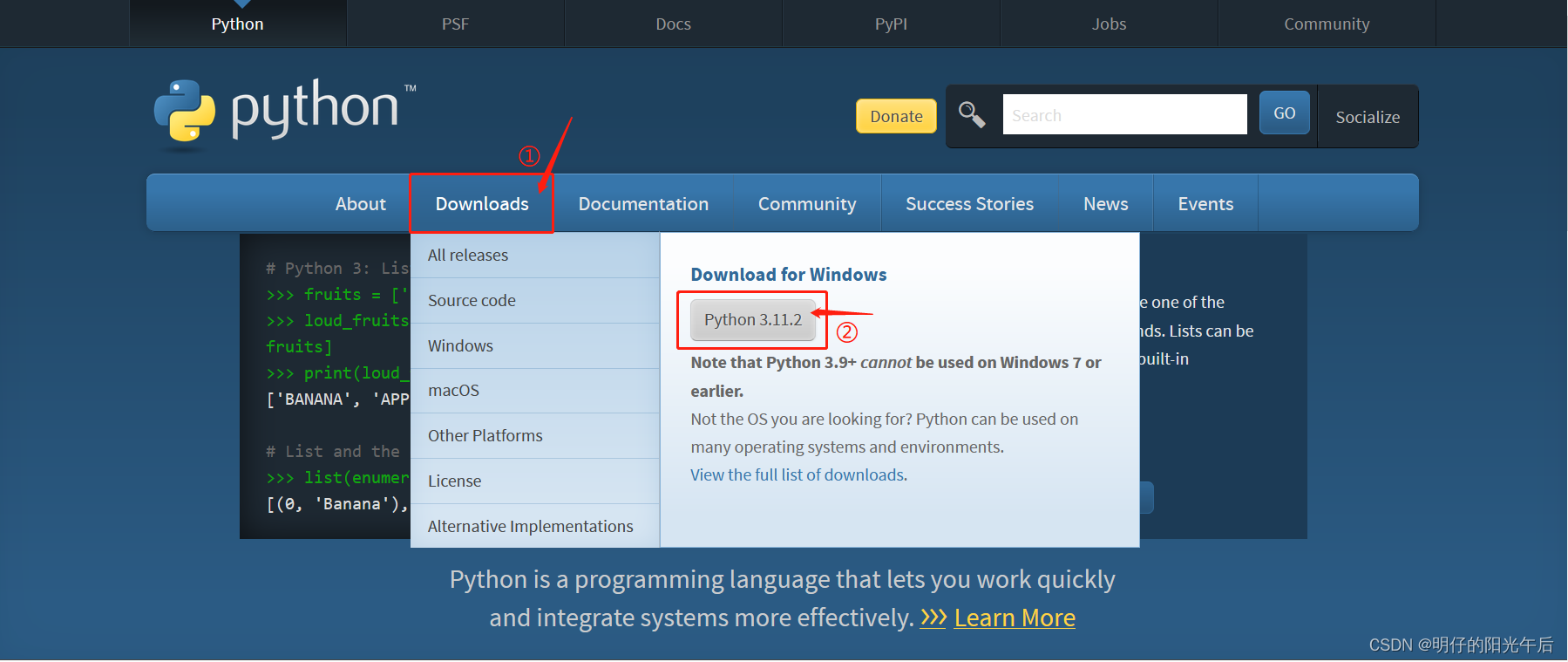 (本文末尾将说明关于如何安装其他版本的python的内容)
下载完成之后,运行下载好的exe文件python-3.x.x-amd64.exe(比如上图中将会下载python-3.11.2-amd64.exe),就可以看到以下安装引导页面:
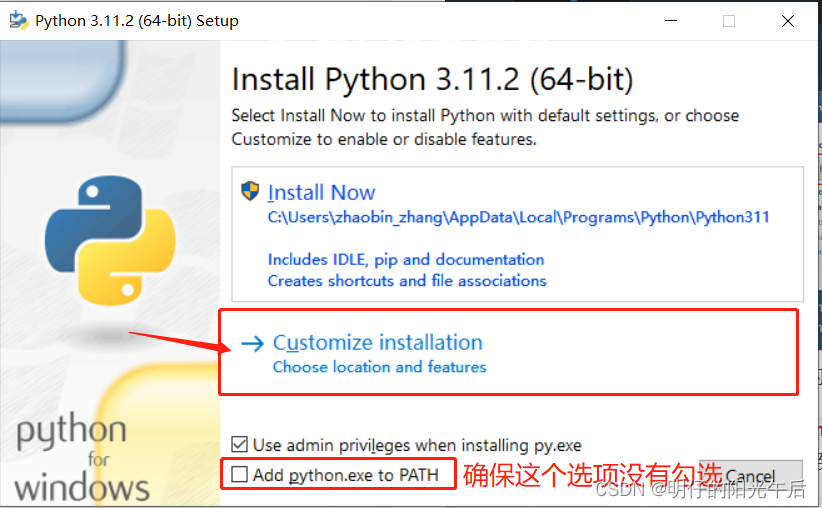
- 确保
Add python.exe to PATH这个选项没有被勾选 - 点击
Customize installation,看到如下界面
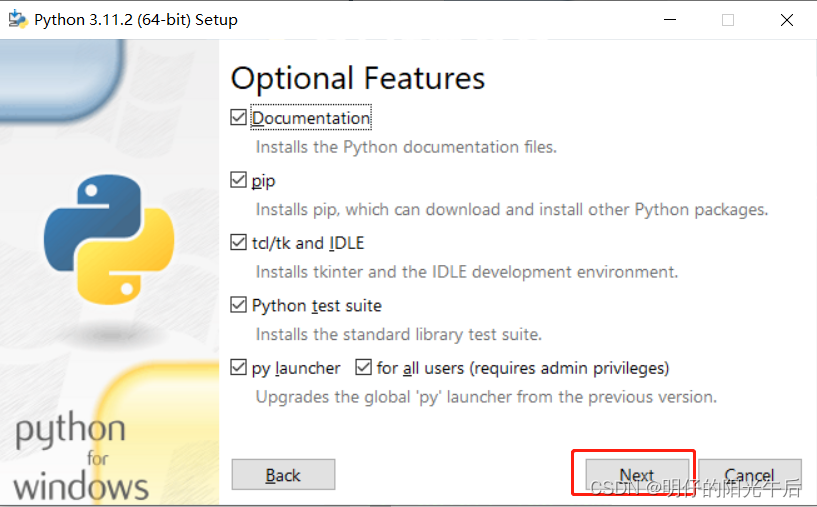
- 直接点击
Next进入下一个界面:
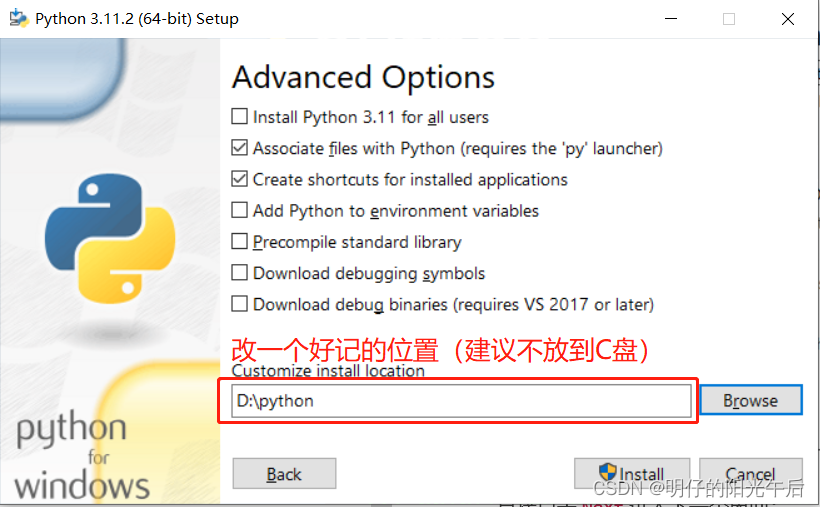
- 点击
Install开始安装即可,然后就可以看到以下安装完成的界面:
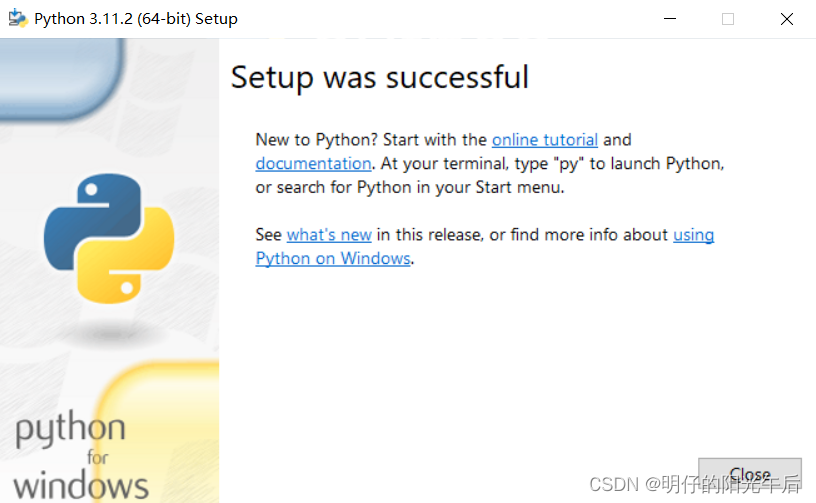
做一点小配置
其实我们现在已经可以通过桌面快捷方式或者开始菜单启动python了。但是我们可以做一点配置可以方便我们使用命令行cmd.exe启动python和安装相关的python工具包。
-
使用
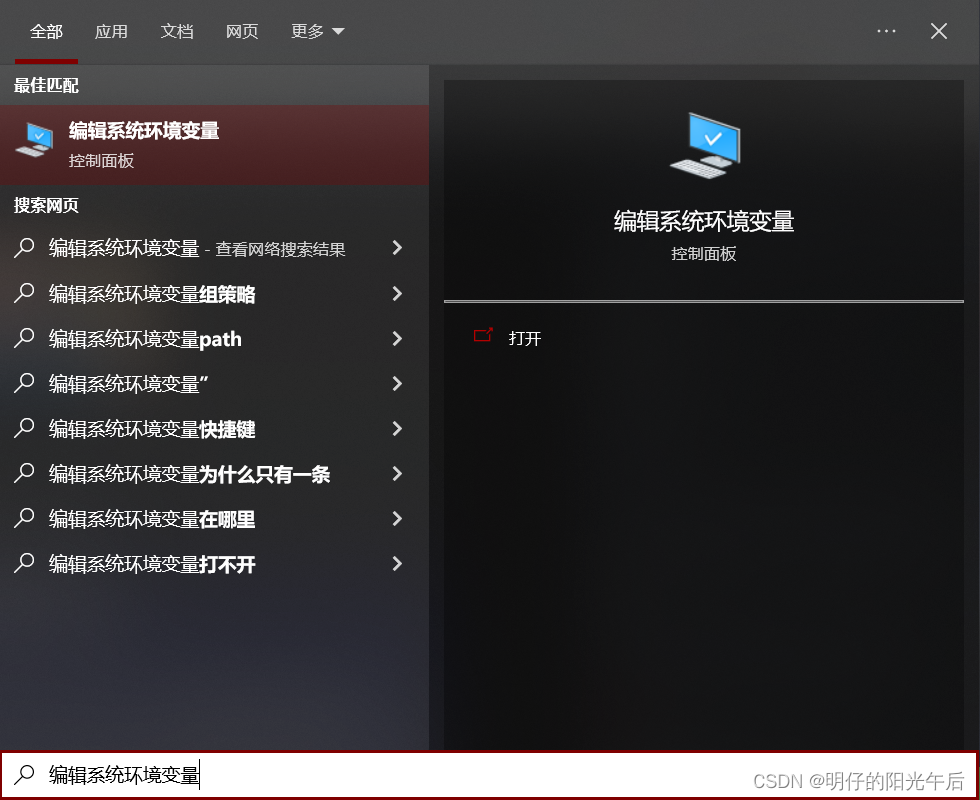
win键 + s键唤起搜索菜单,然后搜索编辑系统环境变量,显示界面如下:win键就是键盘上带有windows标志的键,一般在左边的Ctrl键和Alt键之间
-
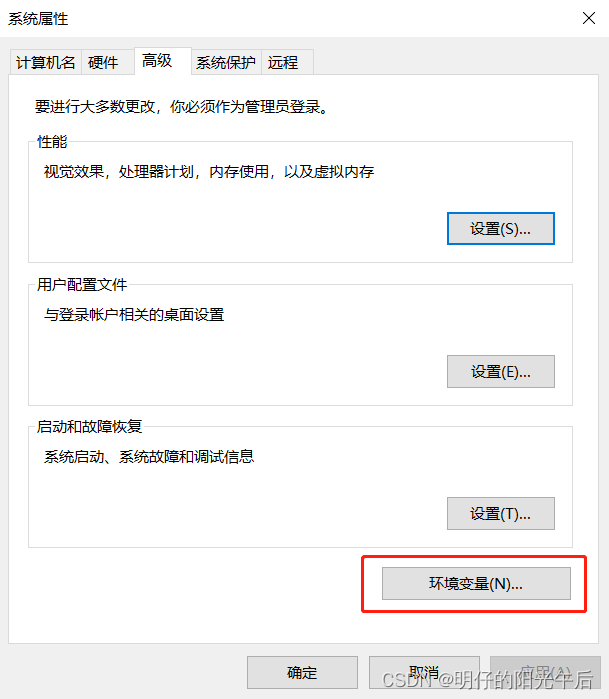
点击或回车之后,弹出如下界面:
-
点击
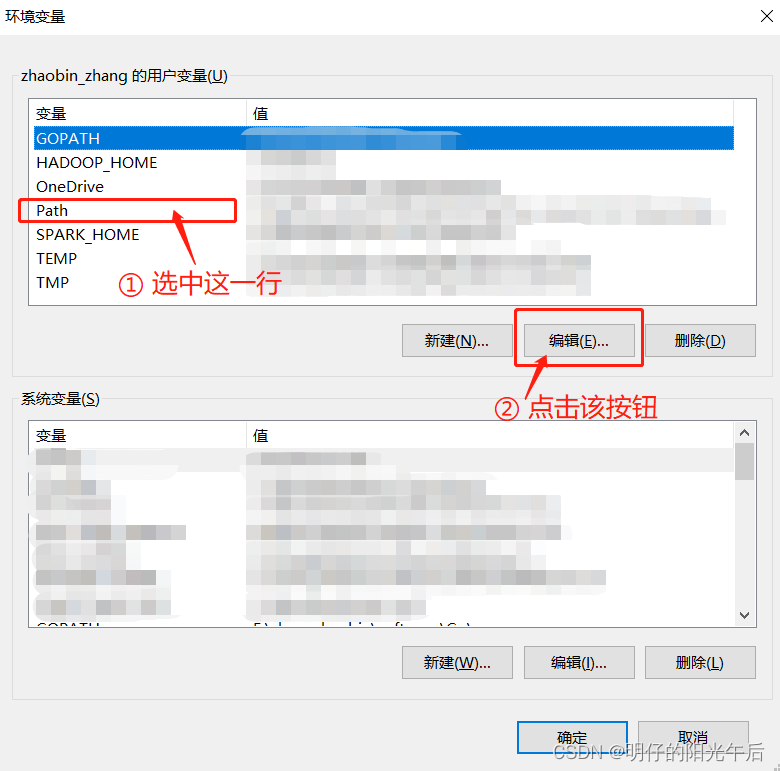
环境变量按钮之后,弹出如下界面:
-
选中
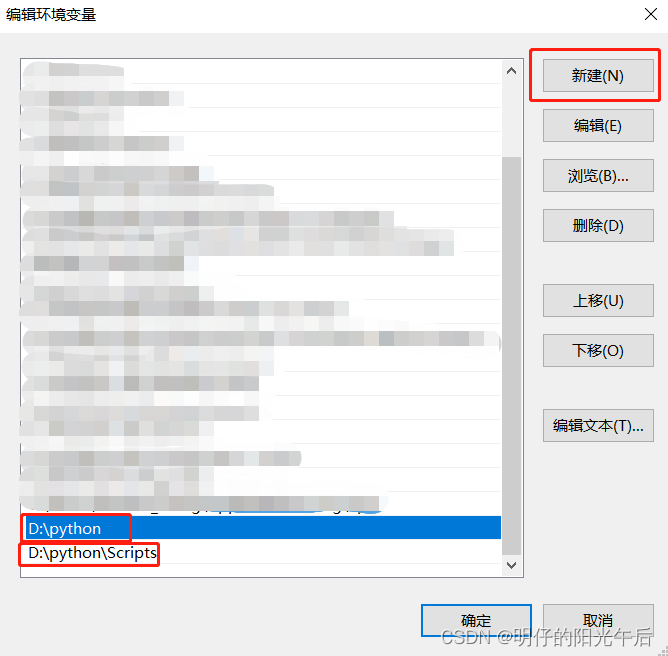
变量一列中Path一行,然后点击编辑按钮,显示如下界面:
-
点击
新建然后将安装时候自己改的python目录以及python目录\Scripts,然后点击确定保存。 -
一路点击各个窗口的
确定完成配置的工作
验证python
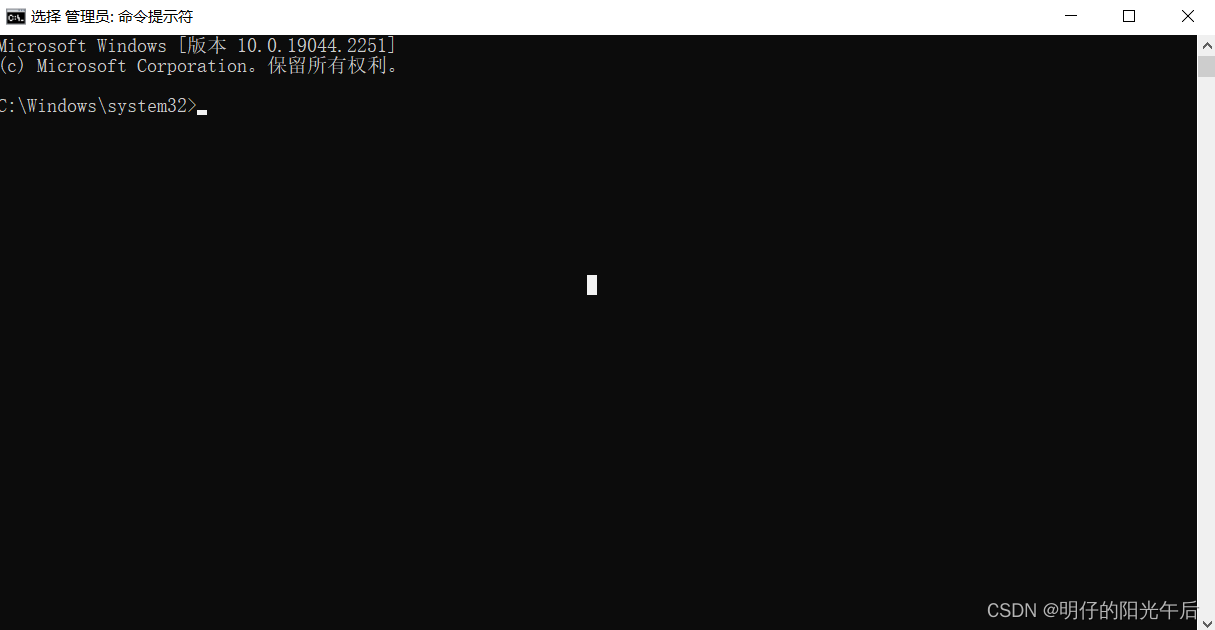
完成了配置之后,我们就可以通过开始菜单栏的命令提示符(或者菜单搜索cmd),运行后弹出如下小黑窗:
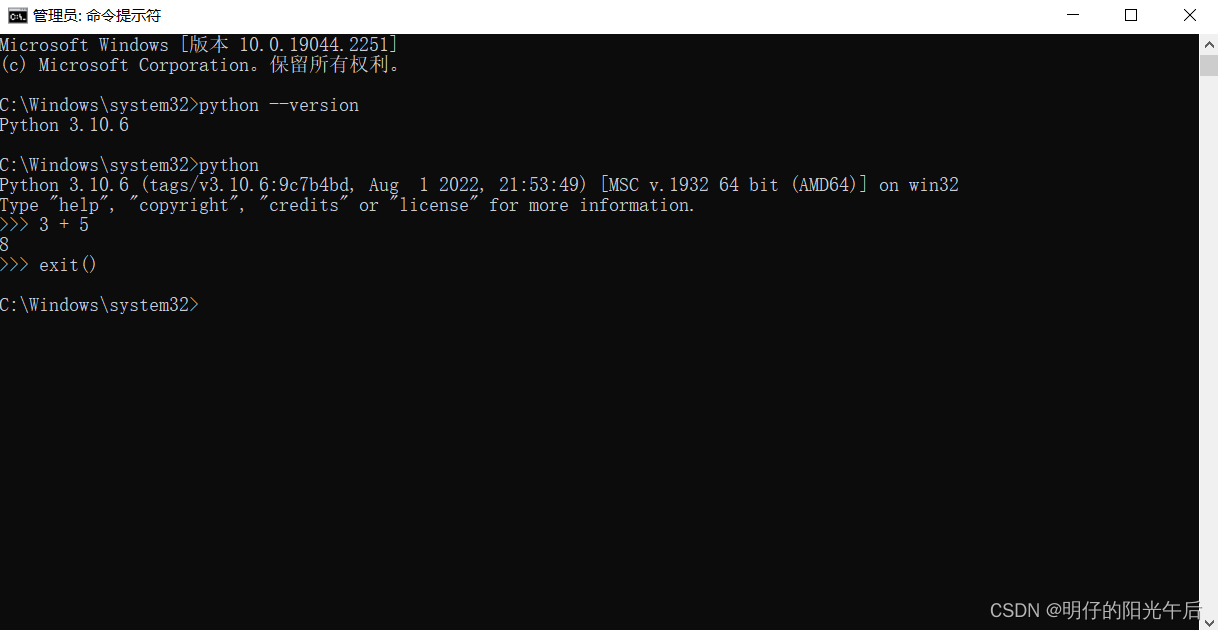
- 输出
python --version可以看到当前电脑的python版本 - 输入
python并回车就可以运行python(运行后使用exit()退出python),如下:
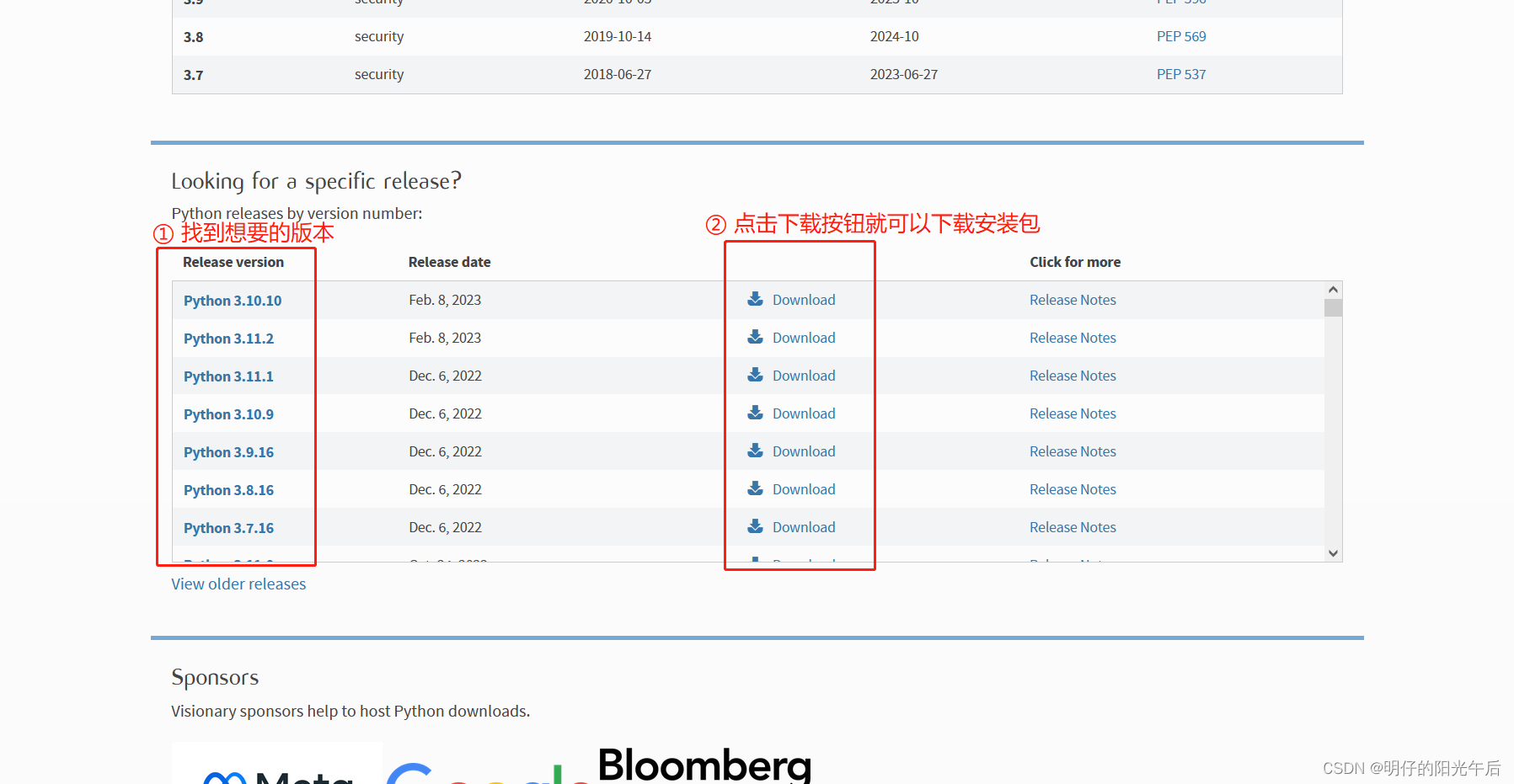
如何安装指定版本的python
只需要在安装软件包的时候安装指定版本的python安装包即可,各个版本的python可以在版本页面查看
以上就是在Windows上安装python会涉及到的内容,快去试试吧~
好书推荐:
- 流畅的python
- Python编程 从入门到实践 第2版
- Python数据结构与算法分析 第2版
好课推荐:
- 零基础学python
- python核心技术与实战
- python自动化办公实战
写文不易,如果对你有帮助的话,来一波点赞、收藏、关注吧~👇
上一篇:华为OD机试 - 数组合并(Python),真题含思路
下一篇:js常用数组方法