

第九章 vue 进阶篇 Element Plus 基本使用
Element Plus 基本使用
element-ui 是基于vue 开发的一套ui组件库,提供丰富的网页开发组件,可用快速开发网站,降低前端开发成本
版本 element目前有两个版本
element-ui:基于vue2
element-plus: 基于vue3
官网地址
https://element-plus.org/zh-CN/component/button.html
element-plus 基本使用
1.安装
npm install element-plus
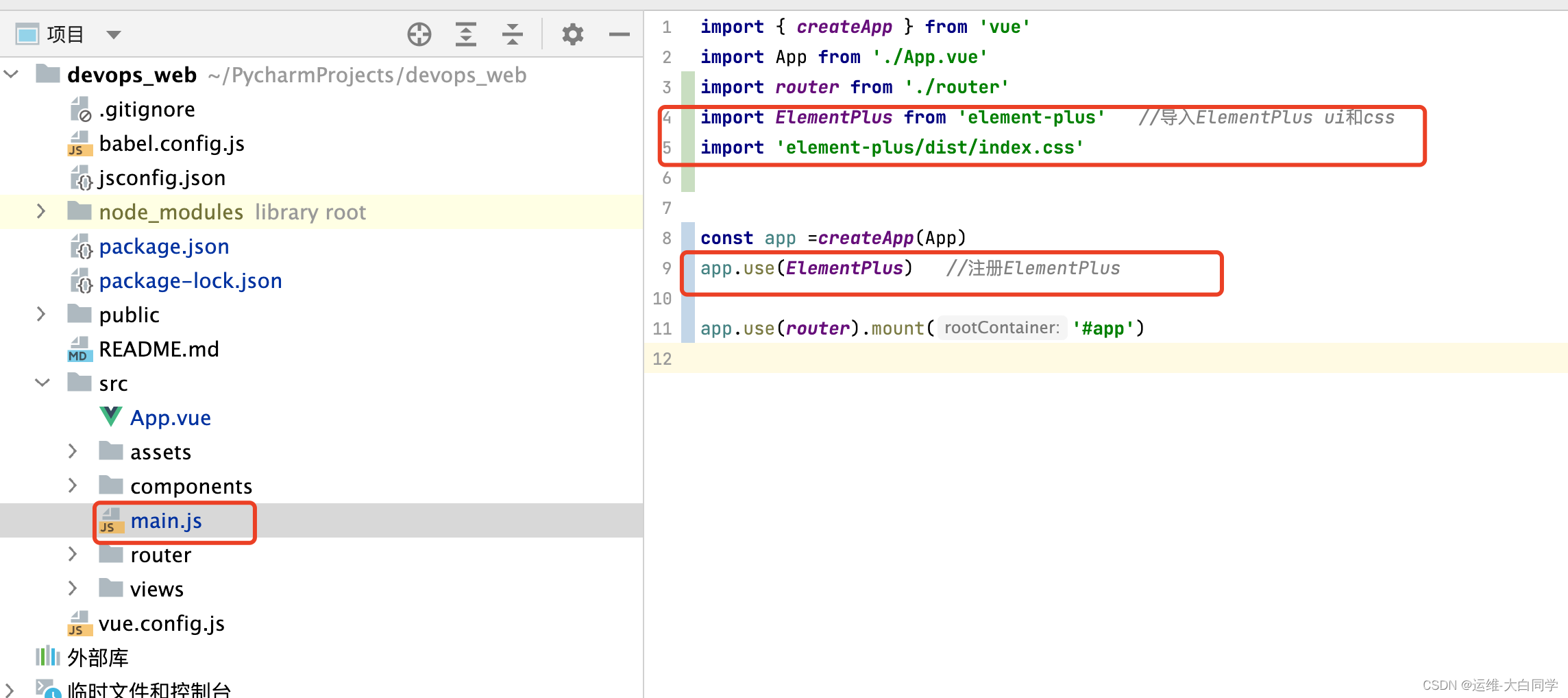
2.	在vue项目main.js引入element-plus组件,以及css文件
3.	在官方文档中找到需要的样式组件复制代码对应的.vue中使用。
elementUI开发一个网站的流程
1.页面布局
2.导航栏
3.每个页面功能开发
1.pycharm创建一个vue项目
2.初始化、
npm install vue-router@4  #导入路由
vue add router   #安装路由
npm install element-plus  #安装插件
3.配置注册
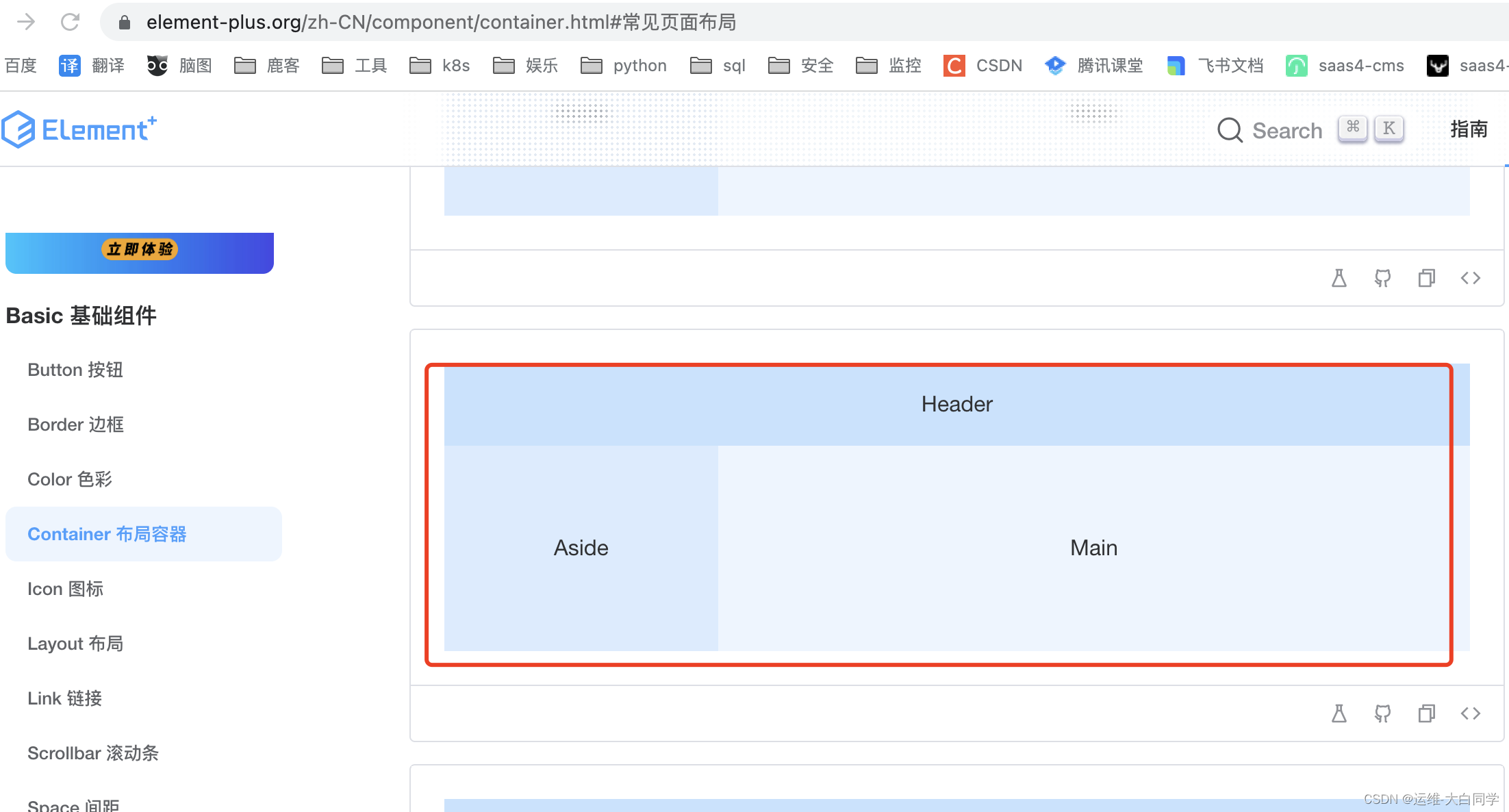
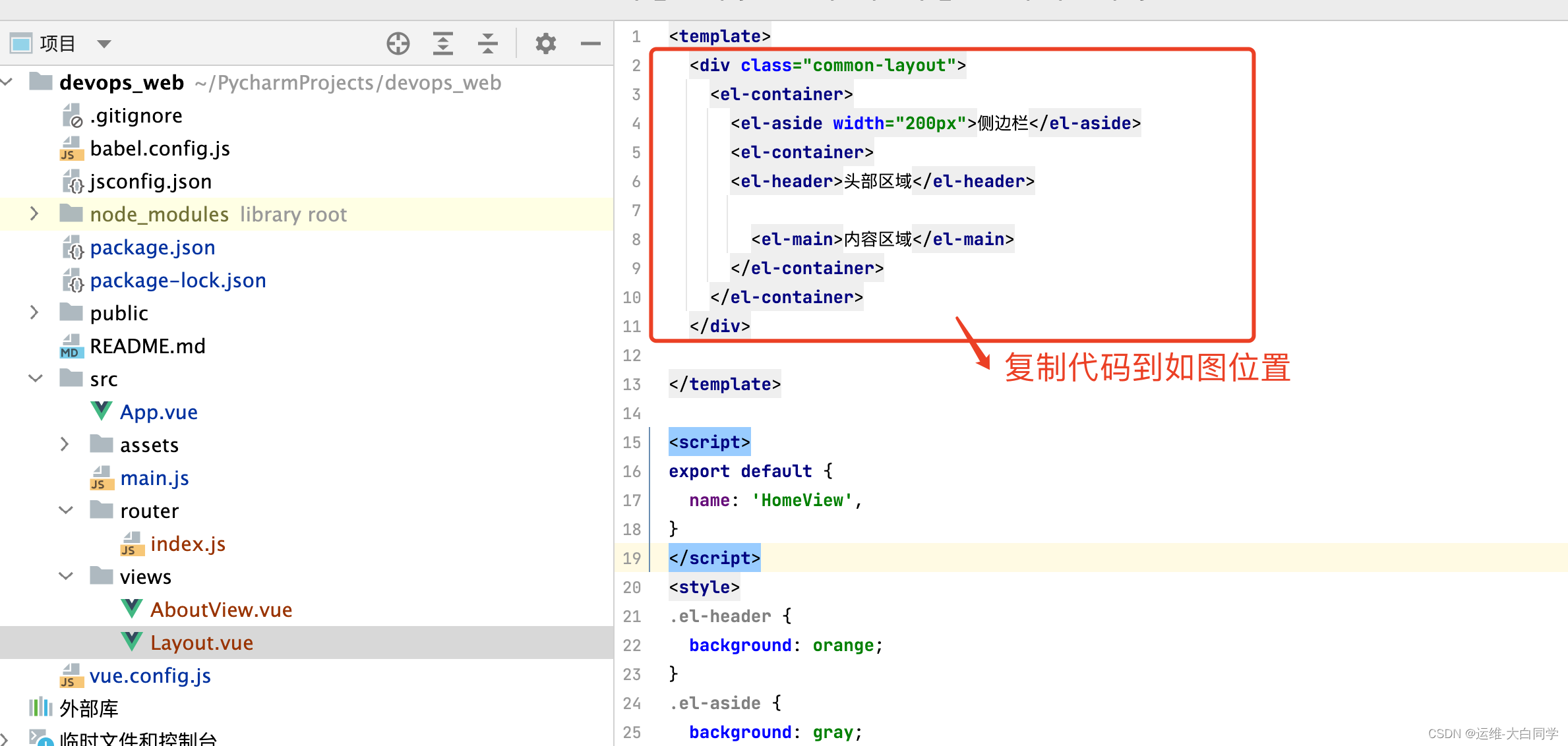
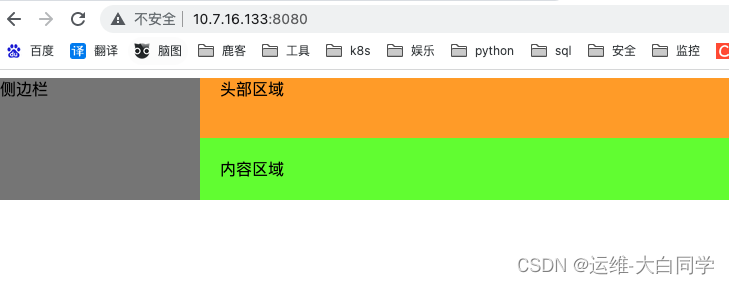
4.布局
配置导航栏
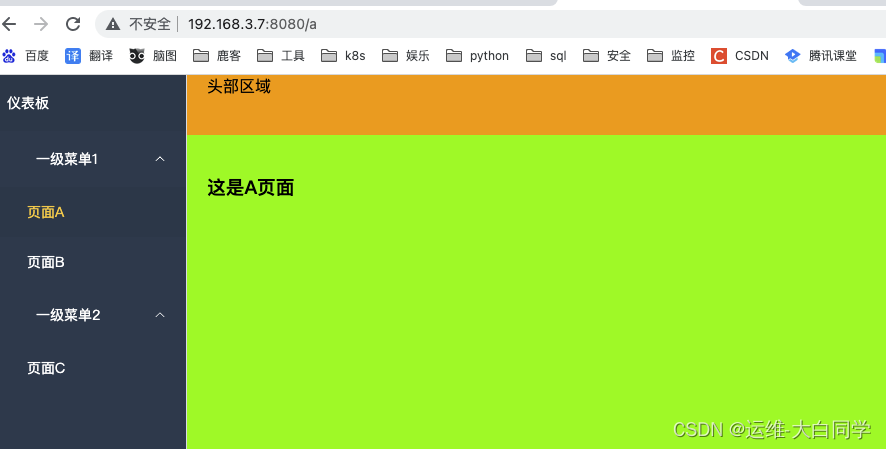
二级菜单1 二级菜单2 二级菜单3 二级菜单1 二级菜单2 配置完成效果如图所示
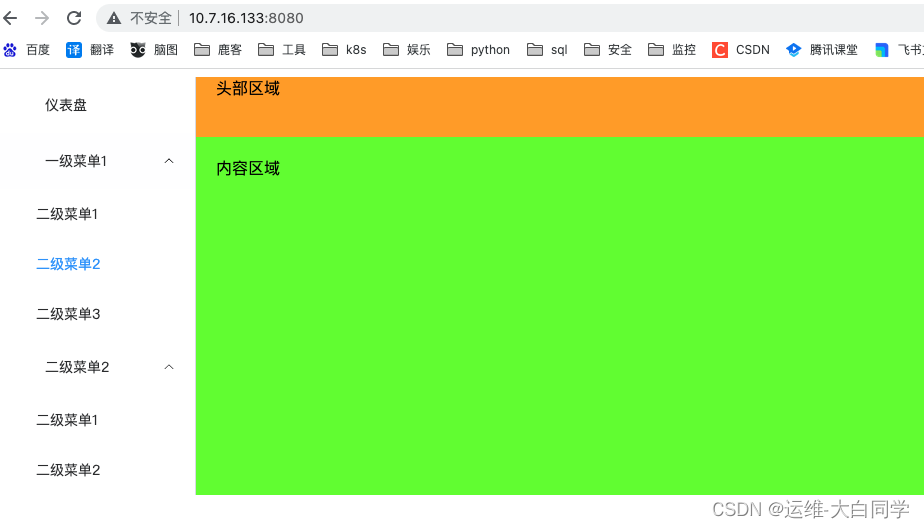
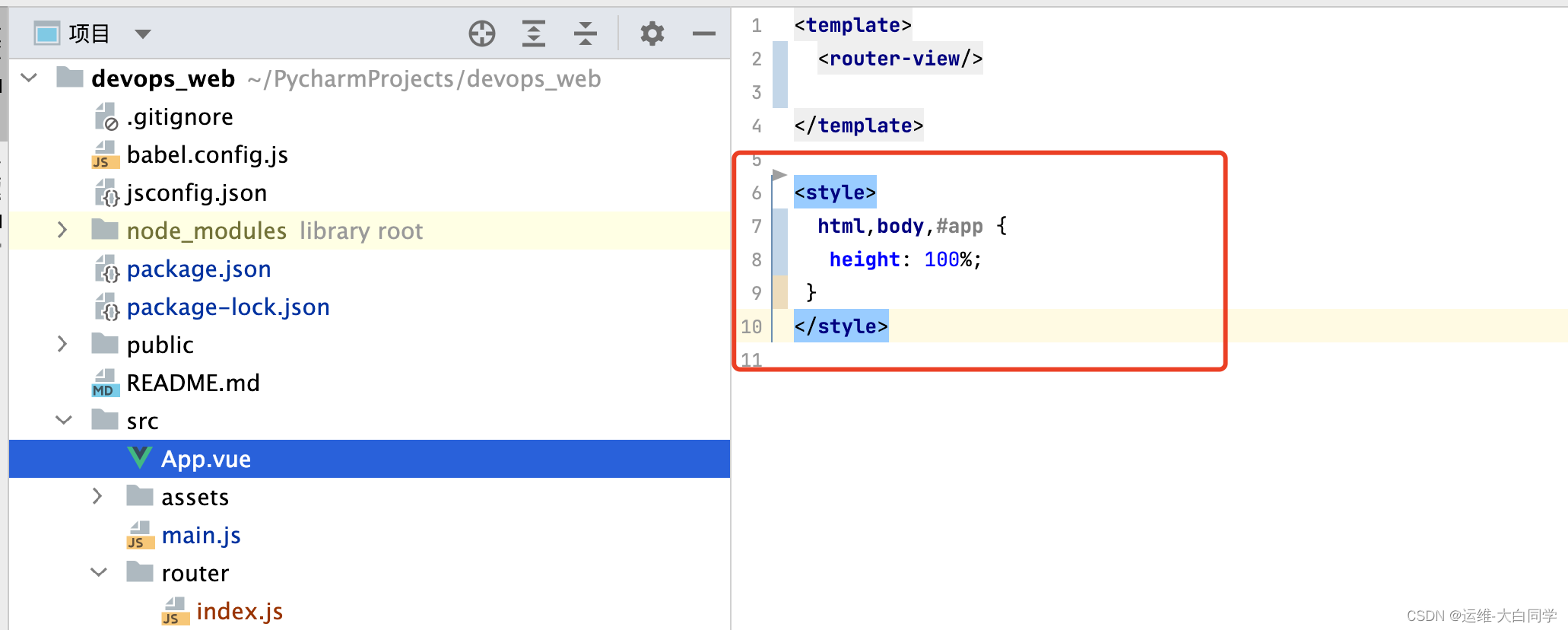
配置填充整个内容区域
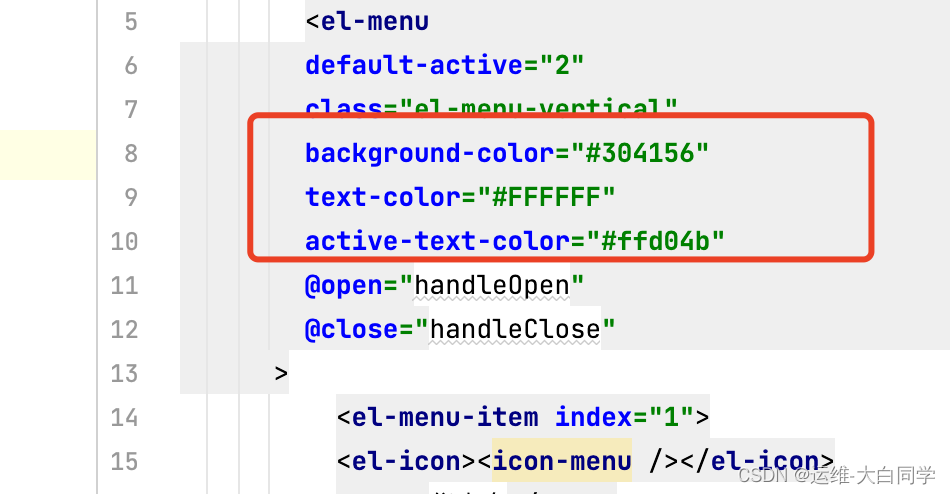
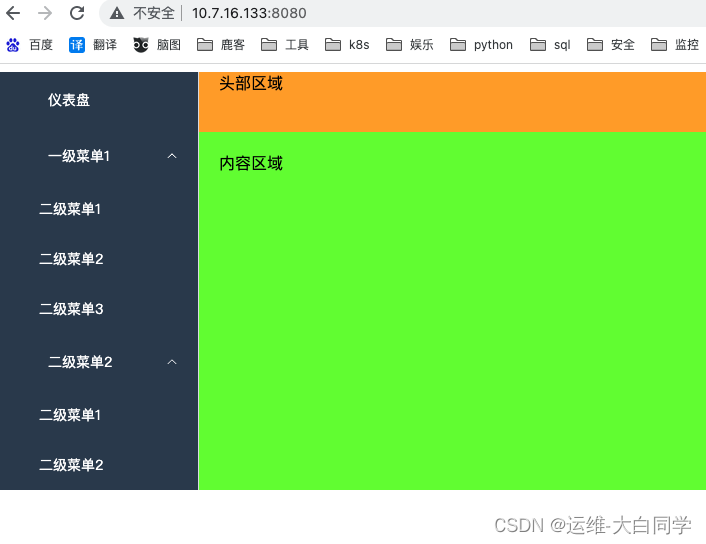
配置导航栏颜色
基于router动态生成
启用vue-router模式。在激活导航时以index作为path进行路由跳转
1.配置动态路由(index.js)
完整的路由配置如下
const routes = [{path: '/',name: '仪表板',component: Layout},{path: '/nav1',name: '一级菜单1',component: Layout,children: [{path: '/a',name: '页面A',component: () => import(/* webpackChunkName: "about" */ '../views/A.vue')},{path: '/b',name: '页面B',component: () => import(/* webpackChunkName: "about" */ '../views/B.vue')},]},{path: '/nav2',name: '一级菜单2',component: Layout,children: [{path: '/c',name: '页面C',component: () => import(/* webpackChunkName: "about" */ '../views/C.vue')}]}
]
- 配置页面处理导航栏的逻辑
{{menu.name}} {{child.name}} 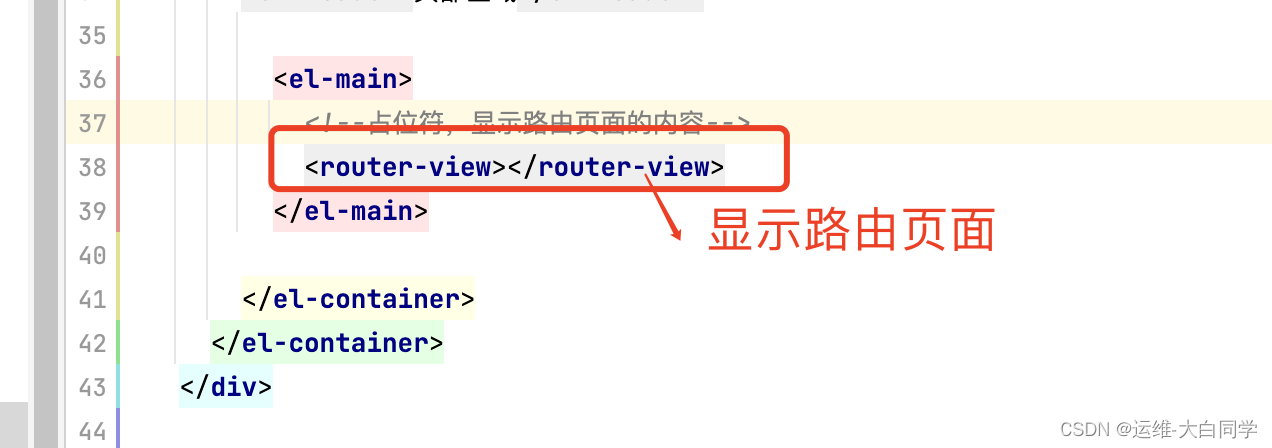
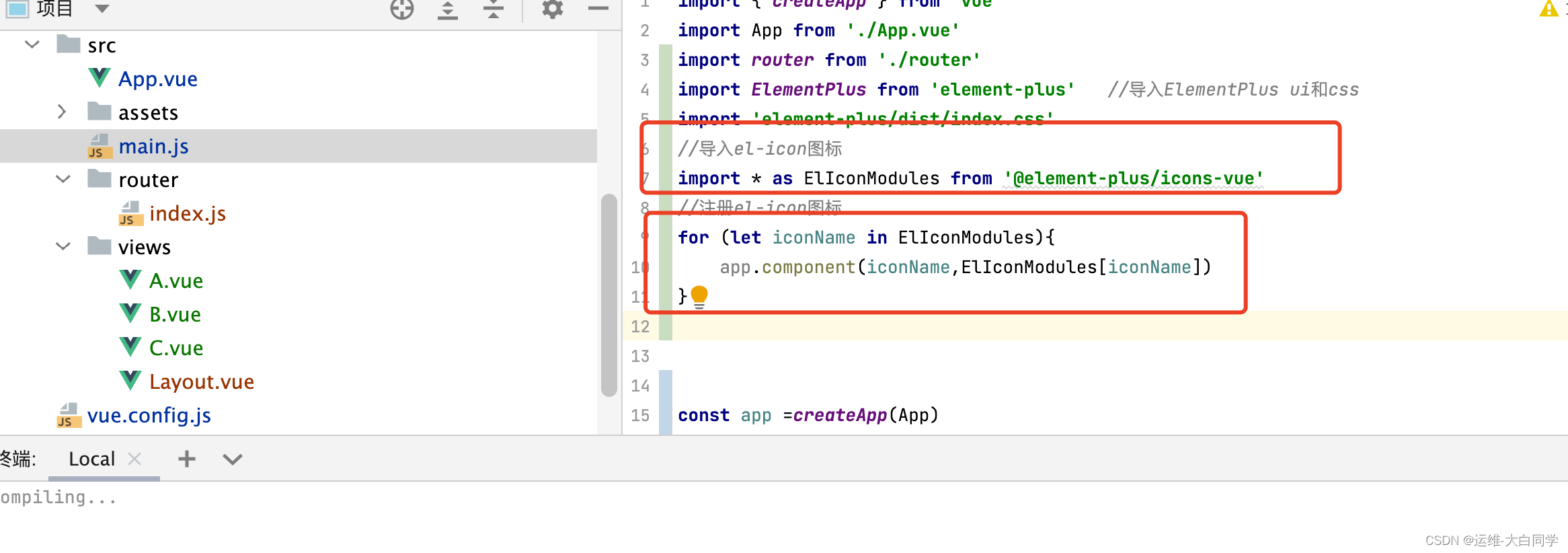
配置页面图标
#安装图标
npm     install  @element-plus/icons-vue
导入和注册图标
官方图标地址
https://element-plus.org/zh-CN/component/icon.html#%E5%9B%BE%E6%A0%87%E9%9B%86%E5%90%88
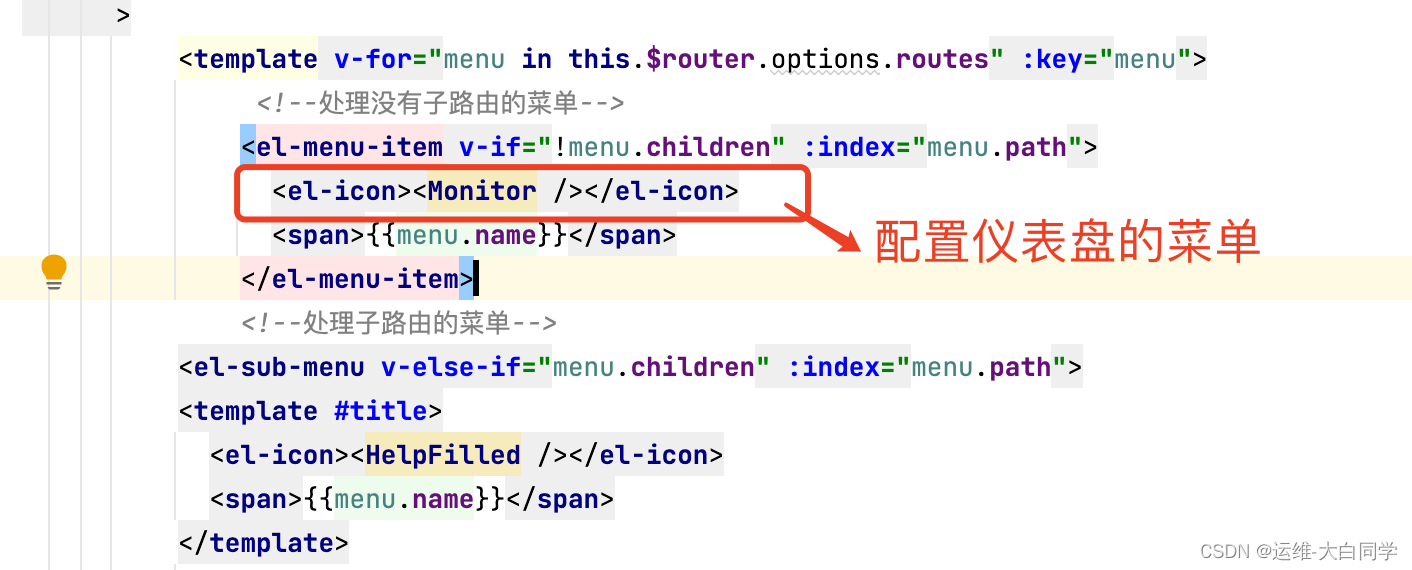
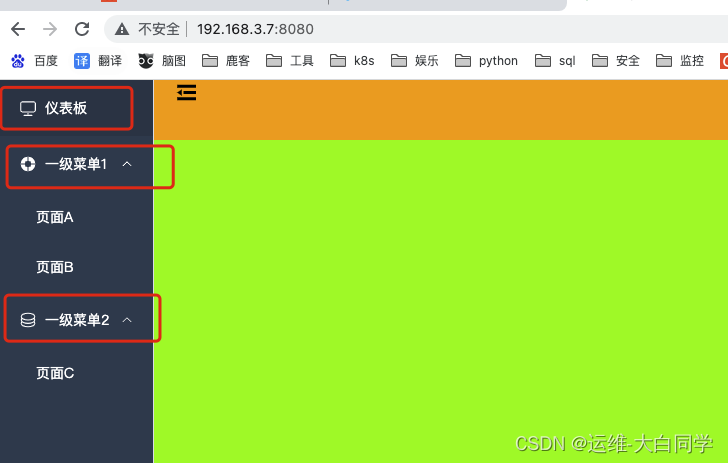
动态配置导航栏图标
- 修改路由
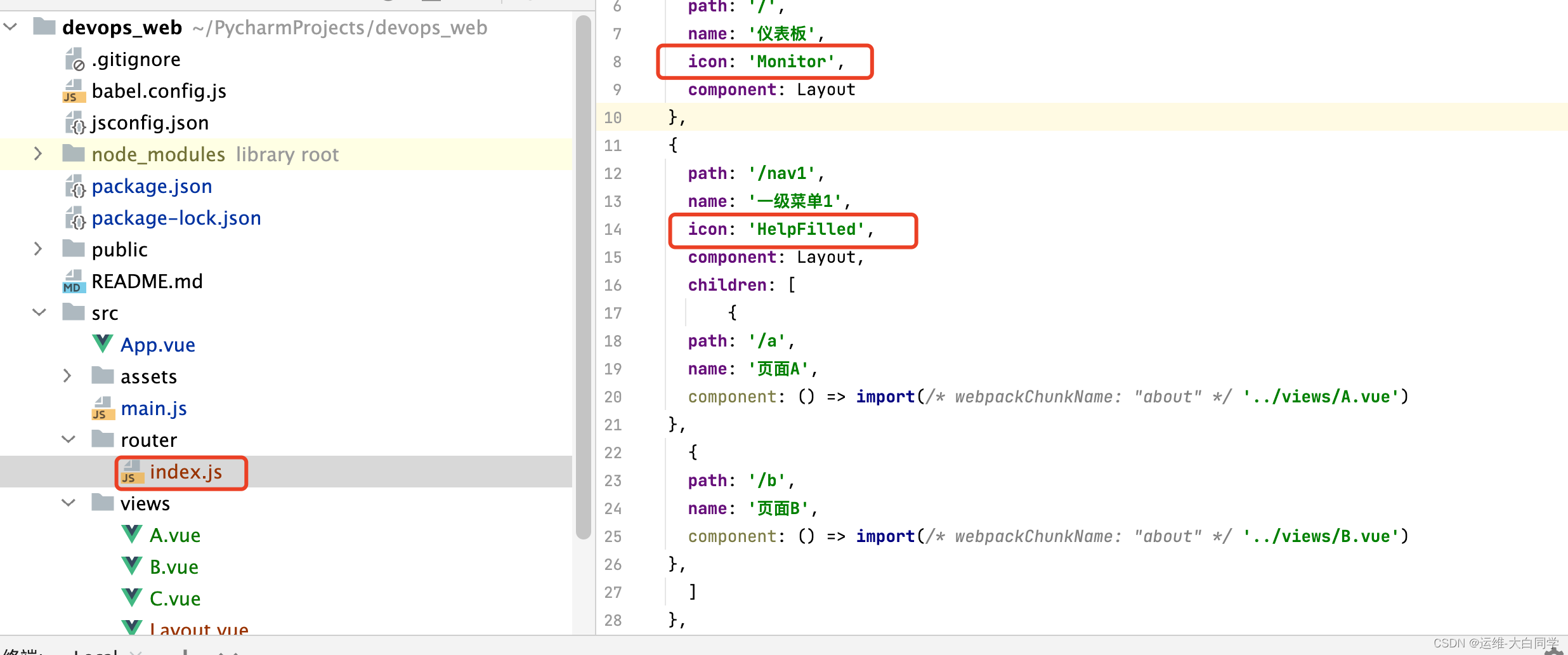
在路由icon: ‘HelpFilled’,配置路由的关键字 - 引用路由配置
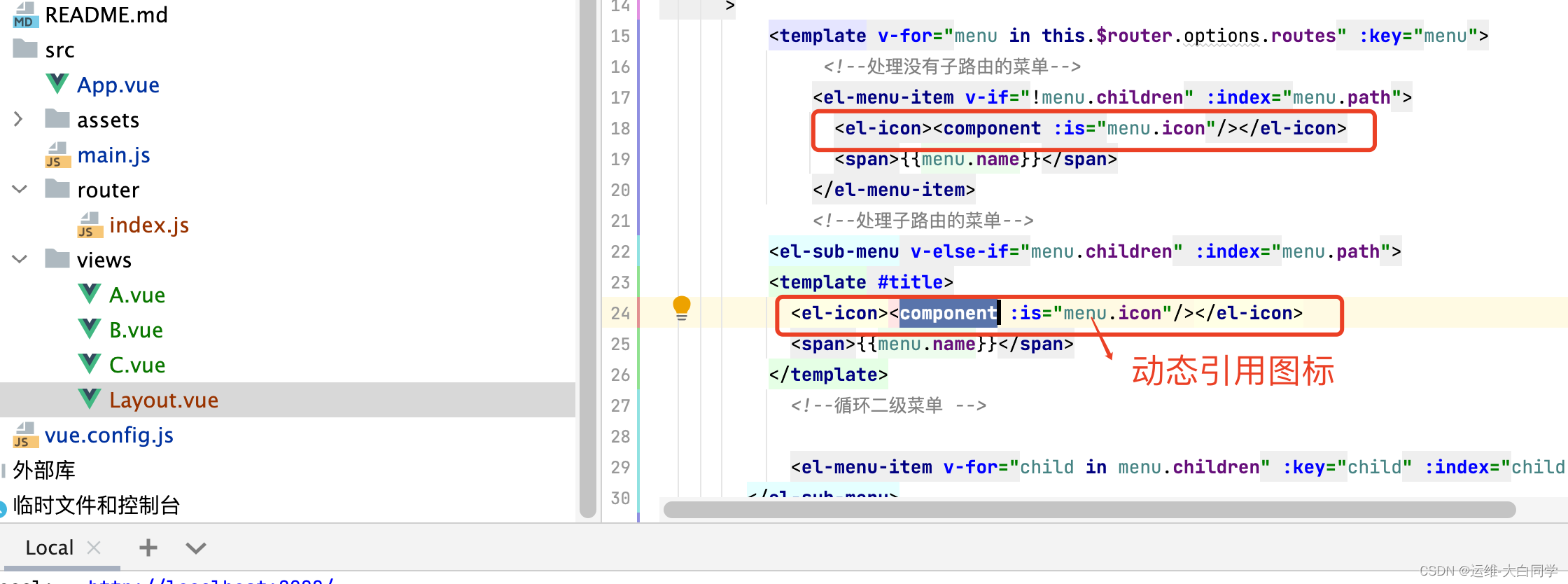
验证
实现导航栏折叠功能
1.配置折叠图标
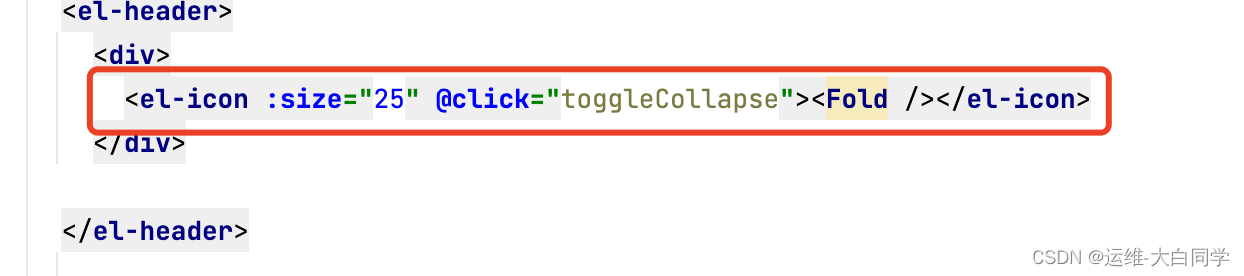
2.配置折叠逻辑
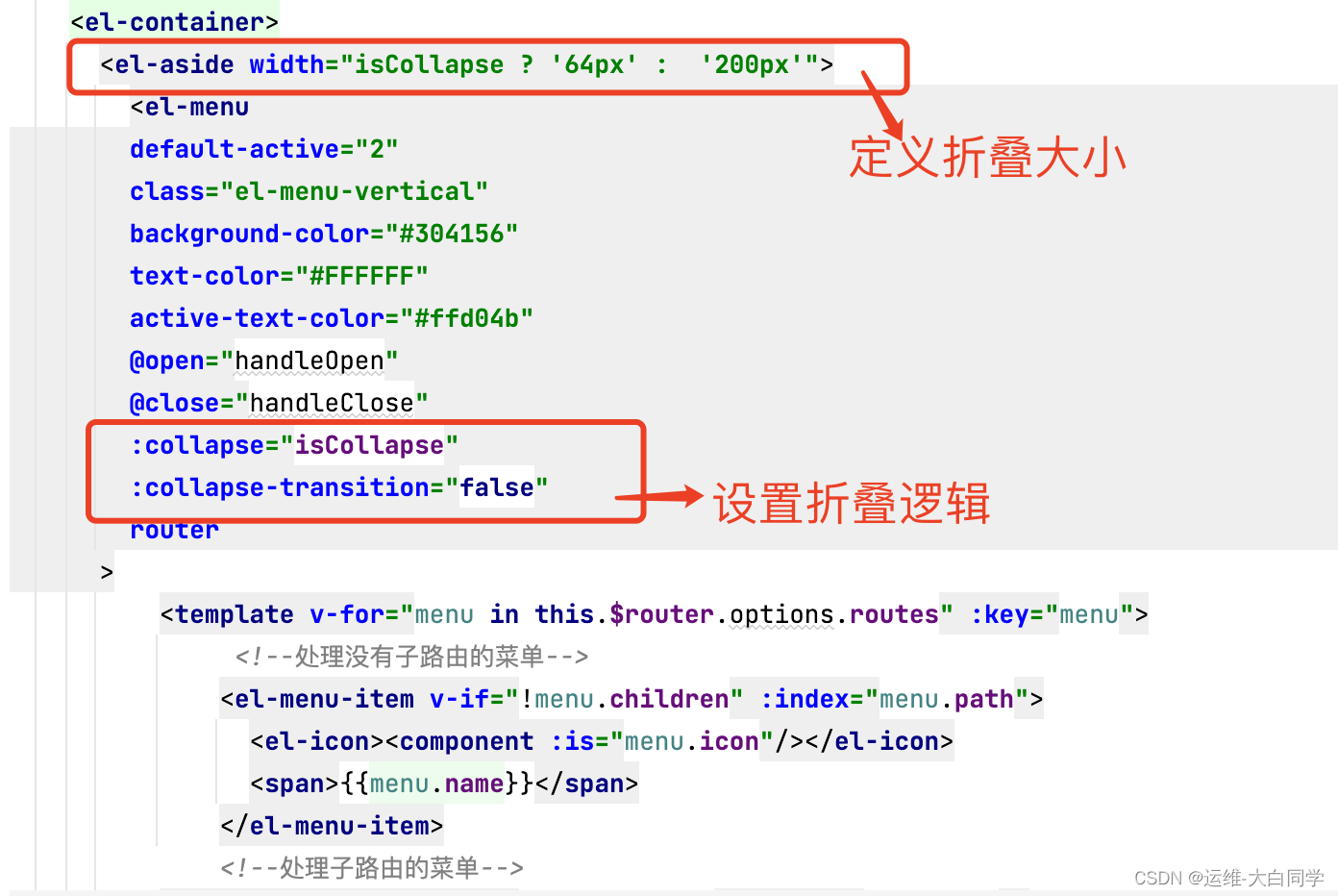
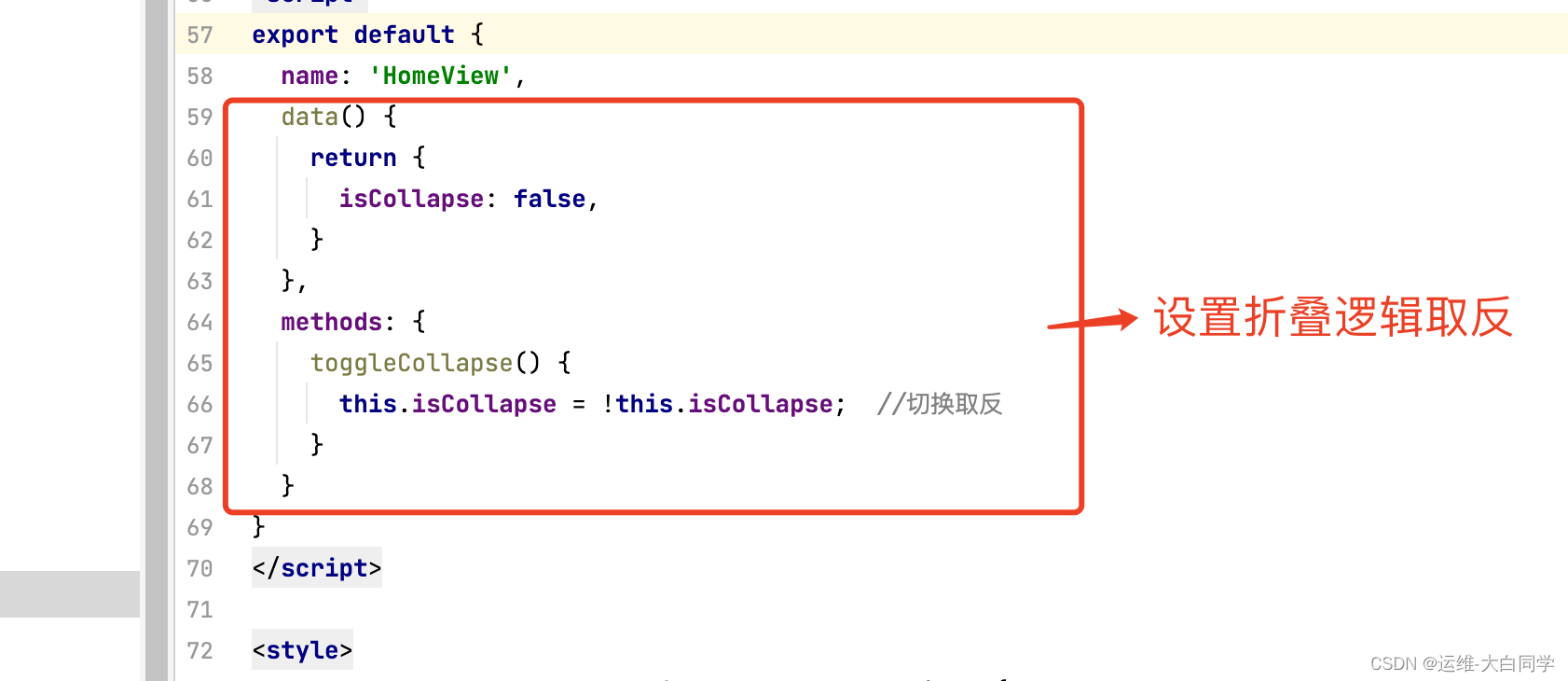
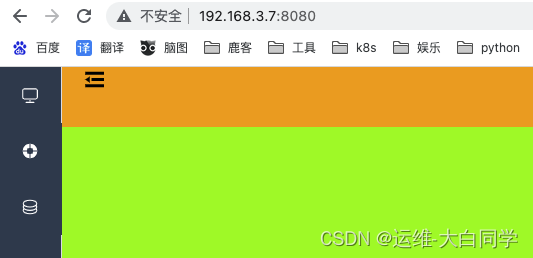
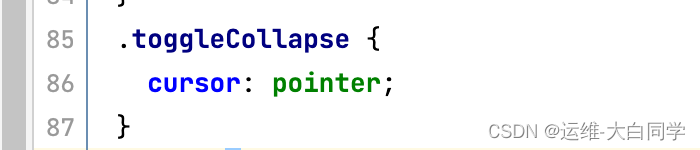
实现点击图标出现小手的功能

配置导航栏log图标
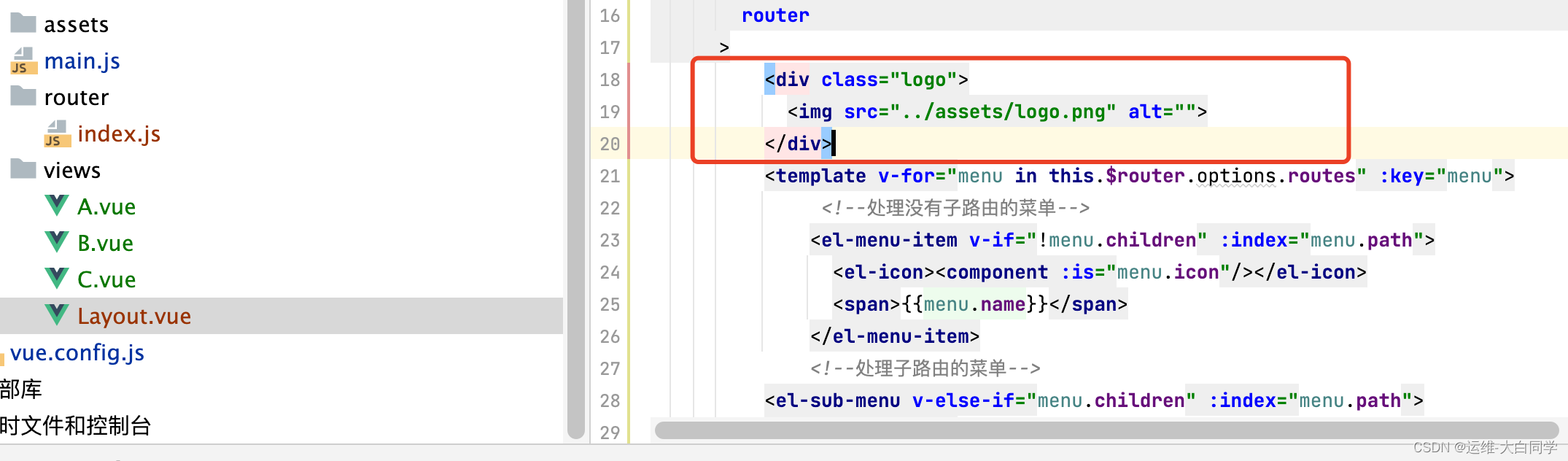
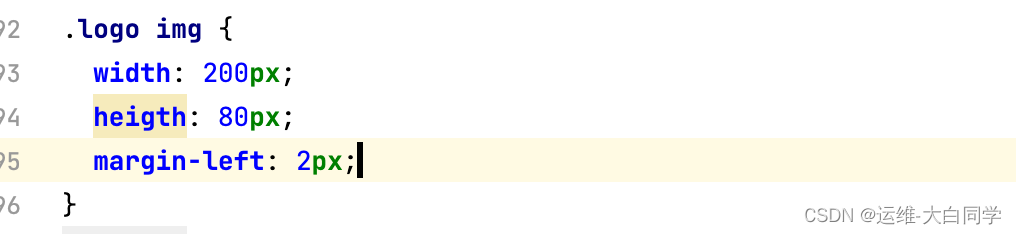
配置logo样式
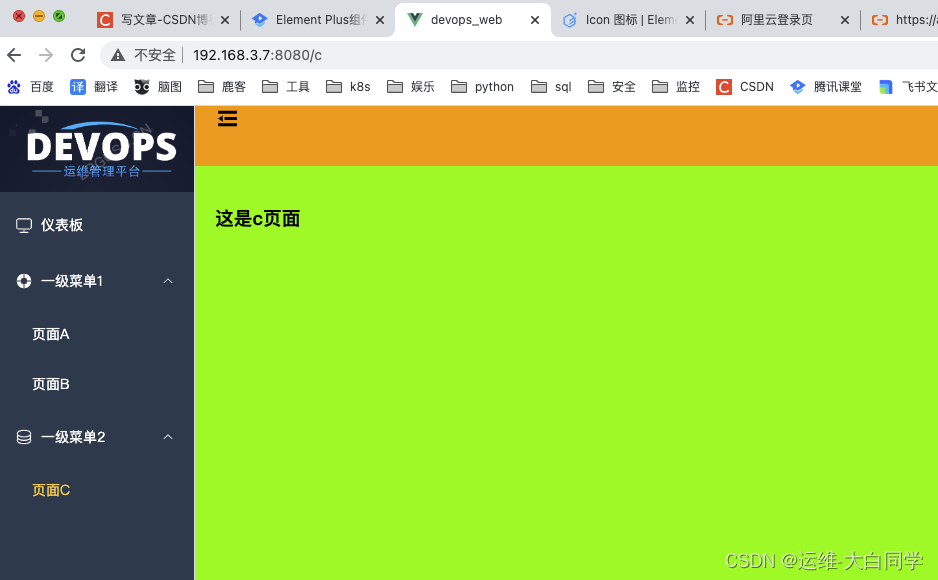
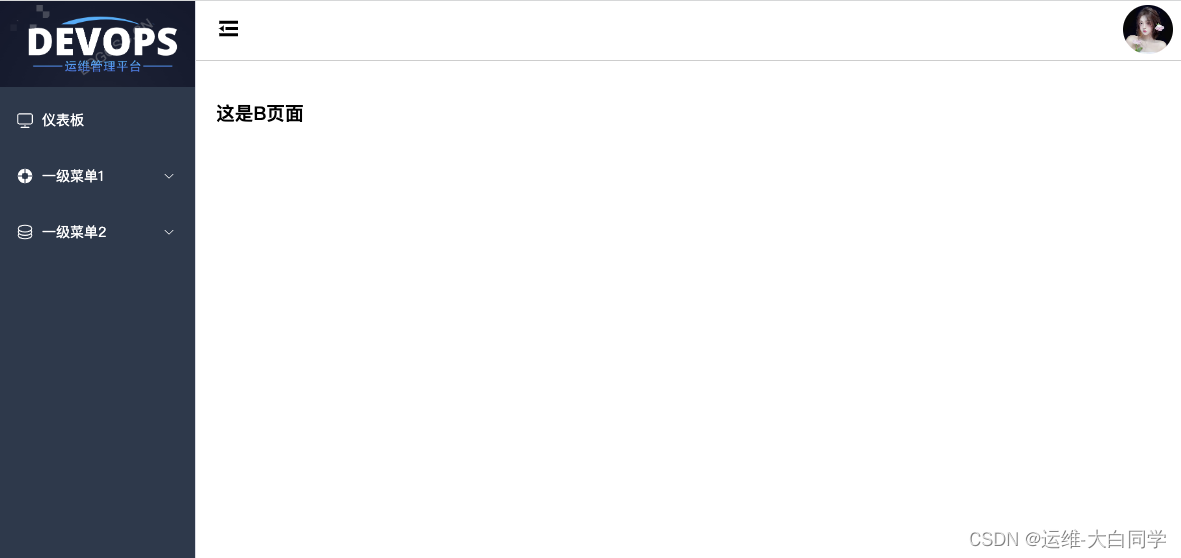
最终效果如图所示
配置头像以及下拉框
配置下拉框
![]()
密码修改 退出登录 配置头像
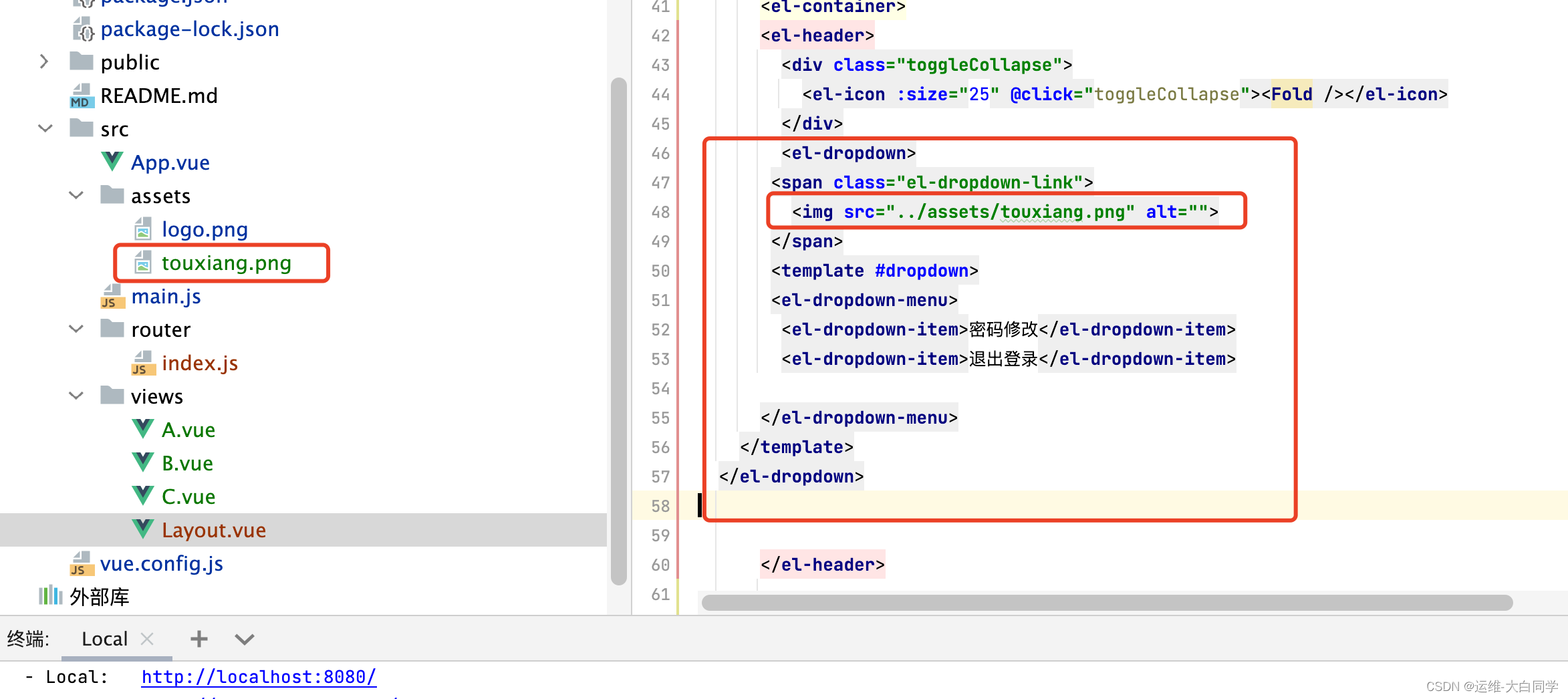
设置头像样式
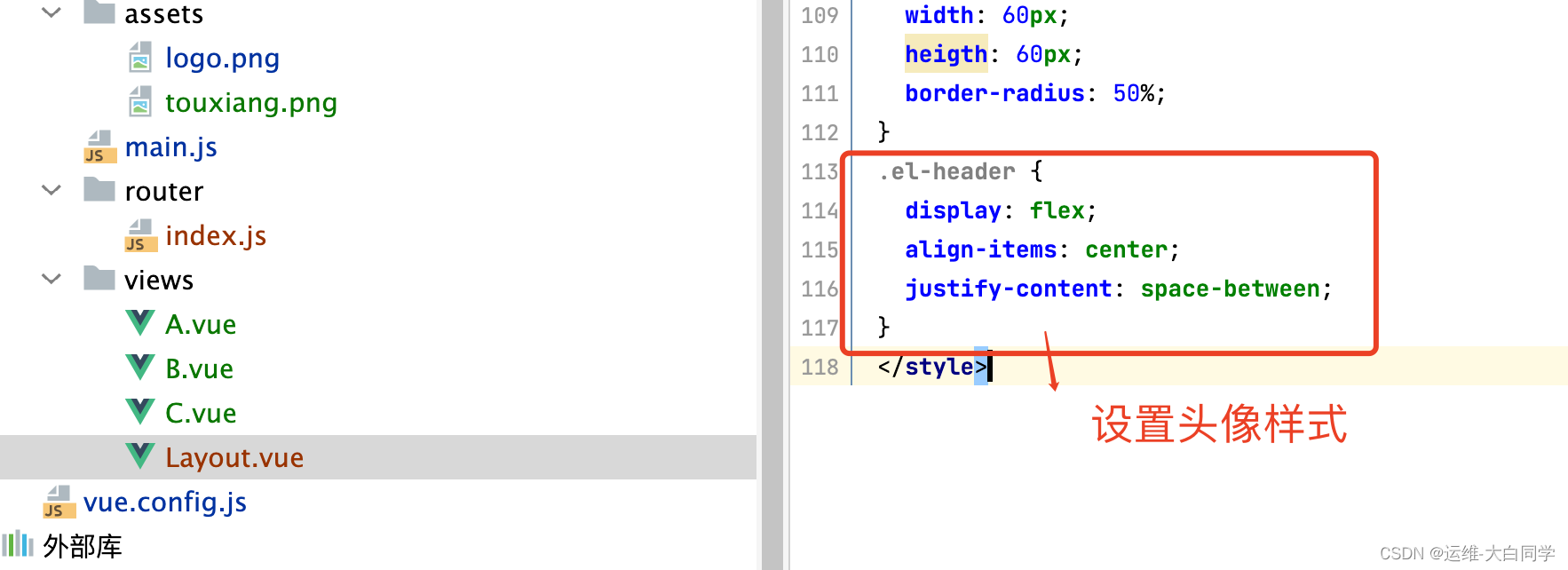
设置布局
栅格布局:通过基础的24分栏,迅速便捷创建布局,
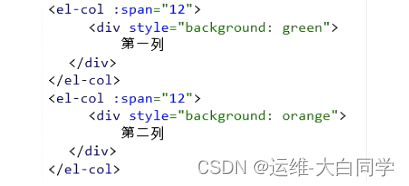
el-row 代表行,里面嵌套el-col
el-col  代表列,总分为24列
属性
gutter列间隔
span占据的列数
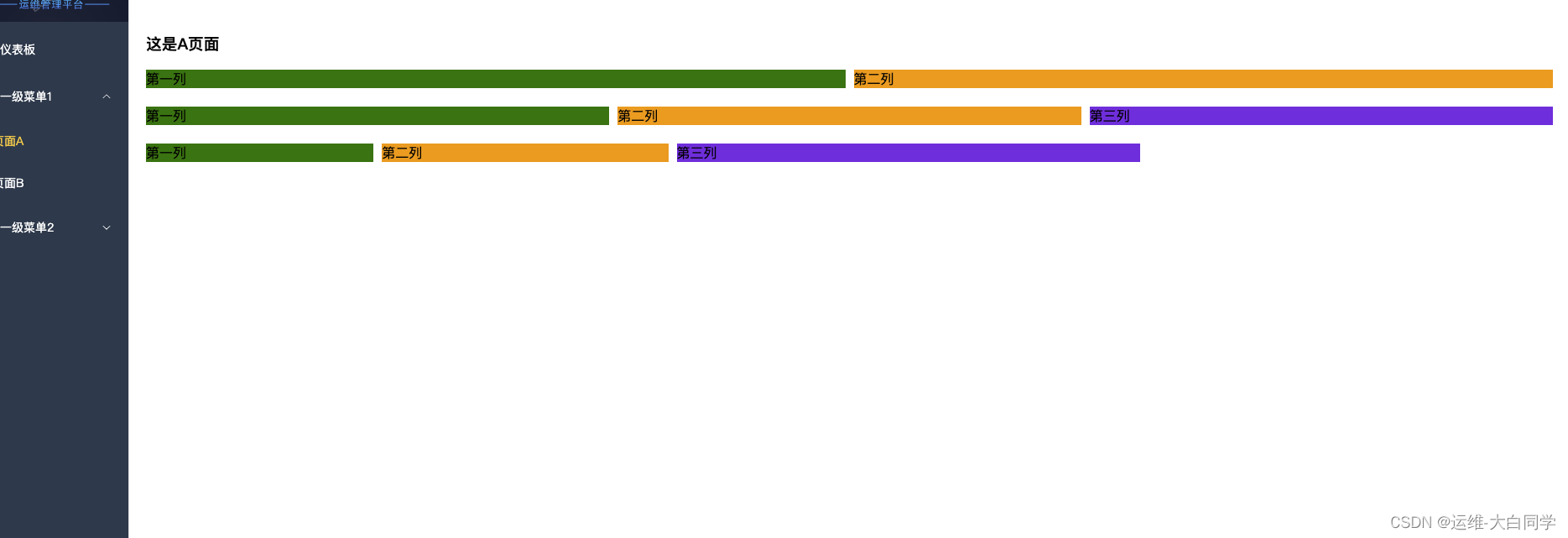
第一列 第二列
第一列 第二列 第三列
第一列 第二列 第三列 展示效果如下所示
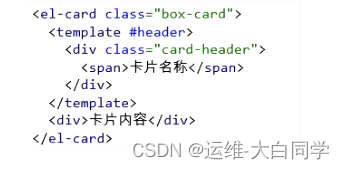
卡片
悬浮展示数据,类似于卡片效果。
代码结构:
表单
表单包含输入框,单选框,下拉选择,多选框等用户输入的组件。使用表单可以收集,验证和提交数据。
表单项常用组件:
el-input: 输入框
el-select: 下拉框
el-checkbox-group 多选框
el-radio-group:单选框
实现输入框,选择框,提交框
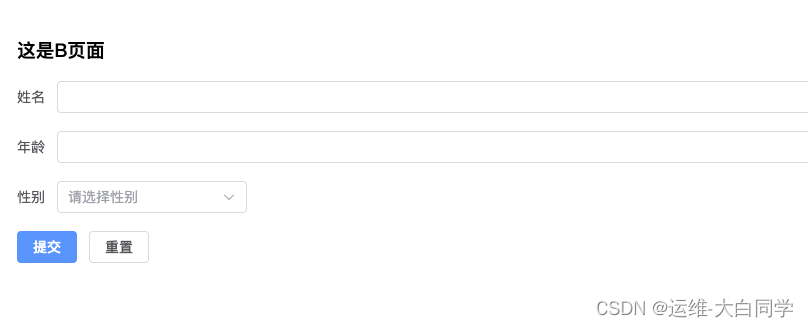
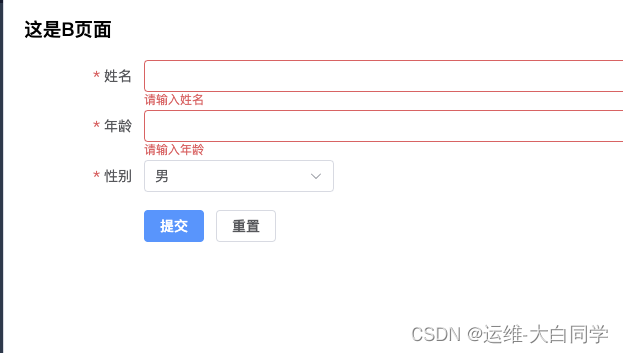
这是B页面
提交 重置 表单:校验规则
表单组件允许你校验用户的宿儒是否符合规范,来帮助你找到和纠正错误
使用流程
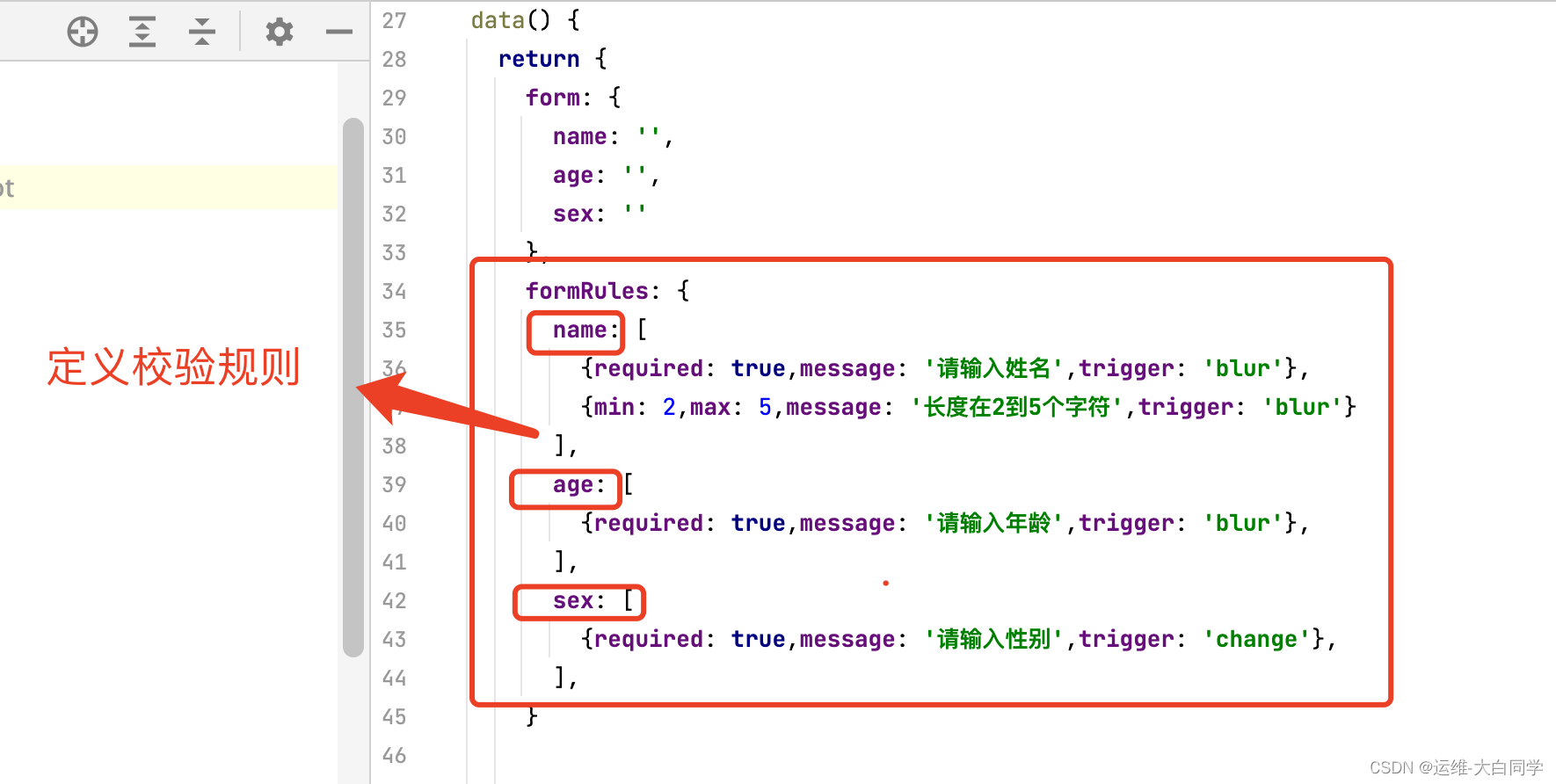
1.定义校验规则
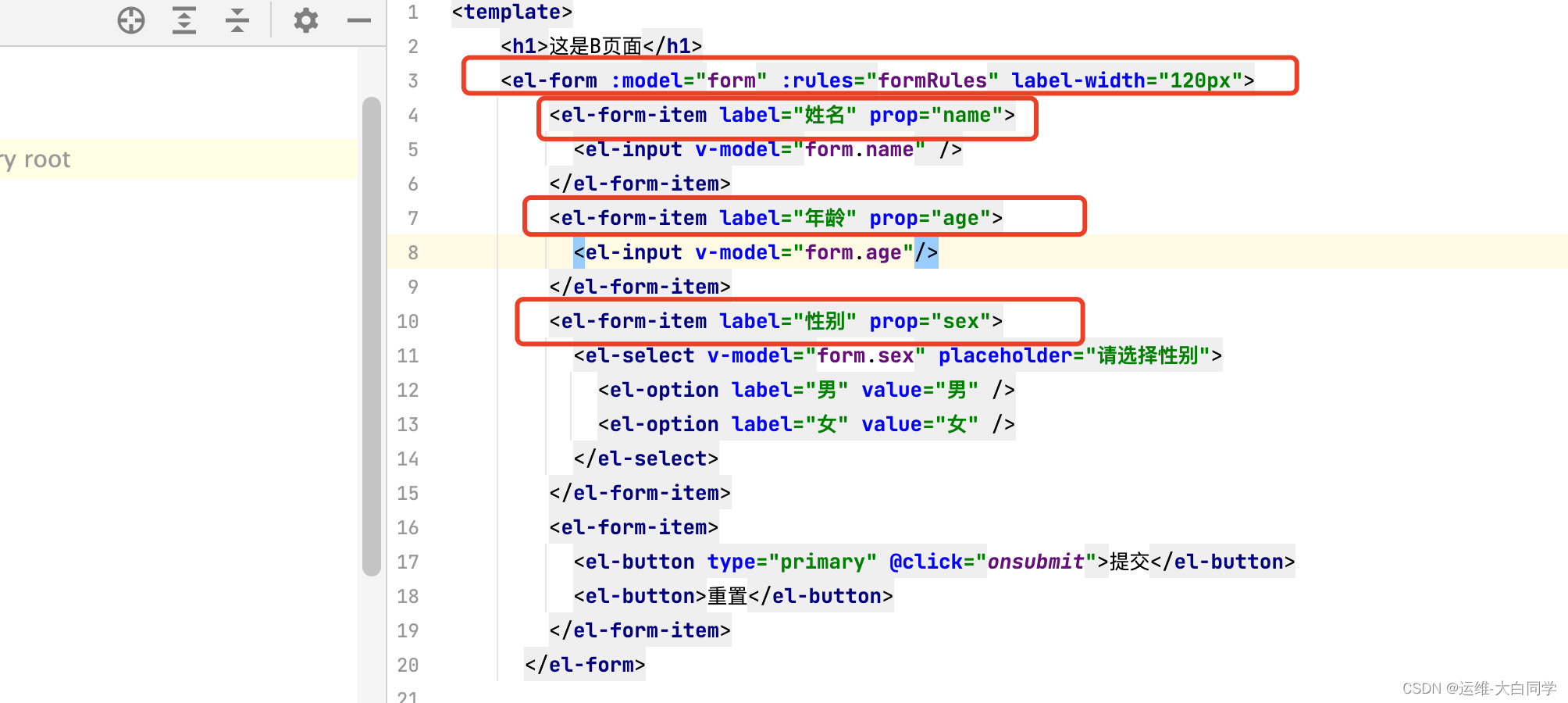
2el-form指定“rules” 属性传入定义的校验规则
3.el-form-item指定“prop”属性与校验规则名称对应
设置姓名 年龄性别规则
- 定义规则
2.el-form指定“rules” 属性传入定义的校验规则el-form-item指定“prop”属性
验证
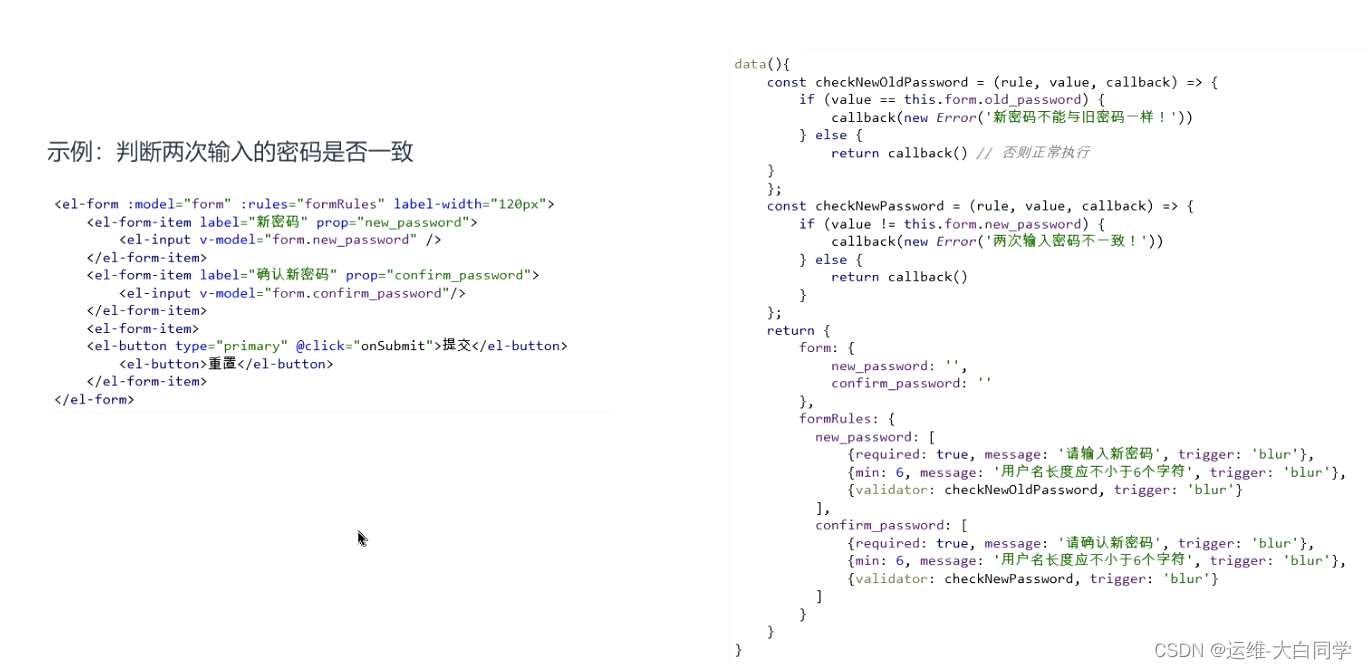
自定义校验规则 ,判断两次密码是否一致
表单重置按钮
对整个表单进行重置,恢复到初始值状态并移除校验结果

1.0 绑定el-form
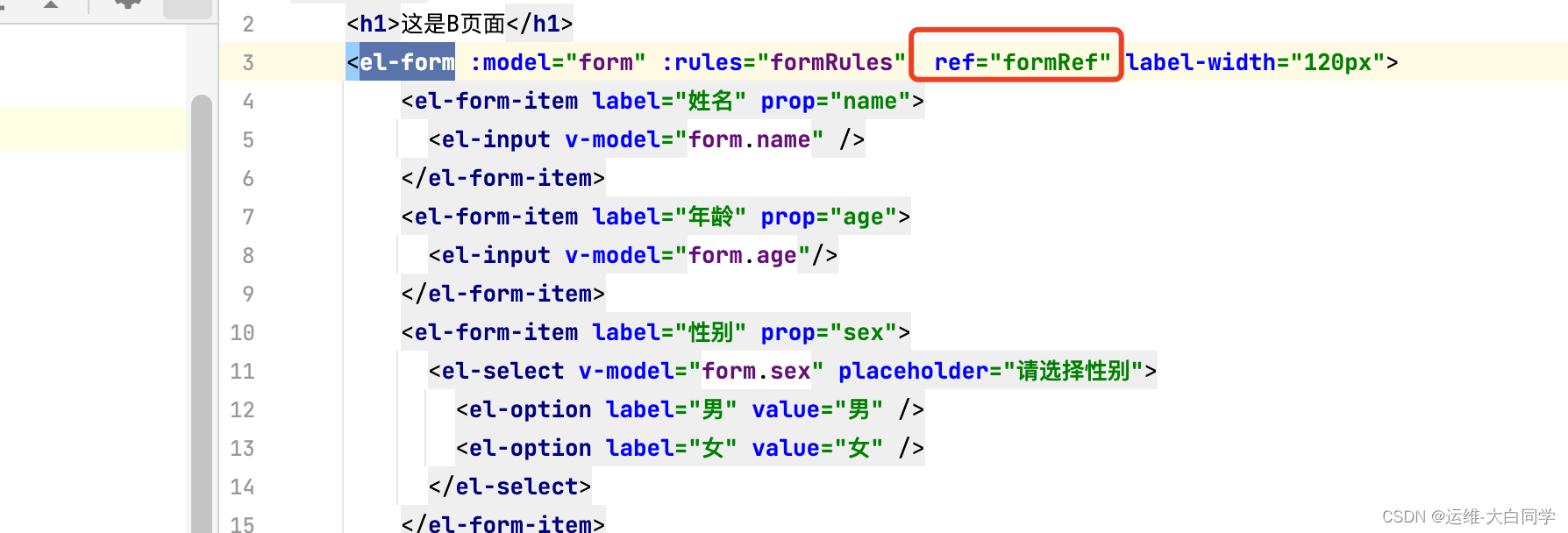
2.0 绑定重置按钮
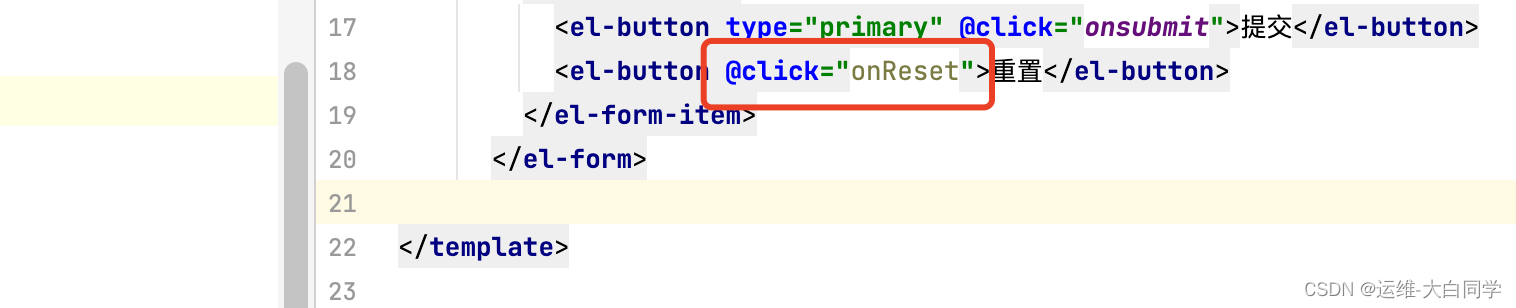
3.0 编写重置方法
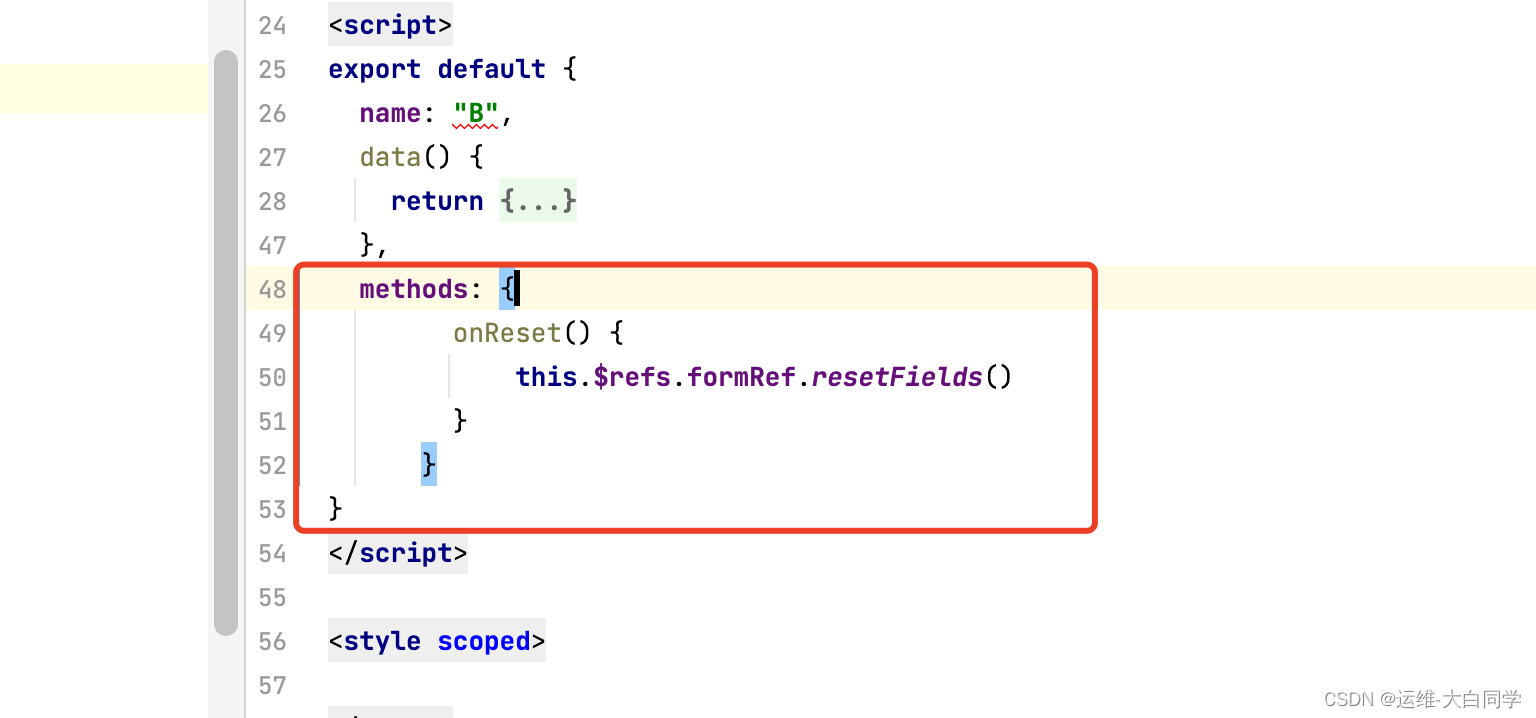
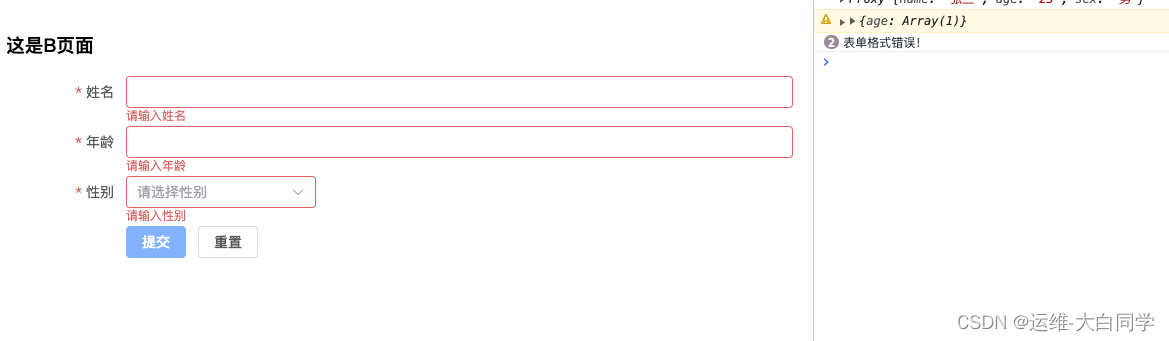
表单提交前预验证
在点击提交按钮执行时对整个表单进行验证,可以有效保障数据的完整性

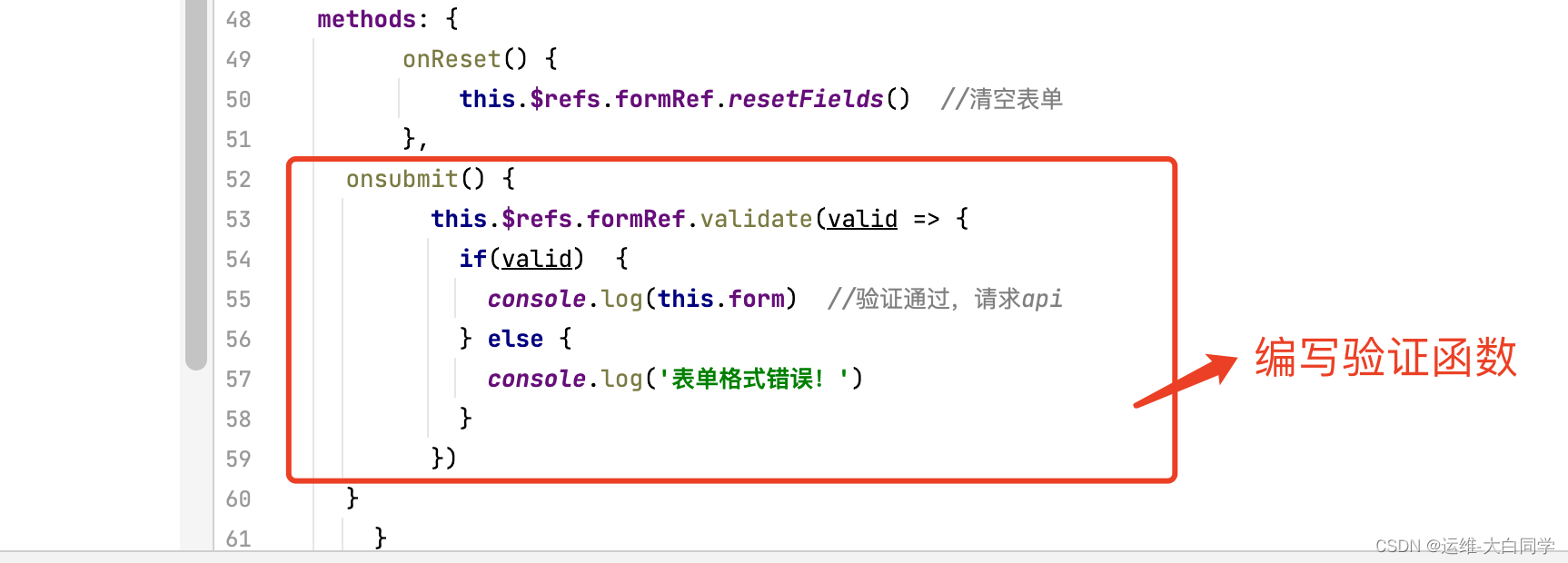
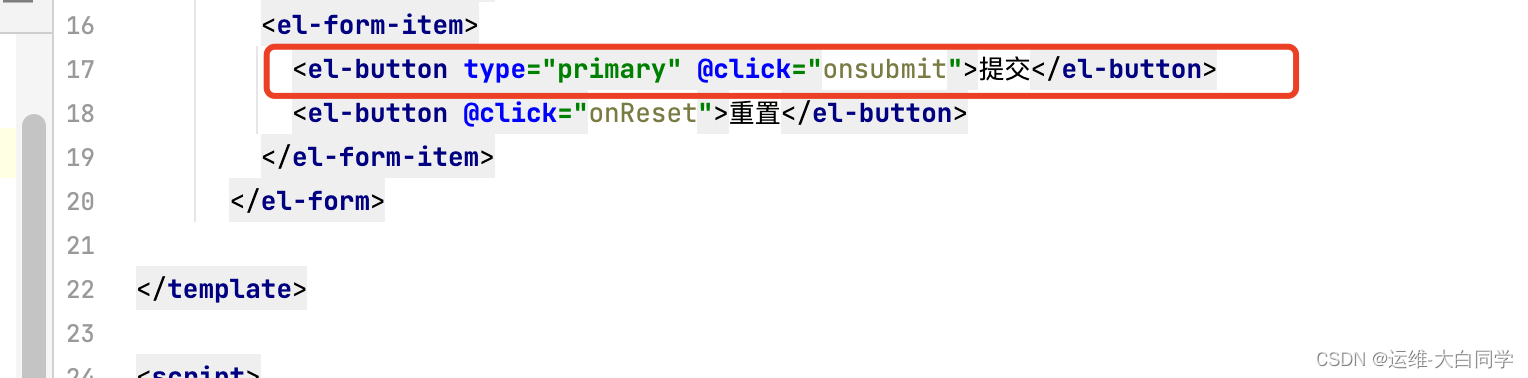
绑定提交表单
验证
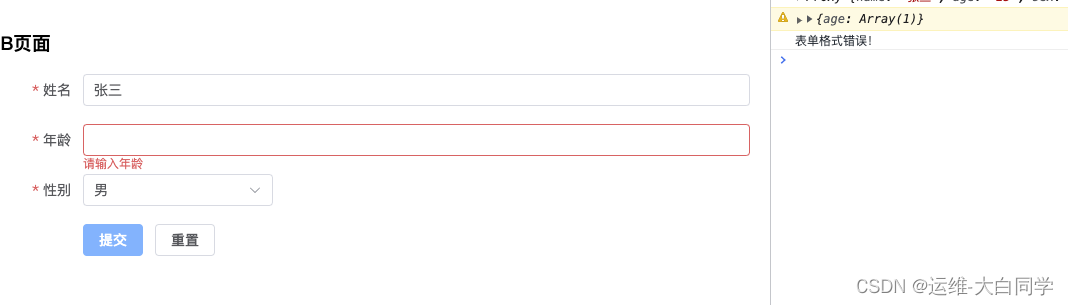
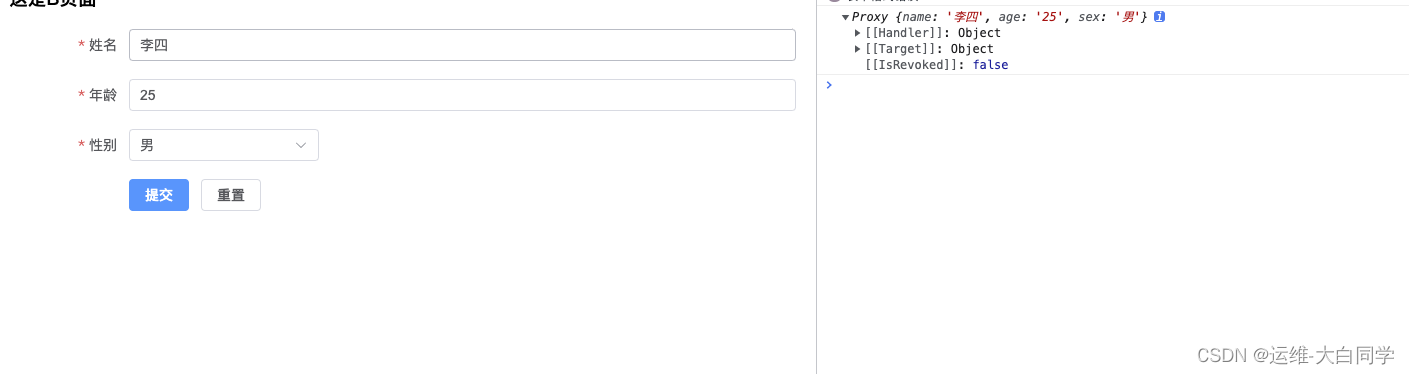
当输入正确的时候正常返回
表格: 边框,宽度,固定列
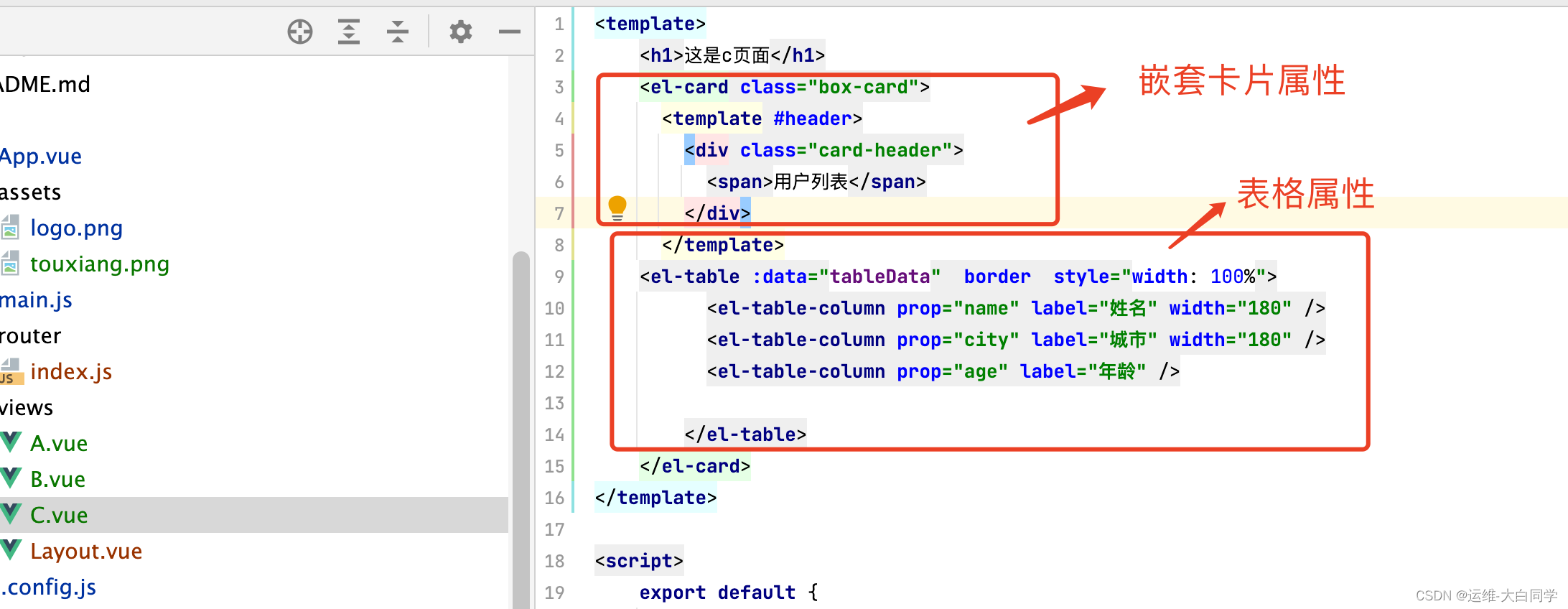
表格属性:
border:是否带有纵向边框
data:表格使用的数据,自动渲染
列属性:
prop: 键名,对应数据中的字段
label:列名
width:列宽度
fixed:列是否固定在左侧或者右侧, true 表示固定在左侧
fixed= "right"
1.0 表格配置
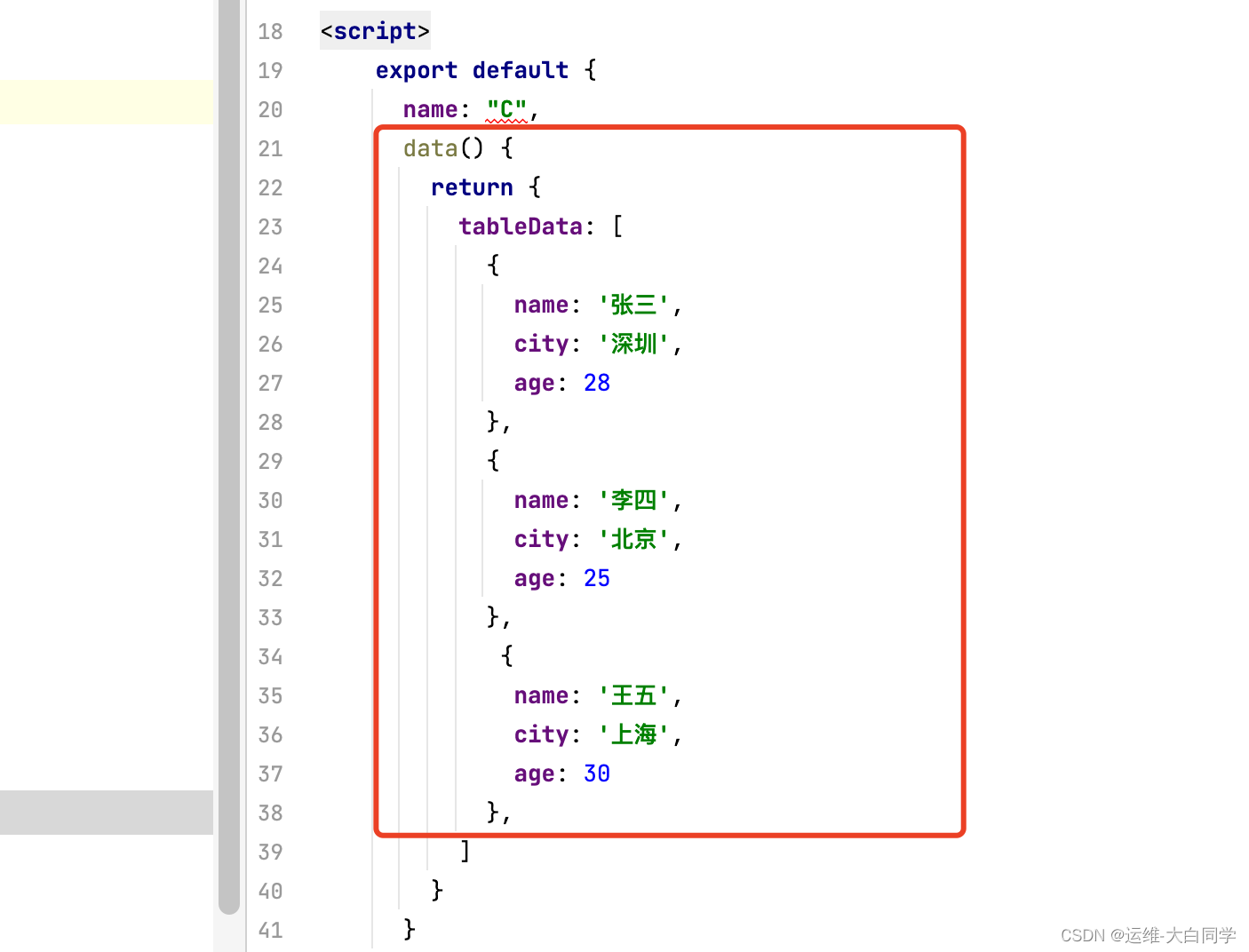
2.0 编写表格数据
3.0 验证
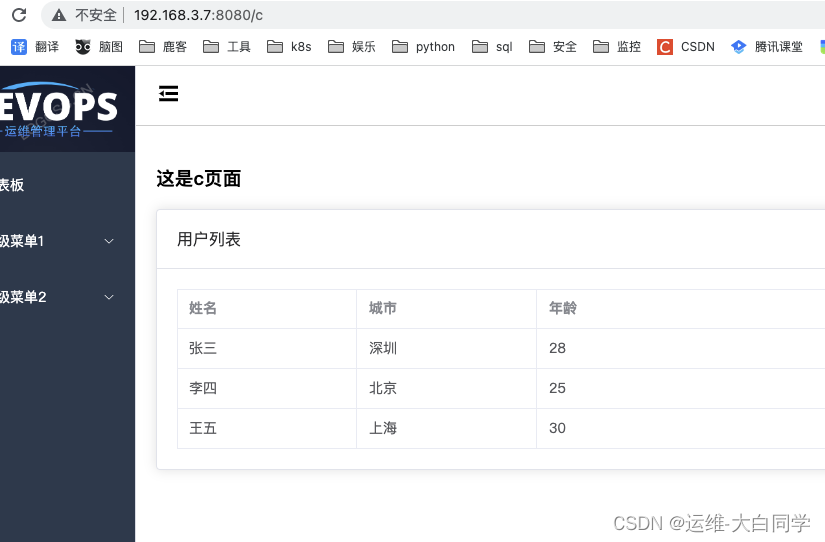
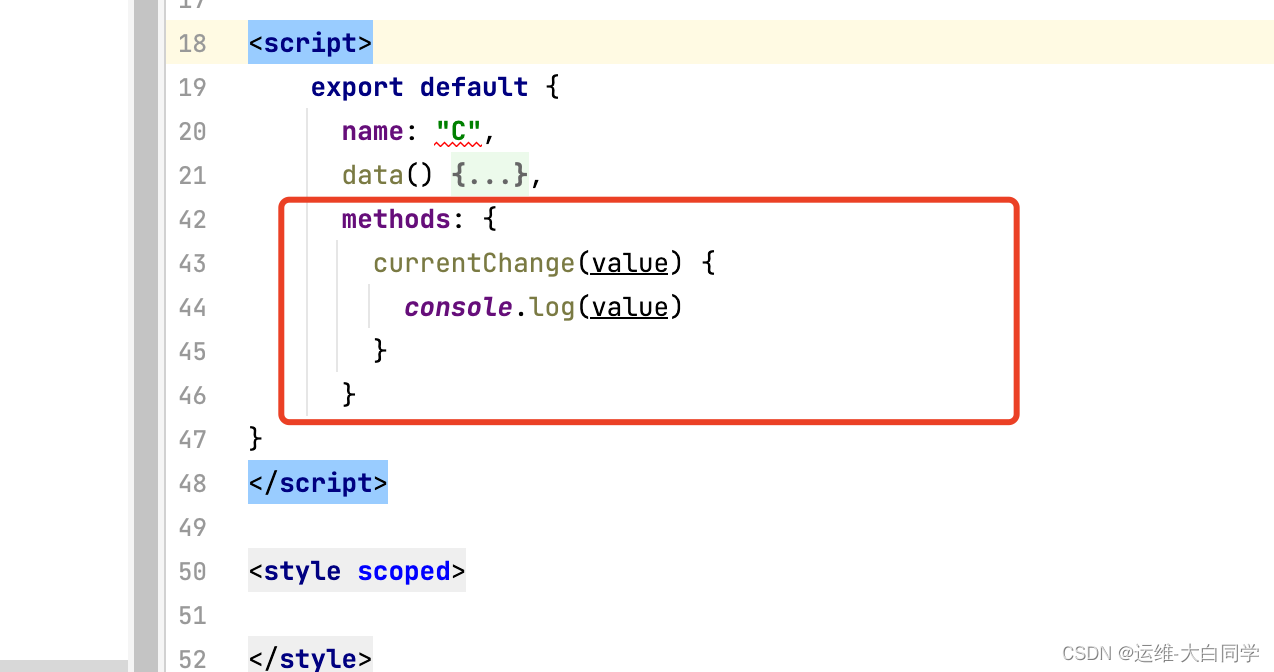
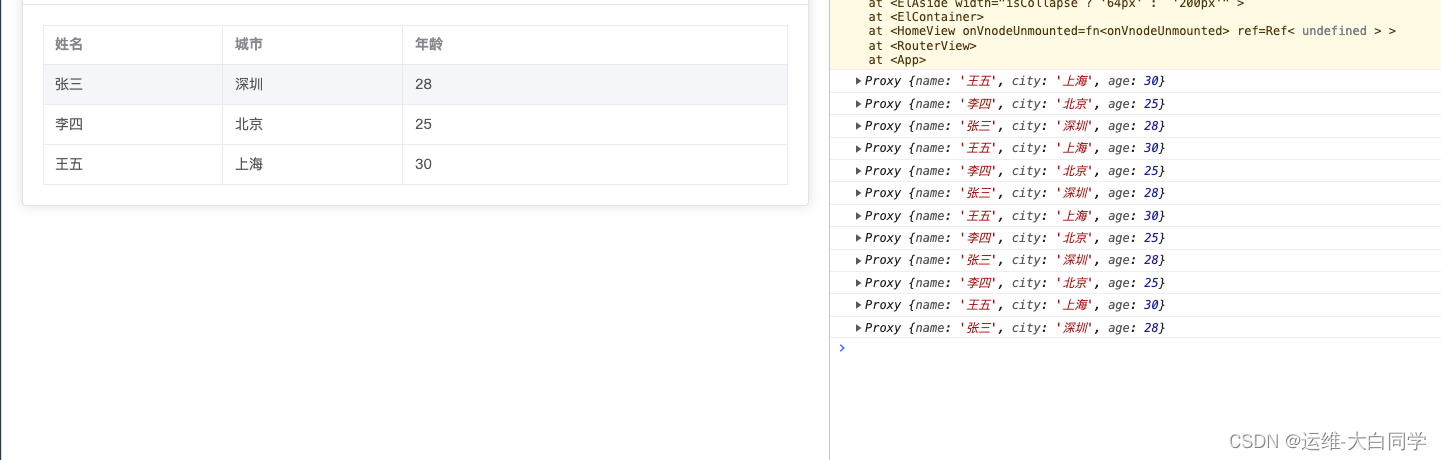
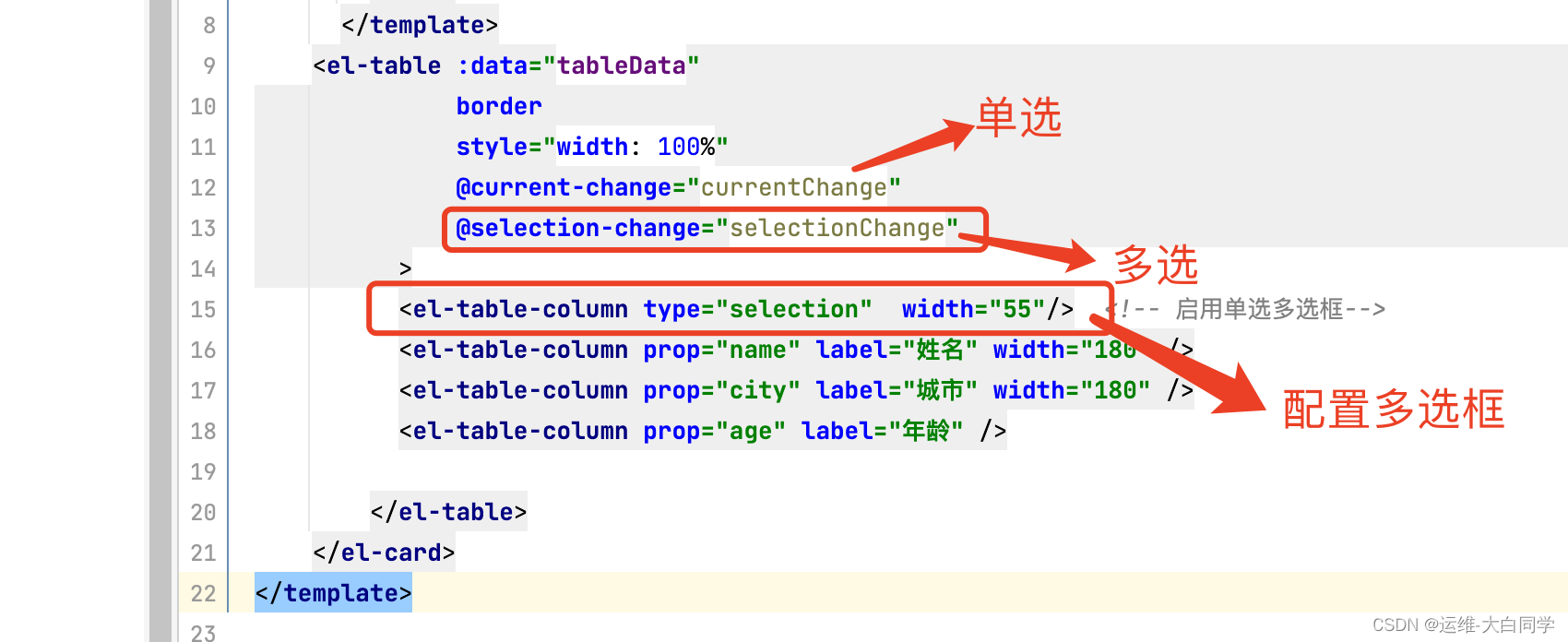
表格组件提供了单选的支持,由current-change事件来管理选中时触发的事件,他会传入当前数据
1.0 绑定事件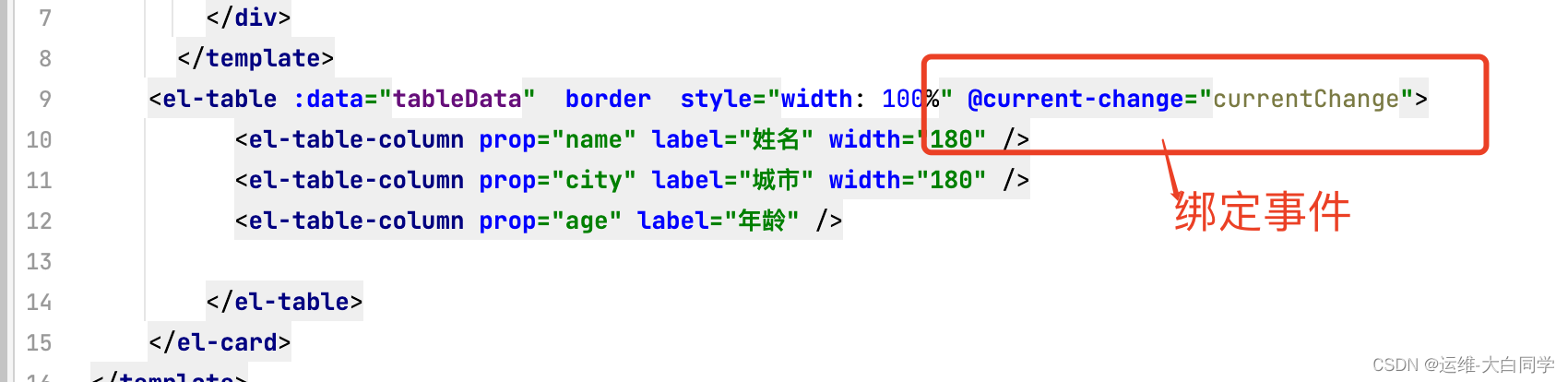
2.0 编写单选逻辑
3.0 验证
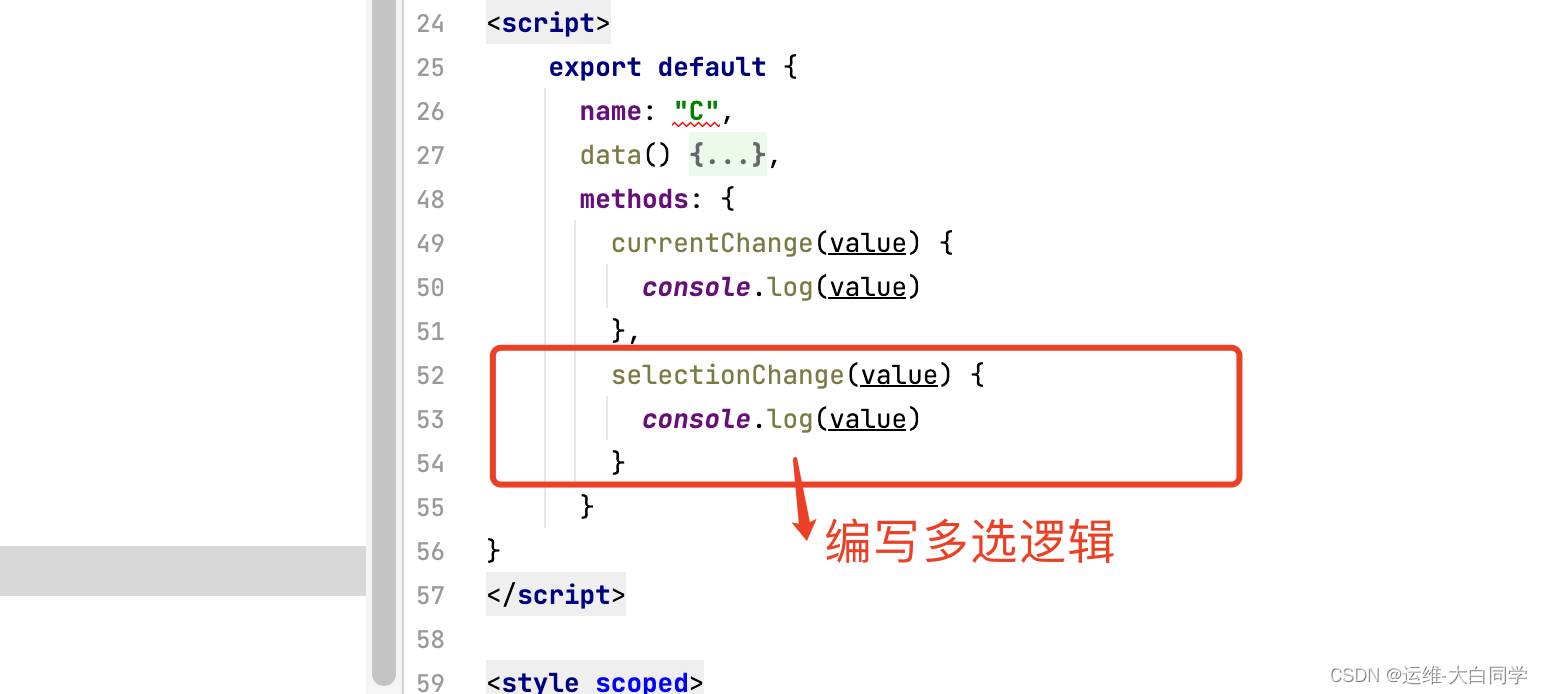
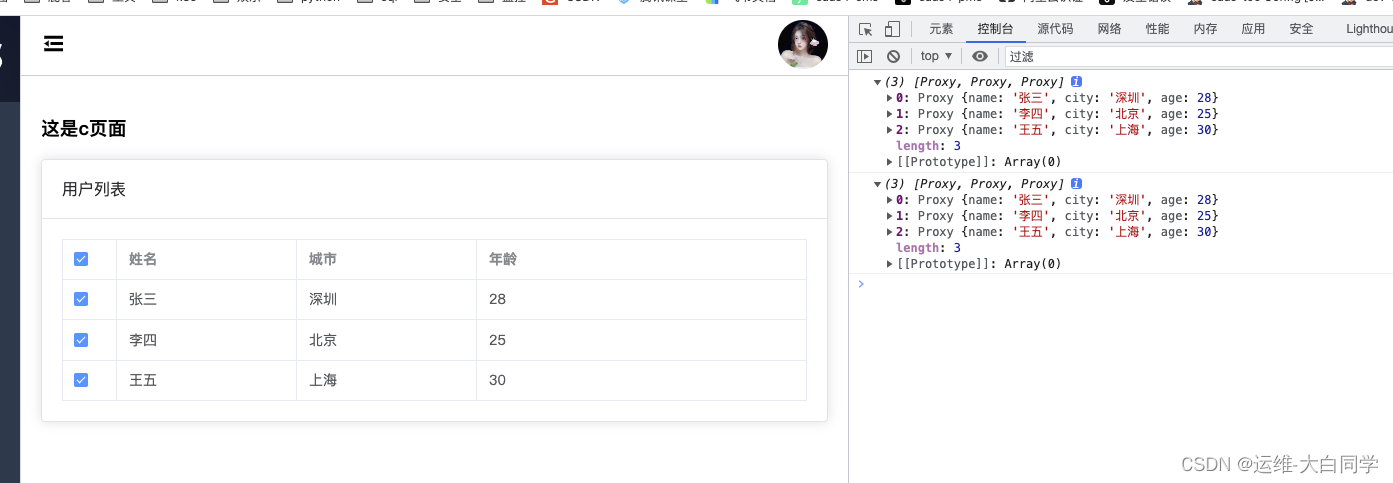
3.0 编写多选逻辑
3.1 绑定
3.2 编写逻辑
3.3 验证
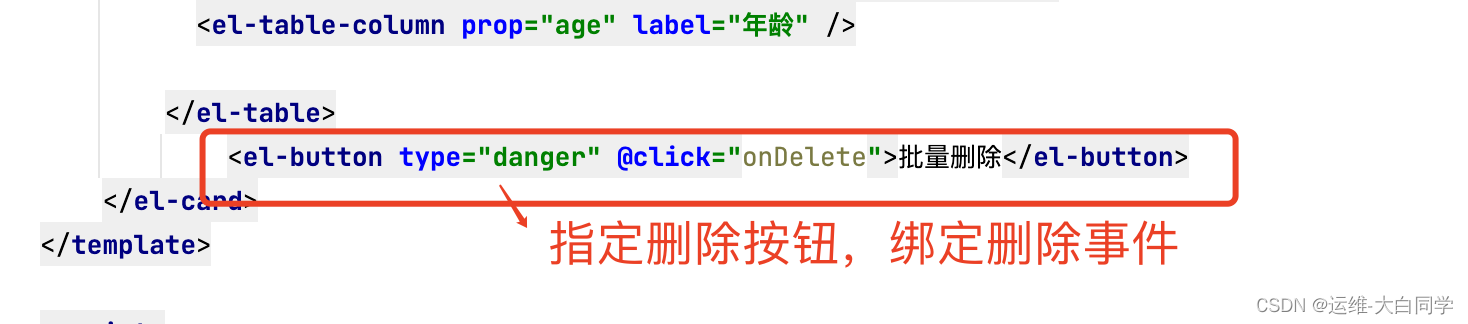
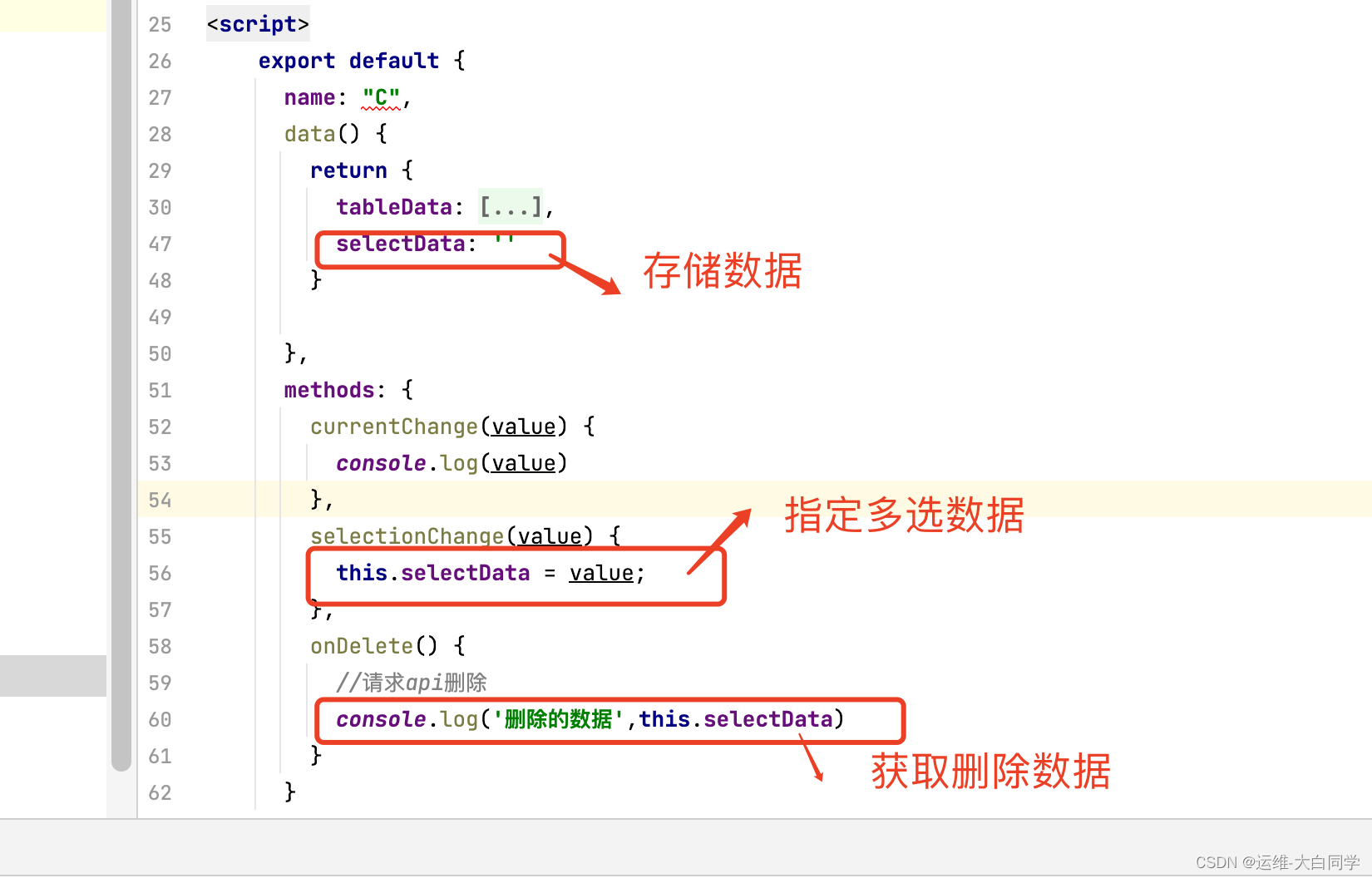
删除数据
1.0
2.0
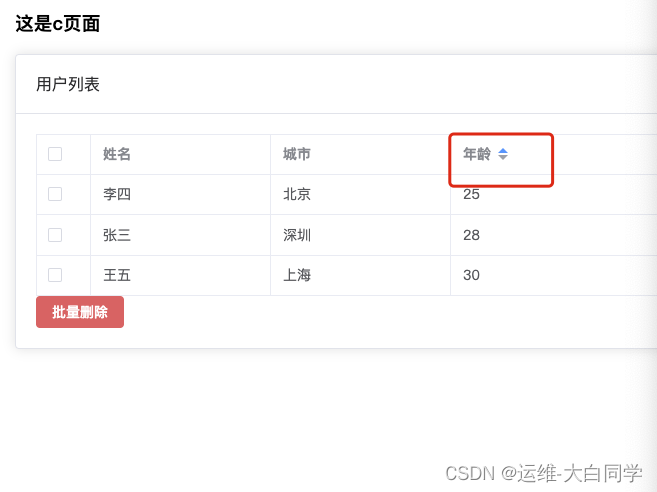
排序
对表格进行排序,可快速查找数据或者对比数据

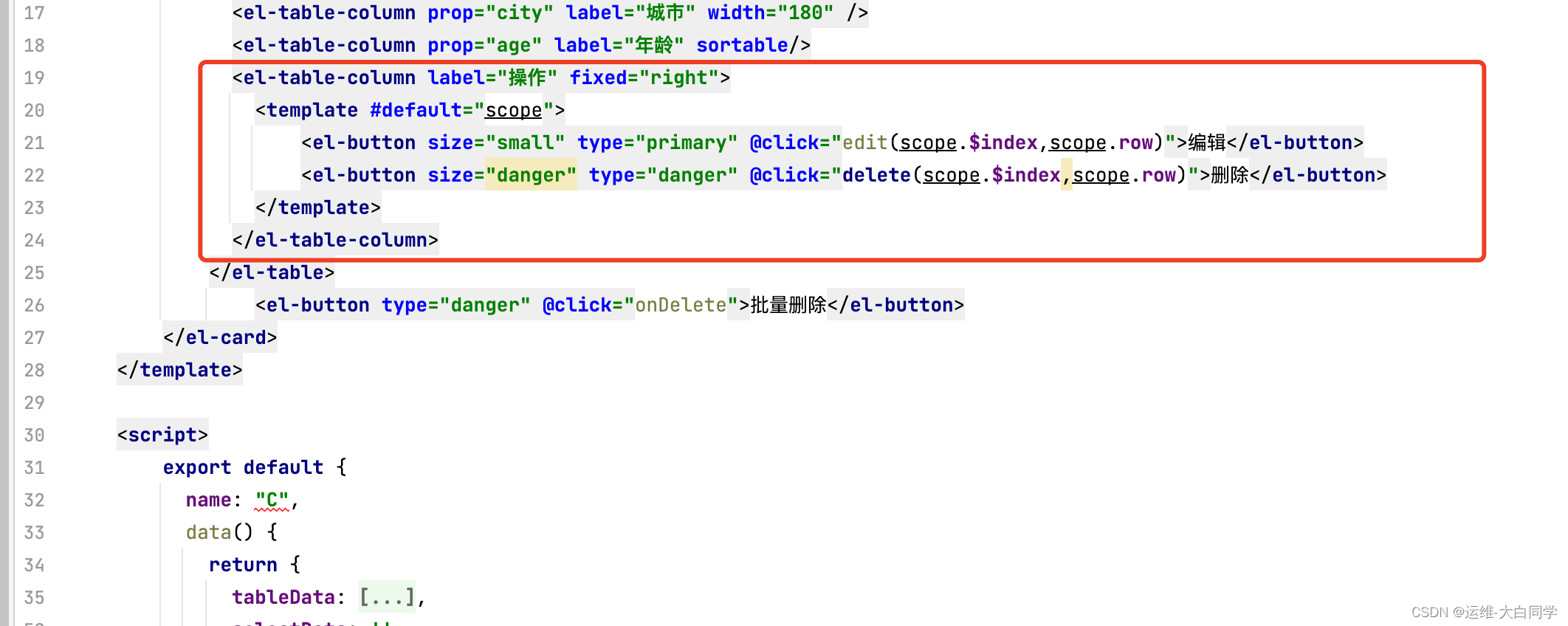
自定义模版
自定义的显示内容,可组合其他组件使用,一般作为操作栏,例如删除,编辑
1.0 增加编辑删除按钮并绑定事件,调用scope函数(scope拿到当前行的内容)
2.0 编写删除和编辑逻辑函数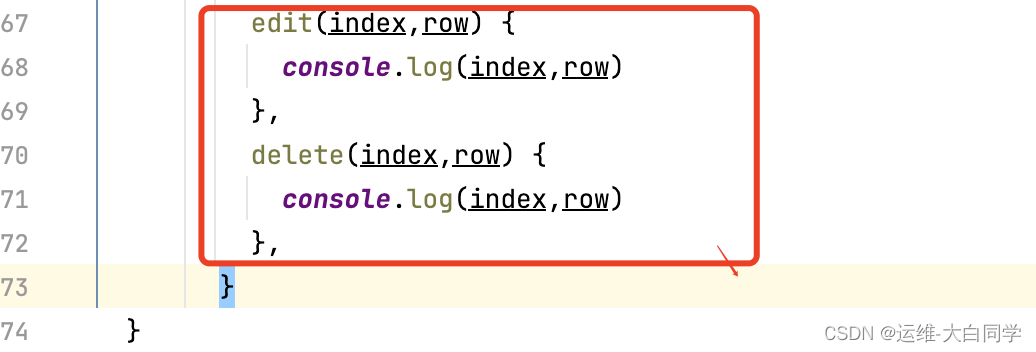
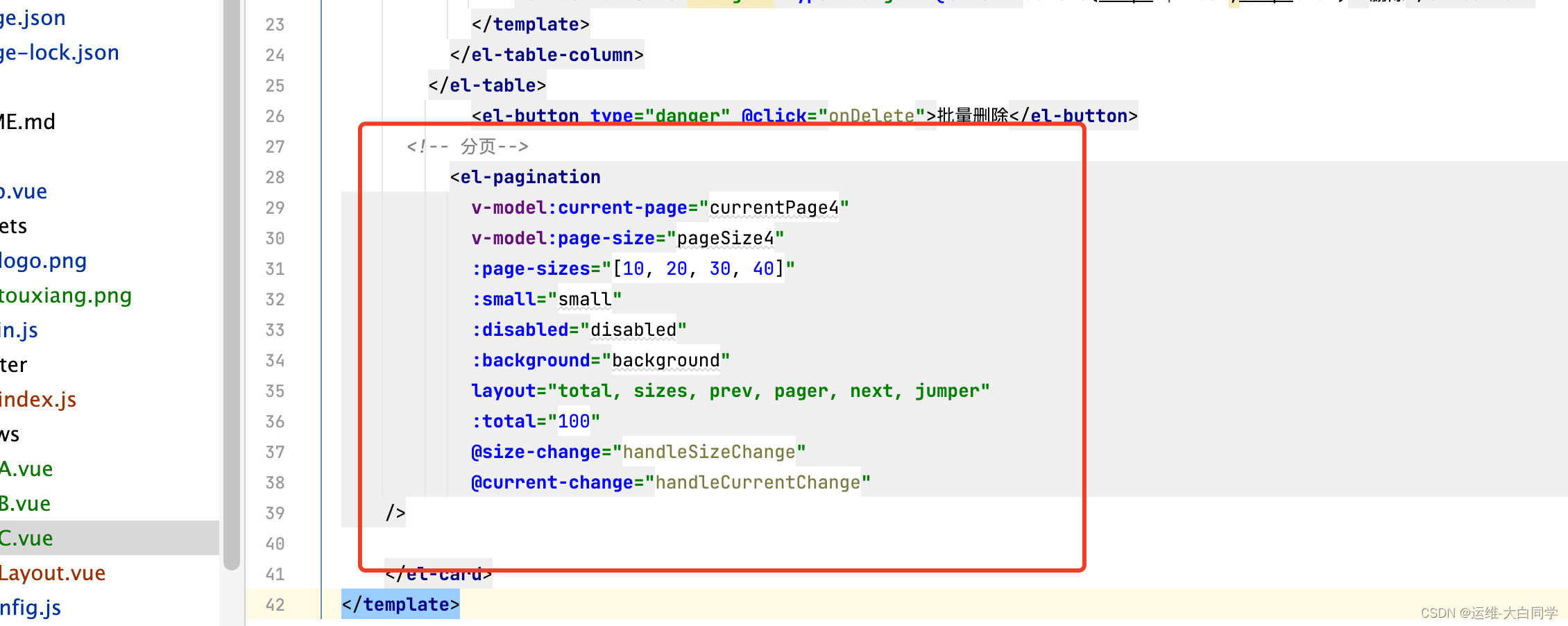
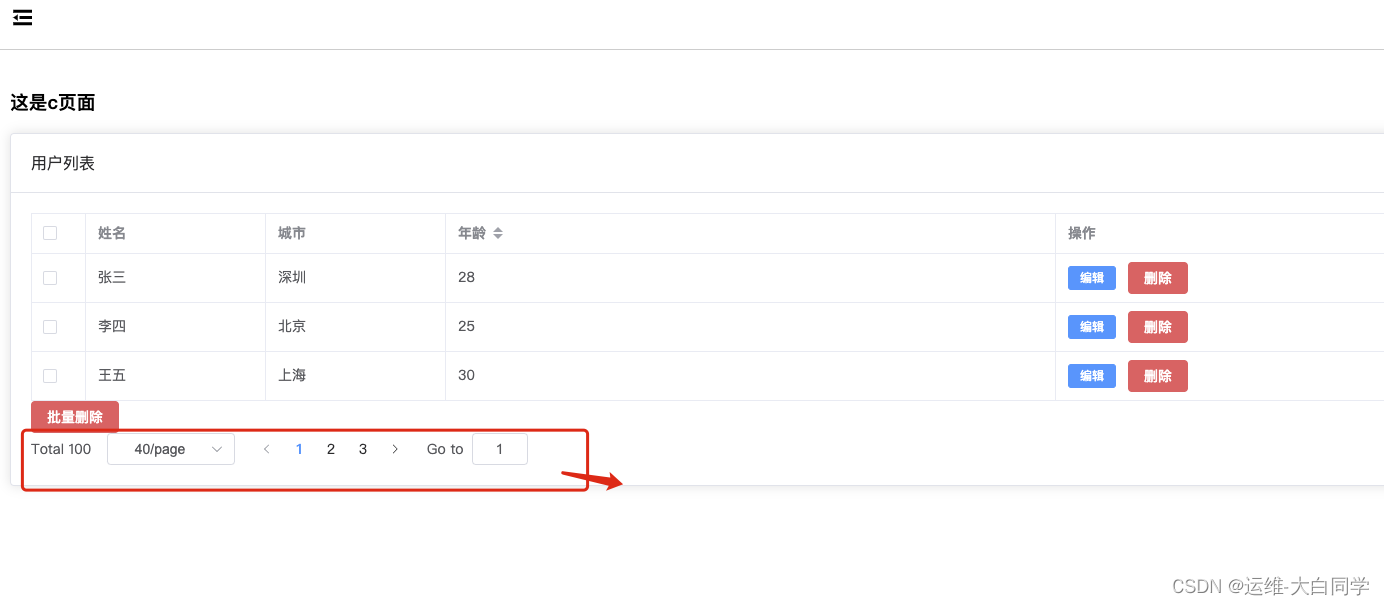
分页
background: 是否为分页按钮添加颜色
page-size  每页的条数
page-sizes 可选每页显示的条数
total 总条目数
layout  分页功能显示内容
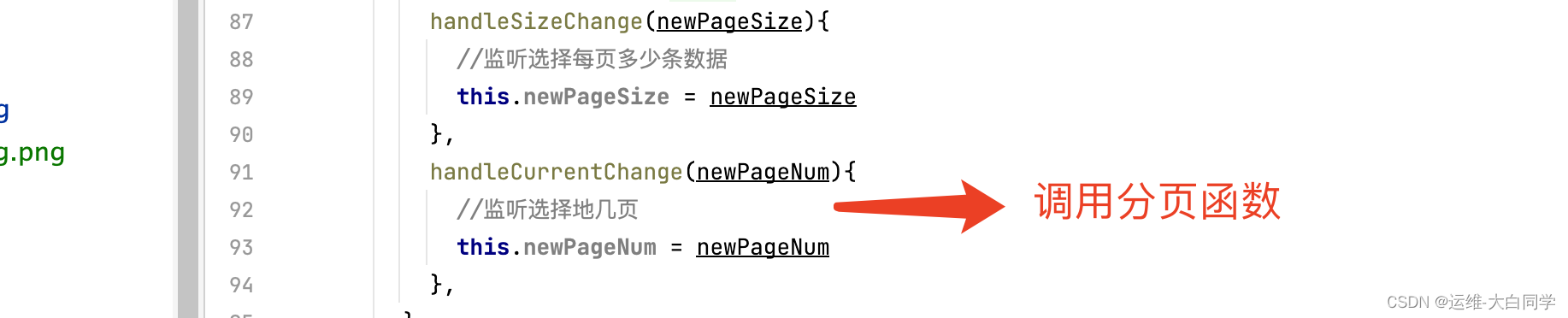
current-page: 当前页码改变时触发
size-change 每页显示条目改变触发
current-change 当前页改变时触发
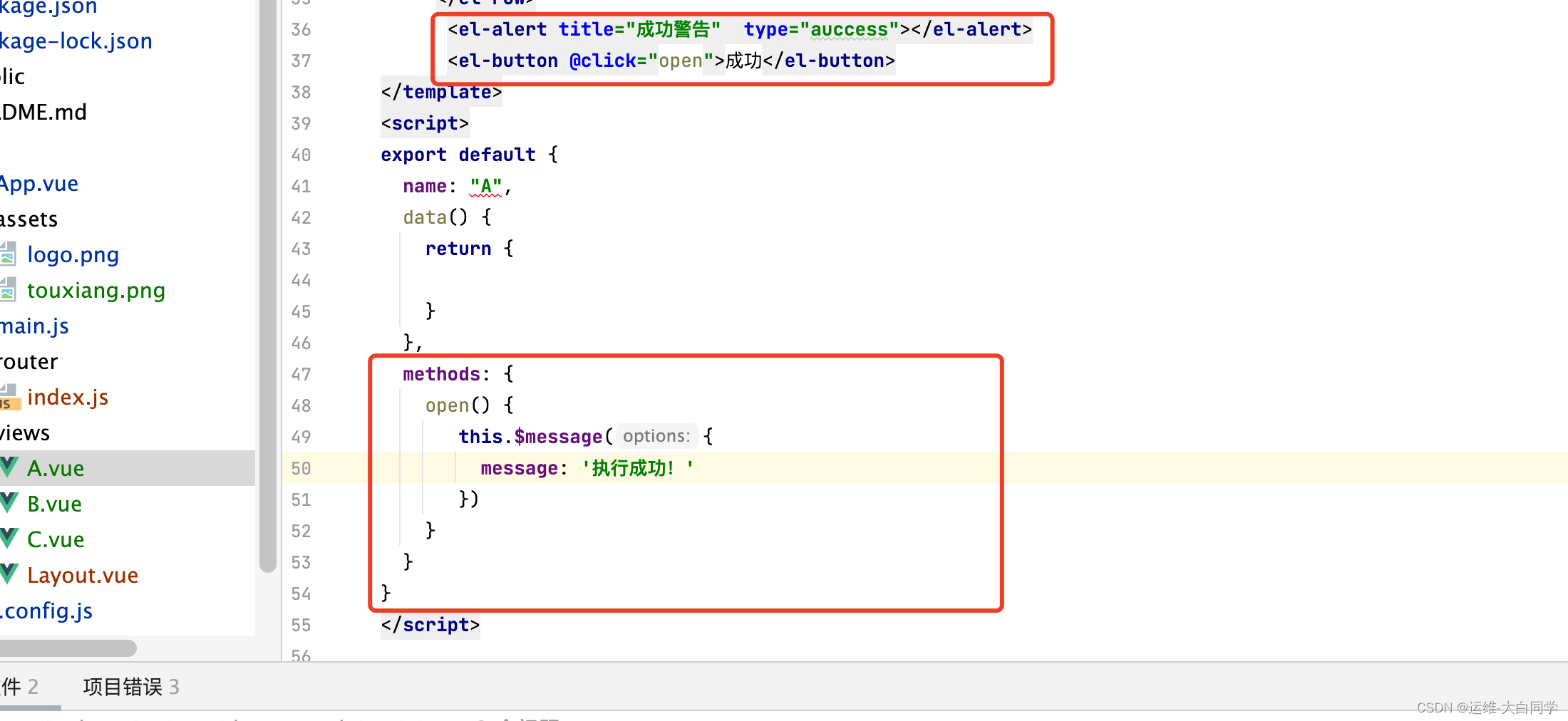
反馈组件
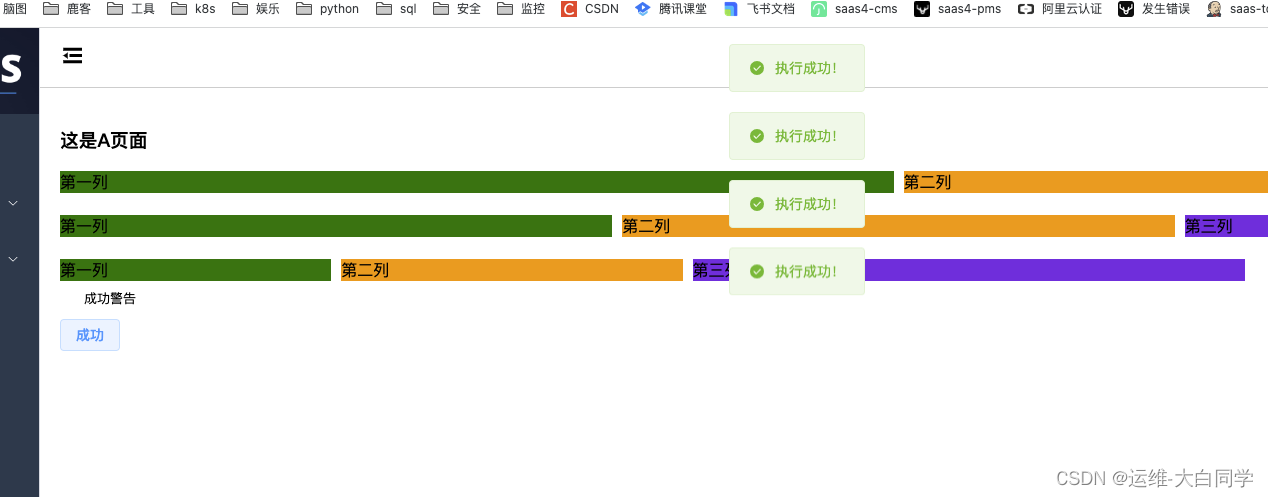
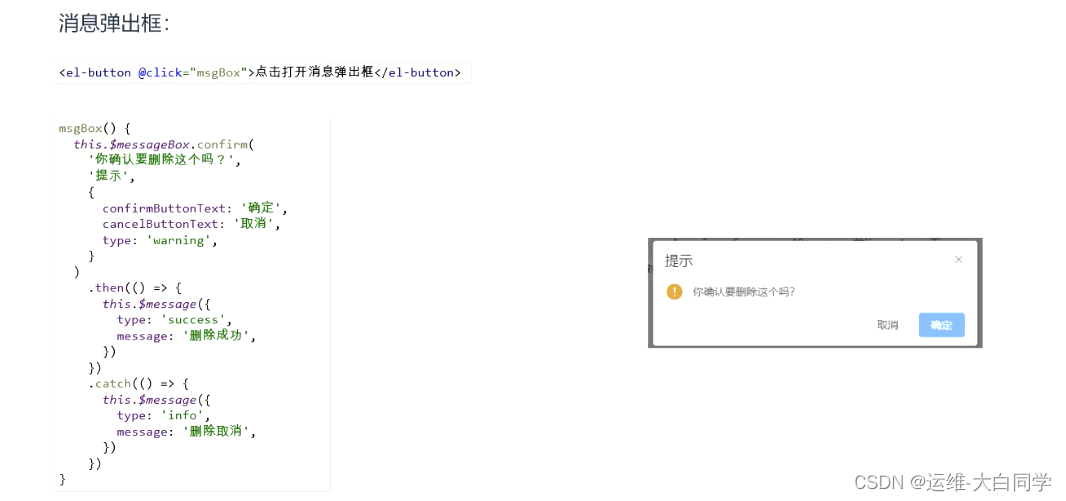
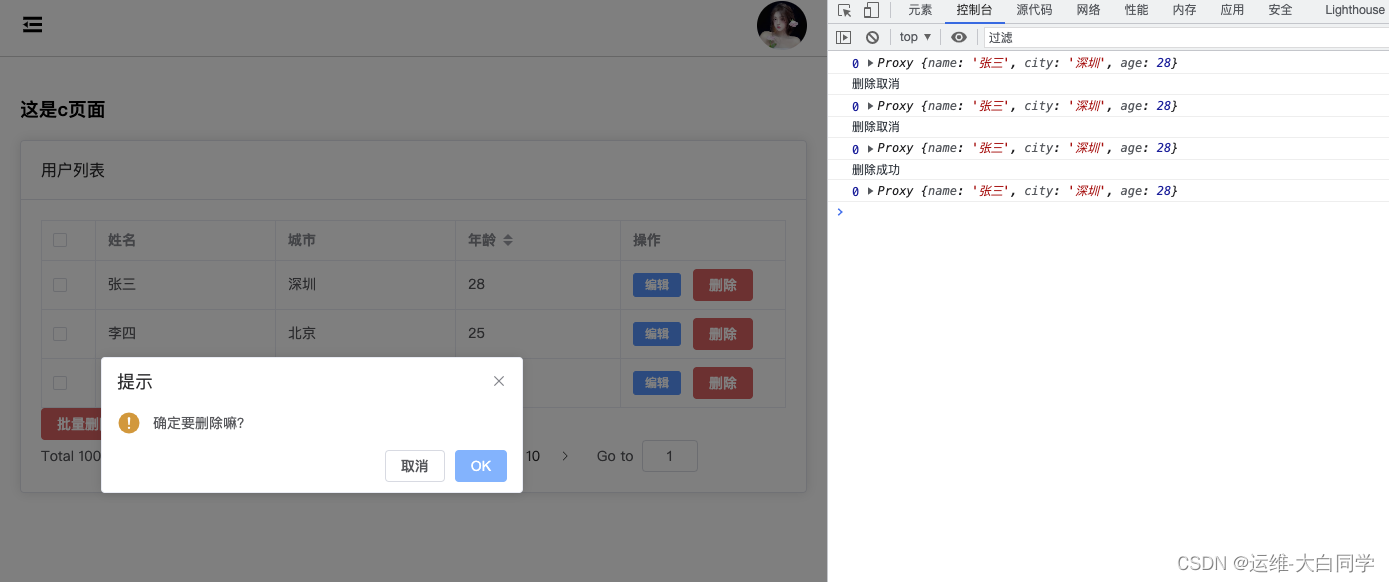
实现删除弹框操作逻辑
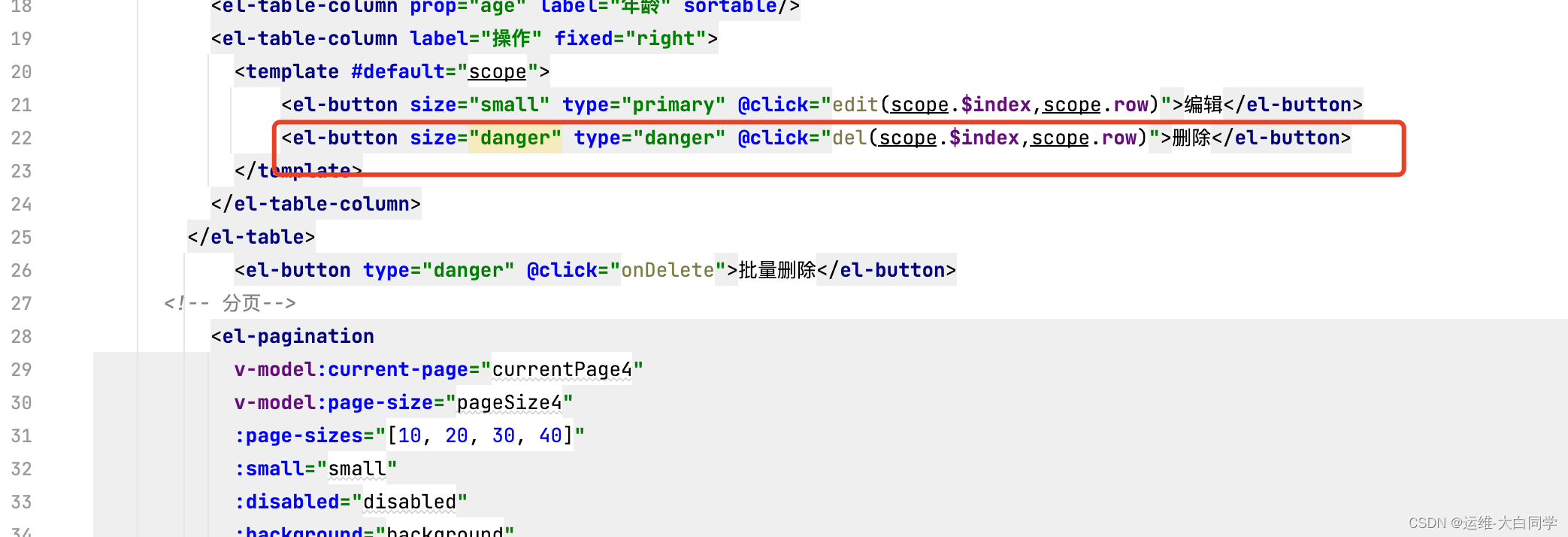
1.0 绑定删除按钮
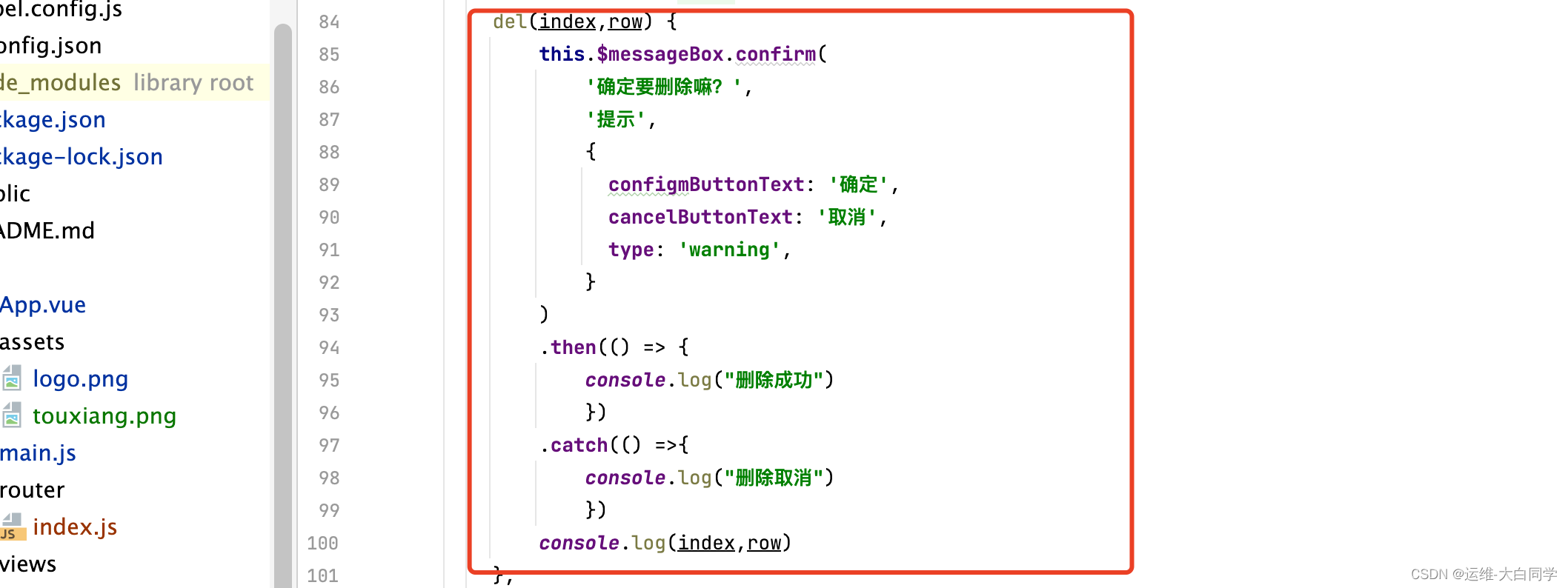
2.0 编写删除函数
3.0 验证
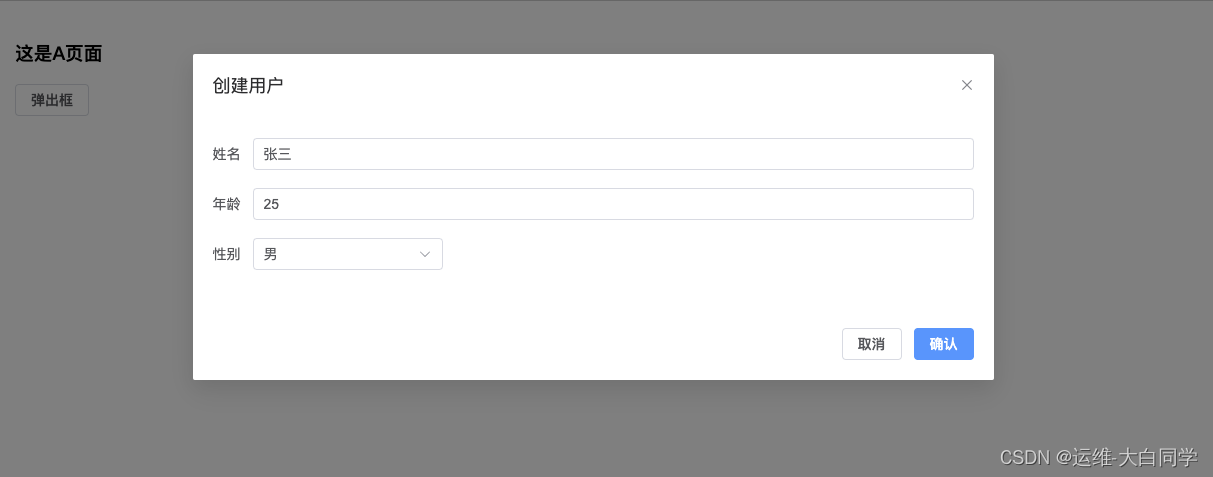
表单弹出框
对话框:在保留当前页面状态的情况下告知用户并承载相关操作,适合定制性更大的场景
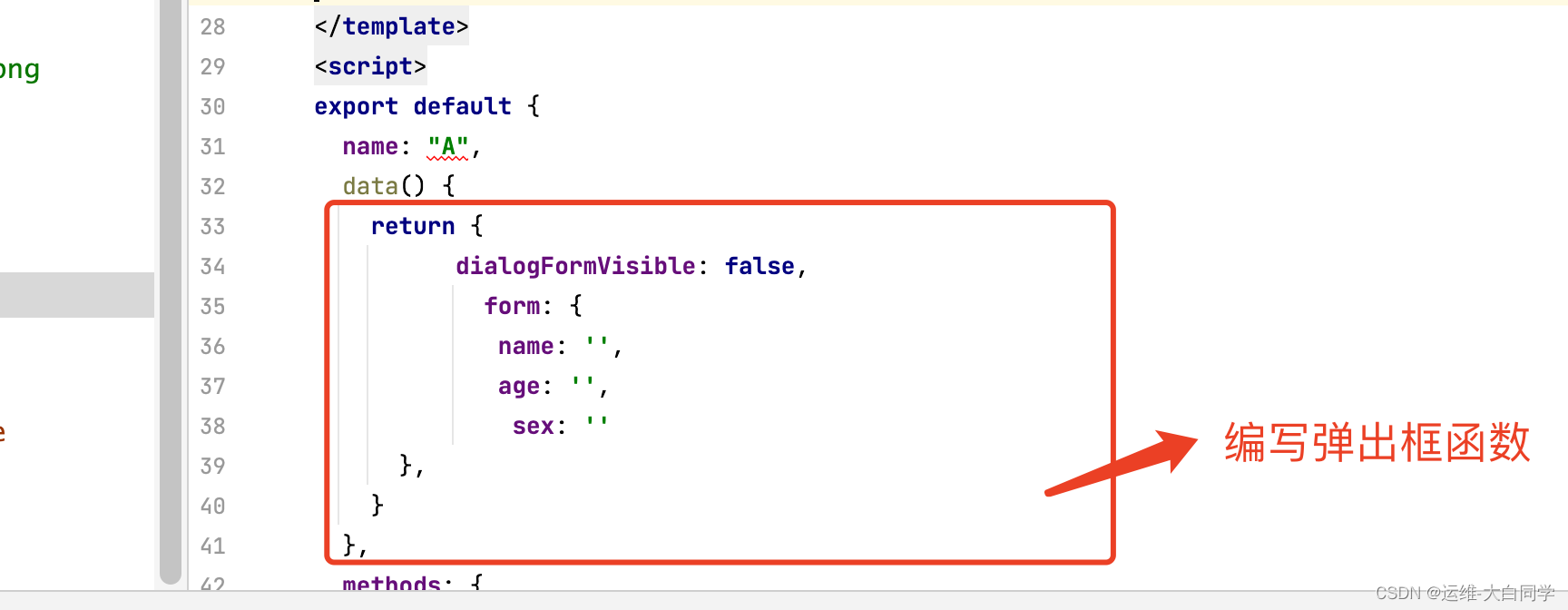
1.0 编写弹出框逻辑
取消 确认 弹出框
2.0 编写弹出框函数
3.0 验证
上一篇:CUDA编程接口
下一篇:回归分析(2) 一元回归模型