

记录gitlab和jenkins集成的过程
gitlab设置外发请求
首先在前面的几篇文章中,我们的gitlab和jenkins都安装好了,在这里我们就可以对gitlab
和jenkins进行集成操作处理。
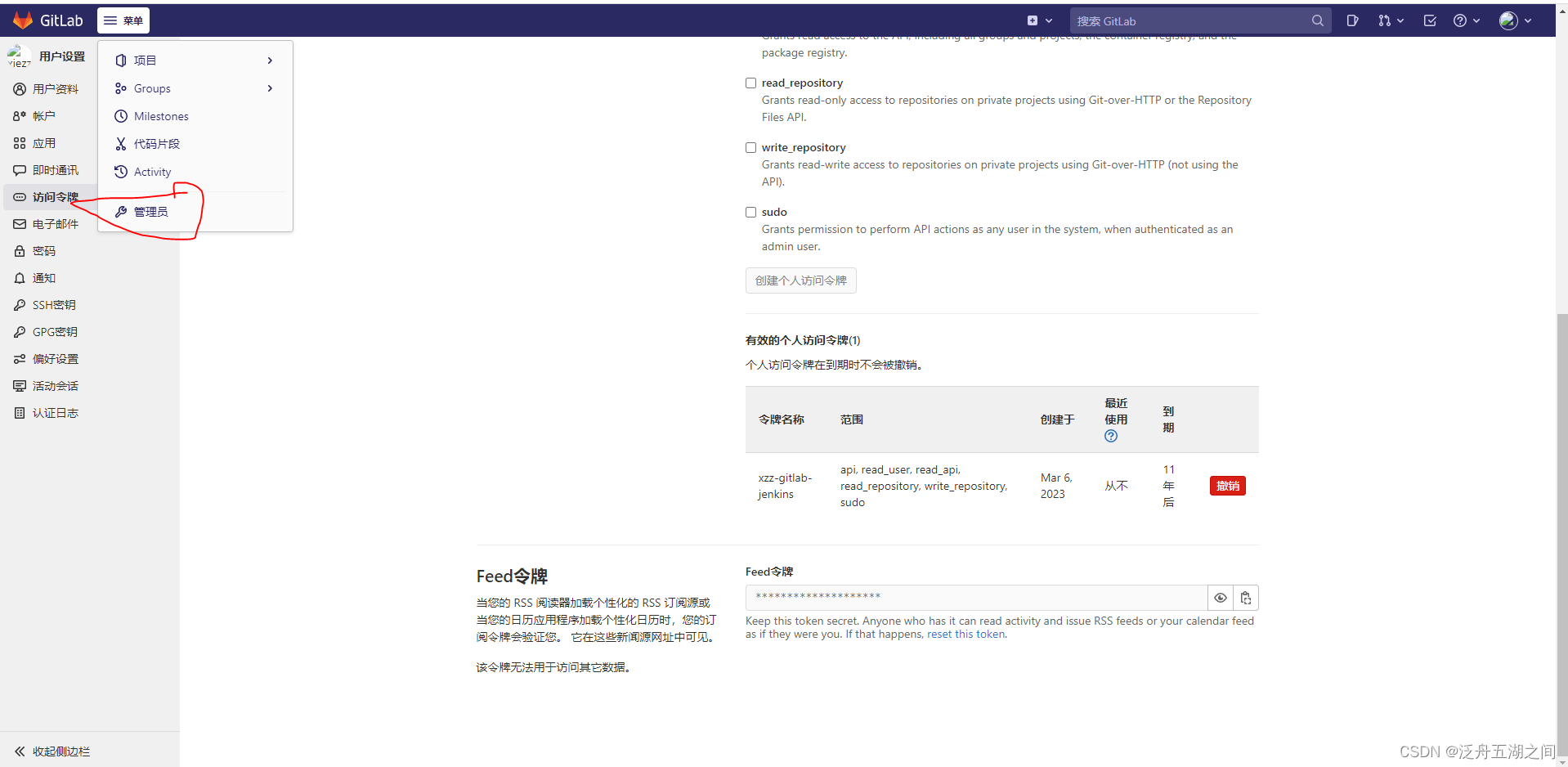
首先设置gitlab的外发请求,如图所示:
先点击管理员,进入到管理中心后
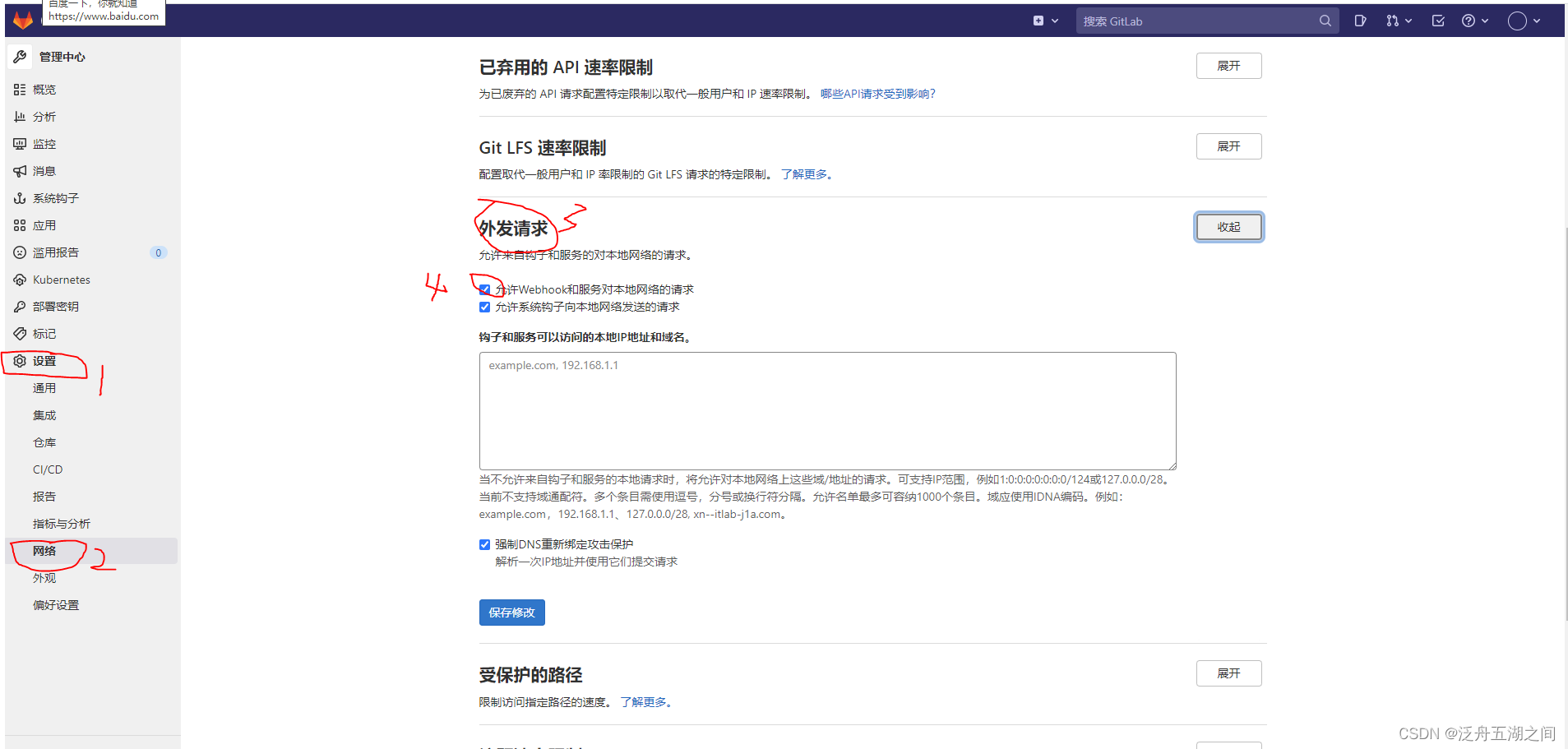
先点击设置,然后点击网络,接着点击外发请求,勾选上允许webhook…即可:
配置gitlab API访问认证(access token)以及操作权限
接下来我们将在gitlab中配置访问认证:
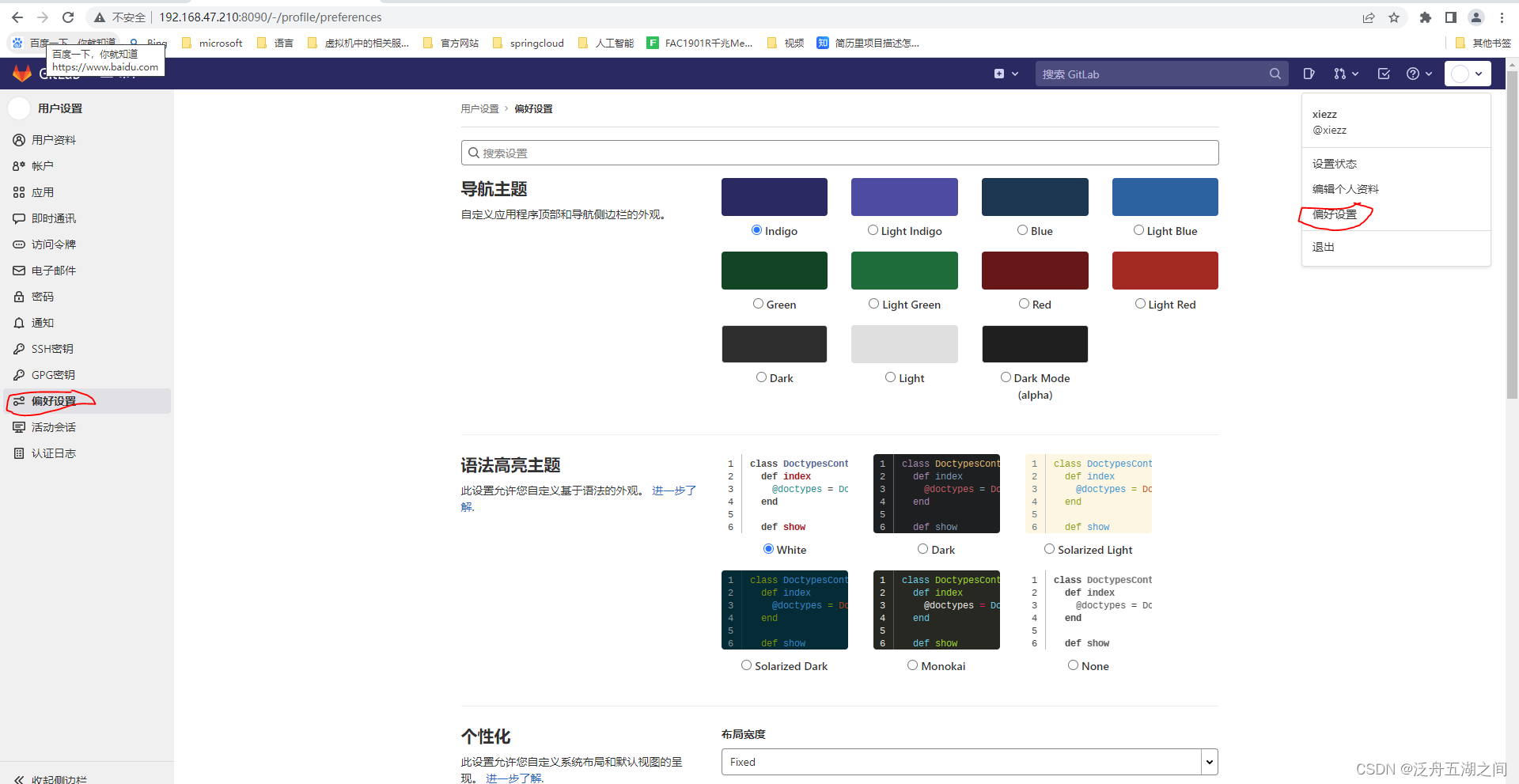
首先点击偏好设置:
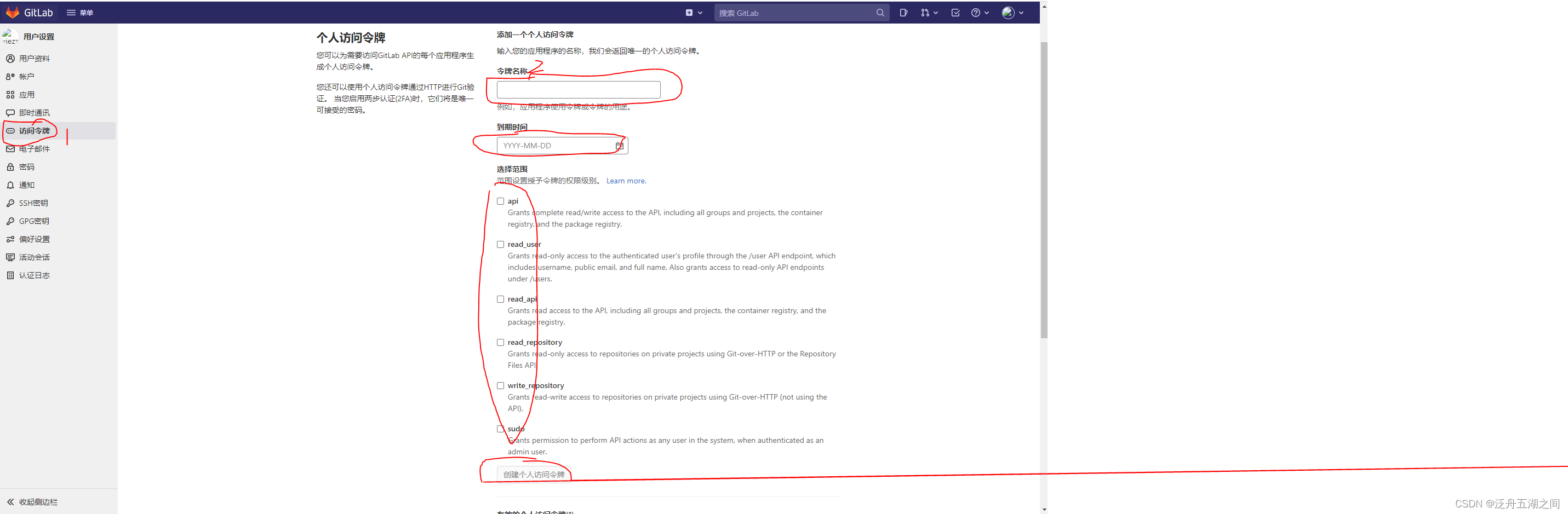
接着点击访问令牌,开始填写,然后点击创建个人令牌,全选选上,将令牌名称,和token记录保存下来就好了:
生成的token在页面上方,注意记录下来。
jenkins授权启用/project端点以创建gitlab连接
首先直接进入到jenkins中gitlab的配置界面:
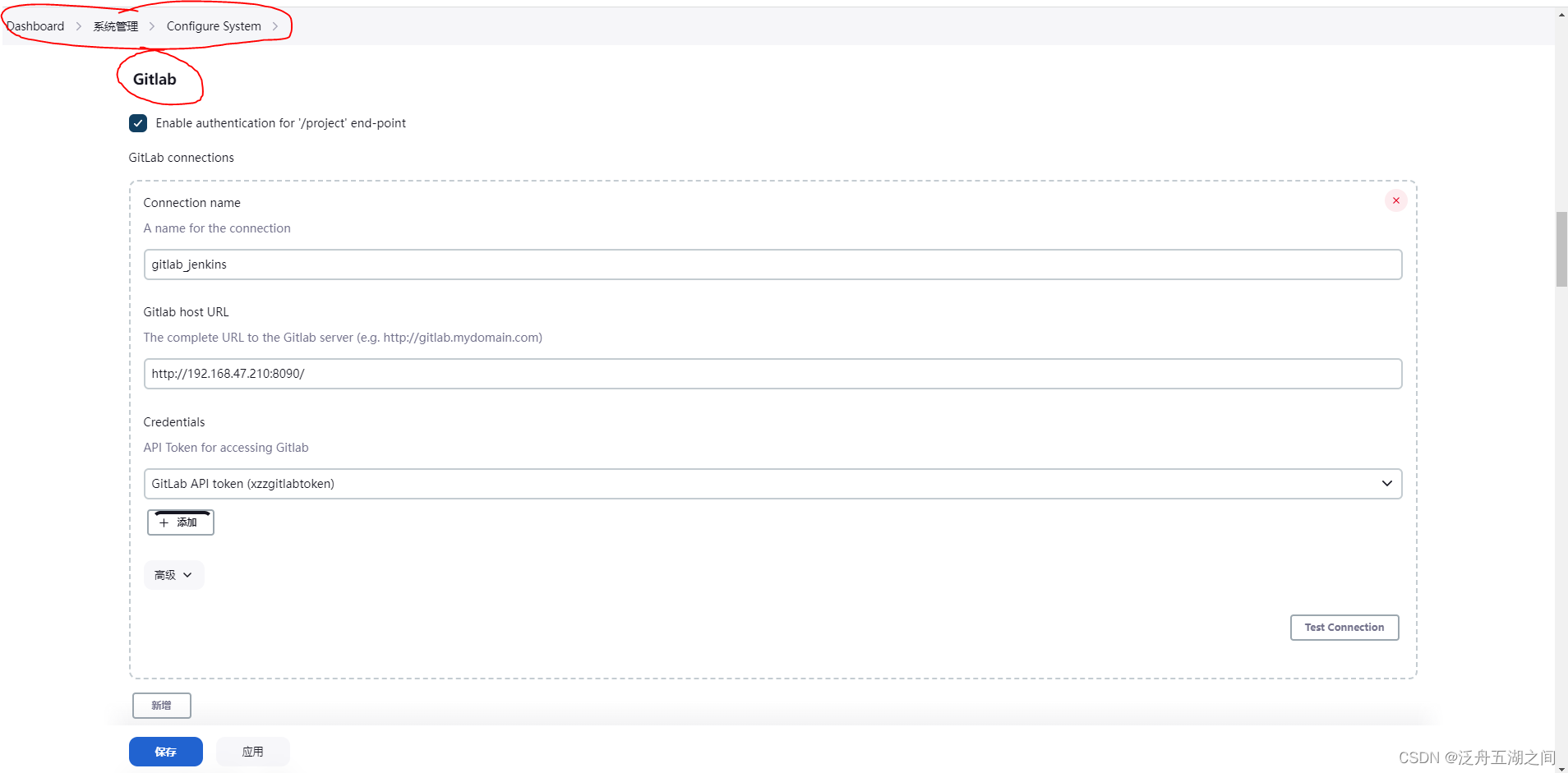
然后填写完整,其中Credentials这一项的配置就与刚刚创建的gitlab中的token相关:
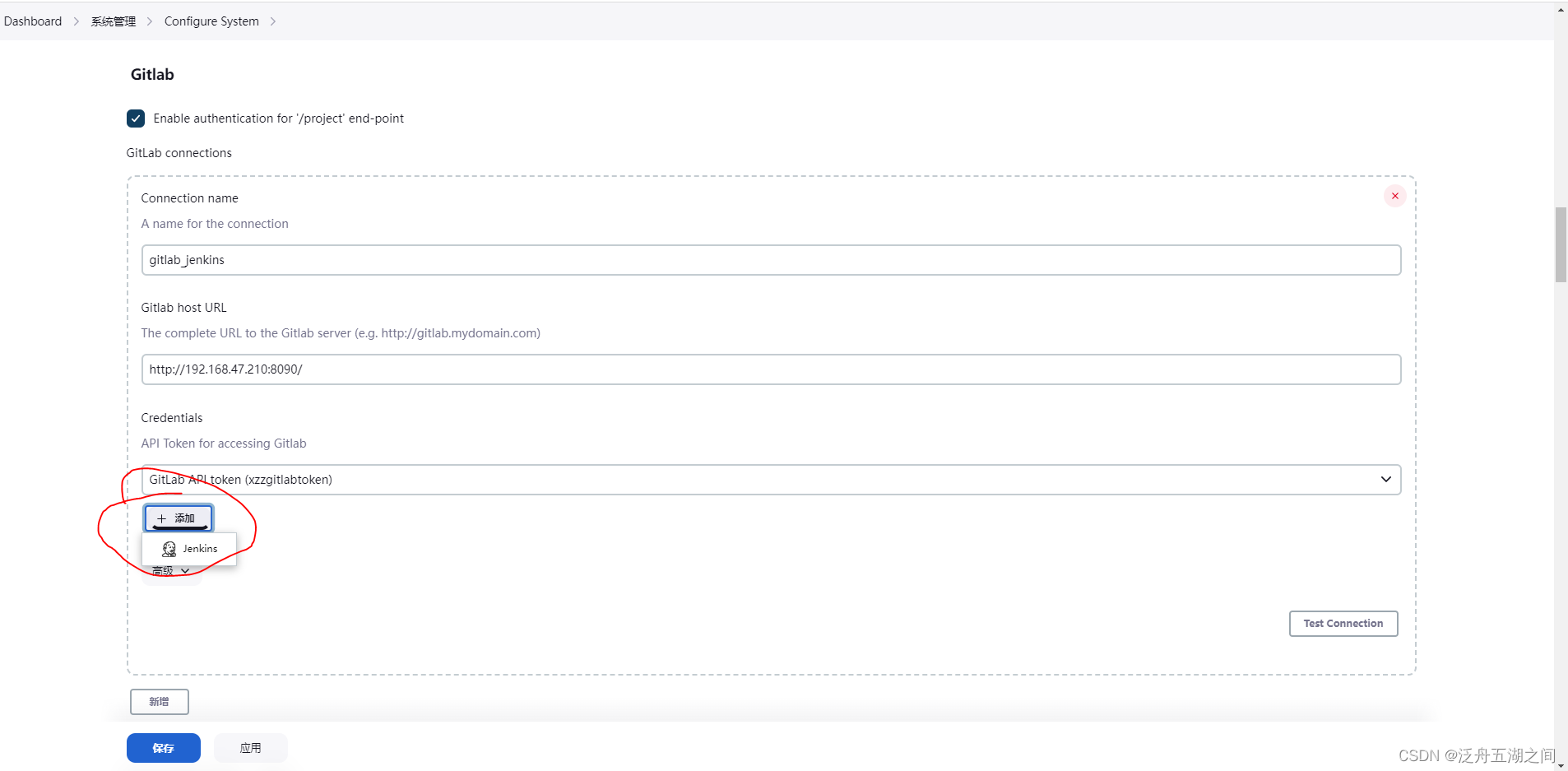
点击添加,选择jenkins凭据提供者,进入到添加凭据界面:
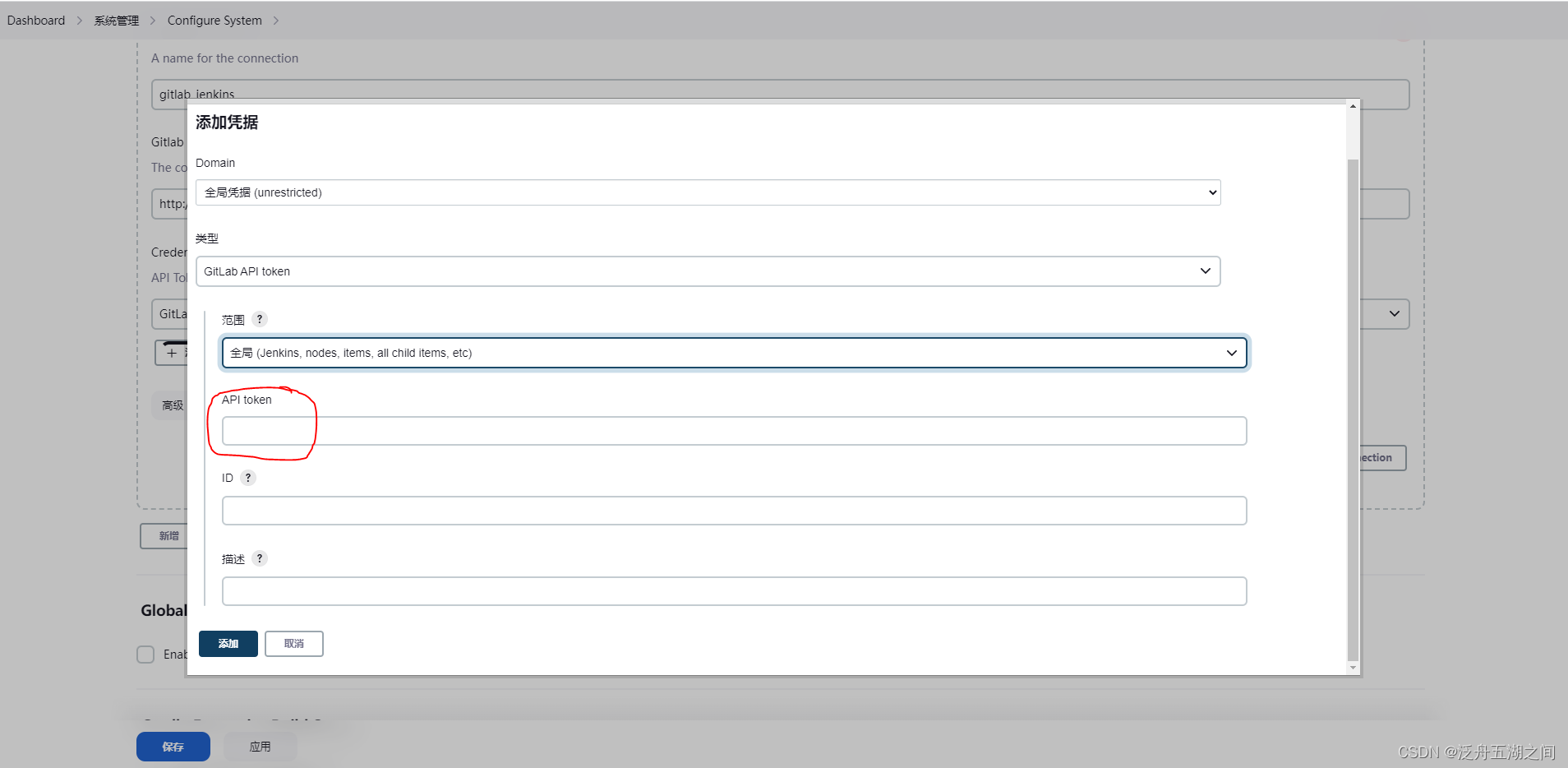
然后开始新建凭据,这里将可以将刚刚记录的gitlab的个人令牌用上了:
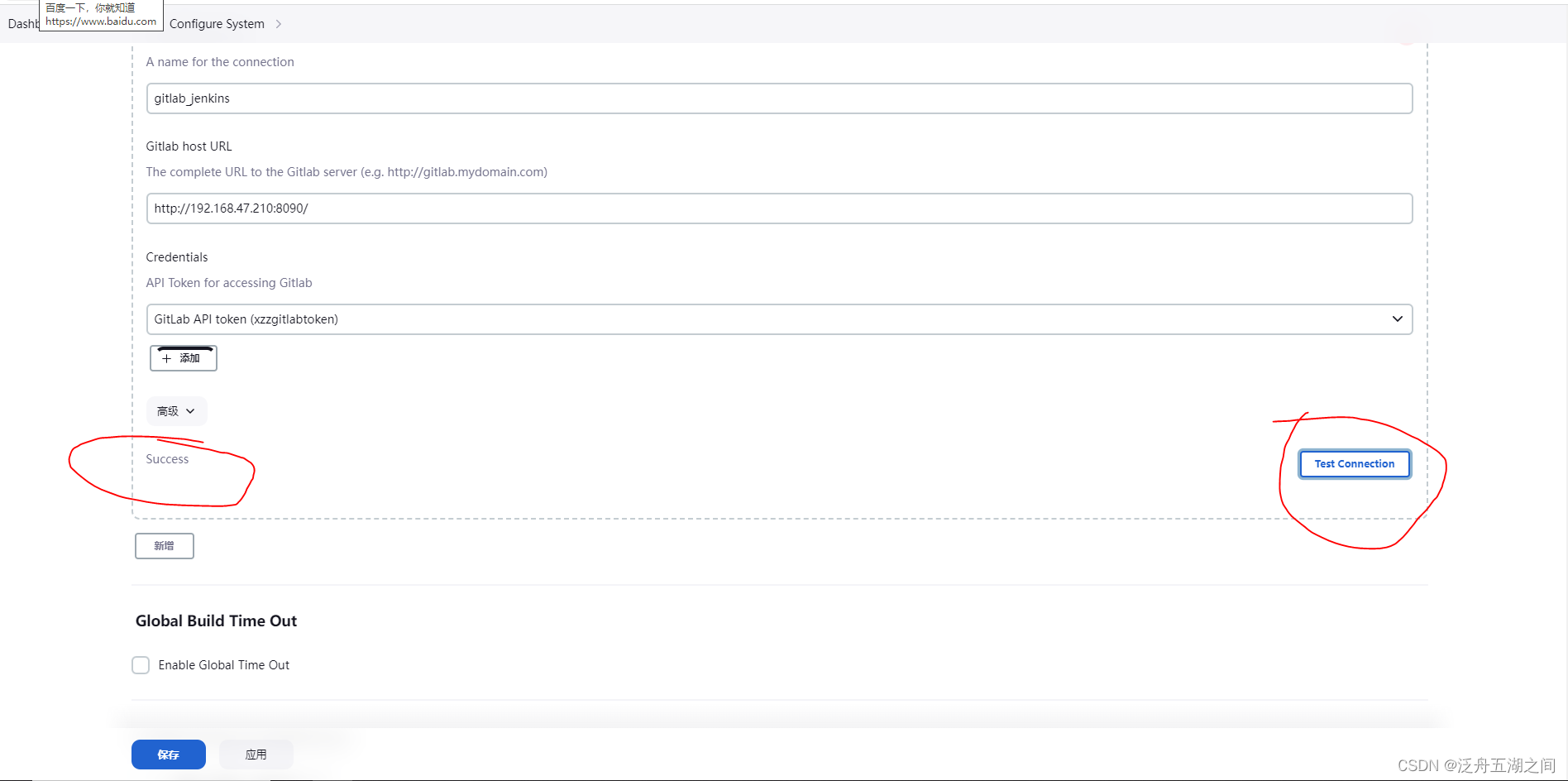
然后配置完,选上即可,然后点击test connection,成功即可。
jenkins创建任务
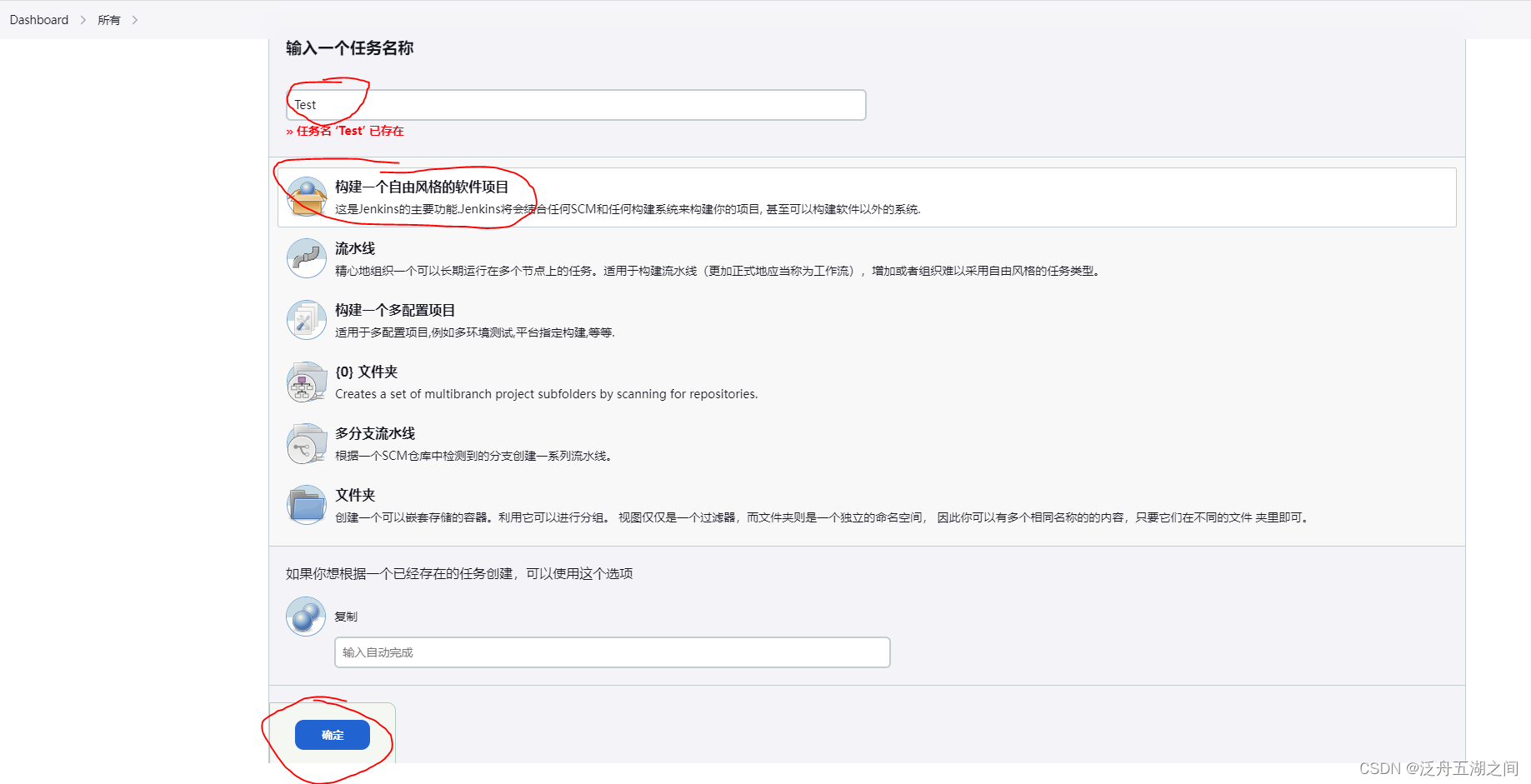
首先点击新建任务,然后填写一些信息,确定即可进入任务的配置了。
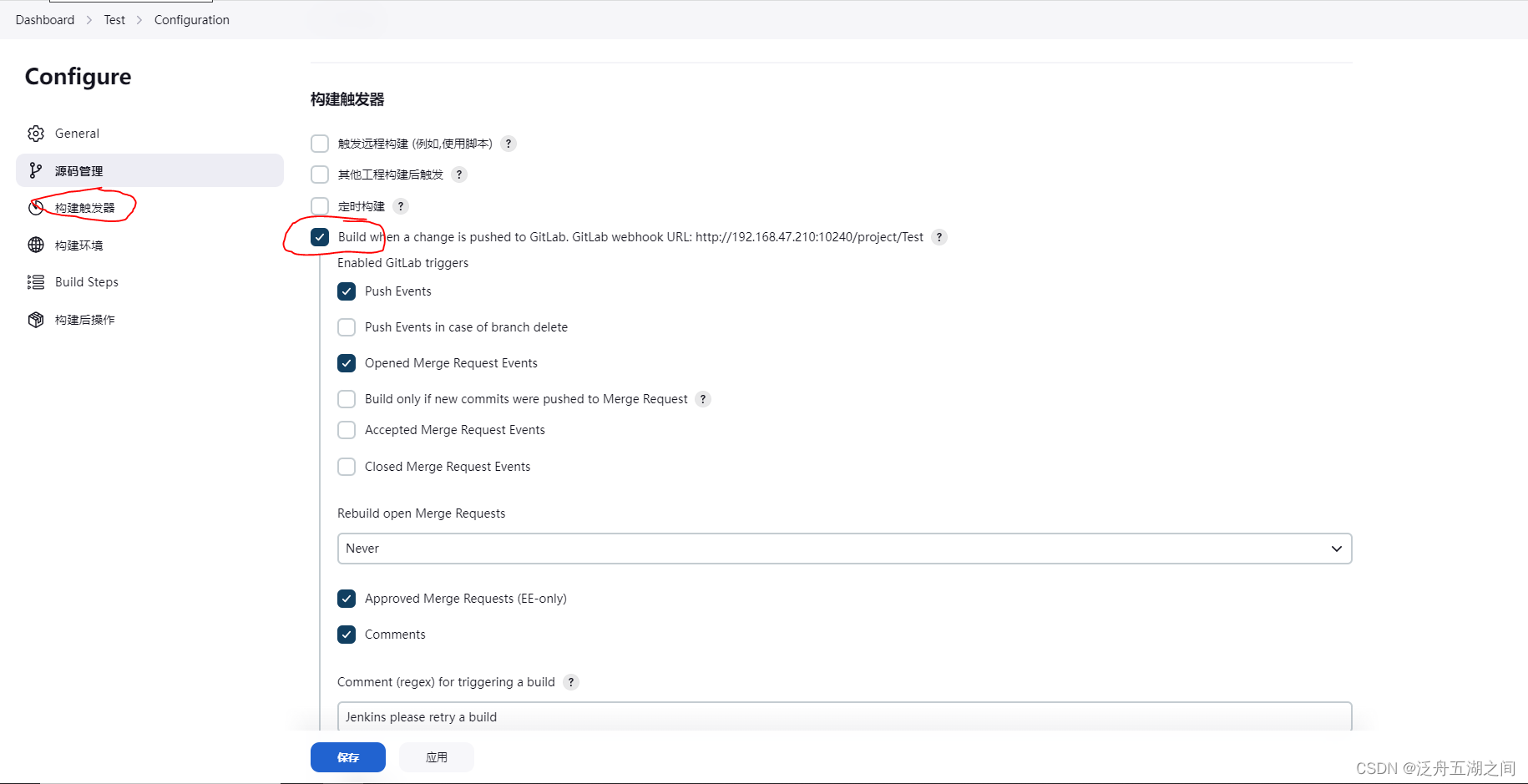
接着进入到配置界面点击构建触发器,选择Build when a change is pushed to GitLab. GitLab webhook URL: http://192.168.47.210:10240/project/Test
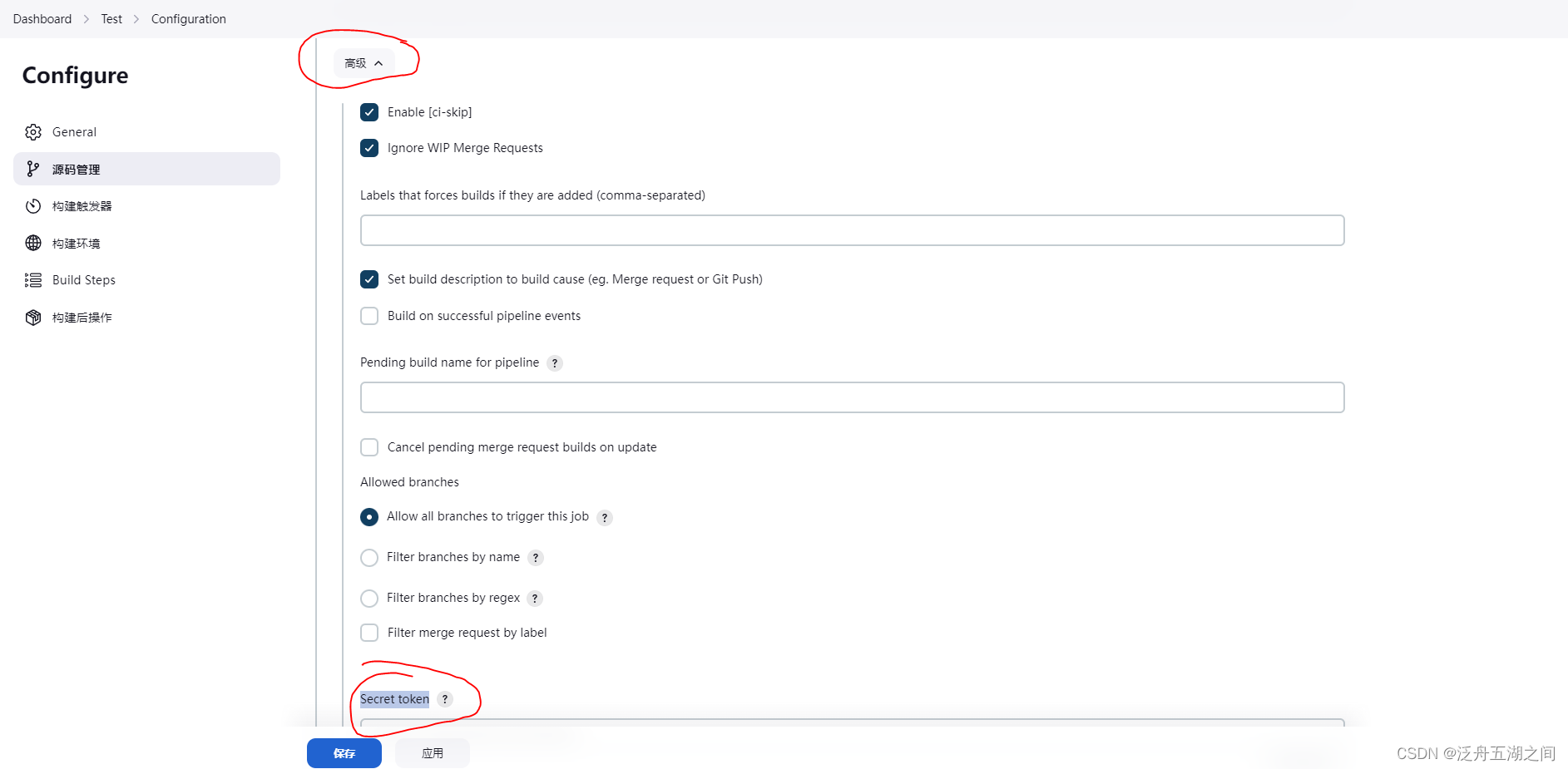
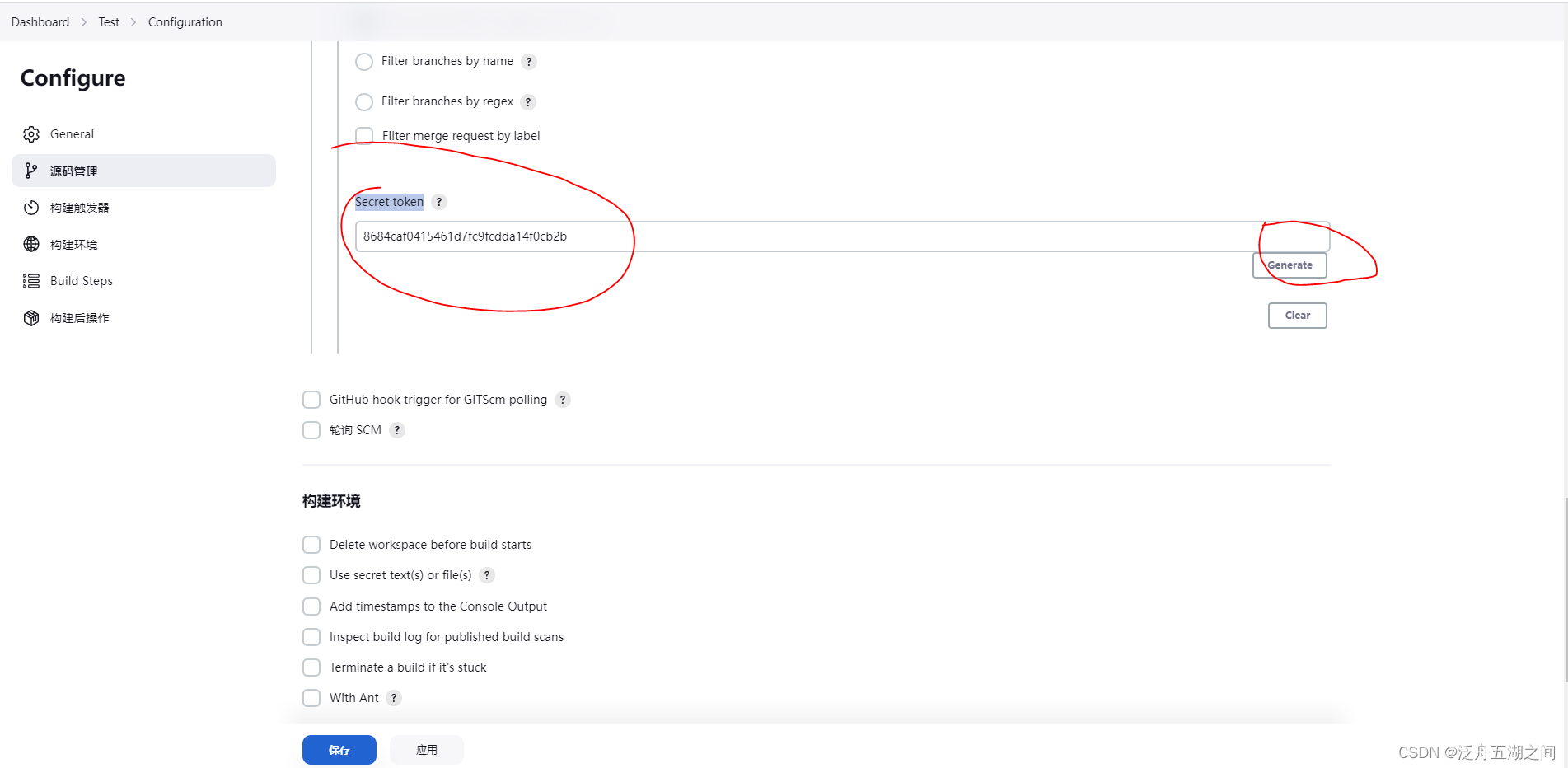
点击高级,再点击generate,生成Secret token,然后保存,此处记住保存Secret token,后面会用到的:
gitlab对应的project上,创建webhook
首先进入到某个项目里面,然后点击webhooks,然后进行配置填写,其中的secret令牌就是刚刚我们在jenkins中高级的选项里生成的,填写进去即可。
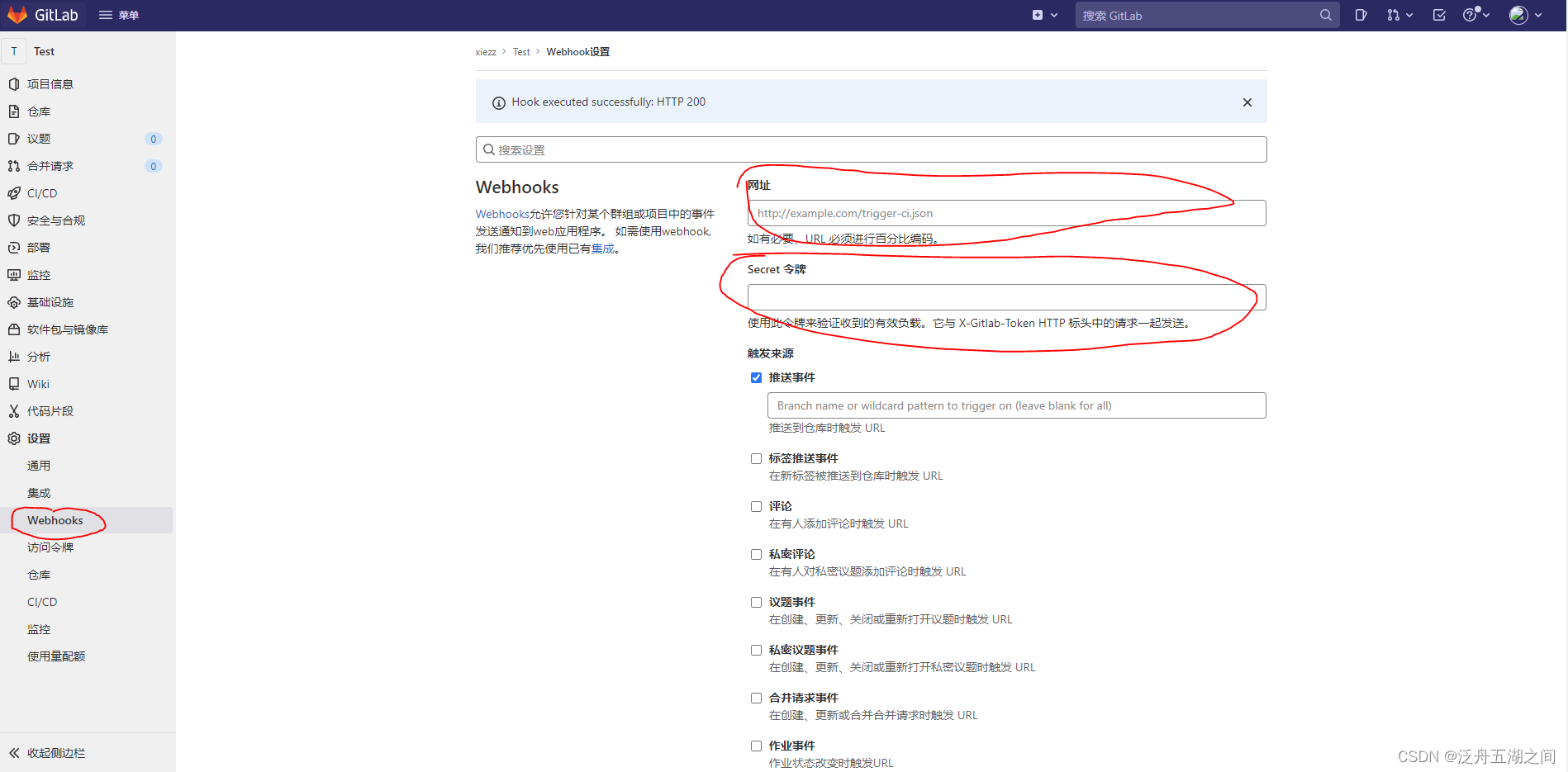
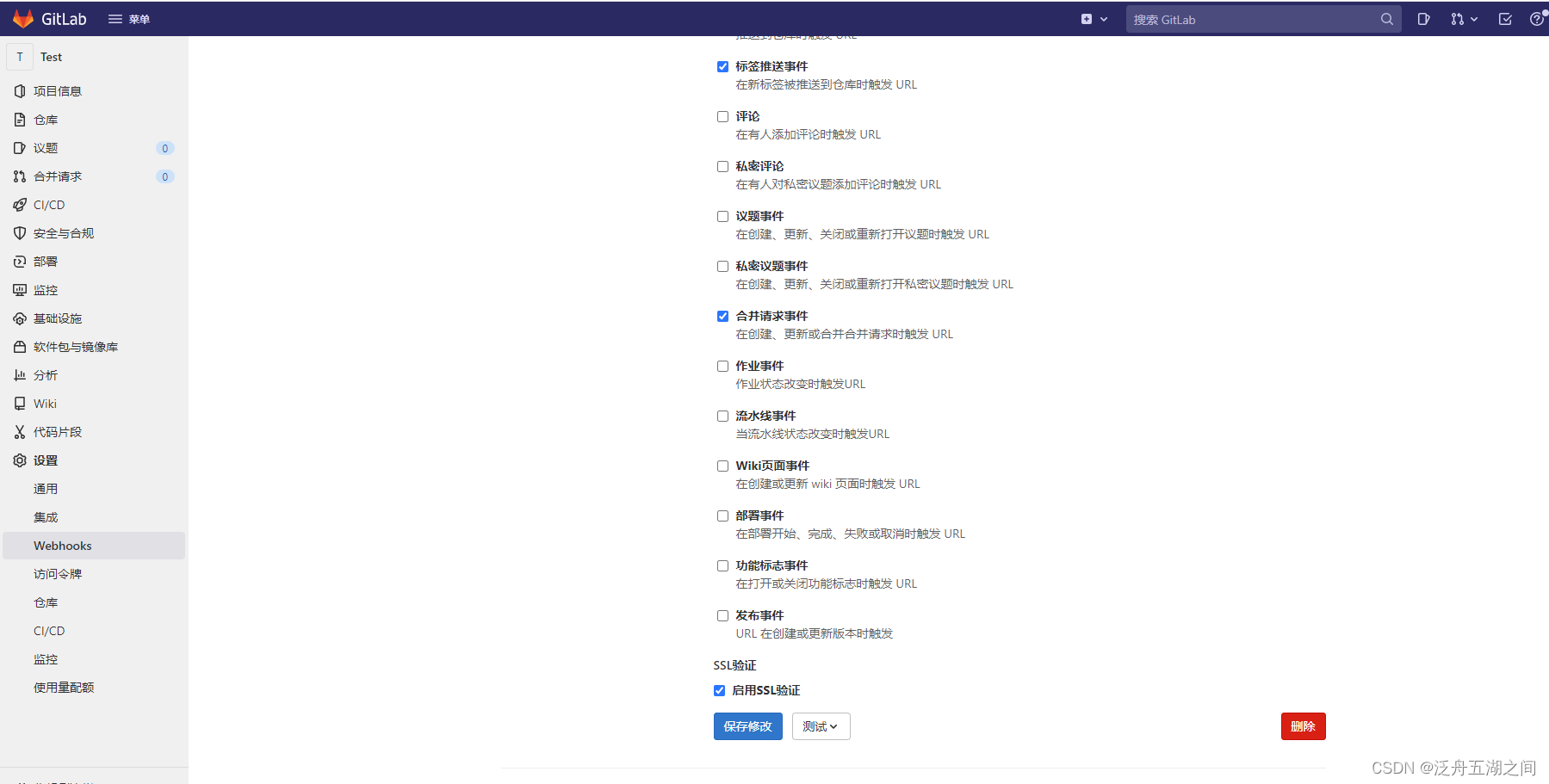
按照自己的需要进行触发来源的勾选,最后保存起来:
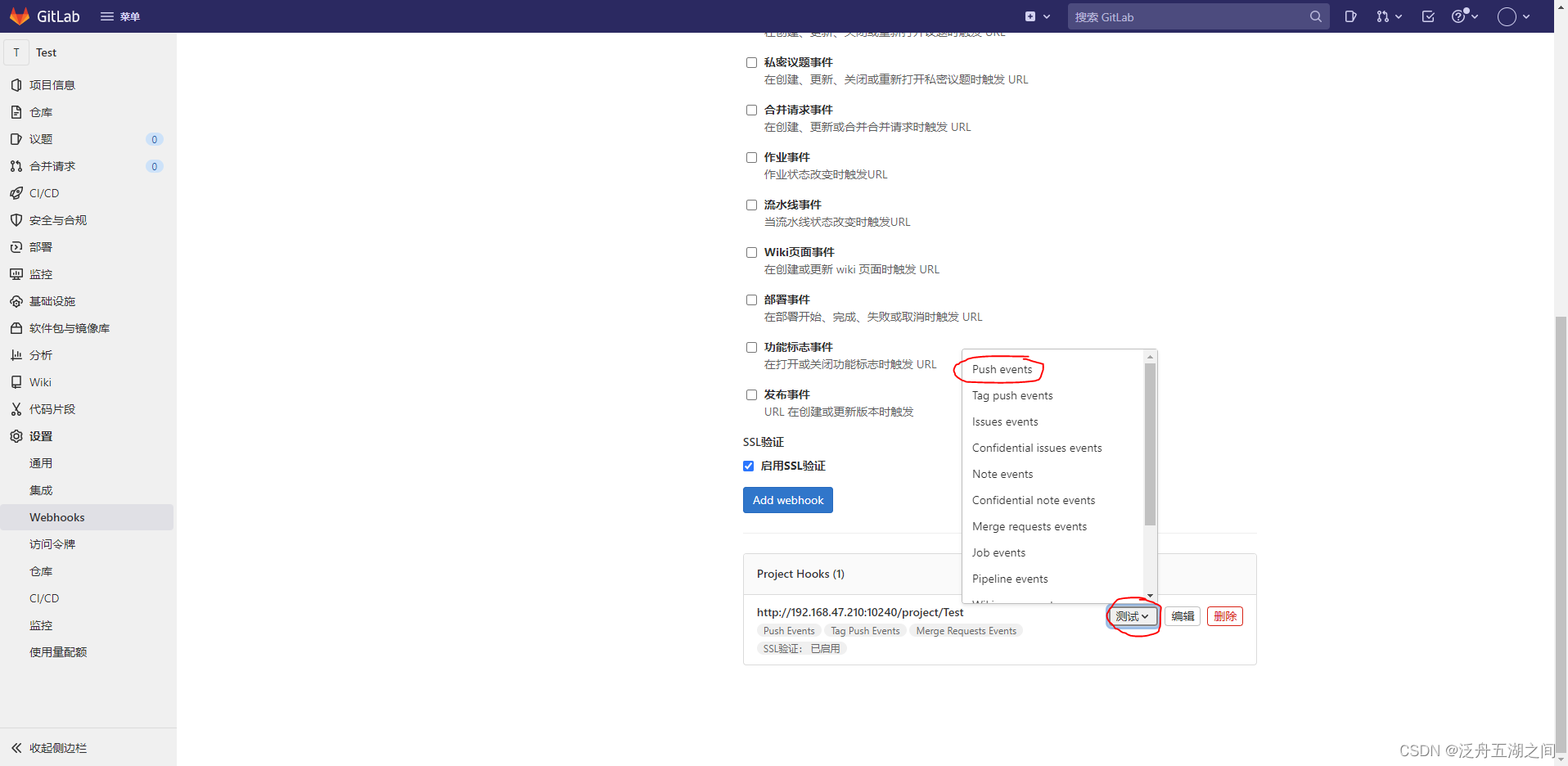
gitlab测试推送的结果
我们在webhooks界面的下面找到我们配置好的,然后点击测试,再点击push event,
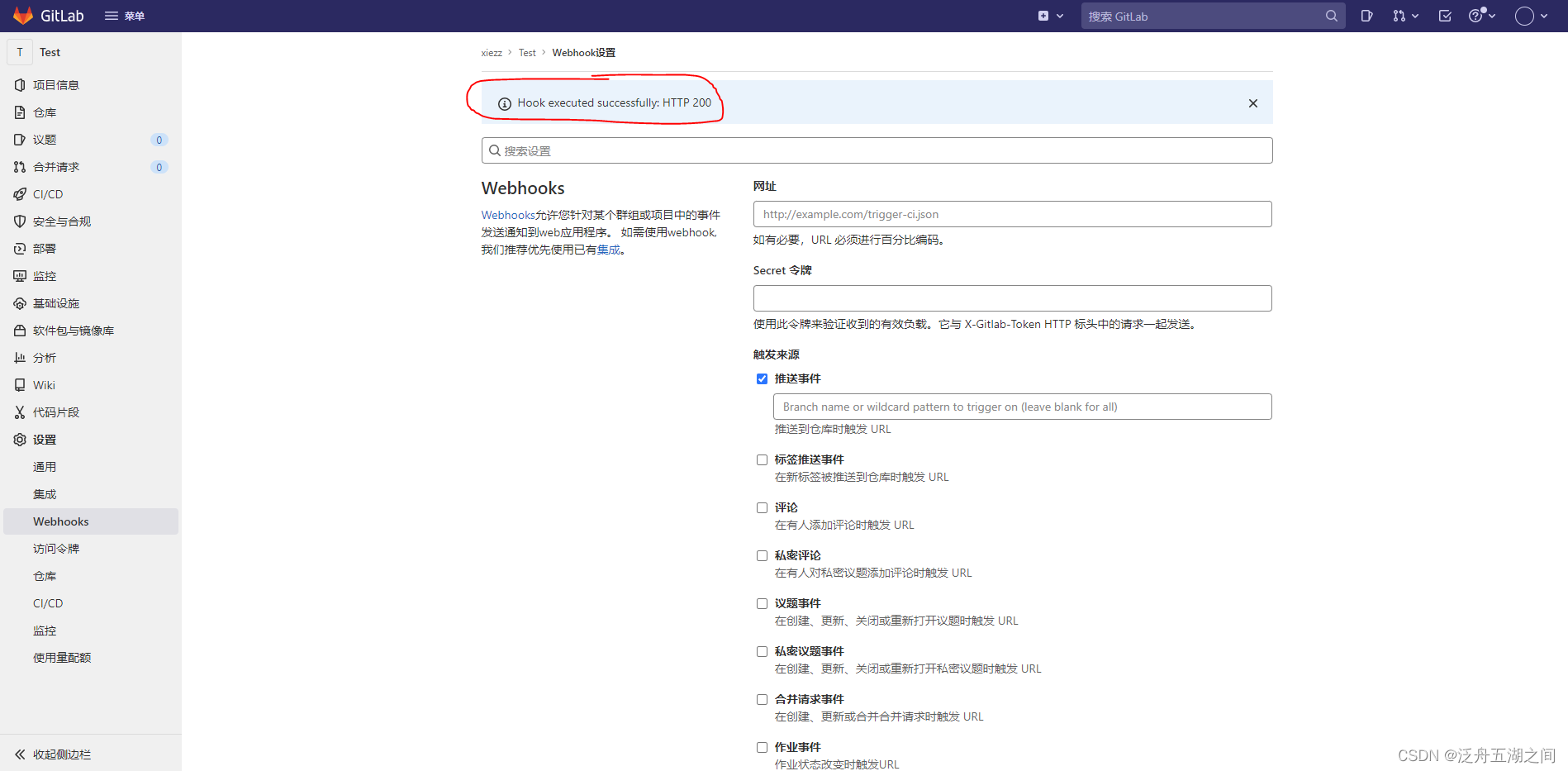
然后如果成功的话,会如下图所示:
接着我们到jenkins中查询推送的执行记录即可:
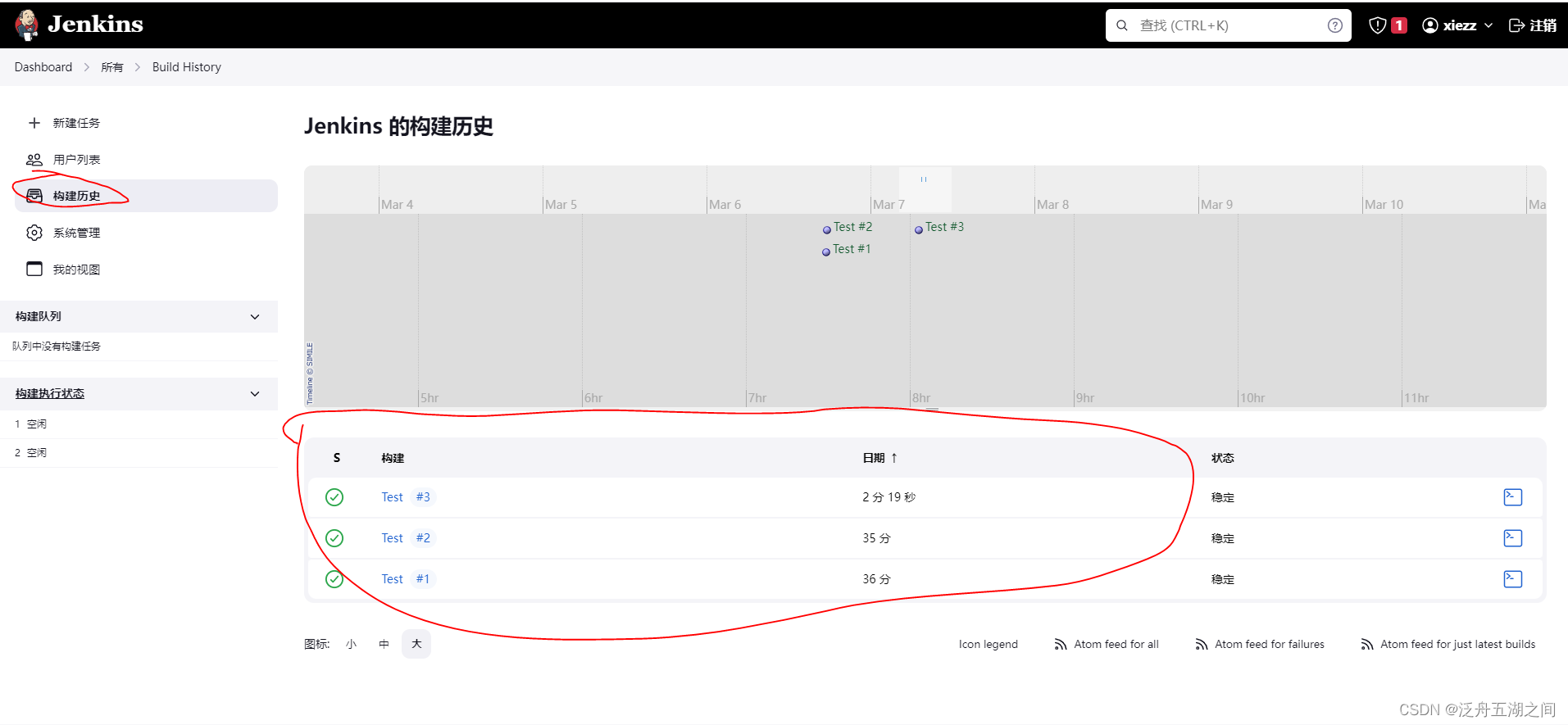
此时表示我们的集成基本完成,oh yeah!!!