

超详细Xshell7免费版安装与连接虚拟机教程
一、下载Xshell
1、首先打开Xshell官网,首页官网地址为:
Xshell官网首页地址
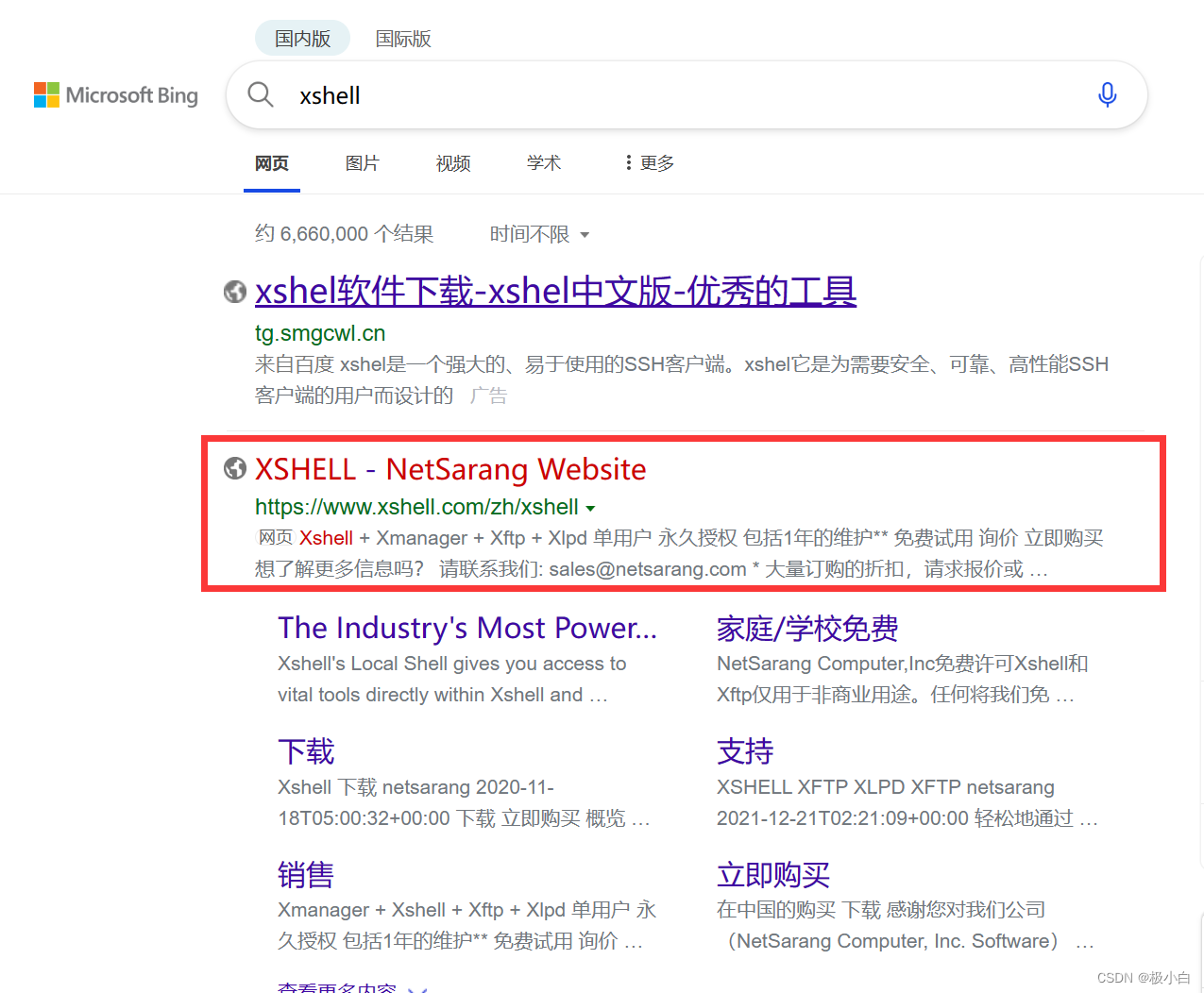
官网首页地址有时候会发生变动,若不能通过链接直接进入官网,则在浏览器搜索xshell---->点击下图所示红框处即可
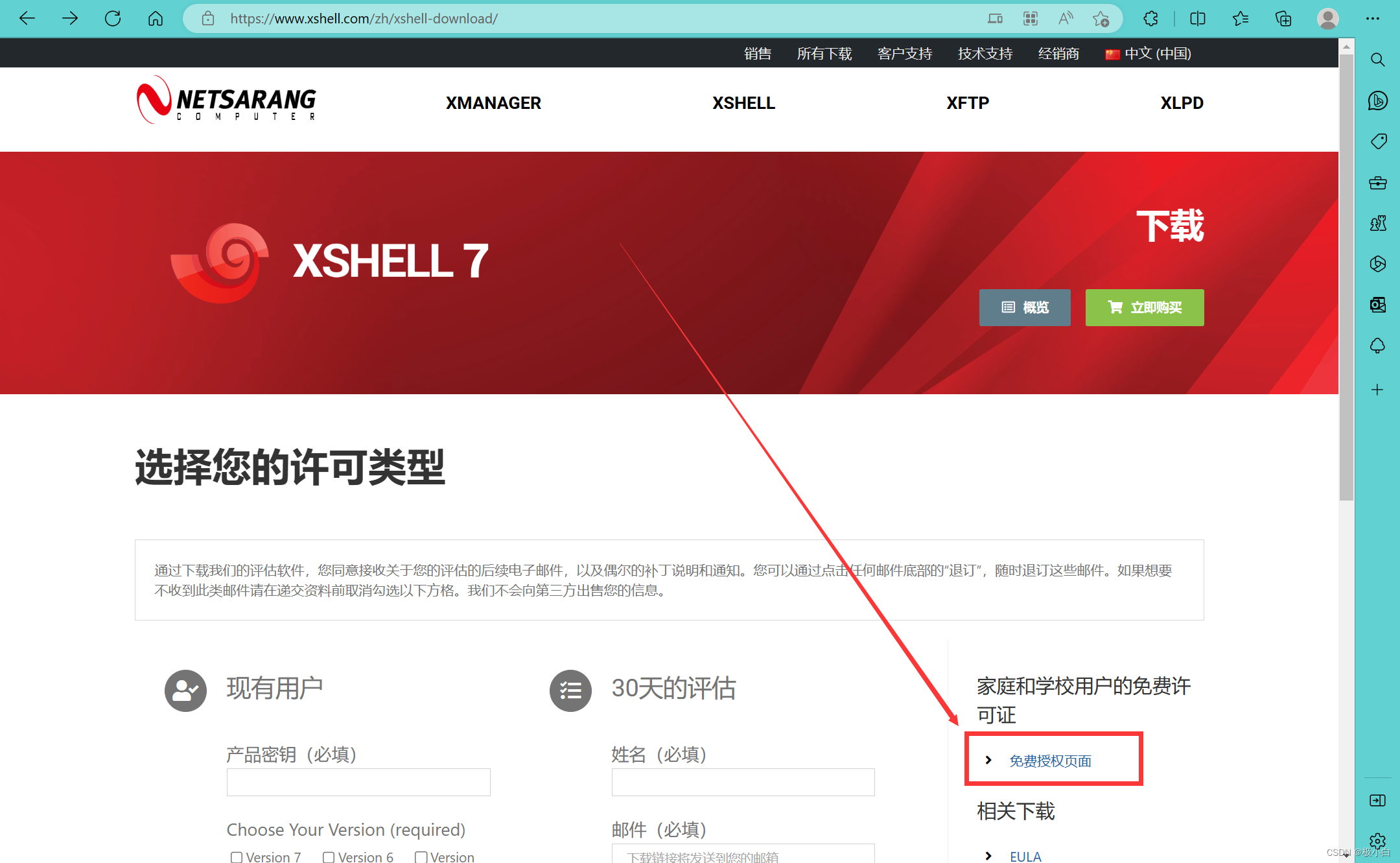
2、进入首页后,点击免费授权页面
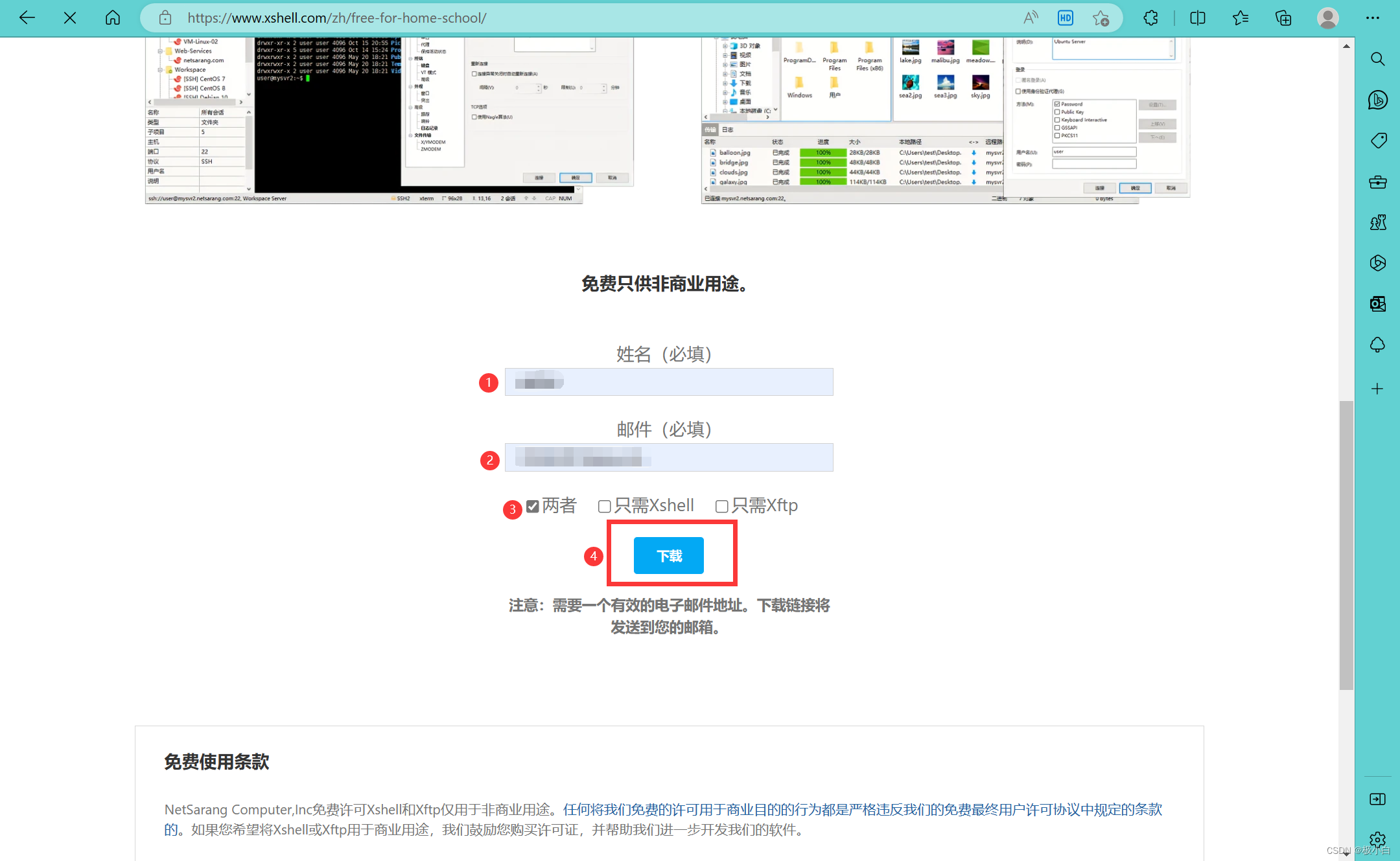
3、名字可以随意填写---->邮件填写一个你的邮件地址---->选择两者---->点击下载
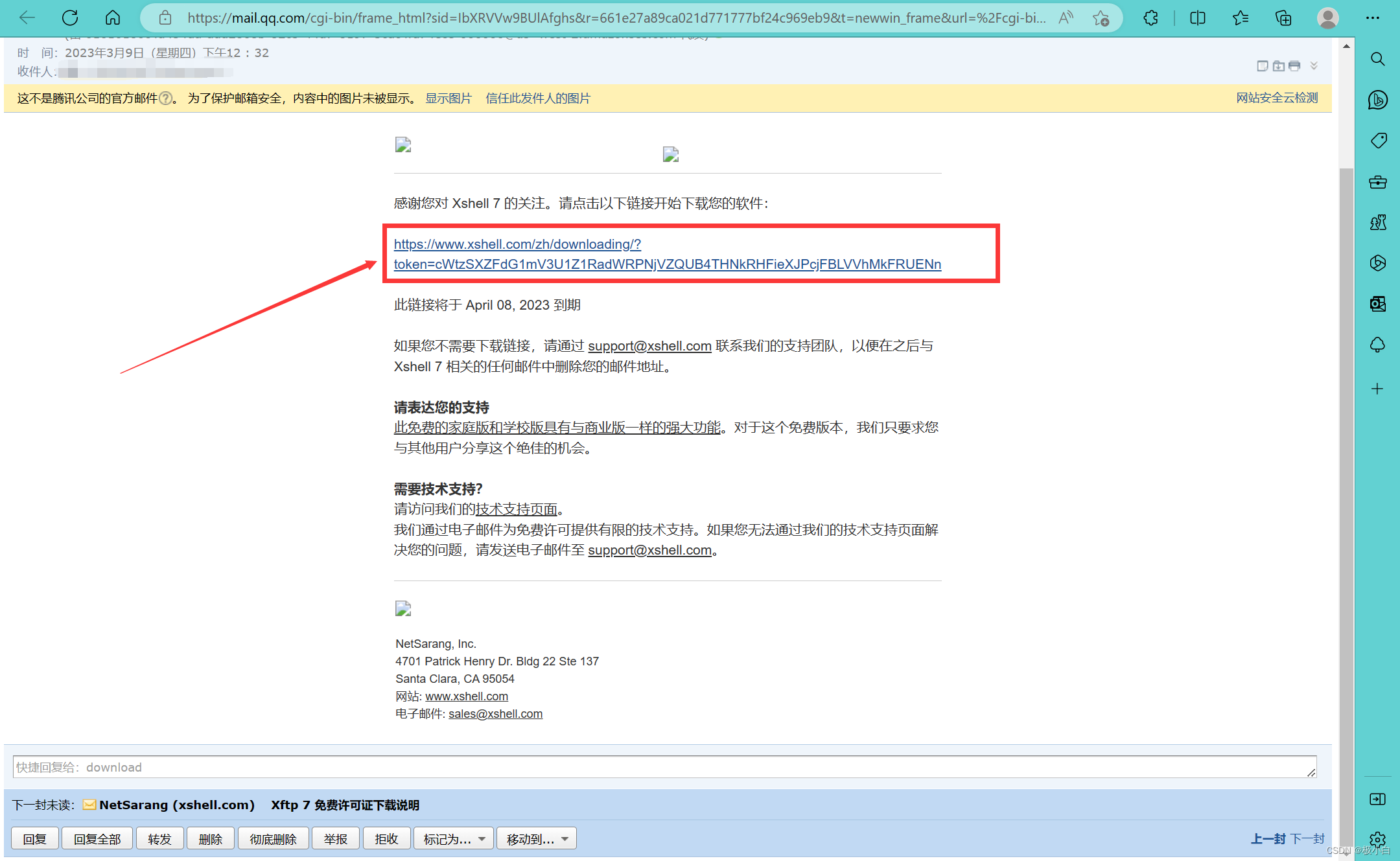
4、之后你会收到一封邮件,点击下图所示红框
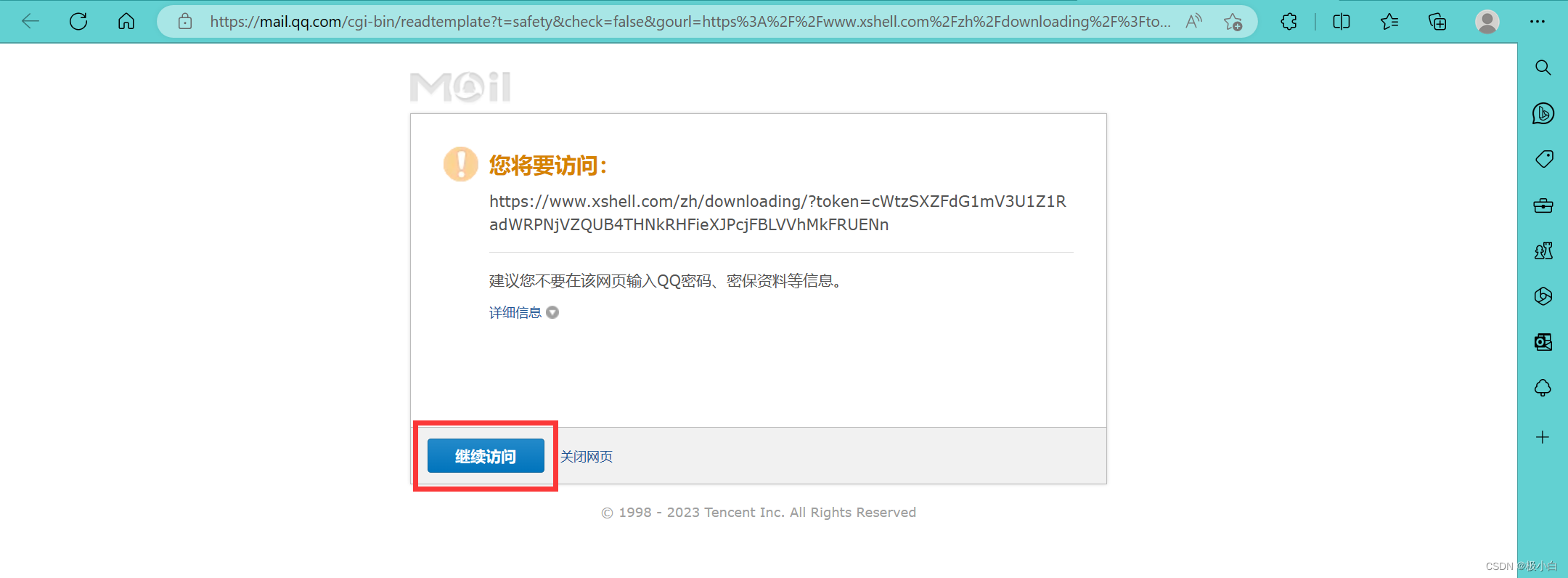
5、点击继续访问
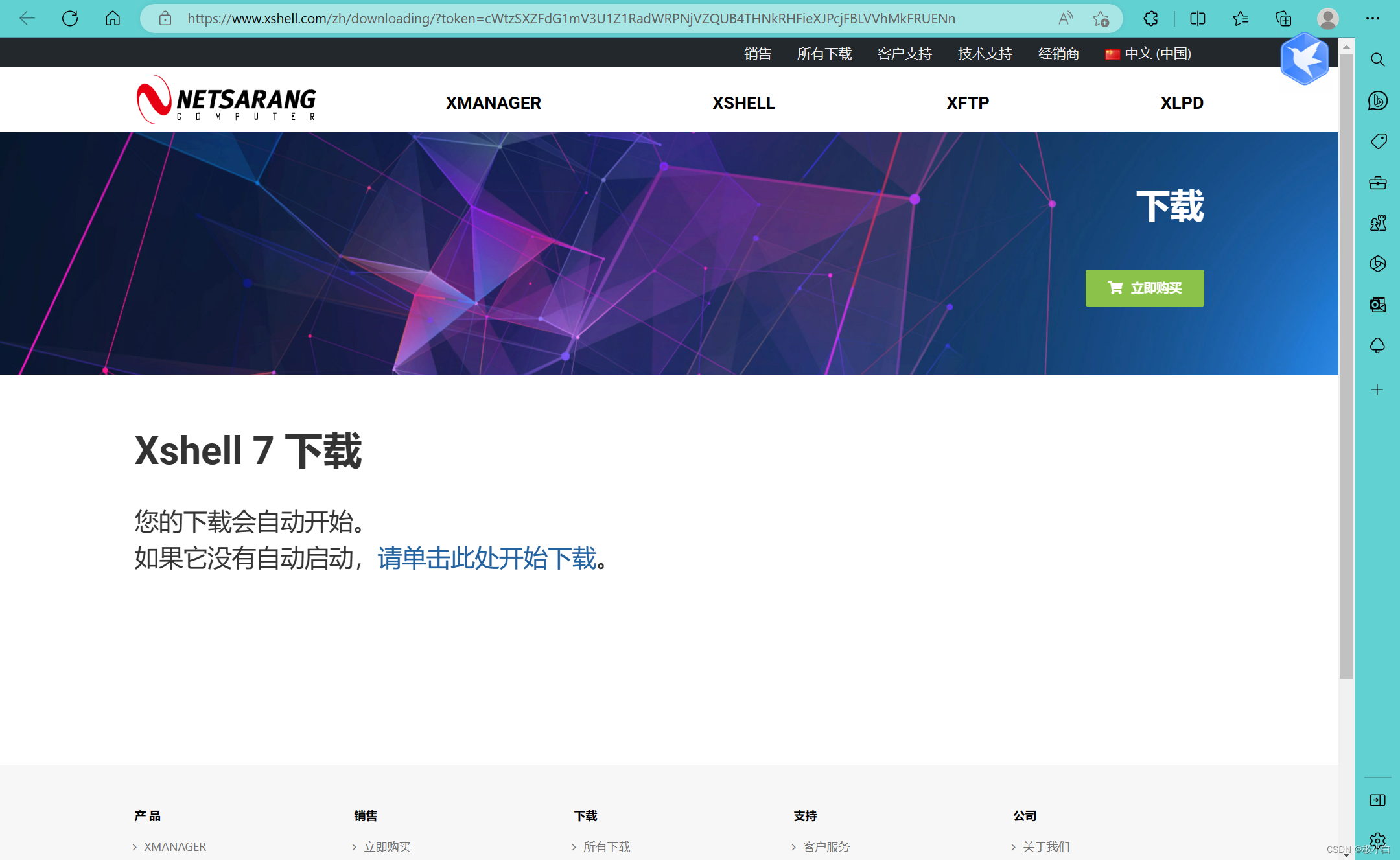
6、进入此页面后,即可开始自动下载
下载完成后双击下载后的exe文件,安装即可
二、Xshell连接虚拟机
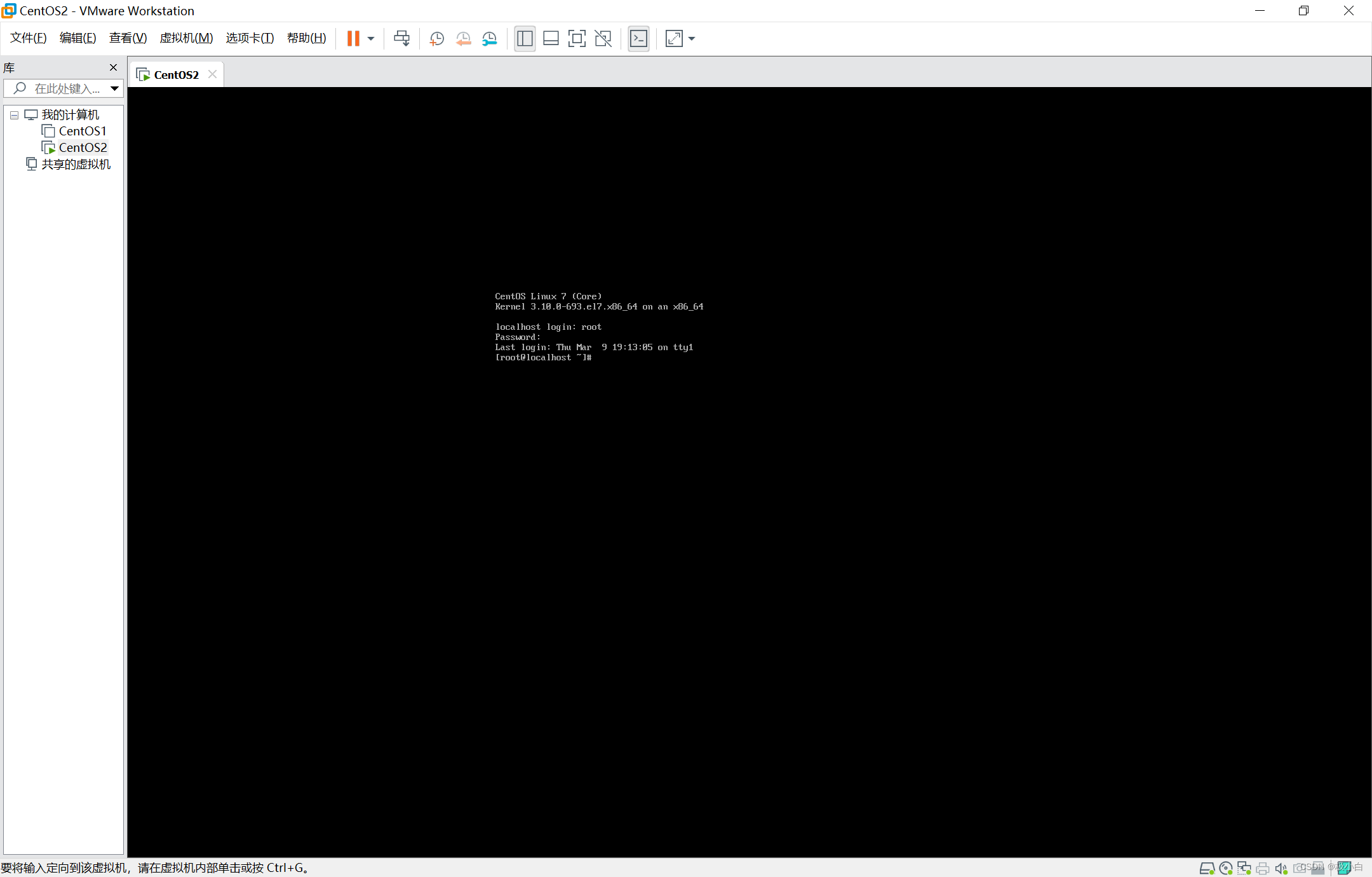
7、首先在VMware上打开我们的虚拟机节点
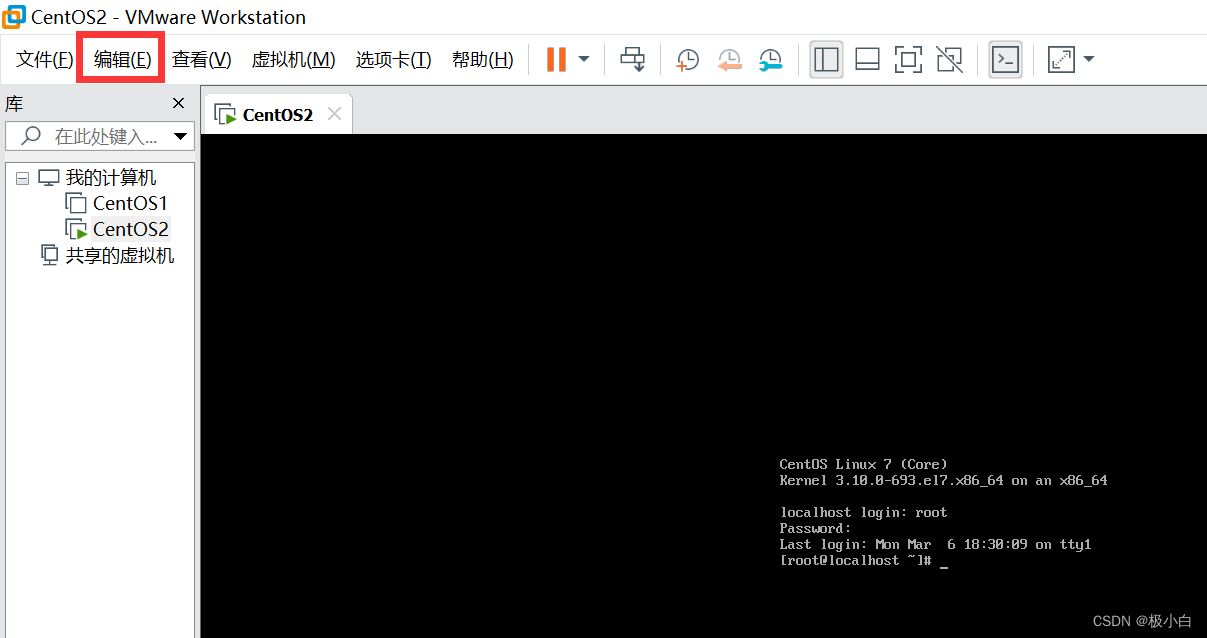
8、打开VMware—>点击编辑---->选择虚拟网络编辑器
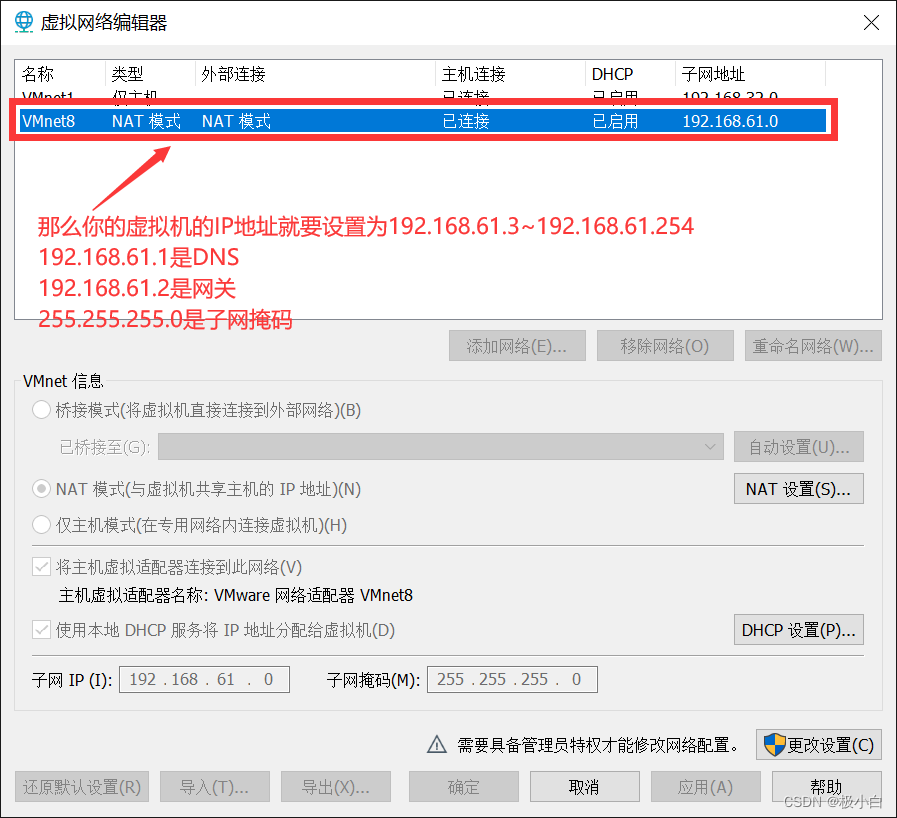
9、打开虚拟网络编辑器后如下图所示:
从下图中我们看到标红框的子网地址为192.168.61.0(这是笔者自己的,读者的应该与我的不同,但最后一位应该均为0,192.168.61.xxx后面我们会用到)
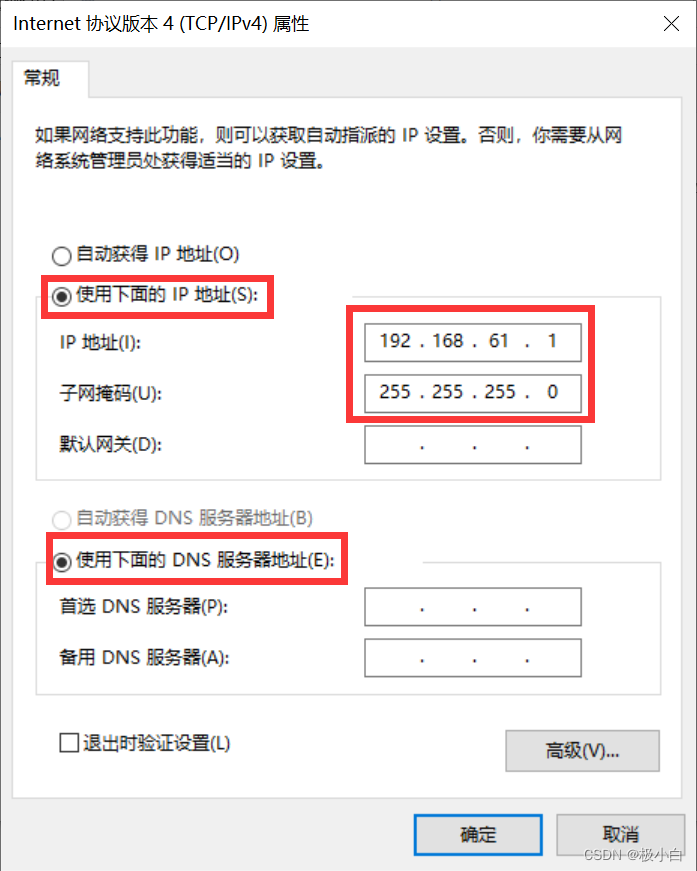
后面的DNS服务器我们一般设置为192.168.61.1
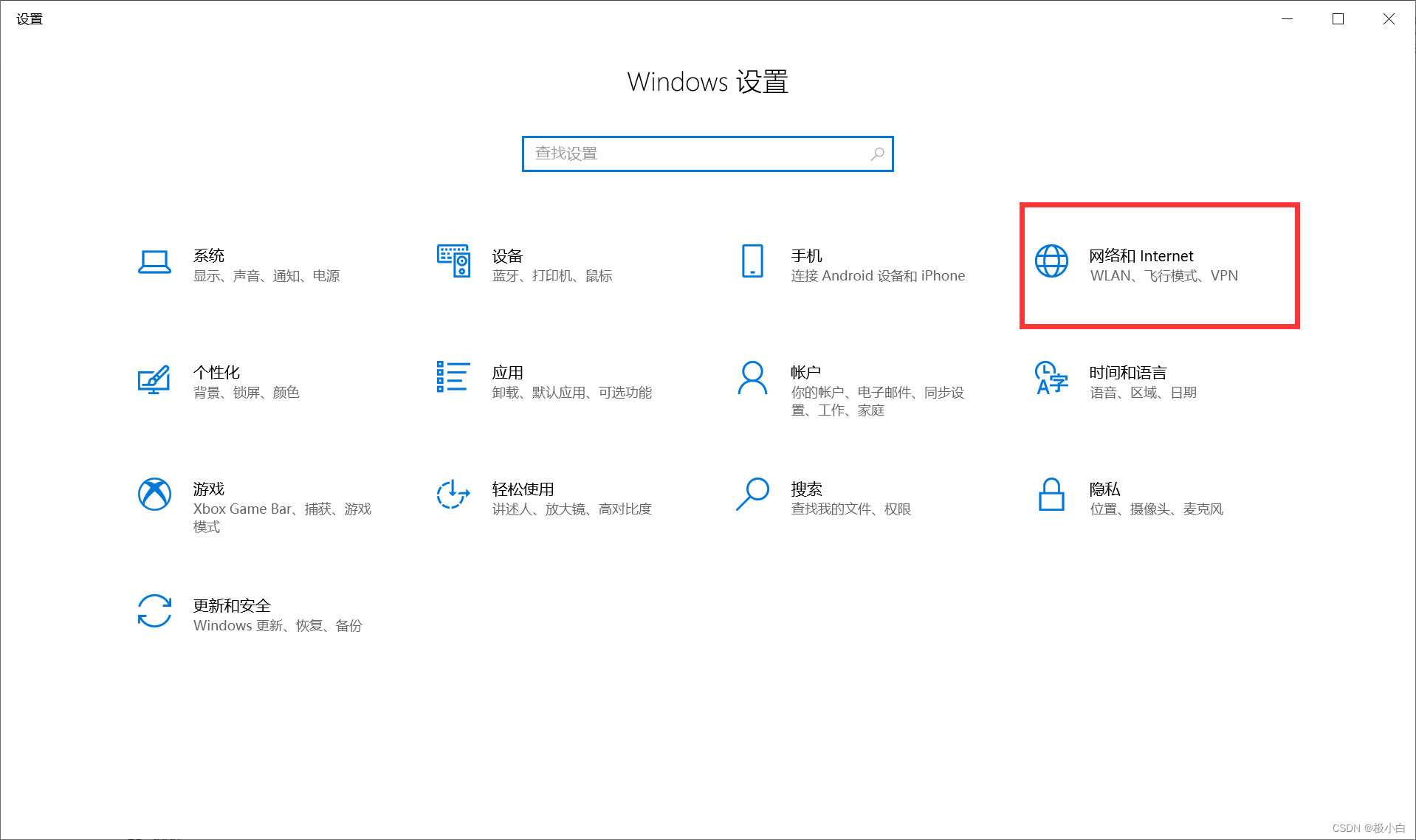
10、点击网络和Internet
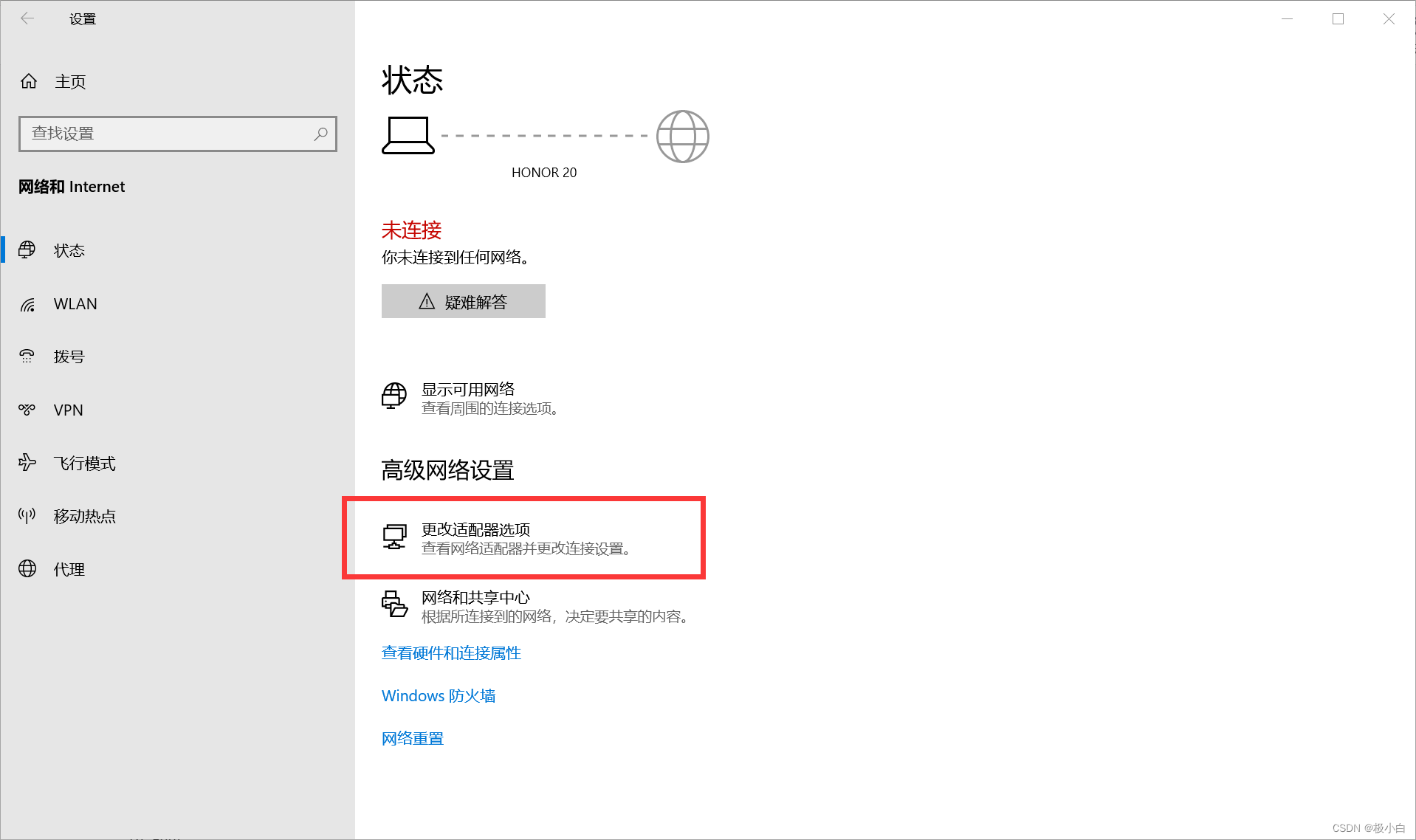
11、点击更改适配器选项
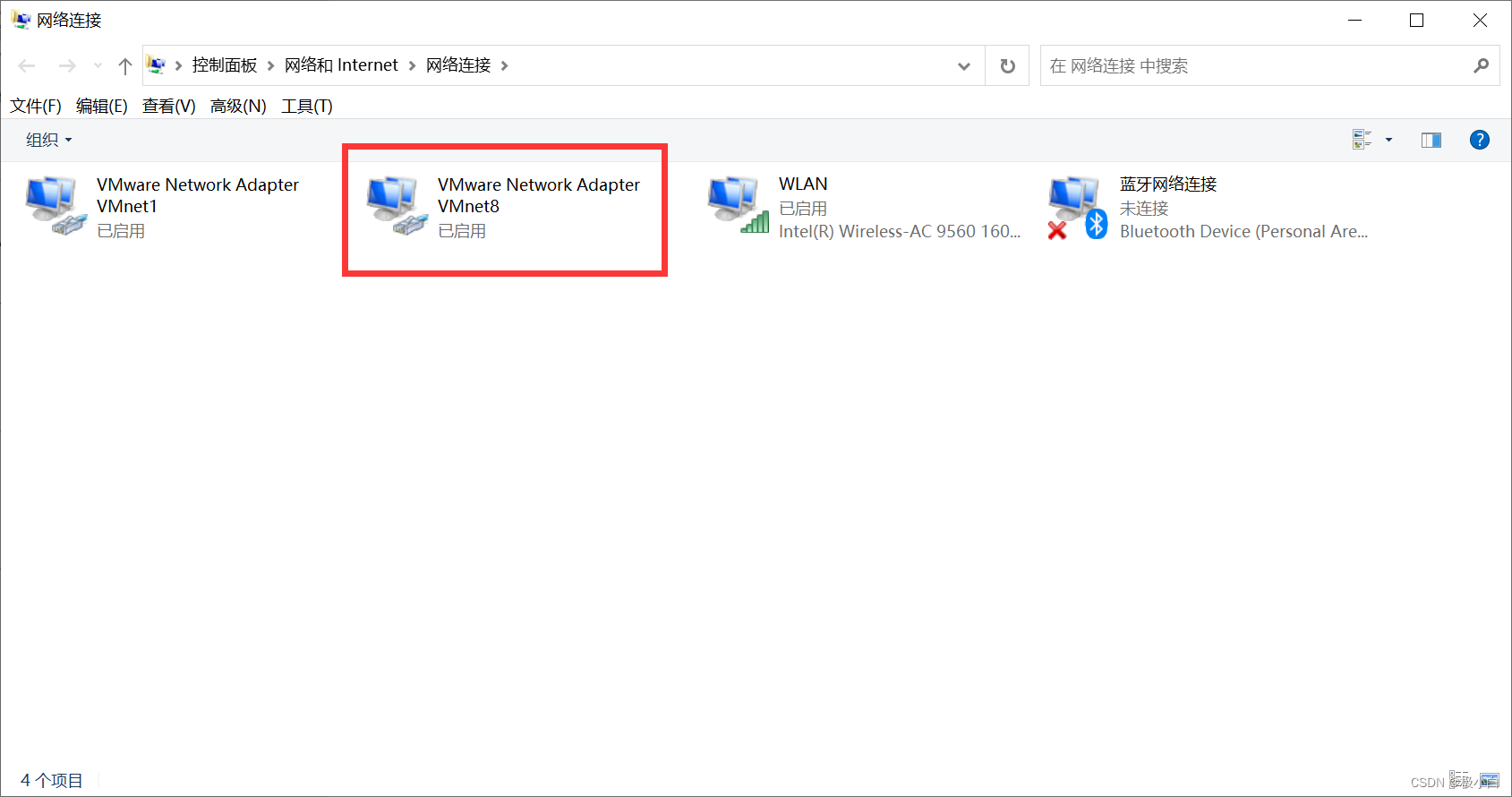
12、右键VMware Network Adapter VMnet8---->点击属性
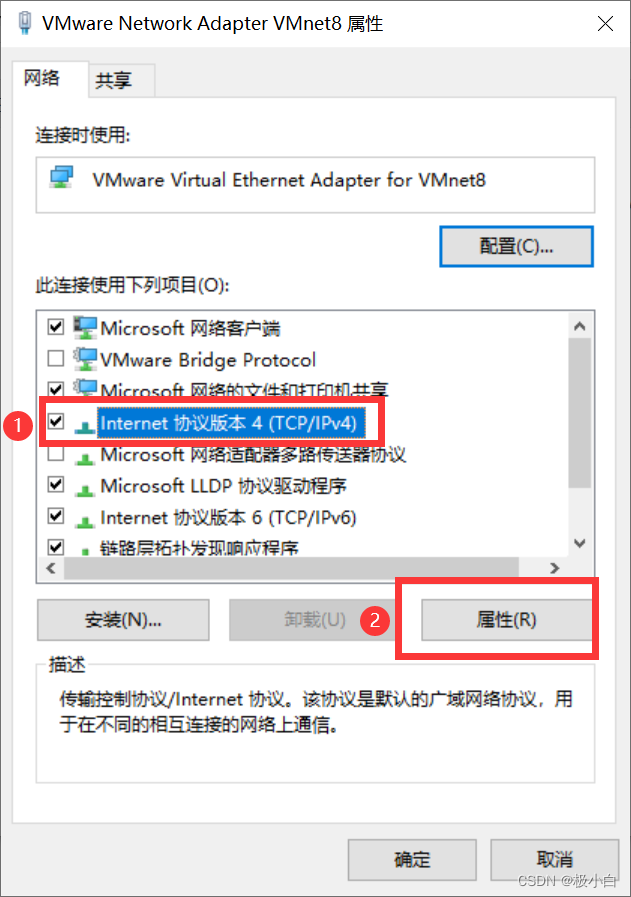
13、选中Internet协议版本 4(TCP/IPv4)---->点击属性
14、IP地址的内容即为我们设置DNS服务器时设置的IP地址**(我们在第8步中提到的,注意此IP地址是笔者的,读者的IP与笔者的会有不同,不过最后一位设置为1即可)**
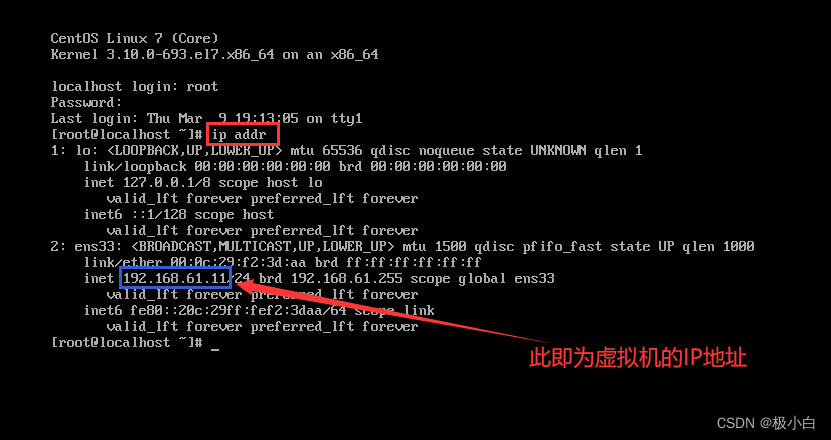
15、查看我们虚拟机的IP地址,输入命令:ip addr
ip addr
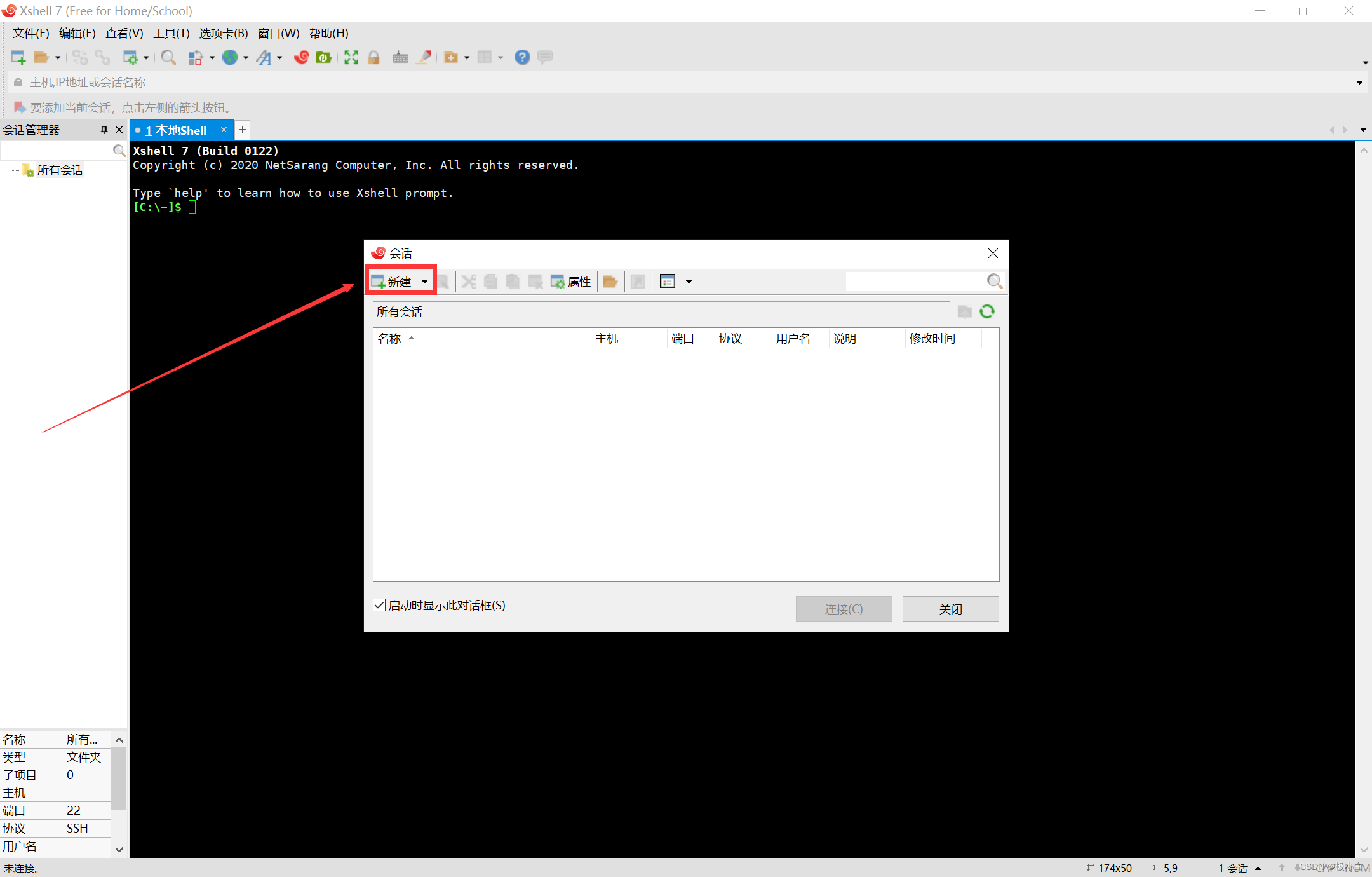
16、打开Xshell---->点击新建
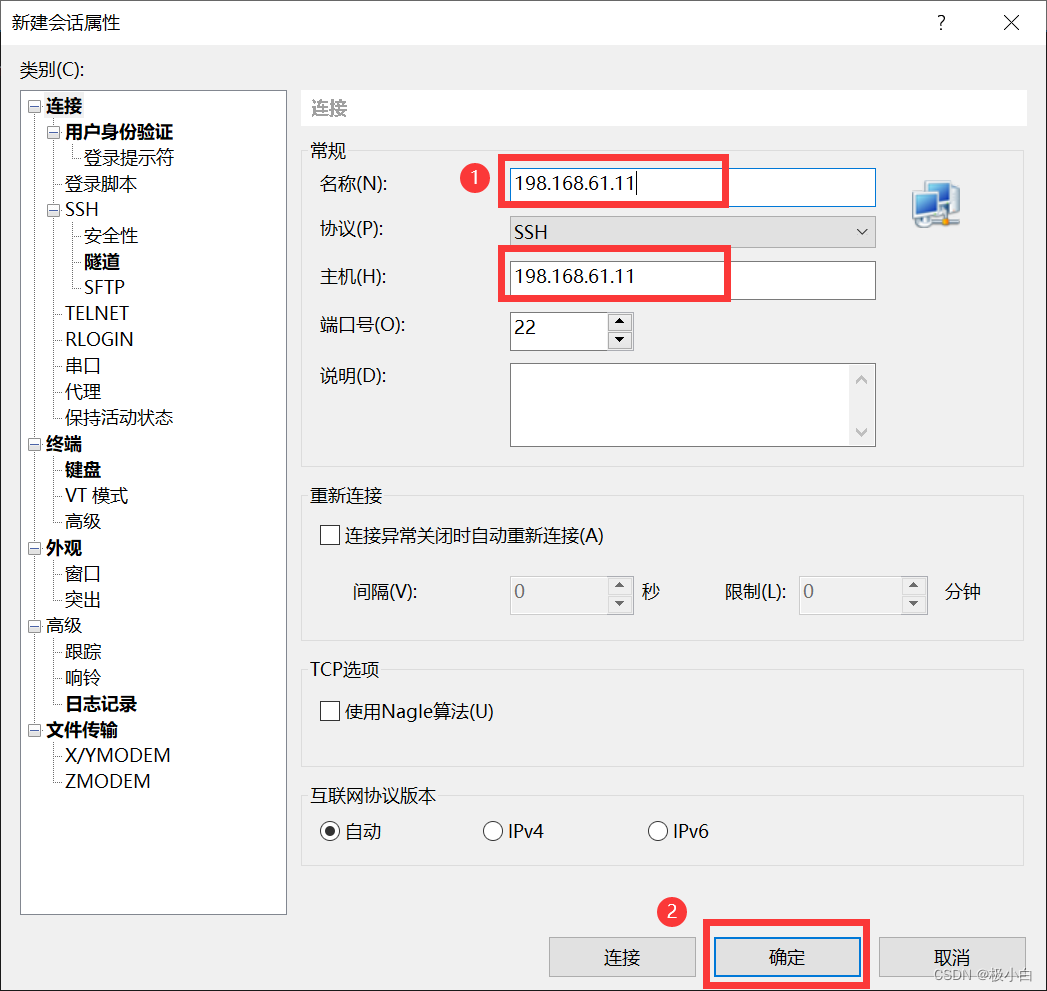
17、在名称和主机这两栏输入我们要连接虚拟机的IP地址,之后点击确定
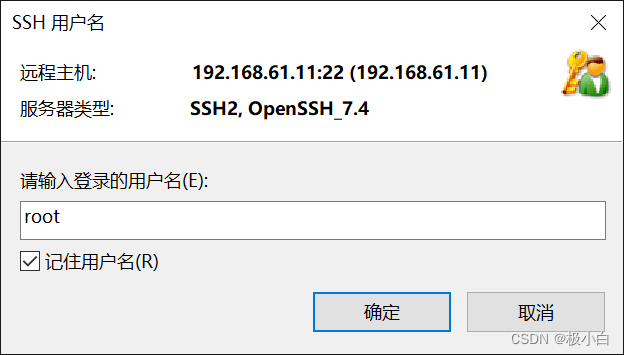
18、输入用户名(由于笔者在创建虚拟机时就没有创建其他用户,所以只有root用户),之后点击确定
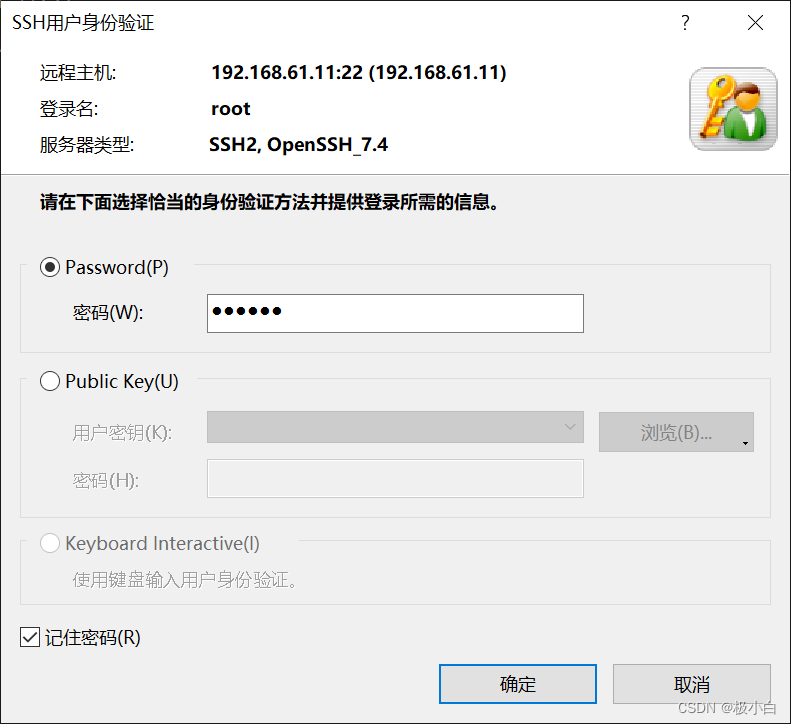
19、输入对应用户的密码,之后点击确定
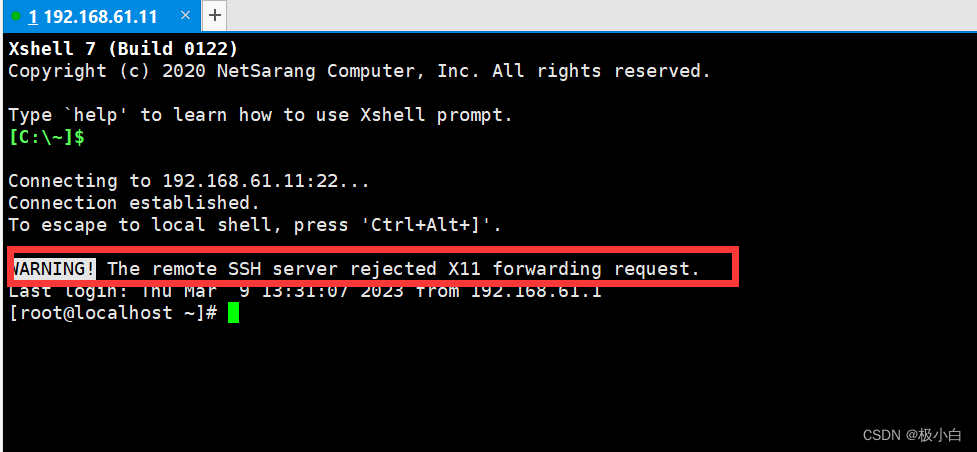
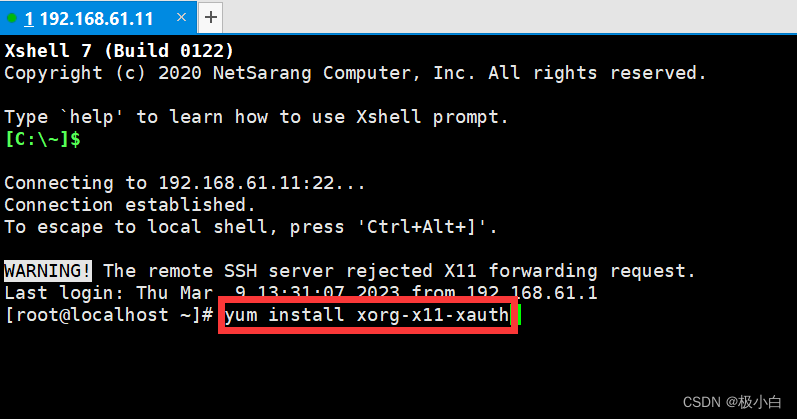
20、笔者这里出现了一个WARNING!此错误出现的原因是“远程SSH服务器拒绝X11转发请求。”
21、解决办法:
执行如下命令:yum install xorg-x11-xauth
yum install xorg-x11-xauth
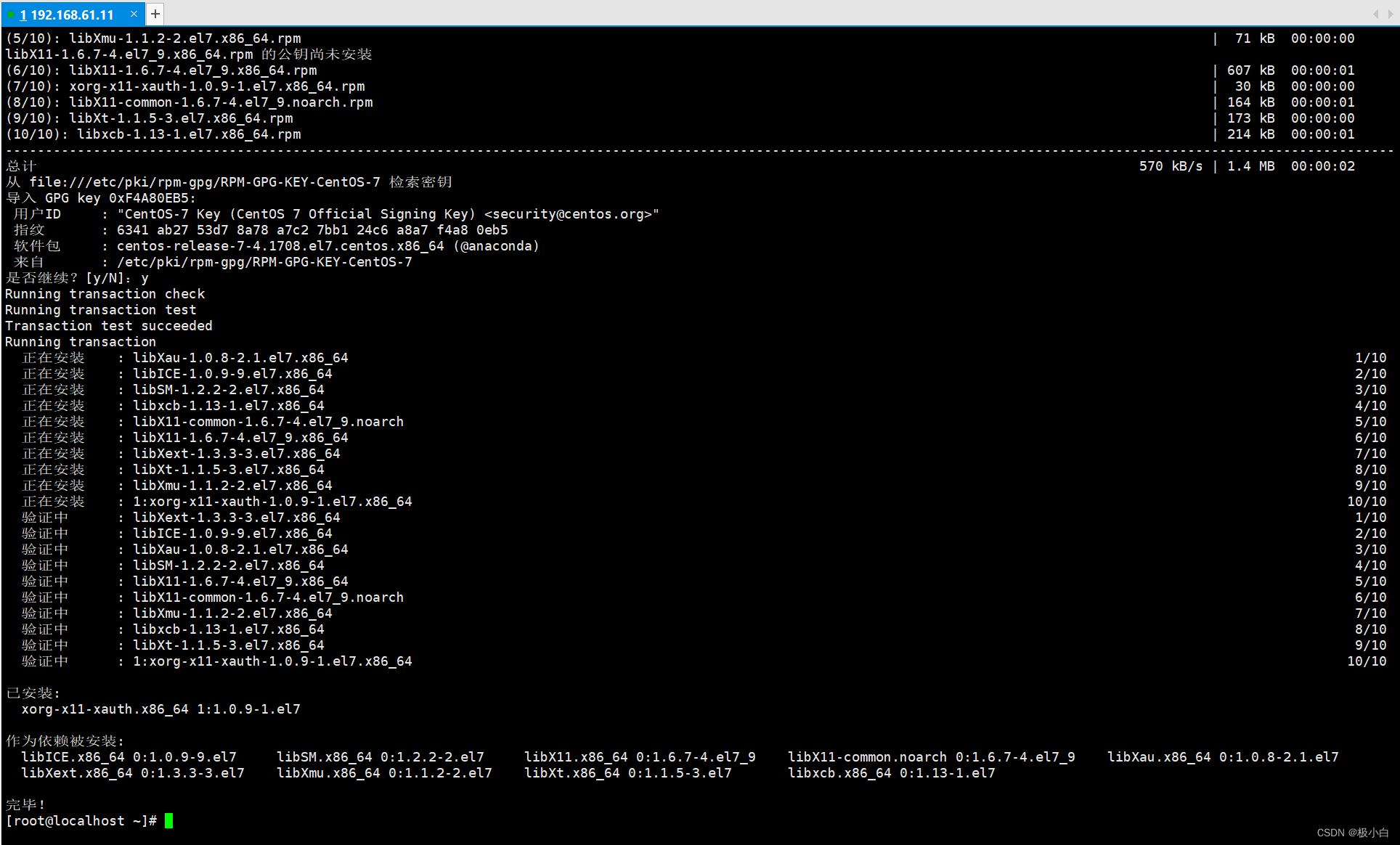
22、执行命令后会有多次输y操作
23、重新使用Xshell连接一次虚拟机
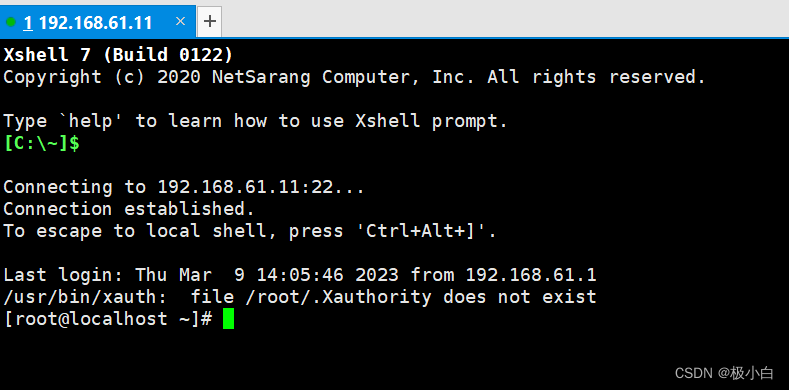
OK!警告消失!