

2. QtDesignerStudio创建组件,添加信号,自定义属性和属性绑定
1. 组件创建
在 Qt Design Studio 中创建组件有两种方式,一种是直接在Components窗口中将想要添加的控件拖拽到Navigator窗口或者2D界面内,一种是在Code窗口直接使用代码进行添加。
1.1 拖拽方式添加:
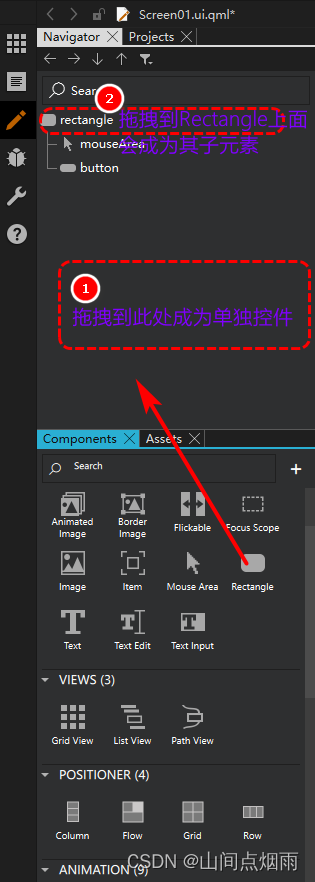
在界面设计窗口的左侧,一般会有两个窗口,一个是Navigator窗口,一个是Components窗口,前者用于显示当前界面区已经存在的控件和控件之间的父子关系,后者则是一个Qt内置的控件库,很多控件都可以在里面找到并使用。
拖拽时,可以将控件拖拽到Navigator窗口空白区,此时新添加的控件按照层级关系会往下依次排列,也可以将控件拖拽到Navigator窗口中某一个控件的上方,此时新添加的控件将成为该控件的子元素,如下图所示:
1.2 代码方式添加:
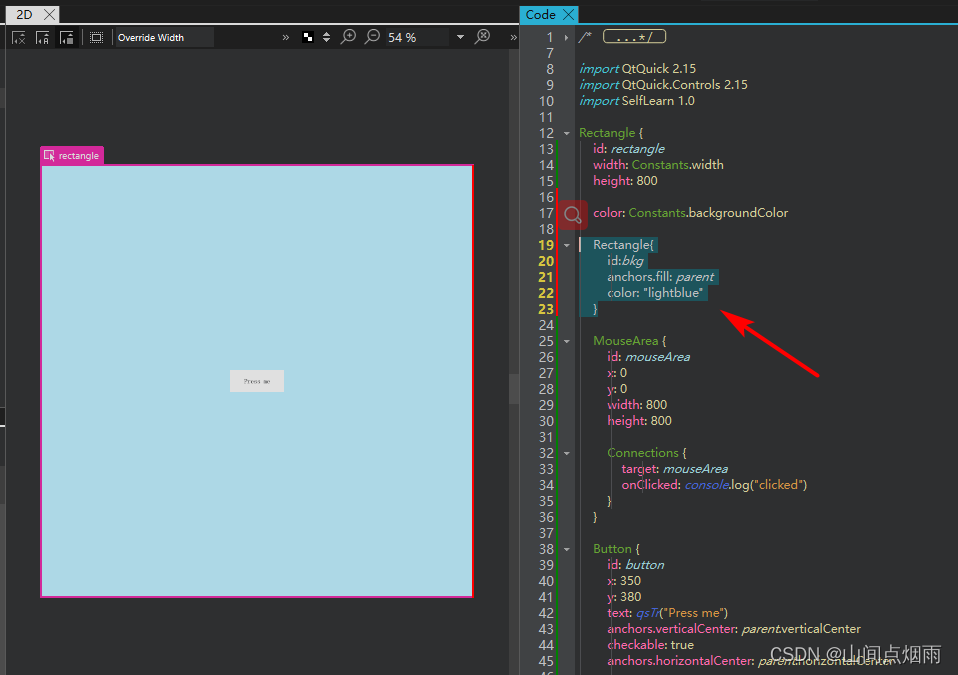
打开Code窗口中,在需要添加控件的地方直接使用代码添加,比如在第一层的 Rectangle 中再添加一层 Rectangle ,并设置为蓝色背景,如下图所示:
2. 为组件添加信号
在设计窗口的右下角有一个Connections窗口,如果没有显示出来,可在菜单栏的View -> views -> Connections调出窗口,如下图所示:
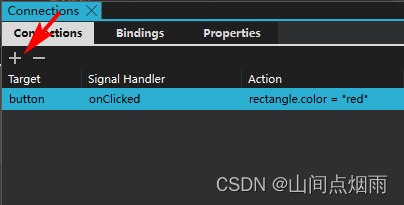
此时,点击左上角的***+号即可添加一个信号,双击Target下方的区域可以选择不同的控件,此处显示的都是已存在控件的id***,双击Signal Handler下方的区域可以选择当前控件已有的信号,双击Action下方的区域可以为当前信号设计对应的槽函数功能。
3. 为组件添加自定义属性
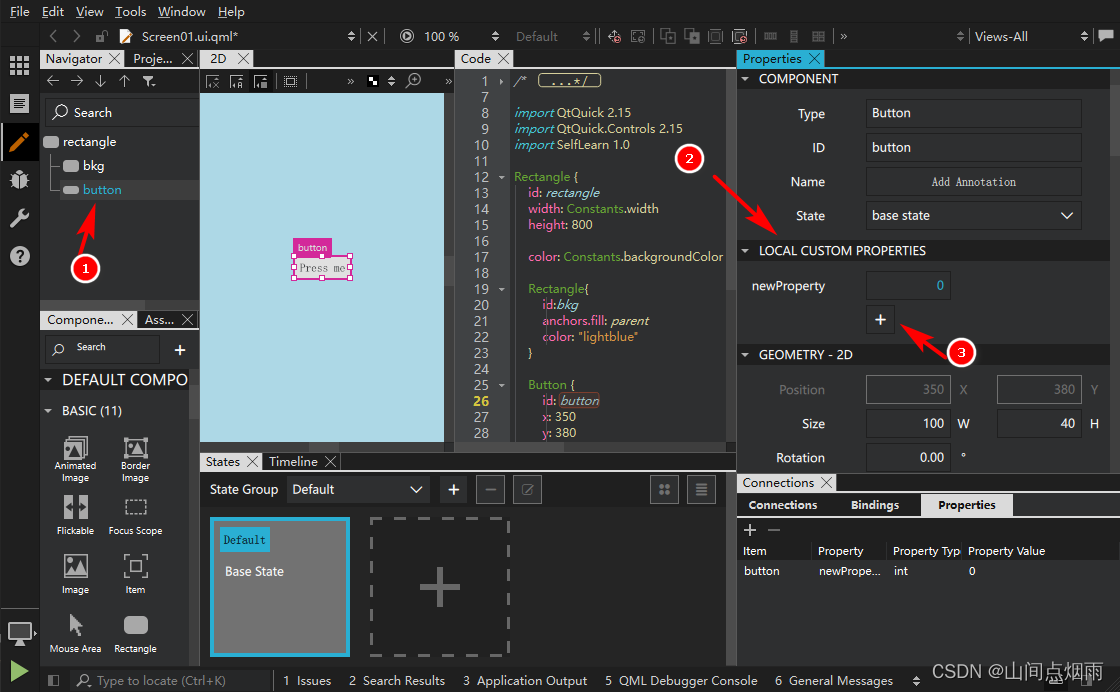
对控件添加自定义属性有两种方式,一种是使用Connections窗口中的Properties选项卡进行设置,此方法与上述添加信号的方式类似,不再赘述。另一种方式是在属性窗口中进行添加。
首先,选中需要添加自定义属性的控件,在软件界面右侧的Properties窗口偏上部分有一个LOCAL CUSTOM PROPERTIES选项卡,点击其中的***+***号即可为该控件添加新的自定义属性,如下图所示:
4. 为组件属性添加绑定
对控件的某一个属性进行绑定时,有两种方式。一种是使用Connections窗口中的Bindings选项卡进行设置,另一种是在控件的属性窗口进行设置。第一种方式与上述添加信号的方式类似,不再赘述。
第二种方式:
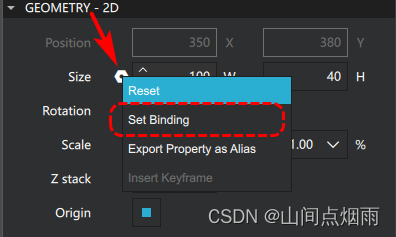
选中某一个控件后,在右侧的Properties属性窗口中会显示每一个控件的属性,将鼠标指针悬浮在某一属性上,在其属性框左侧会显示一个六边形设置按钮,点击选择set binding选项,如下图所示:
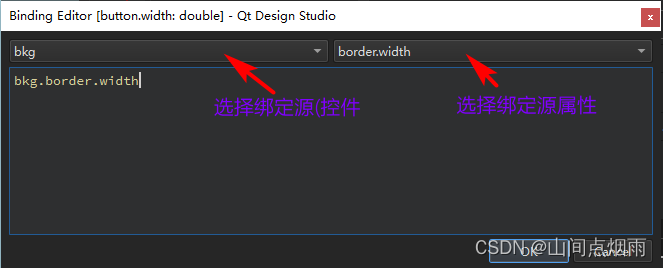
弹出属性绑定窗口如下:
持续更新中,请大家多多关注…
上一篇:网络编程学习贴