

vscode 调试webpack node.js
如何在 VS Code 中调试 Node.js 项目
在开发 Node.js 应用时,代码调试是一个不可或缺的步骤。VS Code 提供了一个使用方便的集成式调试器,可以帮助我们快速诊断代码问题。
准备工作
在开始调试之前,请确保您已经安装并正确配置了以下环境:
Node.js 和 npm
Visual Studio Code
安装调试插件
首先需要安装调试插件 JavaScript Debugger。在 VS Code 中选择 Extensions(扩展)选项卡,搜索并安装该插件。
然后,在 VS Code 的 Debug 栏上方,单击设置按钮,选择“Debug Configurations”,确保选中“Node.js”环境。
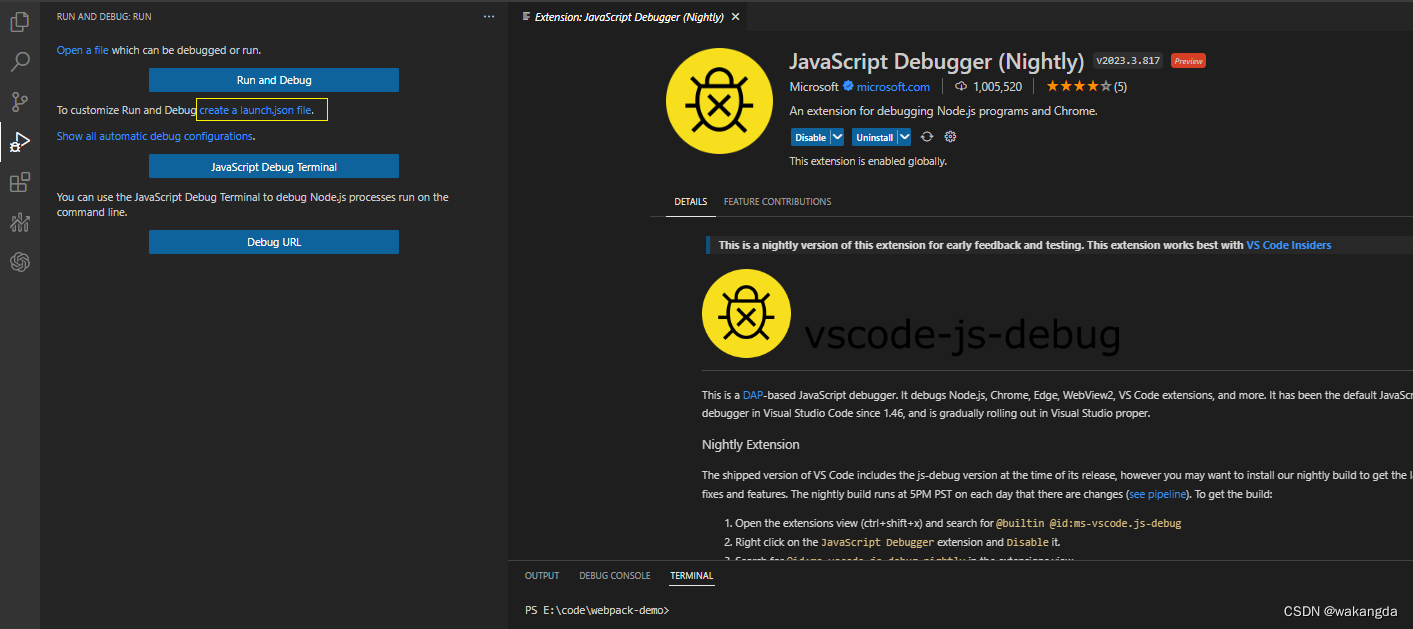
选择需要调试的指令
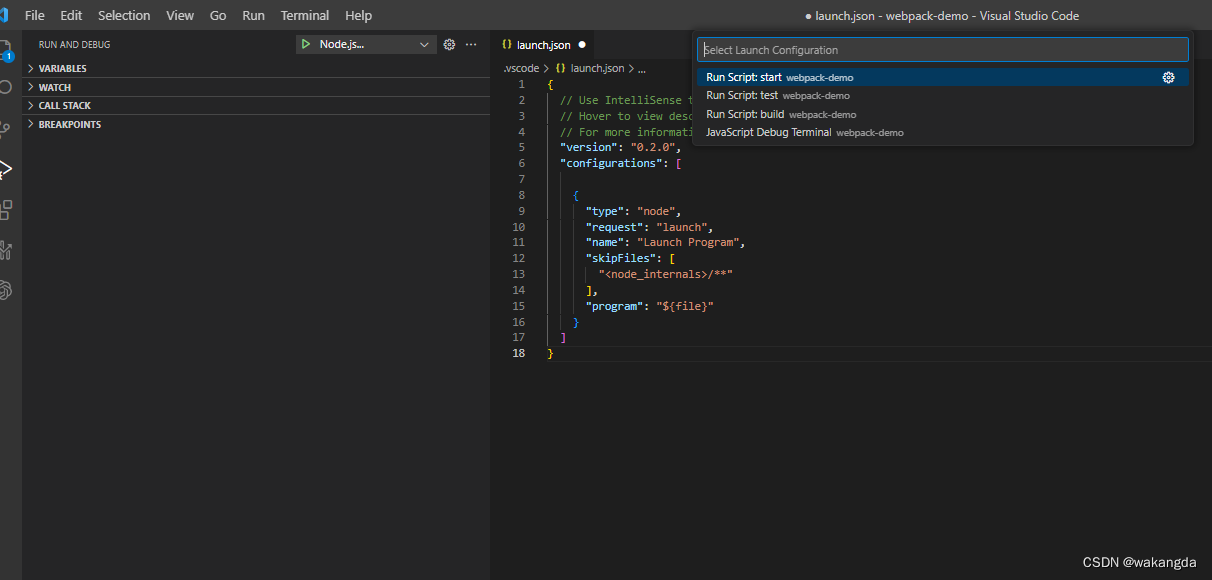
配置启动文件
在 VS Code 的左侧菜单栏中,选择 Debug 选项卡,再单击界面上的 create a launch.json file 链接。
此时,VS Code 会弹出一个选择框,让你选择运行环境。你需要选择 Node.js 环境,然后点击“创建”。
VS Code 将自动生成一个默认的 launch.json 文件,并打开该文件进行编辑。这个文件用于定义如何启动和调试 Node.js 应用程序。
在这个 json 文件中,可以配置多个不同的 debug 模板,每个模板对应着一种不同的启动方式。
下面是一个示例:
{"version": "0.2.0","configurations": [{"name": "Launch program","type": "node","request": "launch","program":"${workspaceFolder}/app.js","console": "integratedTerminal"}]
}
这个模板中,name 属性指定了这个启动模板的名称;type 指定了这个模板的类型为 Node.js;program 属性指定要启动的文件名和路径;console 属性则指定了调试控制台的类型。
选择该模板后,将会在 VS Code 调试栏开始预处理数据,生成打包结果。启动完成后,它会显示一条信息,说明已成功连接到被调试的程序。
设置断点
通过点击编辑器左边的行号部分,即可在你想要的位置设置断点。上一次执行到程序定义的断点时就会停下来,程序进入暂停状态,最终可以查看到程序当前的变量值,帮助我们发现代码错误。
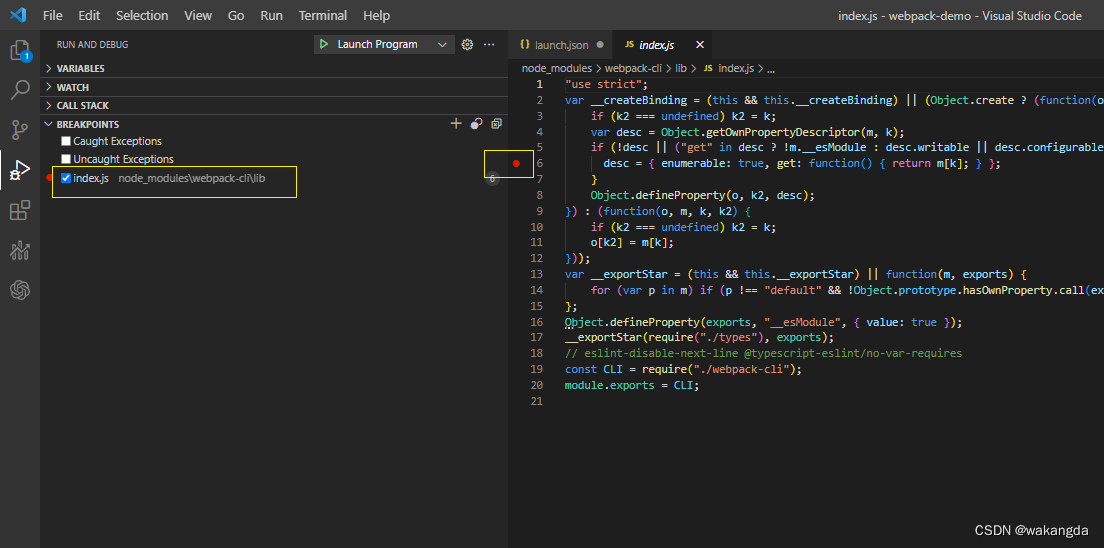
调试过程详见 VS Code debugging 教程。
完毕,祝你愉快的 Node.js 开发之旅!