

尚硅谷Docker实战(教程天花板)- 基础篇(零基小白)
Docker常用命令
1、帮助启动类命令
·启动docker: systemctl start docker
·停止docker: systemctl stop docker
·重启docker: systemctl restart docker
·查看docker状态: systemctl status docker
·开机启动: systemctl enable docker
·查看docker概要信息: docker info
·查看docker总体帮助文档: docker --help
·查看docker命令帮助文档: docker 具体命令 --help
2、镜像命令
docker images	列出主机上的所有镜像
docker search 镜像名	搜索某个镜像
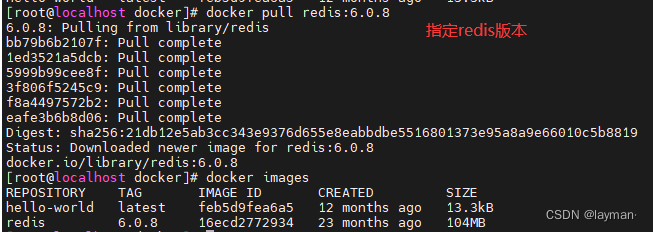
docker pull 镜像名 / docker pull 镜像名 [:TAG]	不指定版本,默认是最新版本/指定镜像版本
docker system df	查看镜像/容器/数据卷所占的空间
docker rmi 镜像名/镜像ID	删除镜像
docker rmi -f 镜像名/镜像ID	强制删除镜像
docker rmi -f 镜像名1:TAG 镜像名2:TAG	删除多个镜像
docker rmi -f $(docker images -qa)	删除docker引擎中的全部镜像
curl -XGET http://私有仓库主机ip:端口/v2/镜像名称/tags/list	查看私有仓库指定镜像所有版本
2.1 docker images
列出本地主机上的镜像

各个选项说明:
REPOSITORY:表示镜像的仓库源
TAG:镜像的标签版本号
IMAGE ID:镜像ID
CREATED:镜像创建时间
SIZE:镜像大小
同一仓库源可以有多个 TAG版本,代表这个仓库源的不同个版本,我们使用 REPOSITORY:TAG 来定义不同的镜像。
如果你不指定一个镜像的版本标签,例如你只使用 ubuntu,docker 将默认使用 ubuntu:latest 镜像
OPTIONS说明:
-a :列出本地所有的镜像(含历史映像层)
-q :只显示镜像ID。
2.2 docker search 某个XXX镜像名字
网站
https://hub.docker.com
命令
docker search [OPTIONS] 镜像名字
案例
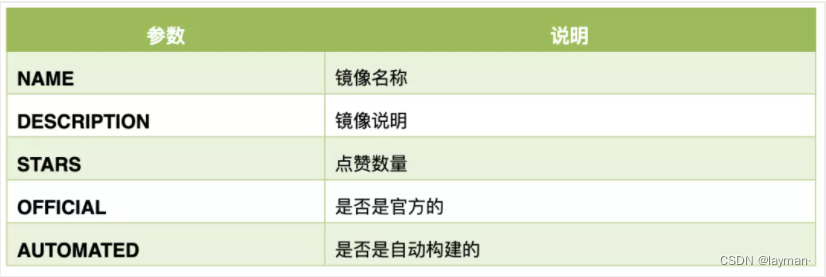
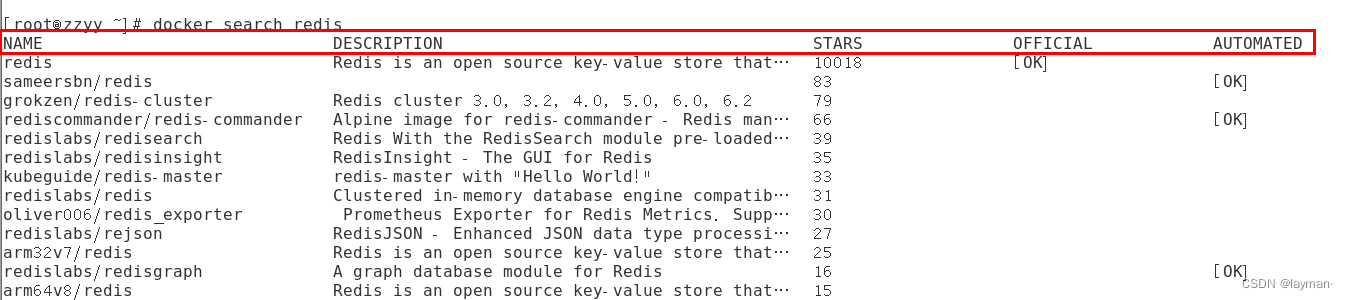
OPTIONS说明:
--limit : 只列出N个镜像,默认25个
eg:docker search --limit 5 redis
2.3 docker pull 某个XXX镜像名字
下载镜像
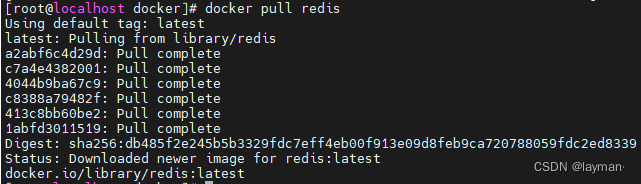
docker pull 镜像名字[:TAG]
docker pull 镜像名字
没有TAG就是最新版
等价于:docker pull 镜像名字:latest
2.4 docker system df 查看镜像/容器/数据卷所占的空间

2.5 docker rmi 某个XXX镜像名字ID
删除镜像
docker rmi 镜像名/镜像ID
强制删除镜像
docker rmi -f 镜像名/镜像ID
删除多个镜像
docker rmi -f 镜像名1:TAG 镜像名2:TAG
删除docker引擎中的全部镜像
docker rmi -f $(docker images -qa)
面试题:谈谈docker虚悬镜像是什么?(建议删除)
仓库名、标签都是的镜像,俗称虚悬镜像 dangling image

3、容器命令
3.1 前提
docker命令中/bin/bash的作用是:
docker中必须要保持一个进程的运行,要不然整个容器启动后就会马上kill itself,这个/bin/bash就表示启动容器后启动bash。
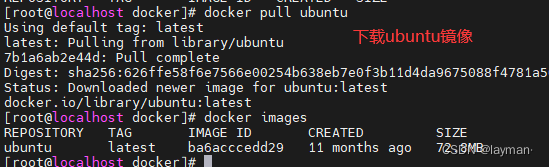
有镜像才能创建容器, 这是根本前提(下载一个CentOS或者ubuntu镜像演示)
docker pull ubuntu
3.2 新建+启动容器
新建/启动容器
docker run [OPTIONS] IMAGE [COMMAND] [ARG...]
启动交互式容器
docker run -it IMAGE [COMMAND] [ARG...]
新建指定名字的容器
docker run --name=容器名 IMAGE [COMMAND] [ARG...]
为容器开启守护进程
docker run -d IMAGE [COMMAND] [ARG...]
OPTIONS说明(常用):有些是一个减号,有些是两个减号
–name=“容器新名字”:为容器指定一个名称;
-d: 后台运行容器并返回容器ID,也即启动守护式容器(后台运行);
-i:以交互模式运行容器,通常与 -t 同时使用;
-t:为容器重新分配一个伪输入终端,通常与 -i同时使用;也即启动交互式容器(前台有伪终端,等待交互);
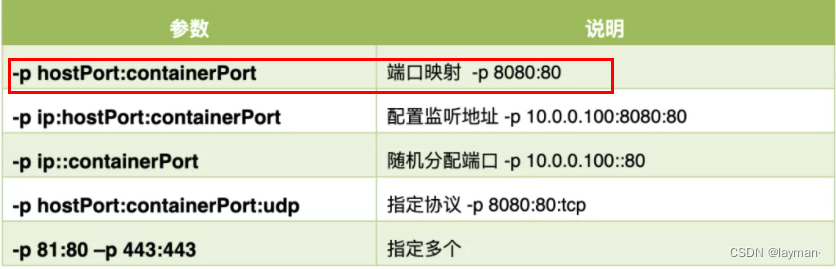
-P: 随机端口映射,大写P
-p: 指定端口映射,小写p
新建ubuntu容器

新建指定的名字的ubuntu容器

查看当前容器

启动交互式容器(前台命令行)

#使用镜像centos:latest以交互模式启动一个容器,在容器内执行/bin/bash命令。
docker run -it ubuntu /bin/bash
- -it表示启动带命令行交互的伪终端
参数说明:
-i: 交互式操作。
-t: 终端。
centos : centos 镜像。
/bin/bash:放在镜像名后的是命令,这里我们希望有个交互式 Shell,因此用的是 /bin/bash。
要退出终端,直接输入 exit:
3.3 列出当前正在运行的所有容器
docker ps [OPTIONS]
OPTIONS说明(常用):
-a :列出当前所有正在运行的容器+历史上运行过的
-l :显示最近创建的容器。
-n:显示最近n个创建的容器。
-q :静默模式,只显示容器编号。

3.4 退出容器
1.退出容器,容器停止:
exit
2.退出容器,容器不停止
快捷键 ctrl+p+q
3.5 启动已停止容器
docker start 容器ID或者容器名
3.6 重启容器
docker restart 容器ID或者容器名
3.7 停止容器
docker stop 容器ID或者容器名
3.8 强制停止容器
docker kill 容器ID或容器名
3.9 删除容器
删除已停止的容器:
docker rm 容器ID强制删除正在运行的容器
docker rm -f 容器名/容器ID一次性删除多个容器实例
docker rm -f $(docker ps -a -q)   (强制删除多个容器)
docker ps -a -q | xargs docker rm
【重要】 启动守护式容器(后台服务器)
有镜像才能创建容器,这是根本前提(下载一个Redis6.0.8镜像演示)

在大部分的场景下, 我们希望docker的服务是在后台运行的,我们可以过 -d 指定容器的后台运行模式。
docker run -d centos
#使用镜像centos:latest以后台模式启动一个容器
docker run -d centos
问题:然后docker ps -a 进行查看, 会发现容器已经退出
很重要的要说明的一点: Docker容器后台运行,就必须有一个前台进程.
容器运行的命令如果不是那些一直挂起的命令(比如运行top,tail),就是会自动退出的。
这个是docker的机制问题,比如你的web容器,我们以nginx为例,正常情况下,
我们配置启动服务只需要启动响应的service即可。例如service nginx start
但是,这样做,nginx为后台进程模式运行,就导致docker前台没有运行的应用,
这样的容器后台启动后,会立即自杀因为他觉得他没事可做了.
所以,最佳的解决方案是:
将你要运行的程序以前台进程的形式运行,
常见就是命令行模式,表示我还有交互操作,别中断
redis前后台启动演示case:
前台交互式启动:docker run -it redis:6.0.8
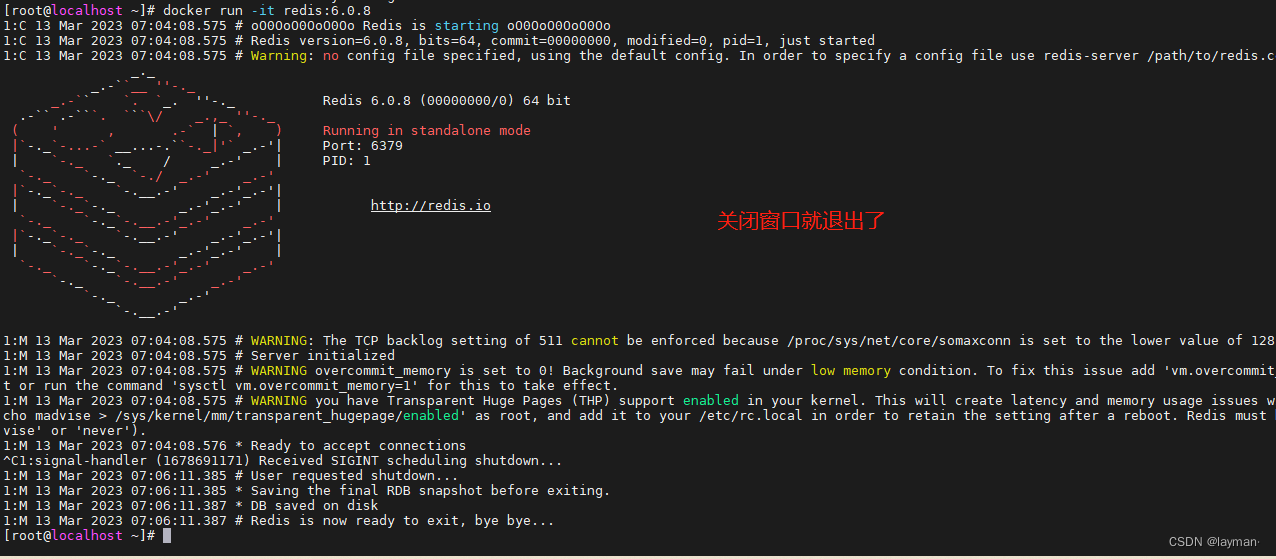
后台守护式启动:docker run -d redis:6.0.8

3.10 查看容器日志
docker logs 容器ID

3.11 查看容器内运行的进程
docker top 容器ID

3.12查看容器内部的细节
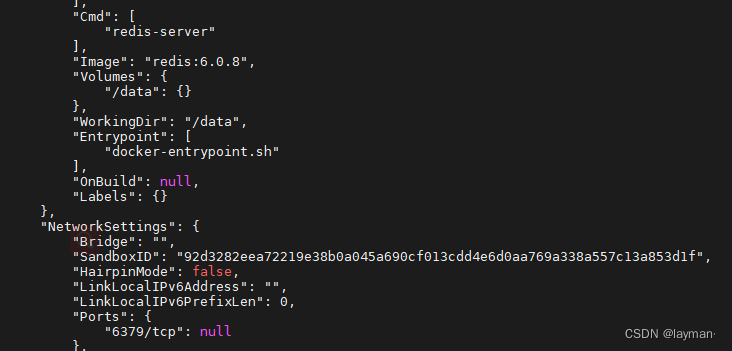
docker inspect 容器ID
3.13 进入正在运行的容器并以命令行交互
方式1(推荐方式):
docker exec -it 容器ID /bin/bash方式2:
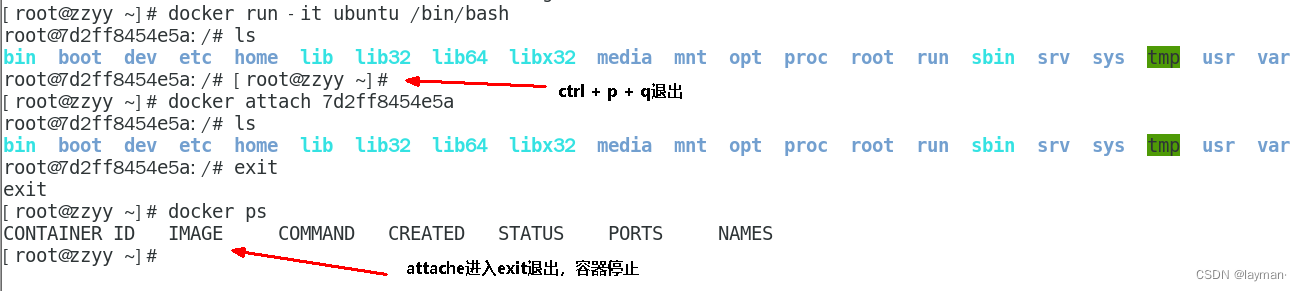
docker attach 容器ID
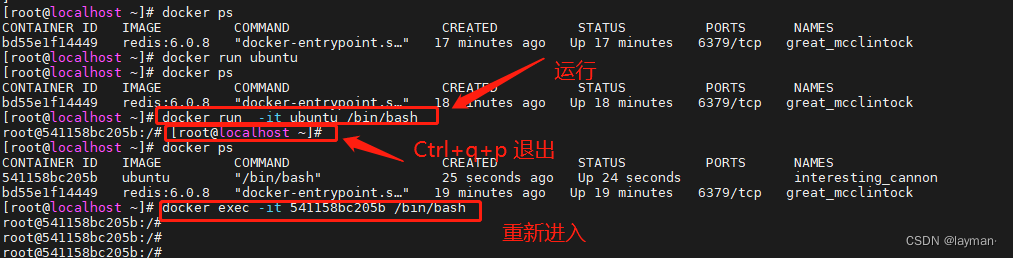
区别:
- attach 直接进入容器启动命令的终端,不会启动新的进程 用 exit 退出,会 导致容器的停止。
- exec 是在容器中打开新的终端,并且可以启动新的进程 用 exit 退出,不会 导致容器的停止。
推荐大家使用 docker exec 命令,因为退出容器终端,不会导致容器的停止。
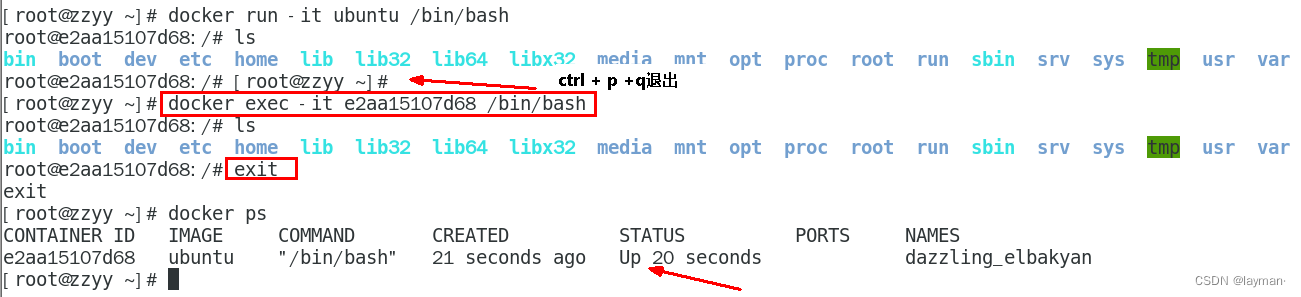
一般用 -d 后台启动的程序,再用 exec 进入对应容器实例
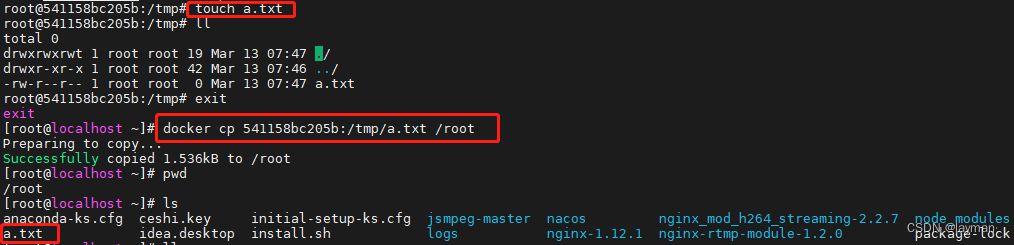
3.14 从容器内拷贝文件到主机上(容器—>主机)
docker cp  容器ID:容器内路径 目的主机路径
eg:docker cp 541158bc205b:/tmp/a.txt /root
3.15 导入和导出容器
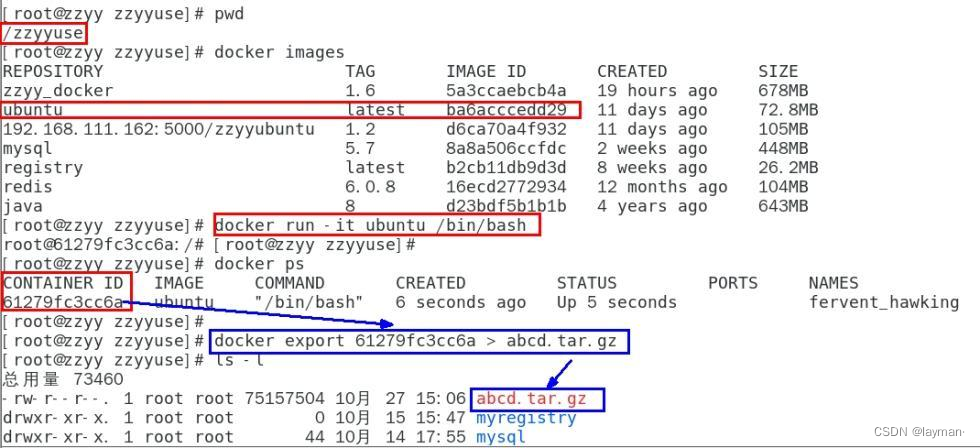
export 导出容器的内容留作为一个 tar 归档文件[对应 import 命令]
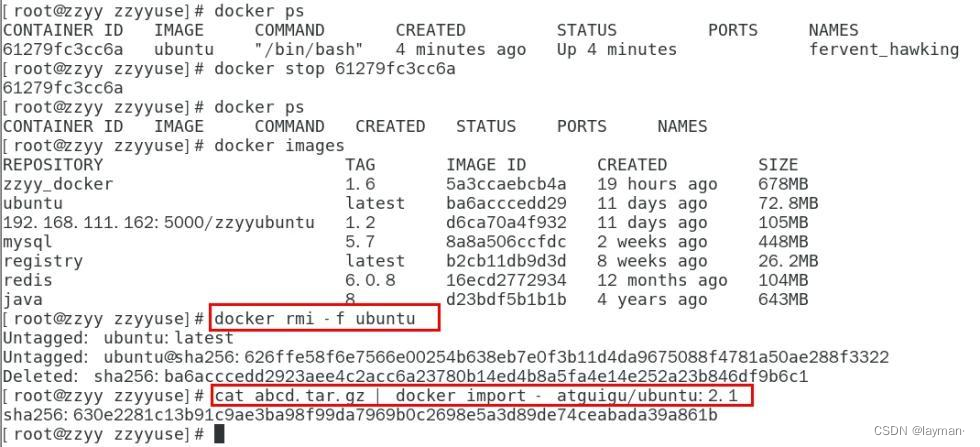
import 从 tar包中的内容创建一个新的文件系统再导入为镜像[对应 export]
docker export 容器 ID > 文件名.tar
cat 文件名.tar | docker import - 镜像用户/镜像名:镜像版本号
4、小总结
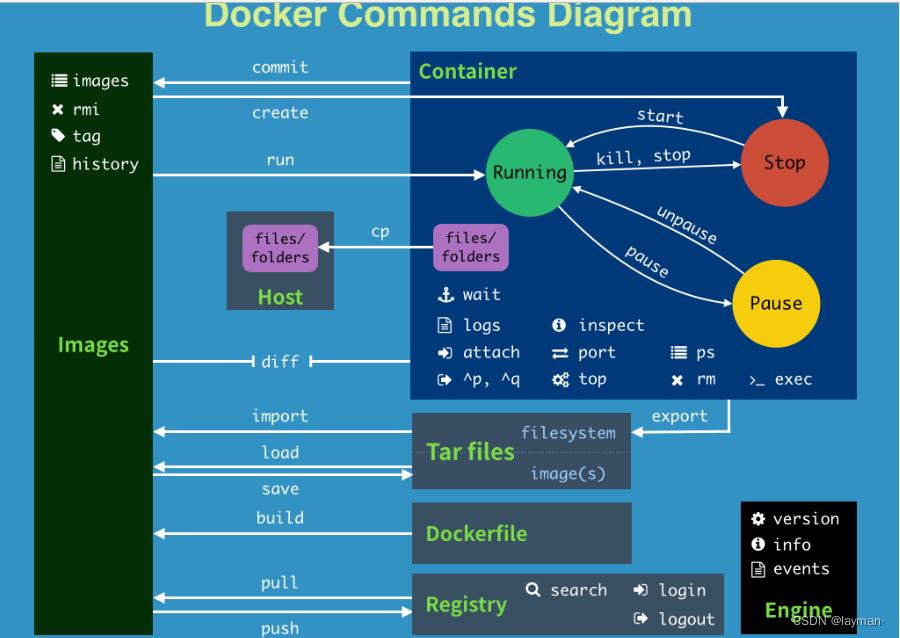
常用命令:
attach Attach to a running container # 当前 shell 下 attach 连接指定运行镜像build Build an image from a Dockerfile # 通过 Dockerfile 定制镜像commit Create a new image from a container changes # 提交当前容器为新的镜像cp Copy files/folders from the containers filesystem to the host path #从容器中拷贝指定文件或者目录到宿主机中create Create a new container # 创建一个新的容器,同 run,但不启动容器diff Inspect changes on a container's filesystem # 查看 docker 容器变化events Get real time events from the server # 从 docker 服务获取容器实时事件exec Run a command in an existing container # 在已存在的容器上运行命令export Stream the contents of a container as a tar archive # 导出容器的内容流作为一个 tar 归档文件[对应 import ]history Show the history of an image # 展示一个镜像形成历史images List images # 列出系统当前镜像import Create a new filesystem image from the contents of a tarball # 从tar包中的内容创建一个新的文件系统映像[对应export]info Display system-wide information # 显示系统相关信息inspect Return low-level information on a container # 查看容器详细信息kill Kill a running container # kill 指定 docker 容器load Load an image from a tar archive # 从一个 tar 包中加载一个镜像[对应 save]login Register or Login to the docker registry server # 注册或者登陆一个 docker 源服务器logout Log out from a Docker registry server # 从当前 Docker registry 退出logs Fetch the logs of a container # 输出当前容器日志信息port Lookup the public-facing port which is NAT-ed to PRIVATE_PORT # 查看映射端口对应的容器内部源端口pause Pause all processes within a container # 暂停容器ps List containers # 列出容器列表pull Pull an image or a repository from the docker registry server # 从docker镜像源服务器拉取指定镜像或者库镜像push Push an image or a repository to the docker registry server # 推送指定镜像或者库镜像至docker源服务器restart Restart a running container # 重启运行的容器rm Remove one or more containers # 移除一个或者多个容器rmi Remove one or more images # 移除一个或多个镜像[无容器使用该镜像才可删除,否则需删除相关容器才可继续或 -f 强制删除]run Run a command in a new container # 创建一个新的容器并运行一个命令save Save an image to a tar archive # 保存一个镜像为一个 tar 包[对应 load]search Search for an image on the Docker Hub # 在 docker hub 中搜索镜像start Start a stopped containers # 启动容器stop Stop a running containers # 停止容器tag Tag an image into a repository # 给源中镜像打标签top Lookup the running processes of a container # 查看容器中运行的进程信息unpause Unpause a paused container # 取消暂停容器version Show the docker version information # 查看 docker 版本号wait Block until a container stops, then print its exit code # 截取容器停止时的退出状态值
下一篇:关于树状数组